

La plupart des gens ne perdent pas de temps dans Google Sheets parce qu'ils « ne connaissent pas Sheets ». Ils en perdent parce qu'ils quittent le tableur pour chercher de l'aide, puis reviennent et doivent recharger le contexte : quel onglet, quelle plage, quelle logique, quelle exception.
Ce guide montre comment obtenir rapidement de l'aide dans Google Sheets, en utilisant d'abord les outils intégrés, puis en faisant appel à des collègues ou à l'IA, sans transformer une question de 30 secondes en dérapage de 30 minutes.
Le principe clé : garder le contexte, réduire les allers-retours
Quand vous êtes bloqué dans Sheets, la rapidité vient de deux gestes :
- Diagnostiquer le type de problème (logique de formule, qualité des données, performance, autorisations, collaboration).
- Demander de l'aide avec le contexte complet minimal pour obtenir une réponse exploitable du premier coup.
Une règle simple : si votre question ne peut pas recevoir de réponse sans « voir la feuille », il faut fournir une petite représentation, sans risque, de celle-ci (lignes d'exemple, en-têtes et message d'erreur exact).
Un modèle de « demande d'aide » en 60 secondes qui fonctionne
Avant d'ouvrir un article d'aide ou d'écrire à un collègue, rassemblez ces quatre éléments :
- Objectif : que cherchez-vous à produire ? (Exemple : « Renvoyer le dernier statut non vide par client. »)
- Où : nom de l'onglet + plage. (Exemple : « Brut!A:G, résultat dans Synthèse!C2. »)
- Données d'exemple : 5 à 10 lignes avec en-têtes (anonymisées si nécessaire).
- Tentative actuelle + erreur : collez la formule et l'erreur exactement (par exemple
#N/A,#REF!).
Ce « paquet » est aussi ce qui rend l'aide de l'IA nettement plus rapide et plus sûre.
L'aide rapide déjà présente dans Google Sheets
1) Utilisez la recherche dans les menus plutôt que de fouiller
Si vous savez ce que vous voulez faire mais pas où cela se trouve dans l'interface, utilisez la recherche dans les menus.
- Windows/ChromeOS : appuyez sur Alt + /
- macOS : appuyez sur Option + /
Tapez ensuite ce que vous voulez, comme « validation des données », « plages nommées », « fractionner le texte » ou « tableau croisé dynamique ». C'est souvent le chemin le plus rapide quand vous êtes interrompu en pleine tâche.
2) Affichez les raccourcis clavier à la demande
Au lieu de chercher « comment figer des lignes » sur Google, ouvrez la liste de raccourcis intégrée.
- Windows/ChromeOS : Ctrl + /
- macOS : Cmd + /
Vous pouvez rechercher dans la boîte de dialogue des raccourcis, ce qui est plus rapide que de parcourir une longue page. Pour la référence officielle, Google tient une liste des raccourcis ici : raccourcis clavier de Google Sheets.
3) Laissez la saisie semi-automatique des formules vous instruire
Quand vous tapez = dans une cellule, Sheets suggère des fonctions et des modèles d'arguments. Ne l'ignorez pas, elle révèle souvent :
- Le nom exact de la fonction (surtout pour les fonctions récentes)
- L'ordre attendu des arguments
- Quels arguments sont facultatifs
De plus, lorsque vous êtes dans une fonction, Sheets affiche une aide en ligne pour les arguments. C'est le moyen le plus rapide de confirmer « qu'attend cette fonction ? » sans quitter la feuille.
Si vous avez besoin d'une documentation plus détaillée avec des exemples, le répertoire officiel est : liste des fonctions Google Sheets.
4) Utilisez les messages d'erreur comme requête de recherche (mais restez précis)
Les erreurs de Sheets sont plus exploitables qu'elles n'en ont l'air. Une traduction rapide :
| Erreur | Signifie généralement | Correction rapide à essayer en premier |
|---|---|---|
#N/A | La recherche n'a trouvé aucune correspondance | Vérifiez que les formats des clés concordent (texte ou nombre), supprimez les espaces |
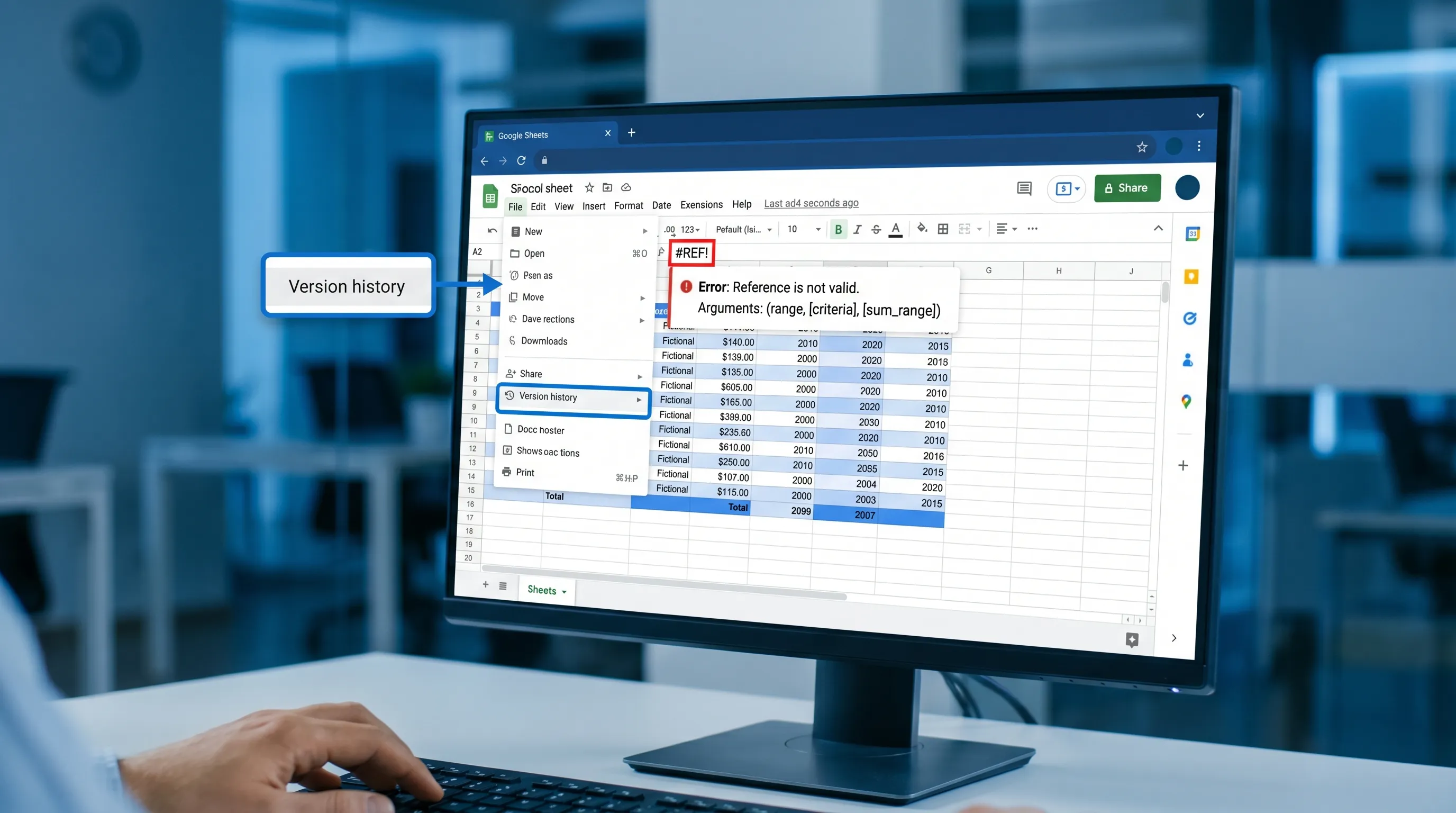
#REF! | Une référence est invalide (ligne/colonne supprimée, matrice débordante bloquée) | Cherchez des colonnes supprimées, libérez la plage de débordement |
#VALUE! | Mauvais type dans une opération | Vérifiez que les dates sont de vraies dates et les nombres de vrais nombres |
#DIV/0! | Division par zéro ou par une cellule vide | Enveloppez avec IFERROR ou vérifiez le dénominateur |
#NAME? | Fonction ou plage nommée non reconnue | Vérifiez l'orthographe, les séparateurs selon la langue, les fonctions de compléments |
Quand vous cherchez de l'aide, incluez le nom de la fonction et l'erreur (exemple : « XLOOKUP #N/A Sheets » ou « ARRAYFORMULA #REF débordement bloqué »). Cela réduit considérablement les résultats.
5) Utilisez l'historique des versions pour réparer rapidement
Quand quelque chose a « mystérieusement changé », ne débattez pas dans le chat. Consultez l'historique des versions.
- Allez dans Fichier → Historique des versions → Afficher l'historique des versions
C'est souvent le chemin le plus rapide pour :
- Identifier ce qui a changé et quand
- Restaurer une version qui fonctionnait
- Recopier une formule qui fonctionnait à sa place
Référence officielle : afficher l'historique des versions dans Google Docs/Sheets/Slides.
Ne « corrigez pas les formules » d'abord si le vrai problème est la qualité des données
Un schéma courant de perte de temps consiste à réécrire des formules qui sont correctes, alors que les données d'entrée sont incohérentes.
Avant de remanier la logique, faites ces contrôles rapides :
- Espaces cachés : une clé de recherche qui paraît identique peut échouer à cause d'espaces au début ou à la fin.
- Texte et nombre qui ne concordent pas : les identifiants importés depuis un CSV deviennent souvent du texte.
- Dates qui sont du texte : surtout après un copier-coller ou un export de formulaire.
- En-têtes incohérents : une colonne nommée
Statuset une autre nomméestatusdans une plage combinée.
Si vous ne pouvez pas expliquer pourquoi une formule « marche parfois », c'est souvent un problème de cohérence des données.
Un guide de tri rapide pour les problèmes « aide Google Sheets » les plus courants
Utilisez ce tableau pour choisir l'endroit le plus rapide où vous débloquer.
| Problème constaté | Premier geste le plus rapide | À rassembler si vous demandez de l'aide | Perte de temps courante |
|---|---|---|---|
Une recherche renvoie #N/A | Vérifier le format des clés (supprimer les espaces, confirmer le type) | Exemple de valeurs de clés des deux tableaux + formule | Reconstruire toute la recherche avant d'avoir vérifié les types |
Une formule matricielle affiche #REF! | Vérifier si la plage de débordement est bloquée par des valeurs existantes | Sans capture d'écran : noter la cellule de résultat et ce qui se trouve dans la zone de débordement | Supprimer des lignes/colonnes au hasard en espérant que cela se règle |
| La feuille est lente | Identifier les plages lourdes, les formules volatiles, les références de colonnes entières | Ce qui a changé récemment (nouvel import, nouvelles formules, mise en forme conditionnelle ajoutée) | Tout copier immédiatement dans une nouvelle feuille |
| Un tableau croisé dynamique paraît faux | Vérifier la plage source et si les en-têtes sont uniques | Configuration du tableau croisé (lignes/colonnes/valeurs), en-têtes sources, lignes d'exemple | Retoucher la mise en forme au lieu de vérifier la source |
| Le partage ne fonctionne pas | Vérifier le niveau d'accès et si le fichier est dans un Drive partagé | Message d'erreur exact + qui ne peut pas accéder + paramètres de partage par lien | Envoyer des captures d'écran sans préciser le modèle d'autorisations |
| « Je dois faire X mais je ne sais pas où » | Utiliser la recherche dans les menus (Alt/Option + /) | Le résultat que vous voulez (pas les étapes que vous avez essayées) | Parcourir encore et encore tous les menus |
Comment demander de l'aide à un collègue sans créer de réunion
La meilleure aide de collaboration sur Sheets est asynchrone et précise.
Utilisez des commentaires ancrés dans la cellule exacte
Au lieu de « Les totaux sont faux », ajoutez un commentaire sur la cellule de résultat :
- Ce que vous attendiez
- Ce que vous avez obtenu
- La plage d'entrée dont elle dépend
L'ancrage conserve le contexte et réduit les questions de suivi.
Protégez la logique, pas les personnes
Si une feuille se casse souvent, c'est généralement parce que les cellules de logique sont modifiables.
Deux modèles légers qui évitent les boucles répétées de « aide-moi à corriger » :
- Placez les entrées brutes dans un onglet, les résultats calculés dans un autre.
- Protégez les plages qui contiennent des formules pour que les modifications n'aient lieu que là où c'est prévu.
Utilisez les vues de filtre pour ne plus écraser les filtres des autres
Si plusieurs personnes analysent le même jeu de données, utilisez des vues de filtre pour que vos tris et filtres n'affectent pas les autres. Cela évite une quantité surprenante de bavardages du type « Pourquoi ma vue a-t-elle changé ? ».
Obtenir de l'aide dans Google Sheets avec l'IA, sans changer de contexte
L'aide intégrée est parfaite pour « où est le bouton » et « que fait cette fonction ». L'IA peut être plus rapide pour :
- Générer une formule à partir d'un objectif en langage courant
- Déboguer pourquoi une formule échoue dans les cas limites
- Proposer un plan de nettoyage pour des imports désordonnés
- Transformer une analyse en court récit (pour un point d'avancement ou un e-mail)
Le point délicat est l'exactitude. Le workflow le plus rapide est « l'IA rédige, vous vérifiez ».
Utilisez CoreGPT Apps pour obtenir de l'aide dans la feuille sans copier les données dans un chat séparé
CoreGPT Apps apporte une assistance propulsée par GPT dans Google Workspace, y compris GPT for Google Sheets, pour que vous puissiez demander de l'aide tout en restant dans le tableur.
Comme CoreGPT prend en charge plusieurs familles de modèles (ChatGPT, Gemini, Claude) et est conçu avec une approche axée sur la confidentialité et sans inscription, il convient bien aux équipes qui veulent une aide plus rapide sans ajouter un énième outil autonome à gérer.
Vous pouvez en savoir plus ou l'installer ici : CoreGPT Apps.
Si vous voulez des moyens pratiques et reproductibles d'utiliser l'IA dans Docs, Sheets, Slides et Forms, ce guide complémentaire est une bonne prochaine lecture : workflows d'IA dans Google Workspace.
Des modèles de prompts qui réduisent les mauvaises réponses
Utilisez des prompts qui forcent la clarification et la vérification.
Prompt de création de formule (sûr et rapide)
« Aide-moi à écrire une formule Google Sheets. Objectif : [ce que le résultat doit être] Entrées : colonnes et signification : [A:..., B:...] Contraintes : [doit gérer les cellules vides, correspondance insensible à la casse, la date la plus récente l'emporte] Cellule de résultat : [C2] Fournis : (1) la formule, (2) une explication, (3) 3 cas de test avec les résultats attendus. »
Prompt de débogage pour les erreurs
« Ma formule renvoie #N/A.
Formule : [coller]
Lignes d'exemple du tableau de recherche : [coller]
Lignes d'exemple de la source : [coller]
Hypothèses : les clés doivent correspondre sur [ID client]
Demande : identifie l'écart le plus probable et comment le corriger. »
Prompt de workflow de nettoyage
« J'ai importé un CSV dans Google Sheets. Problèmes : dates incohérentes, espaces superflus, formats de nombres mixtes. Donne-moi une liste de contrôle de nettoyage étape par étape que je puisse appliquer dans un onglet “Propre”, ainsi que des contrôles de validation pour confirmer que cela a fonctionné. »
Pour plus d'exemples d'IA propres à Sheets (formules, nettoyage, workflows d'analyse), consultez : workflows d'IA dans Google Sheets.

FAQ
Quel est le moyen le plus rapide d'obtenir de l'aide dans Google Sheets sans quitter le fichier ? Utilisez la recherche dans les menus (Alt/Option + /), la boîte de dialogue des raccourcis (Ctrl/Cmd + /), les indications de fonctions en ligne et l'historique des versions. Pour des tâches plus complexes, utilisez un assistant intégré à l'application afin de poser vos questions sans changer de contexte.
Comment trouver rapidement où se trouve une fonctionnalité de Google Sheets ? Appuyez sur Alt + / (Windows/ChromeOS) ou Option + / (Mac) pour rechercher dans les menus, puis tapez le nom de la fonctionnalité, comme « tableau croisé dynamique » ou « validation des données ».
Pourquoi ma recherche renvoie-t-elle #N/A alors que les valeurs semblent identiques ? Généralement, les formats des clés diffèrent : espaces cachés, texte ou nombre, ou casse incohérente. Supprimez les espaces et confirmez que les deux côtés sont du même type avant de réécrire la formule.
Comment obtenir en toute sécurité l'aide de l'IA pour les formules dans Google Sheets ? Partagez un minimum de données d'exemple, indiquez votre objectif exact et vos contraintes, et demandez des cas de test avec les résultats attendus. Vérifiez ensuite sur une petite plage avant d'appliquer à toute la feuille.
Que faire si quelqu'un a cassé un tableur qui fonctionnait ? Consultez Fichier → Historique des versions → Afficher l'historique des versions pour identifier les changements et restaurer une version antérieure ou recopier une formule qui fonctionnait.
Obtenez une aide plus rapide dans Google Sheets avec CoreGPT Apps
Si vous avez régulièrement besoin d'aide pour des tâches Google Sheets comme les formules, le nettoyage ou l'analyse, le plus grand gain de vitesse vient du fait de garder l'assistance dans l'outil que vous utilisez déjà.
CoreGPT Apps apporte une aide propulsée par GPT directement dans Google Workspace, y compris Google Sheets, pour que vous puissiez rédiger des formules, résoudre des erreurs et documenter les étapes sans jongler entre les onglets.
Découvrez CoreGPT ici : https://coregptapps.com


