

대부분의 사람은 “구글 시트(Google Sheets)를 몰라서” 시간을 잃는 것이 아닙니다. 도움을 얻으려고 스프레드시트를 떠났다가 돌아와서 맥락을 다시 불러오느라 시간을 잃습니다. 어떤 탭이었는지, 어떤 범위였는지, 어떤 로직이었는지, 어떤 예외였는지를 말입니다.
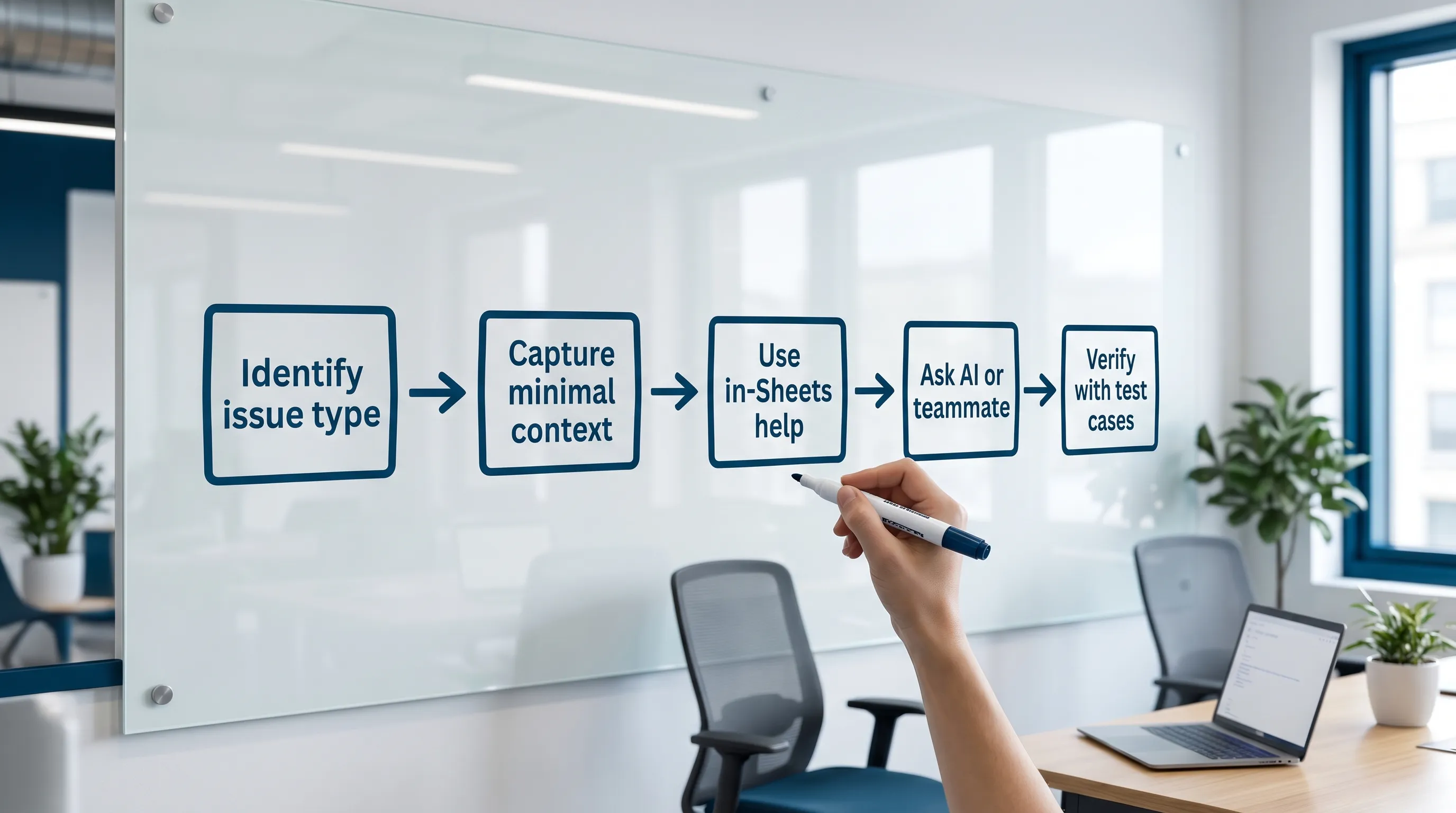
이 가이드는 내장 도구를 먼저 활용하고, 필요하면 동료나 AI에게 도움을 요청하면서 30초짜리 질문이 30분짜리 샛길로 번지지 않게 구글 시트 도움말을 빠르게 얻는 방법을 보여 줍니다.
핵심 원칙: 맥락은 유지하고 왕복은 줄이기
시트에서 막혔을 때 속도는 두 가지 동작에서 나옵니다.
- 어떤 종류의 문제인지 진단하기 (수식 로직, 데이터 품질, 성능, 권한, 협업).
- 첫 시도에 쓸 만한 답을 얻도록 최소한의 완전한 맥락과 함께 질문하기
간단한 규칙: “시트를 직접 보지 않고는” 답할 수 없는 질문이라면, 안전하고 작은 표현(예시 행, 머리글, 정확한 오류)을 제공해야 합니다.
효과 있는 60초 “도움 요청” 템플릿
도움말 문서를 열거나 동료에게 메시지를 보내기 전에 다음 네 가지를 정리하세요.
- 목표: 무엇을 만들려고 하나요? (예: “고객별로 가장 최근의 비어 있지 않은 상태 반환.”)
- 위치: 탭 이름 + 범위. (예: “Raw!A:G, 출력은 Summary!C2.”)
- 샘플 데이터: 머리글이 포함된 5~10개 행 (필요하면 민감 정보 제거).
- 현재 시도 + 오류: 수식과 오류를 그대로 붙여넣기 (예:
#N/A,#REF!).
이 “묶음”은 AI 지원을 훨씬 빠르고 안전하게 만들어 주기도 합니다.
이미 구글 시트 안에 있는 빠른 도움
1) 찾아 헤매지 말고 메뉴 검색 사용
하고 싶은 일은 아는데 UI에서 어디에 있는지 모른다면 메뉴 검색을 사용하세요.
- Windows/ChromeOS: Alt + / 누르기
- macOS: Option + / 누르기
그런 다음 “데이터 확인”, “이름이 지정된 범위”, “텍스트 분할”, “피벗 테이블”처럼 원하는 것을 입력하세요. 작업 도중 방해를 받았을 때 가장 빠른 경로인 경우가 많습니다.
2) 필요할 때 키보드 단축키 불러오기
“행 고정하는 법”을 구글링하는 대신 내장 단축키 목록을 열어 보세요.
- Windows/ChromeOS: Ctrl + /
- macOS: Cmd + /
단축키 대화상자는 검색이 되므로 긴 페이지를 훑는 것보다 빠릅니다. 공식 참고 자료는 Google이 관리하는 단축키 목록입니다. Google Sheets 키보드 단축키
3) 수식 자동 완성이 알려 주게 하기
셀에 =를 입력하면 Sheets가 함수와 인수 패턴을 제안합니다. 무시하지 마세요. 다음과 같은 것을 알려 주는 경우가 많습니다.
- 올바른 함수 이름 (특히 새로운 함수)
- 기대하는 인수 순서
- 선택 인수가 무엇인지
또한 함수 안에 있을 때 Sheets는 인수에 대한 인라인 도우미를 보여 줍니다. 시트를 떠나지 않고 “이 함수는 무엇을 기대하지?”를 확인하는 가장 빠른 방법입니다.
예제가 있는 더 자세한 문서가 필요하면 공식 디렉터리가 있습니다. Google Sheets 함수 목록
4) 오류 메시지를 검색어로 활용 (단, 구체적으로)
Sheets의 오류는 보기보다 훨씬 실행하기 쉽게 알려 줍니다. 빠른 해석은 다음과 같습니다.
| 오류 | 보통 의미 | 먼저 시도할 빠른 해결 |
|---|---|---|
#N/A | 조회에서 일치하는 항목을 찾지 못함 | 키 형식(텍스트 vs 숫자)이 맞는지 확인, 공백 제거 |
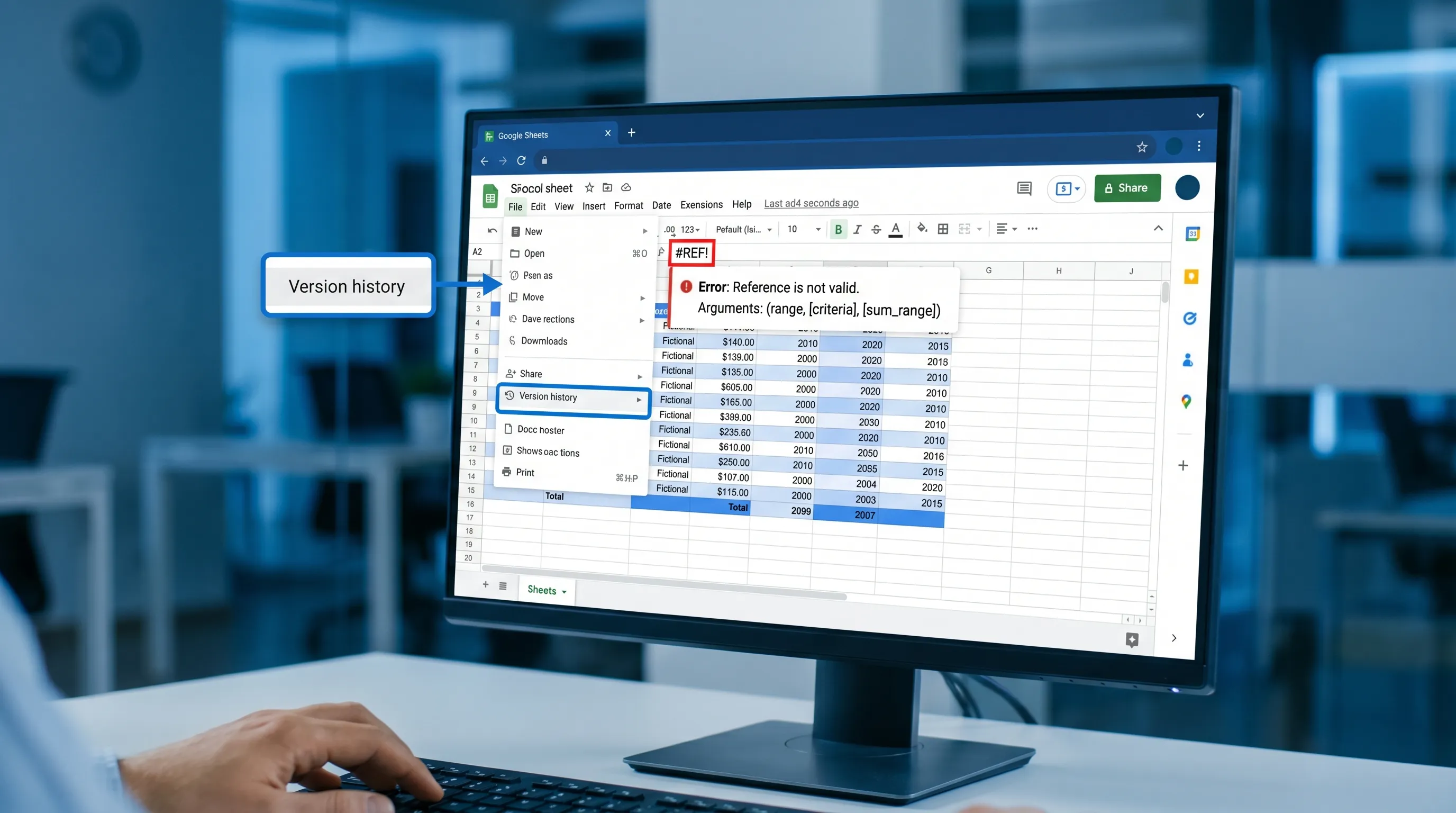
#REF! | 참조가 유효하지 않음 (삭제된 행/열, 막힌 배열 확장) | 삭제된 열 확인, 확장 범위 막힘 해소 |
#VALUE! | 연산에 잘못된 유형 사용 | 날짜가 실제 날짜인지, 숫자가 숫자인지 확인 |
#DIV/0! | 0이나 빈 값으로 나눔 | IFERROR로 감싸거나 분모 확인 |
#NAME? | 함수나 이름이 지정된 범위를 인식하지 못함 | 철자, 지역 구분 기호, 추가 기능 함수 확인 |
도움을 검색할 때는 함수 이름과 오류를 함께 넣으세요 (예: “XLOOKUP #N/A Sheets” 또는 “ARRAYFORMULA #REF spill blocked”). 결과가 크게 좁혀집니다.
5) 버전 기록으로 망가진 작업을 빠르게 복구
무언가가 “알 수 없게 바뀌었다”면 채팅에서 논쟁하지 말고 버전 기록을 확인하세요.
- 파일 → 버전 기록 → 버전 기록 보기(File → Version history → See version history)로 이동
다음을 가장 빠르게 해결하는 경로인 경우가 많습니다.
- 무엇이 언제 바뀌었는지 확인
- 정상이던 버전 복원
- 동작하던 수식을 원래 자리에 다시 복사
공식 참고 자료: Google Docs/Sheets/Slides 버전 기록 보기
진짜 문제가 데이터 품질이라면 먼저 “수식부터 고치지” 마세요
흔한 지연 패턴은 입력 데이터가 일관되지 않은데 멀쩡한 수식을 다시 쓰는 것입니다.
로직을 리팩터링하기 전에 다음을 빠르게 점검하세요.
- 숨은 공백: 똑같아 보이는 조회 키가 앞뒤 공백 때문에 실패할 수 있습니다.
- 텍스트 vs 숫자 불일치: CSV에서 가져온 ID는 텍스트가 되는 경우가 많습니다.
- 텍스트인 날짜: 특히 복사·붙여넣기나 폼 내보내기에서 생깁니다.
- 일관되지 않은 머리글: 결합된 범위에서 한 열은
Status, 다른 열은status라고 되어 있는 경우.
수식이 “가끔 되는” 이유를 설명할 수 없다면 데이터 일관성 문제인 경우가 많습니다.
가장 흔한 “구글 시트 도움” 문제를 위한 빠른 진단 플레이북
이 표를 사용해 막힌 곳을 가장 빨리 벗어날 방법을 고르세요.
| 보이는 문제 | 가장 빠른 첫 조치 | 에스컬레이션할 때 정리할 것 | 흔한 시간 낭비 |
|---|---|---|---|
조회가 #N/A를 반환 | 키 형식 확인 (공백 제거, 유형 확인) | 두 표의 키 값 예시 + 수식 | 유형을 확인하기 전에 조회 전체를 다시 만들기 |
배열 수식이 #REF!를 표시 | 확장 범위가 기존 값으로 막혔는지 확인 | 스크린샷 없이: 출력 셀과 확장 영역에 있는 것을 기록 | 해결되길 바라며 무작정 행/열 삭제 |
| 시트가 느림 | 무거운 범위, 휘발성 수식, 전체 열 참조 식별 | 최근에 바뀐 것 (새 가져오기, 새 수식, 추가된 조건부 서식) | 곧바로 전부 새 시트로 복사 |
| 피벗 테이블이 이상함 | 원본 범위와 머리글이 고유한지 확인 | 피벗 구성 (행/열/값), 원본 머리글, 샘플 행 | 원본을 검증하는 대신 서식만 만지기 |
| 공유가 안 됨 | 액세스 수준과 파일이 공유 드라이브에 있는지 확인 | 정확한 오류 메시지 + 접근할 수 없는 사람 + 링크 공유 설정 | 권한 모델을 밝히지 않고 스크린샷 보내기 |
| “X를 하고 싶은데 어디서 하는지 모르겠음” | 메뉴 검색 사용 (Alt/Option + /) | 원하는 결과 (시도한 단계가 아니라) | 모든 메뉴를 반복해서 클릭 |
회의를 만들지 않고 동료에게 도움 요청하는 법
최고의 Sheets 협업 도움은 비동기적이고 정확합니다.
정확한 셀에 고정된 댓글 사용
“합계가 안 맞아요” 대신 출력 셀에 댓글을 남기세요.
- 기대한 결과
- 실제로 나온 결과
- 해당 결과가 의존하는 입력 범위
고정하면 맥락이 유지되고 후속 질문이 줄어듭니다.
사람이 아니라 로직을 보호
시트가 자주 망가진다면 보통 로직 셀을 편집할 수 있기 때문입니다.
“고쳐 주세요” 반복 루프를 막아 주는 가벼운 패턴 두 가지입니다.
- 원본 입력은 한 탭에, 계산된 출력은 다른 탭에 둡니다.
- 수식이 들어 있는 범위를 보호해서 의도한 곳에서만 편집되게 합니다.
서로의 필터를 덮어쓰지 않도록 필터 보기 사용
여러 사람이 같은 데이터 세트를 분석한다면 필터 보기를 사용해 내 정렬과 필터가 다른 사람에게 영향을 주지 않게 하세요. “왜 내 보기가 바뀌었지?” 하는 잡담을 놀랄 만큼 줄여 줍니다.
맥락 전환 없이 AI로 구글 시트 도움 받기
내장 도움말은 “버튼이 어디 있지?”나 “이 함수는 무슨 일을 하지?”에 뛰어납니다. AI는 다음에서 더 빠를 수 있습니다.
- 일상 언어로 쓴 목표에서 수식 생성
- 예외 상황에서 수식이 실패하는 이유 디버깅
- 엉망으로 가져온 데이터의 정리 계획 제안
- 분석 결과를 짧은 서술(현황 업데이트나 이메일용)로 변환
문제는 정확성입니다. 가장 빠른 워크플로는 “AI가 초안을 쓰고, 사람이 검증한다”입니다.
CoreGPT Apps로 별도 채팅에 데이터를 복사하지 않고 시트 안에서 도움 받기
CoreGPT Apps는 GPT for Google Sheets를 포함한 GPT 기반 지원을 Google Workspace에 제공하므로 스프레드시트를 떠나지 않고 도움을 요청할 수 있습니다.
CoreGPT는 여러 모델 계열(ChatGPT, Gemini, Claude)을 지원하고 개인정보 보호 중심 접근 방식과 회원 가입 불필요로 설계되어, 관리해야 할 독립 도구를 하나 더 늘리지 않고 더 빠른 도움을 원하는 팀에 잘 맞습니다.
자세한 내용이나 설치는 여기서 확인하세요. CoreGPT Apps
Docs, Sheets, Slides, Forms 전반에서 AI를 활용하는 실용적이고 반복 가능한 방법이 궁금하다면 이 보완 가이드를 다음으로 읽어 보세요. Google Workspace AI 워크플로
잘못된 답을 줄이는 프롬프트 패턴
확인과 검증을 강제하는 프롬프트를 사용하세요.
수식 작성 프롬프트 (안전하고 빠름)
“Google Sheets 수식 작성을 도와줘. 목표: [출력이 무엇이어야 하는지] 입력: 열과 의미: [A:..., B:...] 제약: [빈 값 처리, 대소문자 구분 없는 일치, 가장 최근 날짜 우선] 출력 셀: [C2] 제공할 것: (1) 수식, (2) 설명, (3) 예상 결과가 있는 테스트 케이스 3개.”
오류 디버깅 프롬프트
“내 수식이 #N/A를 반환해.
수식: [붙여넣기]
조회 표의 샘플 행: [붙여넣기]
원본의 샘플 행: [붙여넣기]
가정: 키는 [고객 ID]로 일치해야 함
요청: 가장 가능성 높은 불일치와 해결 방법을 알려 줘.”
정리 워크플로 프롬프트
“CSV를 Google Sheets로 가져왔어. 문제: 일관되지 않은 날짜, 불필요한 공백, 섞인 숫자 형식. ‘정리’ 탭에서 적용할 수 있는 단계별 정리 체크리스트와, 제대로 되었는지 확인하는 검증 점검 방법을 알려 줘.”
Sheets에 특화된 AI 예시(수식, 데이터 정리, 분석 워크플로)가 더 필요하면 Google Sheets AI 워크플로를 참고하세요.
자주 묻는 질문
파일을 떠나지 않고 구글 시트 도움을 받는 가장 빠른 방법은 무엇인가요? 메뉴 검색(Alt/Option + /), 단축키 대화상자(Ctrl/Cmd + /), 인라인 함수 힌트, 버전 기록을 사용하세요. 더 복잡한 작업에는 앱 내 어시스턴트를 사용하면 맥락 전환 없이 질문할 수 있습니다.
구글 시트 기능이 어디에 있는지 빠르게 찾으려면 어떻게 하나요? Alt + /(Windows/ChromeOS) 또는 Option + /(Mac)를 눌러 메뉴를 검색한 다음 “피벗 테이블”이나 “데이터 확인” 같은 기능 이름을 입력하세요.
값이 같아 보이는데 조회가 #N/A를 반환하는 이유는 무엇인가요? 대개 키 형식이 다릅니다. 숨은 공백, 텍스트 vs 숫자, 일관되지 않은 대소문자가 원인입니다. 수식을 다시 쓰기 전에 공백을 제거하고 양쪽이 같은 유형인지 확인하세요.
구글 시트 수식에 대해 AI 도움을 안전하게 받으려면 어떻게 하나요? 최소한의 샘플 데이터를 공유하고, 정확한 목표와 제약을 포함하고, 예상 결과가 있는 테스트 케이스를 요청하세요. 그런 다음 전체 시트에 적용하기 전에 작은 범위에서 검증하세요.
누군가 잘 작동하던 스프레드시트를 망가뜨렸다면 어떻게 하나요? 파일 → 버전 기록 → 버전 기록 보기에서 변경 사항을 확인하고 이전 버전을 복원하거나 정상이던 수식을 다시 복사해 오세요.
CoreGPT Apps로 Google Sheets 안에서 더 빠르게 도움 받기
수식, 데이터 정리, 분석 같은 구글 시트 작업에서 도움이 자주 필요하다면, 가장 큰 속도 향상은 이미 사용 중인 도구 안에 도움을 두는 데서 나옵니다.
CoreGPT Apps는 Google Sheets를 포함한 Google Workspace에 GPT 기반 도움을 직접 제공하므로 탭을 오가지 않고 수식 초안 작성, 오류 해결, 단계 문서화를 할 수 있습니다.
여기서 CoreGPT를 살펴보세요. https://coregptapps.com


