

La mayoría de la gente no pierde tiempo en Google Sheets porque «no sepa Sheets». Lo pierde porque sale de la hoja de cálculo para buscar ayuda y luego vuelve y tiene que reconstruir el contexto: qué pestaña, qué rango, qué lógica, qué excepción.
Esta guía te muestra cómo obtener ayuda en Google Sheets con rapidez, usando primero las herramientas integradas y recurriendo después a compañeros o a la IA, sin convertir una pregunta de 30 segundos en un desvío de 30 minutos.
El principio clave: conserva el contexto y reduce las idas y venidas
Cuando te atascas en Sheets, la velocidad viene de dos movimientos:
- Diagnosticar qué tipo de problema es (lógica de fórmulas, calidad de datos, rendimiento, permisos, colaboración).
- Pedir ayuda con el contexto completo mínimo para obtener una respuesta utilizable a la primera.
Una regla sencilla: si tu pregunta no se puede responder sin «ver la hoja», necesitas aportar una representación pequeña y segura de ella (filas de ejemplo, encabezados y el error exacto).
Una plantilla de «solicitud de ayuda» de 60 segundos que funciona
Antes de abrir un artículo de ayuda o escribir a un compañero, reúne estos cuatro elementos:
- Objetivo: ¿qué intentas obtener? (Ejemplo: «Devolver el estado no vacío más reciente por cliente»).
- Dónde: nombre de la pestaña + rango. (Ejemplo: «Raw!A:G, resultado en Summary!C2»).
- Datos de muestra: de 5 a 10 filas con encabezados (anonimizadas si hace falta).
- Intento actual + error: pega la fórmula y el error exactamente (por ejemplo
#N/A,#REF!).
Ese «paquete» es también lo que hace que la ayuda de la IA sea mucho más rápida y segura.
Ayuda rápida que ya está dentro de Google Sheets
1) Usa la búsqueda en los menús en lugar de rastrear
Si sabes qué quieres hacer pero no dónde está en la interfaz, usa la búsqueda en los menús.
- Windows/ChromeOS: pulsa Alt + /
- macOS: pulsa Option + /
Después escribe lo que quieres, como «validación de datos», «rangos con nombre», «dividir texto» o «tabla dinámica». Suele ser el camino más rápido cuando te interrumpen a mitad de una tarea.
2) Abre los atajos de teclado cuando los necesites
En lugar de buscar en Google «cómo inmovilizar filas», abre la lista de atajos integrada.
- Windows/ChromeOS: Ctrl + /
- macOS: Cmd + /
Puedes buscar en el cuadro de diálogo de atajos, lo que es más rápido que recorrer una página larga. Como referencia oficial, Google mantiene aquí una lista de atajos: Métodos abreviados de teclado de Google Sheets.
3) Deja que el autocompletado de fórmulas te enseñe
Cuando escribes = en una celda, Sheets sugiere funciones y patrones de argumentos. No lo ignores, a menudo te revela:
- El nombre correcto de la función (sobre todo en las funciones más recientes)
- El orden esperado de los argumentos
- Qué argumentos son opcionales
Además, cuando estás dentro de una función, Sheets muestra una ayuda en línea sobre los argumentos. Es la forma más rápida de confirmar «¿qué espera esta función?» sin salir de la hoja.
Si necesitas documentación más completa con ejemplos, el directorio oficial es: Lista de funciones de Google Sheets.
4) Usa los mensajes de error como consulta de búsqueda (pero sé específico)
Los errores de Sheets son más útiles de lo que parecen. Una traducción rápida:
| Error | Normalmente significa | Solución rápida para probar primero |
|---|---|---|
#N/A | La búsqueda no encontró ninguna coincidencia | Confirma que los formatos de las claves coinciden (texto o número), elimina espacios |
#REF! | Una referencia no es válida (fila o columna eliminada, matriz desbordada bloqueada) | Comprueba si hay columnas eliminadas, desbloquea el rango de desbordamiento |
#VALUE! | Tipo incorrecto en una operación | Confirma que las fechas son fechas reales y los números son números |
#DIV/0! | División entre cero o entre una celda en blanco | Envuelve con IFERROR o comprueba el denominador |
#NAME? | Función o rango con nombre no reconocido | Confirma la ortografía, los separadores de la configuración regional y las funciones de complementos |
Al buscar ayuda, incluye el nombre de la función y el error (por ejemplo: «XLOOKUP #N/A Sheets» o «ARRAYFORMULA #REF desbordamiento bloqueado»). Eso reduce los resultados de forma drástica.
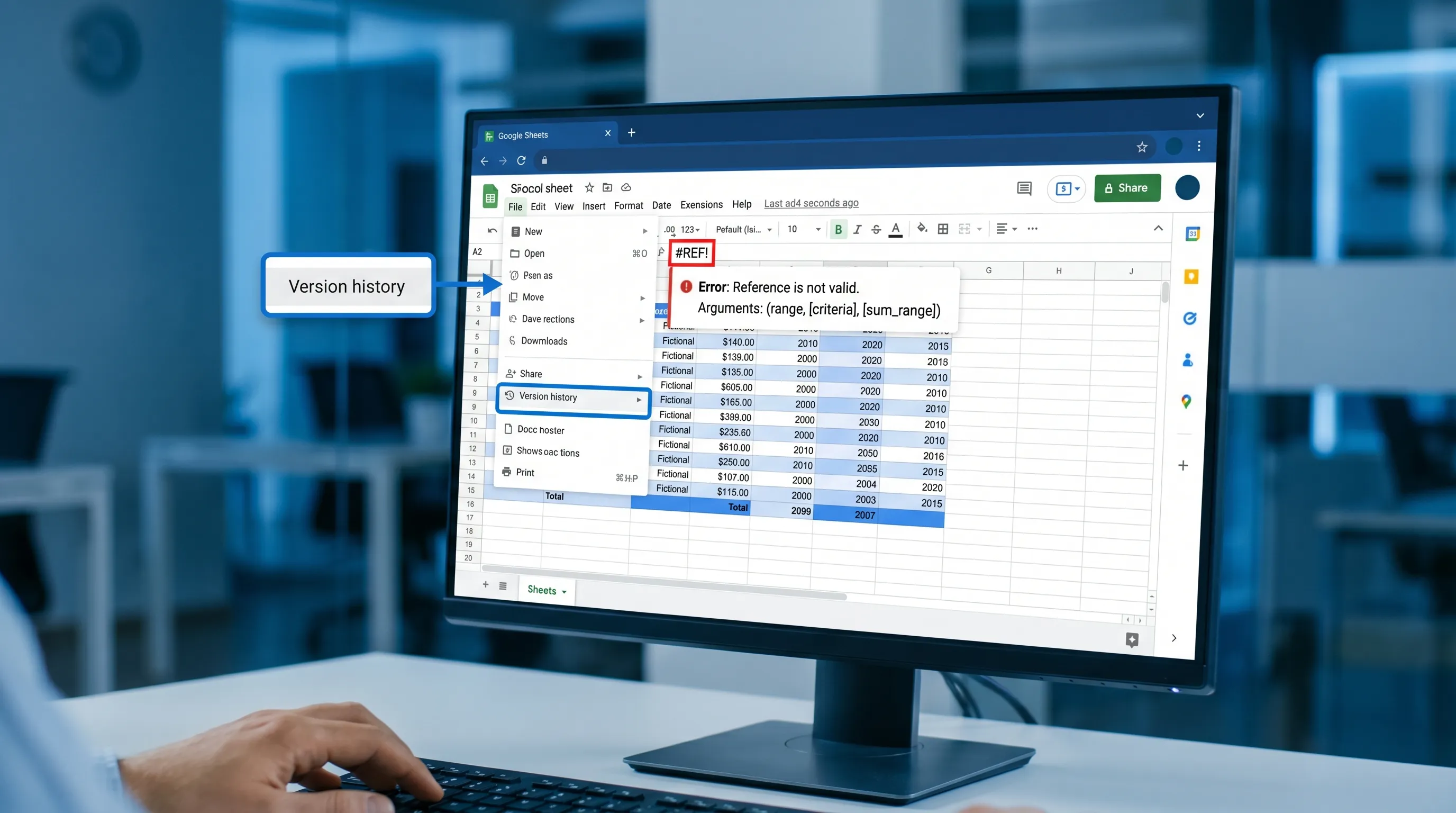
5) Usa el historial de versiones para arreglar el trabajo rápidamente
Cuando algo «ha cambiado misteriosamente», no lo discutas en el chat. Consulta el historial de versiones.
- Ve a Archivo → Historial de versiones → Ver el historial de versiones
Suele ser el camino más rápido para:
- Identificar qué cambió y cuándo
- Restaurar una versión que se sabe que funcionaba
- Copiar de vuelta una fórmula que funcionaba
Referencia oficial: Ver el historial de versiones en Documentos/Hojas de cálculo/Presentaciones de Google.
No «arregles fórmulas» primero si el verdadero problema es la calidad de los datos
Un patrón de lentitud habitual es reescribir fórmulas que son correctas mientras los datos de entrada son incoherentes.
Antes de refactorizar la lógica, haz estas comprobaciones rápidas:
- Espacios ocultos: una clave de búsqueda que parece idéntica puede fallar por espacios iniciales o finales.
- Desajuste entre texto y número: los ID importados desde CSV suelen convertirse en texto.
- Fechas que son texto: sobre todo al copiar y pegar o al exportar desde formularios.
- Encabezados incoherentes: una columna llamada
Statusy otra llamadastatusen un rango combinado.
Si no puedes explicar por qué una fórmula «a veces funciona», suele ser un problema de coherencia de los datos.
Un manual rápido de diagnóstico para los problemas más habituales de «ayuda Google Sheets»
Usa esta tabla para elegir el lugar más rápido donde desatascarte.
| Problema que ves | Primera acción más rápida | Qué reunir si escalas | Pérdida de tiempo habitual |
|---|---|---|---|
Una búsqueda devuelve #N/A | Verifica el formato de las claves (elimina espacios, confirma el tipo) | Ejemplo de valores de clave de ambas tablas + fórmula | Reconstruir toda la búsqueda antes de comprobar los tipos |
Una fórmula matricial muestra #REF! | Comprueba si el rango de desbordamiento está bloqueado por valores existentes | Sin capturas: anota la celda de salida y lo que hay en la zona de desbordamiento | Eliminar filas o columnas al azar esperando que se despeje |
| La hoja va lenta | Identifica rangos pesados, fórmulas volátiles y referencias a columnas completas | Qué cambió recientemente (nueva importación, nuevas fórmulas, formato condicional añadido) | Copiarlo todo a una hoja nueva de inmediato |
| La tabla dinámica se ve mal | Confirma el rango de origen y si los encabezados son únicos | Configuración de la tabla dinámica (filas/columnas/valores), encabezados de origen, filas de muestra | Retocar el formato en lugar de verificar el origen |
| El uso compartido falla | Confirma el nivel de acceso y si el archivo está en una unidad compartida | Mensaje de error exacto + quién no puede acceder + ajustes de uso compartido del enlace | Enviar capturas sin indicar el modelo de permisos |
| «Necesito hacer X pero no sé dónde» | Usa la búsqueda en los menús (Alt/Option + /) | El resultado que quieres (no los pasos que probaste) | Recorrer todos los menús una y otra vez |
Cómo pedir ayuda a un compañero sin crear una reunión
La mejor ayuda de colaboración en Sheets es asíncrona y precisa.
Usa comentarios anclados a la celda exacta
En lugar de «Los totales no cuadran», añade un comentario en la celda de resultado:
- Lo que esperabas
- Lo que obtuviste
- El rango de entrada del que depende
Anclar el comentario conserva el contexto y reduce las preguntas de seguimiento.
Protege la lógica, no a las personas
Si una hoja se rompe con frecuencia, normalmente es porque las celdas de lógica son editables.
Dos patrones ligeros que evitan los bucles repetidos de «ayúdame a arreglarlo»:
- Pon las entradas en bruto en una pestaña y los resultados calculados en otra.
- Protege los rangos que contienen fórmulas para que las ediciones solo ocurran donde corresponde.
Usa vistas de filtro para dejar de pisarse los filtros unos a otros
Si varias personas analizan el mismo conjunto de datos, usa vistas de filtro para que tu ordenación y tu filtrado no afecten a los demás. Esto evita una cantidad sorprendente de charla del tipo «¿Por qué ha cambiado mi vista?».
Obtener ayuda en Google Sheets con IA, sin cambiar de contexto
La ayuda integrada es estupenda para «dónde está el botón» y «qué hace esta función». La IA puede ser más rápida para:
- Generar una fórmula a partir de un objetivo en lenguaje natural
- Depurar por qué una fórmula falla en los casos límite
- Proponer un plan de limpieza para importaciones desordenadas
- Convertir el análisis en una narrativa breve (para una actualización de estado o un correo)
La pega es la precisión. El flujo más rápido es «la IA redacta, tú verificas».
Usa CoreGPT Apps para obtener ayuda dentro de la hoja sin copiar datos en un chat aparte
CoreGPT Apps lleva la asistencia con tecnología GPT a Google Workspace, incluido GPT for Google Sheets, para que puedas pedir ayuda sin salir de la hoja de cálculo.
Como CoreGPT admite varias familias de modelos (ChatGPT, Gemini, Claude) y está diseñado con un enfoque centrado en la privacidad y sin necesidad de registro, encaja bien en equipos que quieren ayuda más rápida sin añadir otra herramienta independiente que gestionar.
Puedes saber más o instalarlo aquí: CoreGPT Apps.
Si quieres formas prácticas y repetibles de usar la IA en Docs, Sheets, Slides y Forms, esta guía complementaria es una buena siguiente lectura: Flujos de trabajo de IA en Google Workspace.
Patrones de prompts que reducen las respuestas erróneas
Usa prompts que obliguen a aclarar y verificar.
Prompt para crear fórmulas (seguro y rápido)
«Ayúdame a escribir una fórmula de Google Sheets. Objetivo: [cómo debe ser el resultado] Entradas: columnas y significado: [A:..., B:...] Restricciones: [debe gestionar celdas en blanco, coincidencia sin distinguir mayúsculas y minúsculas, gana la fecha más reciente] Celda de salida: [C2] Proporciona: (1) la fórmula, (2) una explicación, (3) 3 casos de prueba con los resultados esperados.»
Prompt de depuración de errores
«Mi fórmula devuelve #N/A.
Fórmula: [pegar]
Filas de muestra de la tabla de búsqueda: [pegar]
Filas de muestra del origen: [pegar]
Supuestos: las claves deberían coincidir por [ID de cliente]
Petición: identifica el desajuste más probable y cómo corregirlo.»
Prompt de flujo de limpieza
«He importado un CSV en Google Sheets. Problemas: fechas incoherentes, espacios de más, formatos numéricos mezclados. Dame una lista de comprobación de limpieza paso a paso que pueda aplicar en una pestaña “Clean”, además de comprobaciones de validación para confirmar que ha funcionado.»
Para más ejemplos de IA específicos de Sheets (fórmulas, limpieza, flujos de análisis), consulta: Flujos de trabajo de IA en Google Sheets.

Preguntas frecuentes
¿Cuál es la forma más rápida de obtener ayuda en Google Sheets sin salir del archivo? Usa la búsqueda en los menús (Alt/Option + /), el cuadro de diálogo de atajos (Ctrl/Cmd + /), las sugerencias de funciones en línea y el historial de versiones. Para tareas más complejas, usa un asistente integrado para poder hacer preguntas sin cambiar de contexto.
¿Cómo encuentro rápidamente dónde está una función de Google Sheets? Pulsa Alt + / (Windows/ChromeOS) u Option + / (Mac) para buscar en los menús y luego escribe el nombre de la función, como «tabla dinámica» o «validación de datos».
¿Por qué mi búsqueda devuelve #N/A aunque los valores parecen iguales? Normalmente los formatos de las claves son distintos: espacios ocultos, texto frente a número o mayúsculas y minúsculas incoherentes. Elimina los espacios y confirma que ambos lados son del mismo tipo antes de reescribir la fórmula.
¿Cómo puedo obtener ayuda de la IA con fórmulas en Google Sheets de forma segura? Comparte datos de muestra mínimos, incluye tu objetivo exacto y tus restricciones, y pide casos de prueba con los resultados esperados. Después verifica en un rango pequeño antes de aplicarlo a toda la hoja.
¿Qué debo hacer si alguien ha roto una hoja de cálculo que funcionaba? Consulta Archivo → Historial de versiones → Ver el historial de versiones para identificar los cambios y restaurar una versión anterior o copiar de vuelta una fórmula que se sabe que funcionaba.
Obtén ayuda más rápida dentro de Google Sheets con CoreGPT Apps
Si necesitas ayuda con regularidad en tareas de Google Sheets como fórmulas, limpieza o análisis, la mayor ganancia de velocidad llega al mantener la asistencia dentro de la herramienta que ya estás usando.
CoreGPT Apps lleva la ayuda con tecnología GPT directamente a Google Workspace, incluido Google Sheets, para que puedas redactar fórmulas, solucionar errores y documentar los pasos sin saltar entre pestañas.
Descubre CoreGPT aquí: coregptapps.com


