

La mayoría de los consejos sobre «IA en Google Workspace» se quedan en funciones y palabras de moda. Los equipos ocupados necesitan otra cosa: flujos de trabajo repetibles que ahorren horas de redacción, informes y coordinación, sin obligar a todo el mundo a aprender una herramienta nueva.
Esta guía te ofrece formas prácticas y reales de usar la IA dentro de las aplicaciones en las que tu equipo ya vive: Google Docs, Sheets, Slides y Forms. También incluye flujos equivalentes para Outlook, Word y Excel, porque muchos equipos operan en entornos mixtos de Microsoft 365 y Google Workspace.
Si quieres que la IA haga avanzar realmente el trabajo, empieza por los flujos de trabajo, no por los prompts.
Qué debería hacer la «IA en Google Workspace» por un equipo ocupado
En la práctica, la IA en Google Workspace es valiosa cuando resuelve de forma fiable tres trabajos:
- Convertir entradas desordenadas en resultados limpios: notas de reunión en un plan, respuestas de formularios en un informe, comentarios en decisiones.
- Reducir el tiempo hasta el primer borrador: propuestas, actualizaciones para clientes, resúmenes ejecutivos, narrativas de presentaciones.
- Hacer las hojas de cálculo menos frágiles: limpiar, clasificar, resumir y explicar los datos para que las decisiones se tomen más rápido.
Las mejores implementaciones mantienen a las personas en contexto, es decir, sin copiar y pegar entre pestañas, sin «cementerios de prompts» y sin inicios de sesión adicionales.
CoreGPT Apps es un ejemplo de este enfoque: lleva la asistencia con tecnología GPT directamente a las aplicaciones de Google Workspace (Docs, Sheets, Slides, Forms) y también a aplicaciones de Microsoft como Outlook, Word y Excel, con un diseño centrado en la privacidad y sin necesidad de registro. Muchos equipos lo usan para estandarizar cómo se aplica la IA en documentos y hojas de cálculo, incluso cuando cada departamento prefiere una suite distinta.
Un modelo operativo sencillo: los 4 flujos de IA reutilizables
En la mayoría de los puestos, el uso de la IA se agrupa en cuatro patrones repetibles. Si los estandarizas, la adopción resulta fácil.
| Patrón de flujo de trabajo | Ideal para | Dónde vive en Google Workspace | Equivalente en MS 365 |
|---|---|---|---|
| Redactar (crear a partir de un esquema + restricciones) | Propuestas, procedimientos operativos (SOP), actualizaciones por correo | Docs | Word, Outlook |
| Transformar (reescribir, acortar, cambiar el tono, traducir) | Resúmenes ejecutivos, versiones aptas para clientes | Docs, notas del orador de Slides | Word |
| Extraer y estructurar (obtener campos, crear tablas, etiquetar elementos) | Respuestas de formularios, notas, investigación | Docs, Sheets, Forms | Excel |
| Analizar y explicar (resúmenes, patrones, anomalías, próximos pasos) | Métricas semanales, revisiones del embudo de ventas | Sheets | Excel |
Ten presentes estos patrones mientras construyes los flujos siguientes.
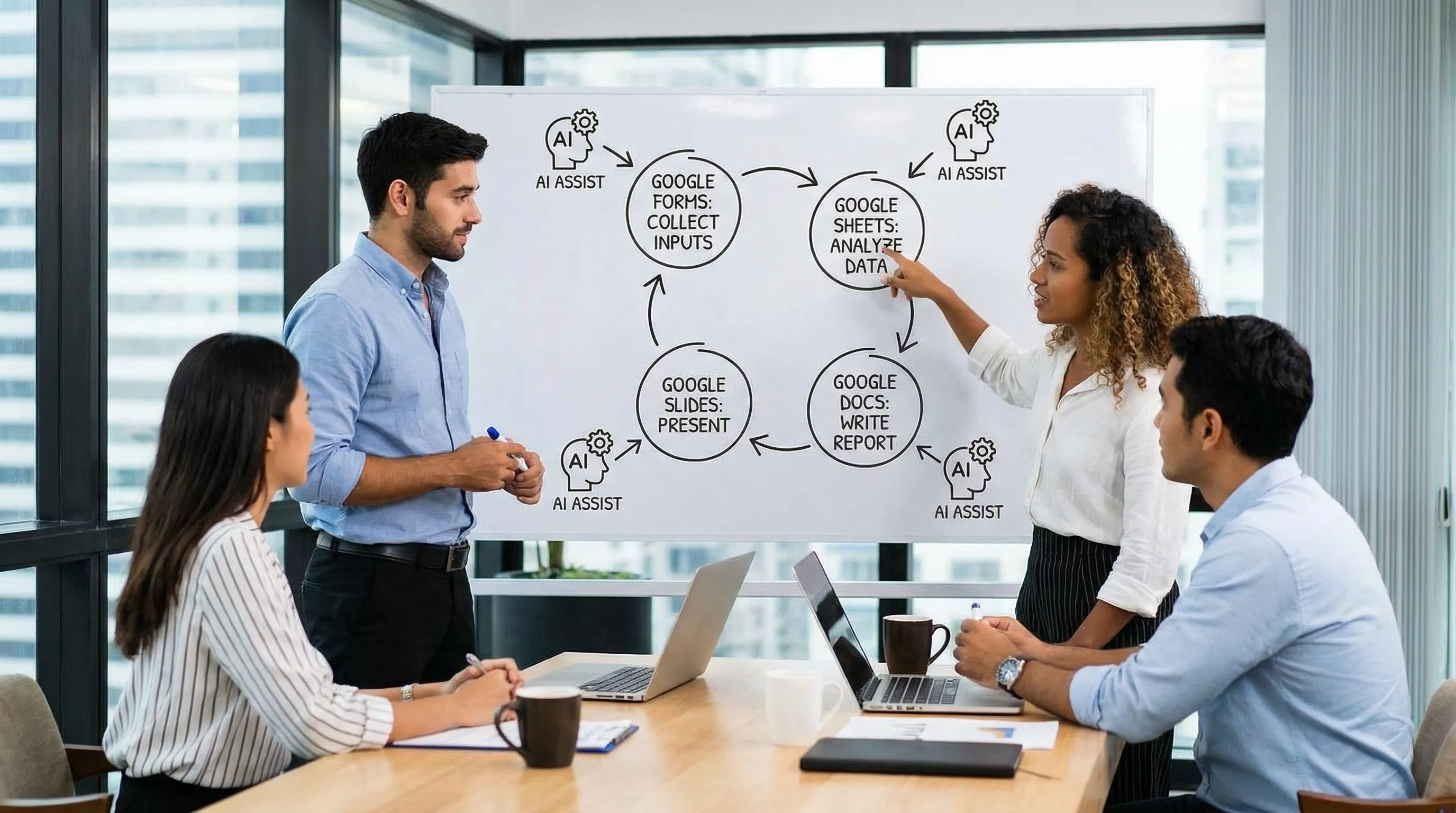
Flujo 1: actualización semanal de estado que se escribe sola (Forms → Sheets → Docs)
A quién ayuda: responsables de equipo, directores de proyecto, gestores de cuentas de agencias
Objetivo: recopilar actualizaciones de forma coherente, consolidarlas automáticamente y entregar un resumen semanal limpio en menos de 20 minutos.
Cómo funciona
- Google Forms: crea un formulario semanal de seguimiento ligero.
- Google Sheets: almacena las respuestas y estandariza los campos.
- Google Docs: genera la narrativa de la actualización semanal para las partes interesadas.
Campos de formulario que mejoran los resultados de la IA
Usa campos que obliguen a ser claro:
- Proyecto / línea de trabajo
- Los 3 mayores logros (viñetas)
- Los 3 mayores bloqueos (viñetas)
- Métricas de esta semana (el texto libre vale)
- Decisiones necesarias (sí/no + detalles)
- Nivel de confianza (de 1 a 5)
Prompt que puedes reutilizar en Docs (pega las respuestas en bruto o un resumen en forma de tabla)
Usa un prompt basado en restricciones:
Estás redactando una actualización semanal de proyecto para las partes interesadas.
Entradas: las respuestas del seguimiento del equipo que aparecen abajo.
Formato de salida:
- Resumen breve (3 viñetas)
- Avances (por proyecto)
- Riesgos y bloqueos (agrupados por tema)
- Decisiones necesarias (responsable + fecha límite si se menciona)
- Plan de la próxima semana (5 viñetas como máximo)
Estilo: conciso, neutral, sin jerga, de menos de 350 palabras.
Flujo equivalente de Microsoft (si las partes interesadas viven en Outlook/Word)
- Usa la misma consolidación para redactar un memorando de estado en Word y después adáptalo a una actualización por correo de Outlook con un resumen breve más corto.
Por qué funciona: no le pides a la IA que «averigüe tu negocio». Recopilas entradas estructuradas y después usas la IA para resumir y estandarizar.
Flujo 2: convierte una hoja desordenada en una narrativa ejecutiva (Sheets → Slides)
A quién ayuda: operaciones, finanzas, marketing, fundadores
Objetivo: convertir las métricas semanales en una historia, no en un volcado de datos.
Pasos
- En Google Sheets, mantén una tabla semanal estable (semana, métrica, valor, objetivo, notas).
- Pide a la IA que:
- Resuma qué ha cambiado
- Identifique 3 factores
- Señale las anomalías
- Proponga próximas acciones
- Pasa el resultado a Google Slides como notas del orador y después conviértelo en viñetas de diapositivas.
Plantilla de prompt para el análisis en Sheets
Analiza la tabla siguiente como métricas semanales del negocio.
Entrega:
- Resumen ejecutivo de 5 frases
- 3 logros destacados y por qué probablemente ocurrieron
- 3 riesgos o anomalías (indica qué métrica y qué semana)
- 5 acciones recomendadas para la próxima semana
Reglas:
- Si faltan datos, indica qué falta
- No inventes causas; etiqueta las hipótesis como hipótesis
Haz Slides más rápido: esquema de «un mensaje por diapositiva»
Cuando tengas el resumen, pide:
Crea un esquema de 6 diapositivas en el que cada una tenga un mensaje clave, 3 viñetas como máximo y una referencia sugerida a un gráfico o tabla.
Flujo equivalente de Microsoft (Excel → PowerPoint)
Si tu equipo usa Excel como fuente de verdad, mantén la misma estructura de prompt y genera la narrativa para un esquema de PowerPoint. Muchos equipos lo encuentran especialmente eficaz para las revisiones mensuales del negocio.
Flujo 3: QBR para clientes en una hora (Docs + Sheets → Slides)
A quién ayuda: éxito del cliente, gestores de cuentas, agencias
Objetivo: producir una QBR (revisión trimestral del negocio) coherente sin empezar de cero.
Entradas que reunir
- Una tabla con la instantánea del rendimiento en Sheets (KPI, tendencias, objetivos)
- Principales iniciativas completadas (viñetas)
- Problemas abiertos y próximos pasos
- Objetivos del cliente para el próximo trimestre
Plantilla de prompt para la QBR en Docs
Elabora una narrativa de QBR para un cliente.
Público: una parte interesada del negocio y un operador práctico.
Incluye:
- Resumen ejecutivo
- Qué hemos entregado (vinculado con los resultados)
- Aspectos destacados del rendimiento (usa la tabla de KPI)
- Desafíos y qué estamos cambiando
- Plan del próximo trimestre (3 prioridades, métricas de éxito)
- Peticiones al cliente
Restricciones: tono cercano al cliente, evita la jerga interna, no menciones herramientas salvo que sea necesario.
Salida a Slides
Cuando la narrativa esté aprobada, pide un esquema de diapositivas:
Convierte esta narrativa de QBR en un esquema de presentación de 10 diapositivas con títulos y viñetas. Mantén las viñetas cortas.
Consejo profesional: mantén en el documento un párrafo de «estilo de la casa» (voz, reglas de formato, frases prohibidas). Reutilízalo en tu prompt para que todas las QBR suenen coherentes.
Flujo 4: de las actas a notas de reunión que la gente realmente lee (Docs → correo)
A quién ayuda: cualquier equipo con reuniones recurrentes
Objetivo: convertir las notas en bruto en decisiones, responsables y fechas límite.
En Google Docs
Pega tus notas en bruto y escribe el prompt:
Convierte estas notas de reunión en un memorando de acción.
Salida:
- Decisiones (lista con viñetas)
- Tareas pendientes (responsable, fecha límite, dependencia)
- Preguntas abiertas
- Riesgos
- Resumen para quienes no asistieron (5 viñetas como máximo)
Reglas:
- Si falta un responsable, márcalo como «Responsable: por definir»
- Conserva la terminología original de los nombres de proyecto
Equivalente en Outlook (cuando el correo es el sistema de registro)
Usa la misma estructura para redactar un correo de seguimiento en Outlook:
- Opciones de línea de asunto
- Un resumen de 5 viñetas
- Tabla de tareas pendientes
Si tu organización funciona con Microsoft, puedes hacer lo mismo con un memorando de reunión en Word y después adaptarlo a Outlook.
Flujo 5: limpia y clasifica entradas desordenadas (Forms/Sheets o Excel)
A quién ayuda: operaciones de ventas, selección de personal, operaciones de soporte, equipos de investigación
Objetivo: estandarizar entradas de texto libre desordenadas en categorías listas para analizar.
Ejemplos
- Categorizar los clientes potenciales entrantes por intención
- Etiquetar los tickets de soporte por tipo de incidencia
- Clasificar las respuestas de encuestas en temas
- Extraer entidades como empresa, cargo, presupuesto y plazo
Un enfoque práctico que evita la sobreingeniería
- Decide tu taxonomía (que sea pequeña, de 8 a 15 categorías).
- Ejecuta la clasificación con IA.
- Comprueba por muestreo 30 filas y refina las categorías.
- Vuelve a ejecutar.
Plantilla de prompt
Clasifica cada fila en una de estas categorías: [lista de categorías].
Para cada fila, devuelve:
- Categoría
- Confianza (alta/media/baja)
- Breve justificación (10 palabras como máximo)
Si ninguna encaja, usa «Otra» y sugiere una nueva categoría.
Dónde brilla esto para los equipos ocupados
- En Google Sheets, convierte rápidamente las respuestas de formularios en un panel.
- En Excel, permite el mismo flujo a los equipos que ya viven en Microsoft.
Si quieres guías más detalladas y específicas por aplicación para Excel y Word, CoreGPT tiene guías dedicadas a las que puedes recurrir: Cómo usar ChatGPT en Excel y Cómo usar ChatGPT en Microsoft Word.
Flujo 6: canalización de propuestas y órdenes de trabajo (Docs o Word)
A quién ayuda: ventas, agencias, consultoría, compras
Objetivo: pasar de las notas de la fase de descubrimiento a un primer borrador utilizable en minutos, con menos reescrituras.
Entradas que importan
- Contexto del cliente (sector, tamaño, herramientas actuales)
- Planteamiento del problema
- Criterios de éxito (medibles)
- Límites del alcance (qué queda fuera)
- Supuestos de cronograma
- Modelo de precios (aunque todavía no incluyas cifras)
Plantilla de prompt para un primer borrador
Redacta una propuesta basada en la información siguiente.
Incluye:
- Resumen del problema
- Enfoque propuesto (fases)
- Entregables
- Cronograma (supuestos claramente etiquetados)
- Funciones y responsabilidades
- Riesgos y medidas de mitigación
- Próximos pasos
Estilo: seguro, lenguaje sencillo, sin exageraciones.
Por qué mencionar Word aquí
Aunque tu equipo estandarice en Google Docs, las partes interesadas suelen pedir exportaciones a Word. Si trabajas en un entorno mixto, tener la IA disponible tanto en Docs como en Word ayuda a mantener la coherencia de los borradores y reduce la sobrecarga de «traducción de formatos».
Patrones de prompts que reducen las idas y venidas
Los equipos pierden tiempo cuando los prompts son vagos. Estos «envoltorios de prompt» son sencillos, reutilizables y eficaces de forma constante.
| Patrón | Qué añades | Cuándo usarlo |
|---|---|---|
| Rol + público | «Estás escribiendo para…» | Resúmenes ejecutivos, comunicaciones con clientes |
| Esquema de salida | Encabezados, columnas de tabla, máximo de viñetas | Cualquier entregable recurrente |
| Restricciones | Número de palabras, tono, elementos prohibidos | Asuntos legales, voz de marca, actualizaciones para la dirección |
| Regla de no invención | «Si falta, indica que falta» | Métricas, atribución, cumplimiento normativo |
Un buen estándar es: Público + formato + restricciones + no invención.
Gobernanza práctica para la IA en Google Workspace (sin frenar el ritmo)
Los equipos ocupados adoptan la IA más rápido cuando las barreras son ligeras y específicas.
1) Crea una regla de «compartir con seguridad»
Decide qué es seguro incluir en los prompts. Muchas organizaciones empiezan con:
- Sí: información pública, documentos de procesos internos, métricas anonimizadas
- No: credenciales, datos personales de clientes, secretos, datos financieros no publicados
Si apoyas trabajo regulado, alinea esto con tu equipo de seguridad.
2) Mantén una plantilla aprobada por cada entregable recurrente
Ejemplos:
- Plantilla de actualización semanal de estado
- Plantilla de memorando de acción de reunión
- Esquema de QBR
- Formato de actualización de incidentes
Un único formato aprobado suele ahorrar más tiempo que cualquier mejora de modelo.
3) Verifica antes de amplificar
La IA es excelente resumiendo y estructurando, pero puede equivocarse. Adopta un hábito de revisión sencillo:
- Si es un número, compruébalo.
- Si es una afirmación, añade una fuente o reformúlala como hipótesis.
- Si es una decisión, confirma quién es el responsable.
Para saber más sobre prácticas responsables de IA, consulta el Marco de gestión de riesgos de IA del NIST.
Cómo encaja CoreGPT en estos flujos de trabajo (Google Workspace + Outlook, Word, Excel)
Si tu principal fricción es cambiar de contexto, CoreGPT Apps está diseñado para poner la IA donde ya ocurre el trabajo:
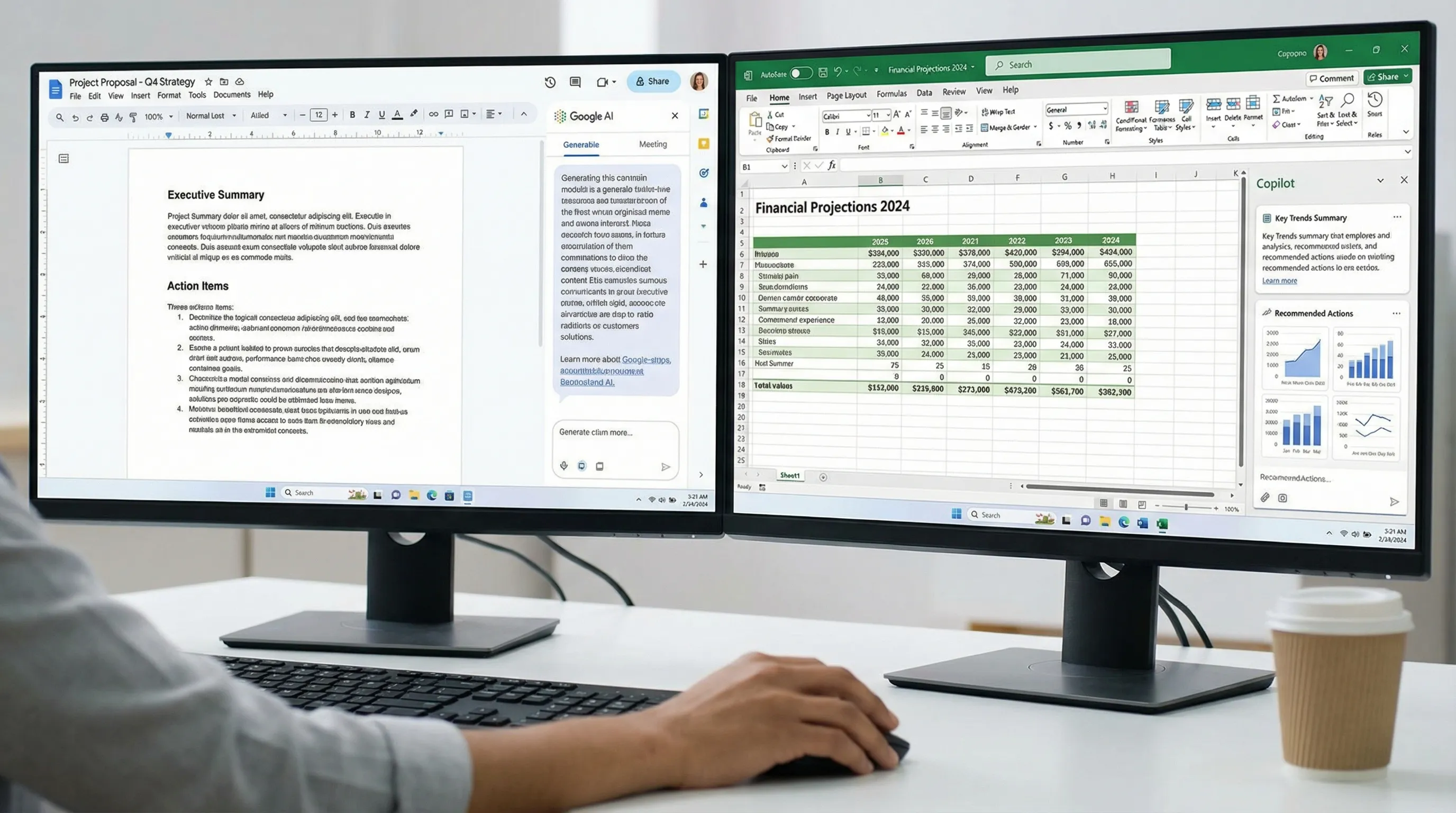
- Google Workspace: usa la IA en Google Docs, Sheets, Slides y Forms para redactar, analizar y transformar contenido.
- Microsoft: usa el mismo enfoque en Outlook, Word y Excel, lo que resulta especialmente útil para equipos con suites mixtas.
- Funciona desde el primer momento: sin necesidad de registro, y con un enfoque de privacidad pensado para los equipos que se preocupan por adónde van sus datos.
Si quieres explorarlo, empieza aquí: CoreGPT Apps.
La forma más rápida de empezar esta semana
Elige un flujo de trabajo que corresponda a una reunión o un entregable recurrente y estandarízalo:
- Un formulario de Google para las entradas semanales
- Una pestaña de Google Sheets para las consolidaciones
- Una plantilla de Google Docs para la narrativa
- Opcional: un esquema de Google Slides para la versión en presentación
Si parte de tu organización vive en Microsoft, replica la misma plantilla en Outlook, Word y Excel para que los resultados sean coherentes entre equipos.
El objetivo de la IA en Google Workspace no es generar más texto. Es hacer que el trabajo de tu equipo sea más fácil de entregar, más fácil de revisar y más difícil de olvidar.


