

Kebanyakan saran tentang "Google Workspace AI" berhenti pada fitur dan istilah-istilah muluk. Tim yang sibuk membutuhkan hal lain: alur kerja berulang yang memangkas berjam-jam dari pekerjaan menulis, pelaporan, dan koordinasi, tanpa memaksa semua orang mempelajari alat baru.
Panduan ini memberi Anda cara-cara praktis dan nyata untuk memakai AI di dalam aplikasi tempat tim Anda sehari-hari bekerja: Google Docs, Sheets, Slides, dan Forms. Panduan ini juga menyertakan alur kerja paralel untuk Outlook, Word, dan Excel, karena banyak tim beroperasi di lingkungan campuran Microsoft 365 dan Google Workspace.
Jika Anda ingin AI benar-benar mendorong pekerjaan maju, mulailah dari alur kerja, bukan dari prompt.
Apa yang seharusnya dilakukan "Google Workspace AI" untuk tim sibuk
Dalam praktiknya, Google Workspace AI bernilai ketika ia secara andal menangani tiga pekerjaan:
- Mengubah masukan berantakan menjadi keluaran yang rapi: catatan rapat menjadi rencana, respons formulir menjadi laporan, komentar menjadi keputusan.
- Memperpendek waktu menuju draf pertama: proposal, pembaruan untuk pelanggan, ringkasan eksekutif, narasi slide.
- Membuat spreadsheet tidak rapuh: membersihkan, mengklasifikasi, merangkum, dan menjelaskan data agar keputusan diambil lebih cepat.
Implementasi terbaik menjaga orang tetap dalam konteks, artinya tidak ada salin-tempel antartab, tidak ada "kuburan prompt", dan tidak ada login tambahan.
CoreGPT Apps adalah salah satu contoh pendekatan ini: menghadirkan bantuan berbasis GPT langsung ke aplikasi Google Workspace (Docs, Sheets, Slides, Forms) dan juga ke aplikasi Microsoft seperti Outlook, Word, dan Excel, dengan desain yang mengutamakan privasi dan tanpa registrasi. Banyak tim memakainya untuk membakukan cara AI diterapkan pada dokumen dan spreadsheet, bahkan ketika departemen yang berbeda lebih menyukai suite yang berbeda.
Model operasi sederhana: 4 alur kerja AI yang bisa dipakai ulang
Di sebagian besar peran, penggunaan AI mengelompok dalam empat pola berulang. Jika Anda membakukan pola-pola ini, adopsi menjadi mudah.
| Pola alur kerja | Paling cocok untuk | Tempatnya di Google Workspace | Padanan MS 365 |
|---|---|---|---|
| Menyusun (Draft) (membuat dari kerangka + batasan) | Proposal, SOP, pembaruan lewat email | Docs | Word, Outlook |
| Mengubah (Transform) (menulis ulang, meringkas, mengubah nada, menerjemahkan) | Ringkasan eksekutif, versi ramah pelanggan | Docs, catatan pembicara Slides | Word |
| Mengekstrak & menstrukturkan (Extract & structure) (mengambil kolom, membuat tabel, memberi tag) | Respons Forms, catatan, riset | Docs, Sheets, Forms | Excel |
| Menganalisis & menjelaskan (Analyze & explain) (ringkasan, pola, anomali, langkah berikutnya) | Metrik mingguan, tinjauan pipeline | Sheets | Excel |
Ingatlah pola-pola ini saat Anda membangun alur kerja di bawah.
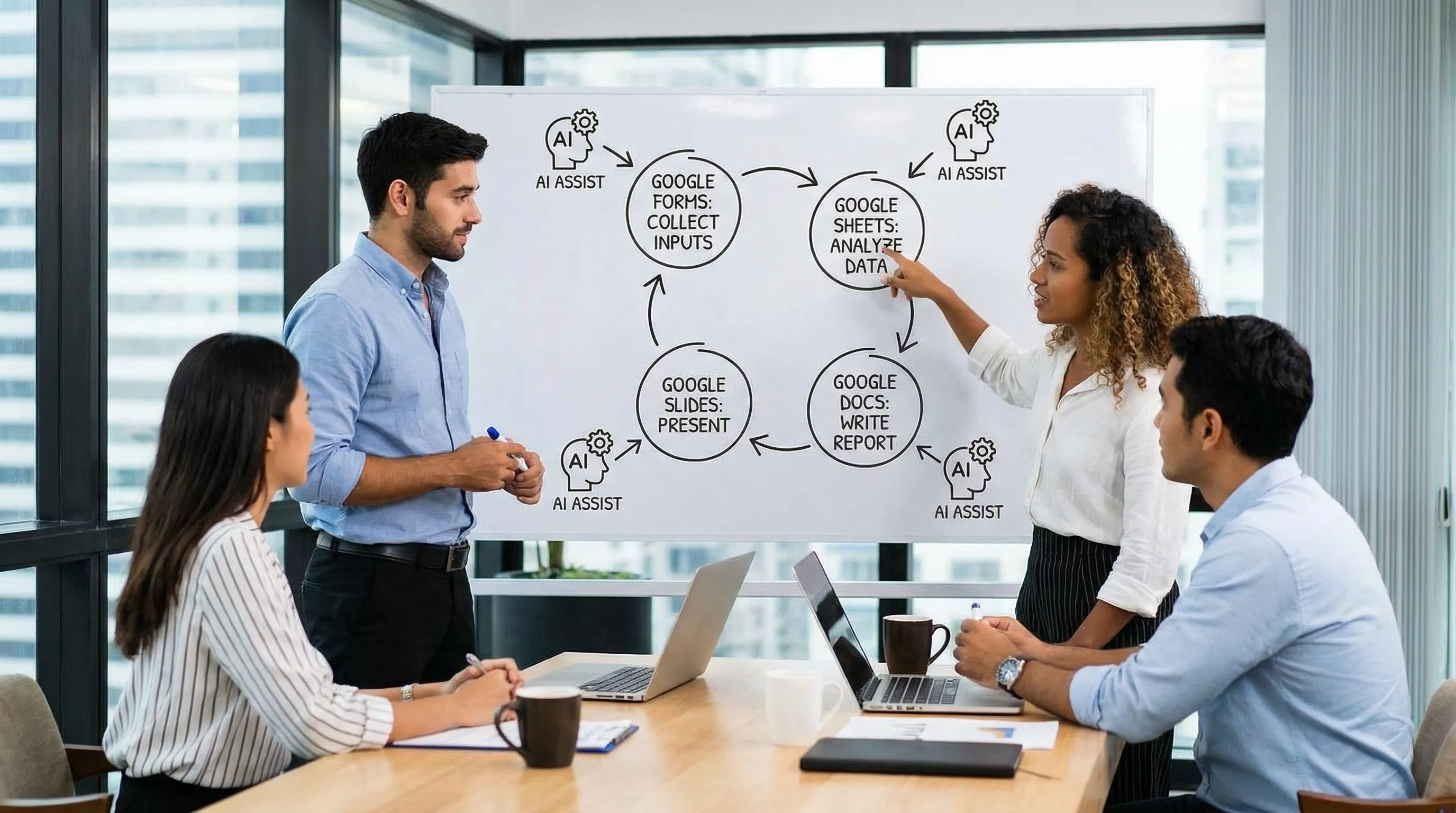
Alur kerja 1: Pembaruan status mingguan yang menulis sendiri (Forms → Sheets → Docs)
Siapa yang terbantu: Ketua tim, manajer proyek, manajer akun agensi
Tujuan: Mengumpulkan pembaruan secara konsisten, merangkumnya secara otomatis, dan menghasilkan ringkasan mingguan yang rapi dalam waktu kurang dari 20 menit.
Cara kerjanya
- Google Forms: Buat formulir check-in mingguan yang ringan.
- Google Sheets: Simpan respons dan bakukan kolomnya.
- Google Docs: Hasilkan narasi pembaruan mingguan untuk pemangku kepentingan.
Kolom formulir yang membuat keluaran AI lebih baik
Gunakan kolom yang memaksa kejelasan:
- Proyek / alur kerja
- 3 pencapaian teratas (poin-poin)
- 3 hambatan teratas (poin-poin)
- Metrik minggu ini (teks bebas tidak masalah)
- Keputusan yang dibutuhkan (ya/tidak + detail)
- Tingkat keyakinan (1 sampai 5)
Prompt yang bisa Anda pakai ulang di Docs (tempel respons mentah atau ringkasan tabel)
Gunakan prompt yang digerakkan oleh batasan:
Anda sedang menulis pembaruan proyek mingguan untuk pemangku kepentingan.
Masukan: respons check-in tim di bawah ini.
Format keluaran:
- TL;DR (3 poin)
- Kemajuan (per proyek)
- Risiko dan hambatan (dikelompokkan menurut tema)
- Keputusan yang dibutuhkan (penanggung jawab + tenggat jika disebutkan)
- Rencana minggu depan (maksimal 5 poin)
Gaya: ringkas, netral, tanpa jargon, di bawah 350 kata.
Alur kerja padanan Microsoft (jika pemangku kepentingan bekerja di Outlook/Word)
- Gunakan rangkuman yang sama untuk menyusun memo status di Word, lalu sesuaikan menjadi pembaruan email Outlook dengan TL;DR yang lebih singkat.
Mengapa ini berhasil: Anda tidak meminta AI untuk "memahami bisnis Anda". Anda mengumpulkan masukan terstruktur, lalu memakai AI untuk merangkum dan membakukannya.
Alur kerja 2: Ubah sheet berantakan menjadi narasi eksekutif (Sheets → Slides)
Siapa yang terbantu: Operasional, keuangan, pemasaran, pendiri
Tujuan: Mengubah metrik mingguan menjadi cerita, bukan tumpukan data.
Langkah-langkah
- Di Google Sheets, simpan tabel mingguan yang stabil (minggu, metrik, nilai, target, catatan).
- Minta AI untuk:
- Merangkum apa yang berubah
- Mengidentifikasi 3 pendorong
- Menandai anomali
- Mengusulkan tindakan berikutnya
- Pindahkan keluarannya ke Google Slides sebagai catatan pembicara, lalu ubah menjadi poin-poin slide.
Templat prompt untuk analisis Sheets
Analisis tabel di bawah sebagai metrik bisnis mingguan.
Sampaikan:
- Ringkasan eksekutif 5 kalimat
- 3 pencapaian penting dan mengapa kemungkinan itu terjadi
- 3 risiko atau anomali (sebutkan metrik mana, minggu mana)
- 5 tindakan yang direkomendasikan untuk minggu depan
Aturan:
- Jika data hilang, sebutkan apa yang hilang
- Jangan mengarang penyebab, beri label hipotesis sebagai hipotesis
Percepat Slides: kerangka "satu pesan per slide"
Setelah Anda memiliki ringkasannya, minta:
Buat kerangka 6 slide di mana setiap slide memiliki satu pesan utama, maksimal 3 poin, dan rujukan grafik/tabel yang disarankan.
Alur kerja padanan Microsoft (Excel → PowerPoint)
Jika tim Anda memakai Excel sebagai sumber kebenaran, pertahankan struktur prompt yang sama dan hasilkan narasi untuk kerangka PowerPoint. Banyak tim menganggap cara ini sangat efektif untuk tinjauan bisnis bulanan.
Alur kerja 3: QBR pelanggan dalam satu jam (Docs + Sheets → Slides)
Siapa yang terbantu: Customer success, manajer akun, agensi
Tujuan: Menghasilkan QBR (tinjauan bisnis kuartalan) yang konsisten tanpa mulai dari nol.
Masukan yang perlu dikumpulkan
- Tabel cuplikan kinerja di Sheets (KPI, tren, sasaran)
- Inisiatif utama yang telah diselesaikan (poin-poin)
- Isu terbuka dan langkah berikutnya
- Sasaran pelanggan untuk kuartal depan
Templat prompt QBR di Docs
Susun narasi QBR untuk klien.
Audiens: pemangku kepentingan bisnis dan operator lapangan.
Sertakan:
- Ringkasan eksekutif
- Apa yang kami serahkan (kaitkan dengan hasil)
- Sorotan kinerja (gunakan tabel KPI)
- Tantangan dan apa yang sedang kami ubah
- Rencana kuartal depan (3 prioritas, metrik keberhasilan)
- Permintaan kepada klien
Batasan: nada ramah klien, hindari jargon internal, jangan menyebut alat kecuali perlu.
Keluaran ke Slides
Setelah narasi disetujui, minta kerangka slide:
Ubah narasi QBR ini menjadi kerangka presentasi 10 slide dengan judul slide dan poin-poin. Buat poin-poin singkat.
Tips: Simpan paragraf "gaya rumah" di Doc (gaya bahasa, aturan format, frasa terlarang). Gunakan ulang di prompt Anda agar setiap QBR terdengar konsisten.
Alur kerja 4: Dari risalah ke catatan rapat yang benar-benar dibaca orang (Docs → email)
Siapa yang terbantu: Tim mana pun dengan rapat rutin
Tujuan: Mengubah catatan mentah menjadi keputusan, penanggung jawab, dan tenggat.
Di Google Docs
Tempel catatan mentah Anda, lalu beri prompt:
Ubah catatan rapat ini menjadi memo tindakan.
Keluaran:
- Keputusan (daftar poin)
- Butir tindakan (penanggung jawab, tenggat, ketergantungan)
- Pertanyaan terbuka
- Risiko
- Ringkasan untuk yang tidak hadir (maksimal 5 poin)
Aturan:
- Jika penanggung jawab tidak ada, tandai sebagai "Penanggung jawab: TBD"
- Pertahankan terminologi asli untuk nama proyek
Padanan Outlook (ketika email adalah sistem pencatatan utama)
Gunakan struktur yang sama untuk menyusun email tindak lanjut di Outlook:
- Opsi baris subjek
- Rekap 5 poin
- Tabel butir tindakan
Jika organisasi Anda berjalan di Microsoft, Anda bisa melakukan hal yang sama dengan memo rapat di Word lalu menyesuaikannya ke Outlook.
Alur kerja 5: Bersihkan dan klasifikasikan masukan berantakan (Forms/Sheets atau Excel)
Siapa yang terbantu: Operasional penjualan, rekrutmen, operasional dukungan, tim riset
Tujuan: Membakukan masukan teks bebas yang berantakan menjadi kategori siap analisis.
Contoh
- Mengategorikan prospek masuk berdasarkan niat
- Memberi tag tiket dukungan berdasarkan jenis masalah
- Mengklasifikasi respons survei ke dalam tema
- Mengekstrak entitas seperti perusahaan, jabatan, anggaran, linimasa
Pendekatan praktis yang menghindari rekayasa berlebihan
- Tentukan taksonomi Anda (buat kecil, 8 sampai 15 kategori).
- Jalankan klasifikasi AI.
- Periksa sampel 30 baris, sempurnakan kategori.
- Jalankan ulang.
Templat prompt
Klasifikasikan setiap baris ke salah satu kategori berikut: [daftar kategori].
Untuk setiap baris, kembalikan:
- Kategori
- Tingkat keyakinan (tinggi/sedang/rendah)
- Alasan singkat (maksimal 10 kata)
Jika tidak ada yang cocok, gunakan "Lainnya" dan sarankan kategori baru.
Di mana ini bersinar untuk tim sibuk
- Di Google Sheets, respons formulir dengan cepat menjadi dasbor.
- Di Excel, alur kerja yang sama mendukung tim yang sudah bekerja di Microsoft.
Jika Anda menginginkan panduan mendalam khusus aplikasi untuk Excel dan Word, CoreGPT memiliki panduan tersendiri yang bisa Anda rujuk: Cara Menggunakan ChatGPT di Excel dan Cara Menggunakan ChatGPT di Microsoft Word.
Alur kerja 6: Pipeline proposal dan statement of work (Docs atau Word)
Siapa yang terbantu: Penjualan, agensi, konsultan, pengadaan
Tujuan: Beralih dari catatan penjajakan ke draf pertama yang bisa dipakai dalam hitungan menit, dengan lebih sedikit penulisan ulang.
Masukan yang penting
- Konteks klien (industri, ukuran, alat yang dipakai saat ini)
- Pernyataan masalah
- Kriteria keberhasilan (terukur)
- Batas ruang lingkup (apa yang di luar cakupan)
- Asumsi linimasa
- Model harga (meskipun belum menyertakan angka)
Templat prompt untuk draf pertama
Susun proposal berdasarkan informasi di bawah.
Sertakan:
- Ringkasan masalah
- Pendekatan yang diusulkan (fase)
- Hasil yang diserahkan
- Linimasa (asumsi diberi label jelas)
- Peran dan tanggung jawab
- Risiko dan mitigasi
- Langkah berikutnya
Gaya: percaya diri, bahasa sederhana, hindari kesan berlebihan.
Mengapa Word disebut di sini
Meskipun tim Anda membakukan Google Docs, pemangku kepentingan sering meminta ekspor Word. Jika Anda bekerja di lingkungan campuran, memiliki AI di Docs maupun Word membantu menjaga draf tetap konsisten dan mengurangi beban "penerjemahan format".
Pola prompt yang mengurangi bolak-balik
Tim membuang waktu ketika prompt-nya samar. "Pembungkus prompt" ini sederhana, bisa dipakai ulang, dan secara konsisten efektif.
| Pola | Yang Anda tambahkan | Kapan dipakai |
|---|---|---|
| Peran + audiens | "Anda menulis untuk…" | Ringkasan eksekutif, komunikasi pelanggan |
| Skema keluaran | Judul, kolom tabel, maksimal poin | Hasil kerja berulang apa pun |
| Batasan | Jumlah kata, nada, hal terlarang | Hukum, suara merek, pembaruan pimpinan |
| Aturan tanpa karangan | "Jika tidak ada, katakan tidak ada" | Metrik, atribusi, kepatuhan |
Standar yang baik adalah: Audiens + format + batasan + tanpa karangan.
Tata kelola praktis untuk Google Workspace AI (tanpa memperlambat)
Tim sibuk mengadopsi AI lebih cepat ketika pagar pengamannya ringan dan spesifik.
1) Buat aturan "aman dibagikan"
Tentukan apa yang aman dimasukkan ke prompt. Banyak organisasi memulai dengan:
- Boleh: informasi publik, dokumen proses internal, metrik yang dianonimkan
- Tidak boleh: kredensial, data pribadi pelanggan (PII), rahasia, keuangan yang belum dirilis
Jika Anda mendukung pekerjaan yang diatur regulasi, selaraskan ini dengan tim keamanan Anda.
2) Pertahankan satu templat yang disetujui per hasil kerja berulang
Contoh:
- Templat pembaruan status mingguan
- Templat memo tindakan rapat
- Kerangka QBR
- Format pembaruan insiden
Satu format yang disetujui sering kali menghemat lebih banyak waktu daripada peningkatan model apa pun.
3) Verifikasi sebelum menyebarkan
AI sangat andal dalam merangkum dan menstrukturkan, tetapi bisa salah. Terapkan kebiasaan tinjauan yang sederhana:
- Jika itu angka, periksa.
- Jika itu klaim, tambahkan sumber atau ubah menjadi hipotesis.
- Jika itu keputusan, konfirmasikan penanggung jawabnya.
Untuk informasi lebih lanjut tentang praktik AI yang bertanggung jawab, lihat AI Risk Management Framework dari NIST.
Bagaimana CoreGPT cocok dalam alur kerja ini (Google Workspace + Outlook, Word, Excel)
Jika hambatan utama Anda adalah berpindah konteks, CoreGPT Apps dirancang untuk menempatkan AI di tempat pekerjaan sudah berlangsung:
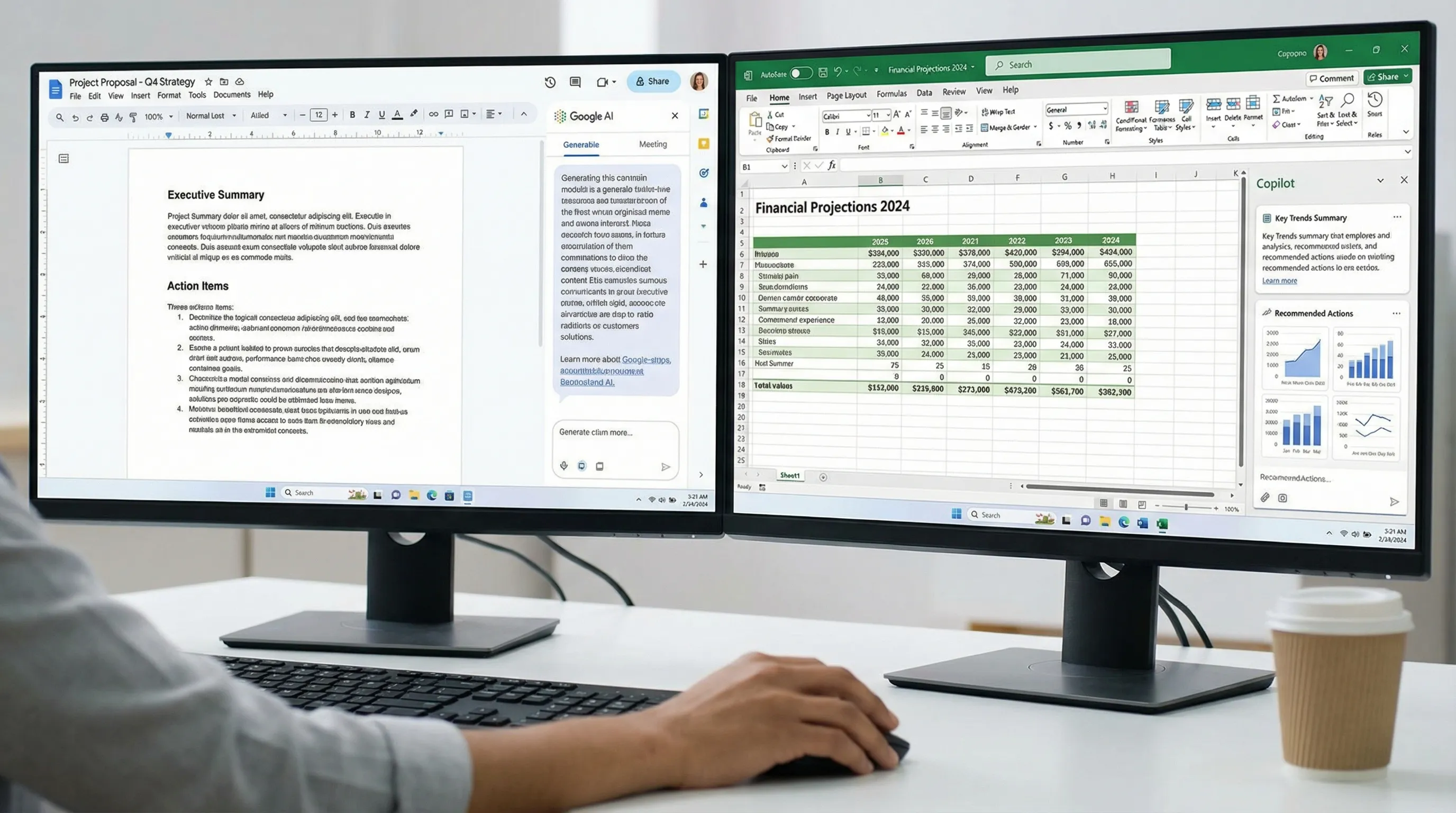
- Google Workspace: gunakan AI di Google Docs, Sheets, Slides, dan Forms untuk menyusun, menganalisis, dan mengubah konten.
- Microsoft: gunakan pendekatan yang sama di Outlook, Word, dan Excel, yang sangat membantu bagi tim dengan suite campuran.
- Langsung berfungsi: tanpa registrasi, dan pendekatan yang mengutamakan privasi dibuat untuk tim yang peduli ke mana data mereka pergi.
Jika Anda ingin menjelajahinya, mulailah di sini: CoreGPT Apps.
Cara tercepat memulai minggu ini
Pilih satu alur kerja yang cocok dengan rapat atau hasil kerja berulang, lalu bakukan:
- Satu Google Form untuk masukan mingguan
- Satu tab Google Sheet untuk rangkuman
- Satu templat Google Doc untuk narasi
- Opsional: satu kerangka Google Slides untuk versi presentasi
Jika sebagian organisasi Anda bekerja di Microsoft, cerminkan templat yang sama di Outlook, Word, dan Excel agar keluaran tetap konsisten di seluruh tim.
Inti dari Google Workspace AI bukanlah menghasilkan lebih banyak teks. Intinya adalah membuat pekerjaan tim Anda lebih mudah diselesaikan, lebih mudah ditinjau, dan lebih sulit terlupakan.


