

Die meisten Ratschläge zu „Google Workspace AI“ hören bei Funktionen und Schlagworten auf. Ausgelastete Teams brauchen etwas anderes: wiederholbare Workflows, die Stunden beim Schreiben, Berichten und Koordinieren sparen, ohne dass alle ein neues Tool lernen müssen.
Dieser Leitfaden zeigt praktische, praxisnahe Wege, KI direkt in den Apps zu nutzen, in denen Ihr Team ohnehin arbeitet: Google Docs, Sheets, Slides und Forms. Er enthält außerdem parallele Workflows für Outlook, Word und Excel, denn viele Teams arbeiten in gemischten Umgebungen aus Microsoft 365 und Google Workspace.
Wenn KI Arbeit tatsächlich voranbringen soll, beginnen Sie mit Workflows, nicht mit Prompts.
Was „Google Workspace AI“ für ein ausgelastetes Team leisten sollte
In der Praxis ist Google Workspace AI wertvoll, wenn sie drei Aufgaben zuverlässig erledigt:
- Unordentliche Eingaben in saubere Ergebnisse verwandeln: Besprechungsnotizen in einen Plan, Formularantworten in einen Bericht, Kommentare in Entscheidungen.
- Die Zeit bis zum ersten Entwurf verkürzen: Angebote, Kunden-Updates, Zusammenfassungen für die Geschäftsleitung, Folien-Erzählungen.
- Tabellen weniger fragil machen: Daten bereinigen, klassifizieren, zusammenfassen und erklären, damit Entscheidungen schneller fallen.
Die besten Umsetzungen halten Menschen im Kontext: kein Copy-and-paste zwischen Tabs, keine „Prompt-Friedhöfe“ und keine zusätzlichen Anmeldungen.
CoreGPT Apps ist ein Beispiel für diesen Ansatz: Es bringt GPT-gestützte Hilfe direkt in Google-Workspace-Apps (Docs, Sheets, Slides, Forms) und auch in Microsoft-Apps wie Outlook, Word und Excel, mit datenschutzorientiertem Design und ohne Registrierung. Viele Teams nutzen es, um zu vereinheitlichen, wie KI in Dokumenten und Tabellen eingesetzt wird, auch wenn verschiedene Abteilungen unterschiedliche Suiten bevorzugen.
Ein einfaches Betriebsmodell: die 4 wiederverwendbaren KI-Workflows
Über die meisten Rollen hinweg gruppiert sich die KI-Nutzung in vier wiederholbare Muster. Wenn Sie diese standardisieren, wird die Einführung leicht.
| Workflow-Muster | Am besten für | Wo es in Google Workspace liegt | Üblicher Zwilling in MS 365 |
|---|---|---|---|
| Entwerfen (aus Gliederung + Vorgaben erstellen) | Angebote, Arbeitsanweisungen, E-Mail-Updates | Docs | Word, Outlook |
| Umwandeln (umschreiben, kürzen, Ton ändern, übersetzen) | Zusammenfassungen für die Geschäftsleitung, kundenfreundliche Fassungen | Docs, Sprechernotizen in Slides | Word |
| Extrahieren und strukturieren (Felder ziehen, Tabellen erstellen, Elemente taggen) | Formularantworten, Notizen, Recherche | Docs, Sheets, Forms | Excel |
| Analysieren und erklären (Zusammenfassungen, Muster, Auffälligkeiten, nächste Schritte) | Wöchentliche Kennzahlen, Pipeline-Reviews | Sheets | Excel |
Behalten Sie diese Muster im Hinterkopf, während Sie die folgenden Workflows aufbauen.
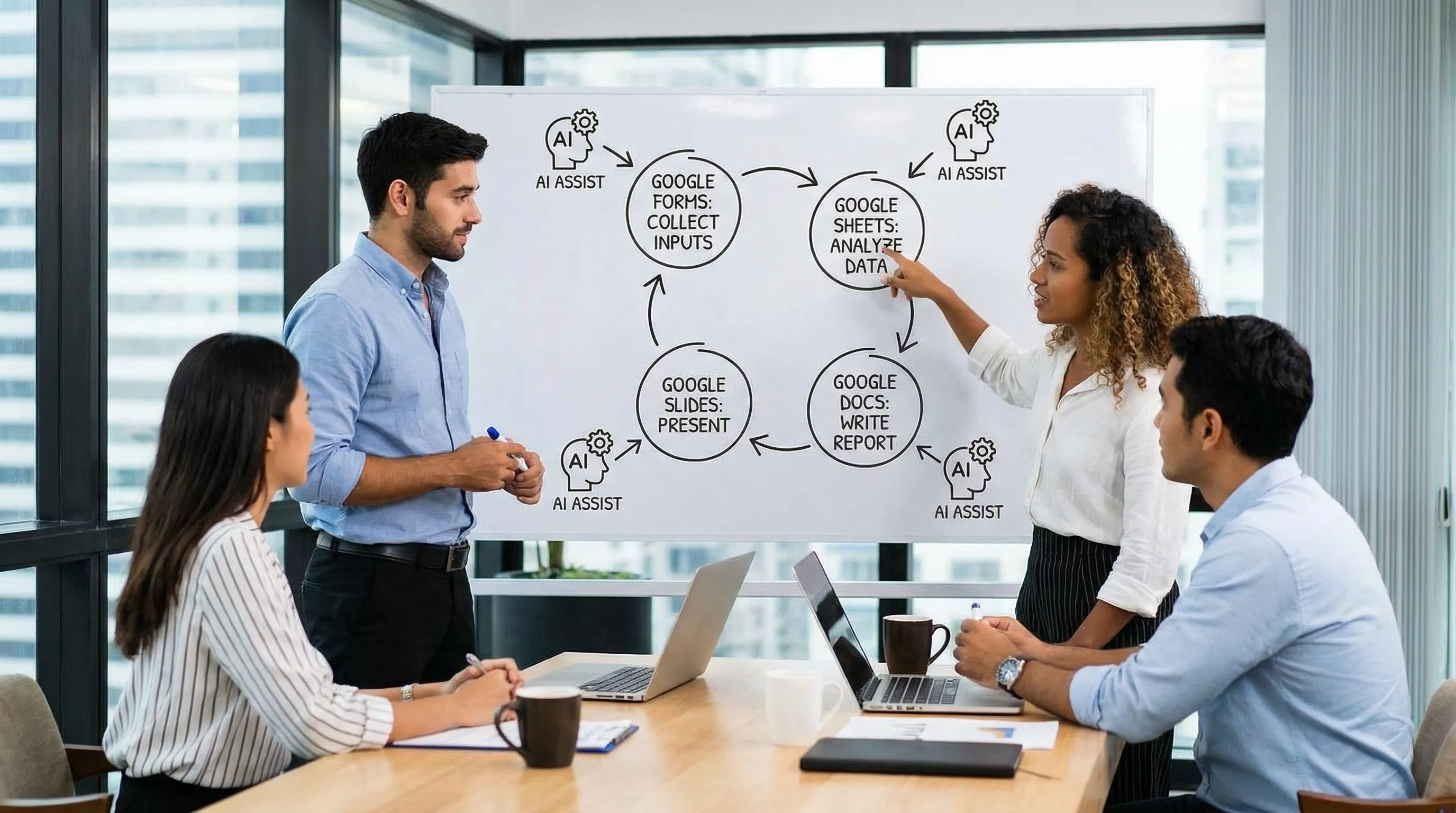
Workflow 1: Wöchentliches Status-Update, das sich fast von selbst schreibt (Forms → Sheets → Docs)
Wem es hilft: Teamleitern, Projektmanagern, Account-Managern in Agenturen
Ziel: Updates einheitlich sammeln, automatisch verdichten und in unter 20 Minuten eine saubere Wochenzusammenfassung liefern.
So funktioniert es
- Google Forms: Erstellen Sie ein schlankes wöchentliches Check-in-Formular.
- Google Sheets: Speichern Sie die Antworten und vereinheitlichen Sie die Felder.
- Google Docs: Erzeugen Sie die Wochenerzählung für Stakeholder.
Formularfelder, die KI-Ergebnisse verbessern
Verwenden Sie Felder, die Klarheit erzwingen:
- Projekt / Arbeitsstrang
- Top 3 Erfolge (Stichpunkte)
- Top 3 Blocker (Stichpunkte)
- Kennzahlen dieser Woche (Freitext genügt)
- Erforderliche Entscheidungen (Ja/Nein + Details)
- Zuversicht (1 bis 5)
Prompt, den Sie in Docs wiederverwenden können (die Rohantworten oder eine tabellarische Zusammenfassung einfügen)
Verwenden Sie einen Prompt mit klaren Vorgaben:
Du schreibst ein wöchentliches Projekt-Update für Stakeholder.
Eingaben: die Check-in-Antworten des Teams unten.
Ausgabeformat:
- TL;DR (3 Stichpunkte)
- Fortschritt (nach Projekt)
- Risiken und Blocker (nach Themen gruppiert)
- Erforderliche Entscheidungen (Verantwortlicher + Fälligkeitsdatum, falls genannt)
- Plan für nächste Woche (höchstens 5 Stichpunkte)
Stil: prägnant, neutral, ohne Fachjargon, unter 350 Wörtern.
Microsoft-Zwilling (wenn Stakeholder in Outlook/Word arbeiten)
- Nutzen Sie dieselbe Verdichtung, um ein Word-Statusmemo zu entwerfen, und passen Sie es dann mit einer kürzeren TL;DR zu einem Outlook-E-Mail-Update an.
Warum das funktioniert: Sie bitten die KI nicht, „Ihr Geschäft zu durchschauen“. Sie sammeln strukturierte Eingaben und lassen die KI diese zusammenfassen und vereinheitlichen.
Workflow 2: Eine unübersichtliche Tabelle in eine Erzählung für die Geschäftsleitung verwandeln (Sheets → Slides)
Wem es hilft: Betrieb, Finanzen, Marketing, Gründern
Ziel: Wöchentliche Kennzahlen in eine Geschichte verwandeln, nicht in einen Datenabwurf.
Schritte
- Führen Sie in Google Sheets eine stabile Wochentabelle (Woche, Kennzahl, Wert, Ziel, Anmerkungen).
- Bitten Sie die KI:
- Zusammenzufassen, was sich geändert hat
- 3 Treiber zu identifizieren
- Auffälligkeiten zu markieren
- Nächste Maßnahmen vorzuschlagen
- Übernehmen Sie das Ergebnis in Google Slides zunächst als Sprechernotizen und machen Sie daraus dann Folien-Stichpunkte.
Prompt-Vorlage für die Analyse in Sheets
Analysiere die Tabelle unten als wöchentliche Geschäftskennzahlen.
Liefere:
- Eine Zusammenfassung für die Geschäftsleitung in 5 Sätzen
- 3 bemerkenswerte Erfolge und warum sie wahrscheinlich eingetreten sind
- 3 Risiken oder Auffälligkeiten (mit Angabe, welche Kennzahl, welche Woche)
- 5 empfohlene Maßnahmen für nächste Woche
Regeln:
- Wenn Daten fehlen, sage, was fehlt
- Erfinde keine Ursachen, kennzeichne Hypothesen als Hypothesen
Slides schneller machen: Gliederung nach „eine Botschaft pro Folie“
Bitten Sie nach der Zusammenfassung:
Erstelle eine Gliederung mit 6 Folien, in der jede Folie eine Kernbotschaft, höchstens 3 Stichpunkte und einen Vorschlag für einen Diagramm-/Tabellenbezug hat.
Microsoft-Zwilling (Excel → PowerPoint)
Wenn Ihr Team Excel als maßgebliche Quelle nutzt, behalten Sie dieselbe Prompt-Struktur bei und erzeugen Sie die Erzählung für eine PowerPoint-Gliederung. Viele Teams finden das besonders wirksam für monatliche Business-Reviews.
Workflow 3: Kunden-QBR in einer Stunde (Docs + Sheets → Slides)
Wem es hilft: Customer Success, Account-Managern, Agenturen
Ziel: Ein einheitliches QBR (Quartalsreview) erstellen, ohne bei null zu beginnen.
Zu sammelnde Eingaben
- Eine Tabelle mit einer Leistungsübersicht in Sheets (KPIs, Trends, Ziele)
- Wichtigste abgeschlossene Initiativen (Stichpunkte)
- Offene Punkte und nächste Schritte
- Kundenziele für das nächste Quartal
QBR-Prompt-Vorlage in Docs
Erstelle eine QBR-Erzählung für einen Kunden.
Zielgruppe: Entscheider aus dem Geschäft und ein operativ Verantwortlicher.
Enthalten sein sollen:
- Zusammenfassung für die Geschäftsleitung
- Was wir geliefert haben (mit Bezug zu Ergebnissen)
- Leistungs-Highlights (die KPI-Tabelle verwenden)
- Herausforderungen und was wir ändern
- Plan für das nächste Quartal (3 Prioritäten, Erfolgskennzahlen)
- Bitten an den Kunden
Vorgaben: kundenfreundlicher Ton, interner Jargon vermeiden, Tools nur erwähnen, wenn nötig.
Ergebnis für Slides
Sobald die Erzählung freigegeben ist, bitten Sie um eine Foliengliederung:
Wandle diese QBR-Erzählung in eine Gliederung für eine Präsentation mit 10 Folien um, mit Folientiteln und Stichpunkten. Halte die Stichpunkte kurz.
Profi-Tipp: Führen Sie im Dokument einen Absatz „Hausstil“ (Stimme, Formatierungsregeln, verbotene Formulierungen). Verwenden Sie ihn in Ihrem Prompt wieder, damit jedes QBR einheitlich klingt.
Workflow 4: Aus Mitschriften Besprechungsnotizen machen, die tatsächlich gelesen werden (Docs → E-Mail)
Wem es hilft: Jedem Team mit wiederkehrenden Besprechungen
Ziel: Rohe Notizen in Entscheidungen, Verantwortliche und Fristen verwandeln.
In Google Docs
Fügen Sie Ihre rohen Notizen ein und geben Sie dann diesen Prompt ein:
Wandle diese Besprechungsnotizen in ein Aufgabenmemo um.
Ausgabe:
- Entscheidungen (Stichpunktliste)
- Aufgaben (Verantwortlicher, Fälligkeitsdatum, Abhängigkeit)
- Offene Fragen
- Risiken
- Zusammenfassung für Nicht-Teilnehmer (höchstens 5 Stichpunkte)
Regeln:
- Wenn ein Verantwortlicher fehlt, als „Verantwortlicher: TBD“ markieren
- Originalbegriffe für Projektnamen beibehalten
Outlook-Zwilling (wenn E-Mail das führende System ist)
Nutzen Sie dieselbe Struktur, um eine Outlook-Folge-E-Mail zu entwerfen:
- Optionen für die Betreffzeile
- Eine Zusammenfassung in 5 Stichpunkten
- Tabelle mit Aufgaben
Wenn Ihre Organisation auf Microsoft setzt, können Sie dasselbe mit einem Word-Besprechungsmemo tun und es dann in Outlook anpassen.
Workflow 5: Unordentliche Eingaben bereinigen und klassifizieren (Forms/Sheets oder Excel)
Wem es hilft: Sales Ops, Recruiting, Support Ops, Forschungsteams
Ziel: Unordentliche Freitexteingaben in analysefertige Kategorien vereinheitlichen.
Beispiele
- Eingehende Leads nach Absicht kategorisieren
- Support-Tickets nach Problemtyp taggen
- Umfrageantworten in Themen einteilen
- Entitäten wie Unternehmen, Rolle, Budget und Zeitplan extrahieren
Ein praktischer Ansatz ohne Überengineering
- Legen Sie Ihre Taxonomie fest (klein halten, 8 bis 15 Kategorien).
- Führen Sie die KI-Klassifizierung aus.
- Prüfen Sie 30 Zeilen stichprobenartig und verfeinern Sie die Kategorien.
- Führen Sie sie erneut aus.
Prompt-Vorlage
Ordne jede Zeile einer dieser Kategorien zu: [Kategorien auflisten].
Gib für jede Zeile zurück:
- Kategorie
- Konfidenz (hoch/mittel/niedrig)
- Kurze Begründung (höchstens 10 Wörter)
Wenn keine passt, verwende „Sonstiges“ und schlage eine neue Kategorie vor.
Wo das für ausgelastete Teams glänzt
- In Google Sheets werden aus Formularantworten schnell Dashboards.
- In Excel unterstützt es denselben Workflow für Teams, die ohnehin in Microsoft arbeiten.
Wenn Sie tiefere, app-spezifische Anleitungen für Excel und Word möchten, hat CoreGPT eigene Leitfäden: ChatGPT in Excel nutzen und ChatGPT in Microsoft Word nutzen.
Workflow 6: Pipeline für Angebote und Leistungsbeschreibungen (Docs oder Word)
Wem es hilft: Vertrieb, Agenturen, Beratung, Einkauf
Ziel: In Minuten von den Notizen aus dem Erstgespräch zu einem brauchbaren ersten Entwurf kommen, mit weniger Überarbeitungen.
Eingaben, auf die es ankommt
- Kundenkontext (Branche, Größe, aktuelle Tools)
- Problemstellung
- Erfolgskriterien (messbar)
- Umfangsgrenzen (was nicht dazugehört)
- Annahmen zum Zeitplan
- Preismodell (auch wenn Sie noch keine Zahlen nennen)
Prompt-Vorlage für einen ersten Entwurf
Entwirf ein Angebot auf Basis der Informationen unten.
Enthalten sein sollen:
- Zusammenfassung des Problems
- Vorgeschlagenes Vorgehen (Phasen)
- Liefergegenstände
- Zeitplan (Annahmen klar gekennzeichnet)
- Rollen und Verantwortlichkeiten
- Risiken und Gegenmaßnahmen
- Nächste Schritte
Stil: selbstbewusst, einfache Sprache, keine Übertreibung.
Warum hier Word erwähnt wird
Auch wenn Ihr Team auf Google Docs standardisiert ist, fordern Stakeholder oft Word-Exporte an. In einer gemischten Umgebung sorgt KI sowohl in Docs als auch in Word dafür, dass Entwürfe einheitlich bleiben und der Aufwand für die „Formatübersetzung“ sinkt.
Prompt-Muster, die Hin und Her verringern
Teams verschwenden Zeit, wenn Prompts vage sind. Diese „Prompt-Hüllen“ sind einfach, wiederverwendbar und durchweg wirksam.
| Muster | Was Sie ergänzen | Wann Sie es einsetzen |
|---|---|---|
| Rolle + Zielgruppe | „Du schreibst für …“ | Zusammenfassungen für die Geschäftsleitung, Kundenkommunikation |
| Ausgabeschema | Überschriften, Tabellenspalten, maximale Stichpunkte | Jedes wiederkehrende Ergebnis |
| Vorgaben | Wortanzahl, Ton, verbotene Elemente | Recht, Markenstimme, Updates der Führung |
| Regel gegen Erfindungen | „Wenn etwas fehlt, sage, dass es fehlt“ | Kennzahlen, Zuordnung, Compliance |
Ein guter Standard ist: Zielgruppe + Format + Vorgaben + Regel gegen Erfindungen.
Praktische Governance für Google Workspace AI (ohne auszubremsen)
Ausgelastete Teams führen KI schneller ein, wenn die Leitplanken schlank und konkret sind.
1) Eine Regel „unbedenklich teilbar“ aufstellen
Legen Sie fest, was in Prompts unbedenklich ist. Viele Organisationen beginnen mit:
- OK: öffentliche Informationen, interne Prozessdokumente, anonymisierte Kennzahlen
- Nicht OK: Zugangsdaten, personenbezogene Kundendaten, Geheimnisse, unveröffentlichte Finanzdaten
Wenn Sie regulierte Arbeit unterstützen, stimmen Sie das mit Ihrem Sicherheitsteam ab.
2) Pro wiederkehrendem Ergebnis eine freigegebene Vorlage pflegen
Beispiele:
- Vorlage für das wöchentliche Status-Update
- Vorlage für das Aufgabenmemo nach Besprechungen
- QBR-Gliederung
- Format für Vorfall-Updates
Ein einziges freigegebenes Format spart oft mehr Zeit als jedes Modell-Upgrade.
3) Prüfen, bevor Sie verstärken
KI ist hervorragend im Zusammenfassen und Strukturieren, kann sich aber irren. Etablieren Sie eine einfache Prüfgewohnheit:
- Ist es eine Zahl, prüfen Sie sie.
- Ist es eine Behauptung, ergänzen Sie eine Quelle oder formulieren Sie sie als Hypothese um.
- Ist es eine Entscheidung, bestätigen Sie den Verantwortlichen.
Mehr zu verantwortungsvoller KI-Praxis finden Sie im AI Risk Management Framework des NIST.
Wie CoreGPT in diese Workflows passt (Google Workspace + Outlook, Word, Excel)
Wenn Ihre größte Reibung im Wechsel zwischen Kontexten liegt, ist CoreGPT Apps darauf ausgelegt, KI dorthin zu bringen, wo die Arbeit ohnehin stattfindet:
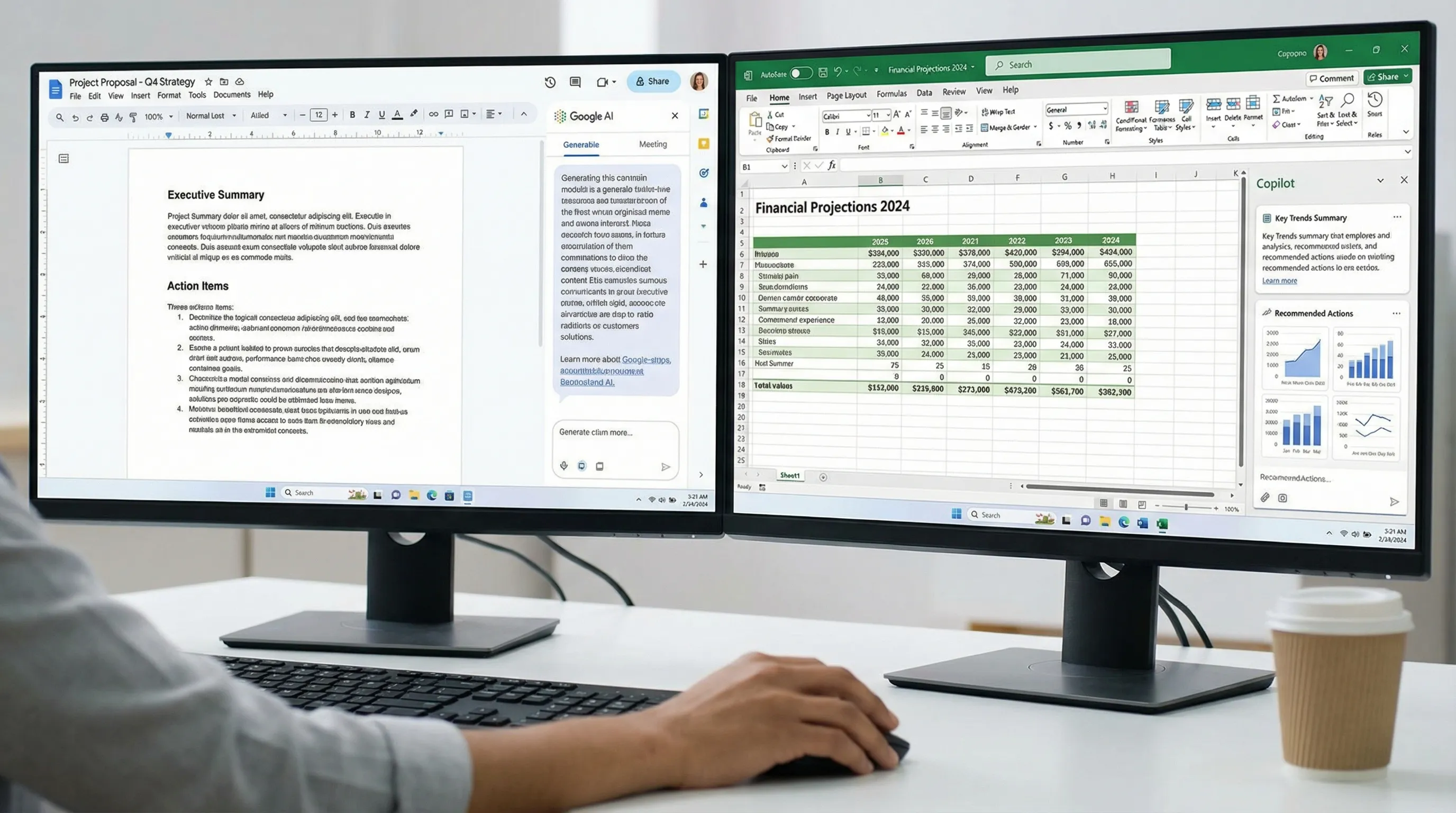
- Google Workspace: Nutzen Sie KI in Google Docs, Sheets, Slides und Forms für Entwürfe, Analyse und Umwandlung von Inhalten.
- Microsoft: Nutzen Sie denselben Ansatz in Outlook, Word und Excel, was für Teams mit gemischten Suiten besonders hilfreich ist.
- Funktioniert sofort: keine Registrierung erforderlich, und der datenschutzorientierte Ansatz ist für Teams gemacht, denen wichtig ist, wohin ihre Daten gehen.
Wenn Sie es ausprobieren möchten, beginnen Sie hier: CoreGPT Apps.
Der schnellste Einstieg diese Woche
Wählen Sie einen Workflow, der zu einer wiederkehrenden Besprechung oder einem wiederkehrenden Ergebnis passt, und standardisieren Sie ihn:
- Ein Google Form für wöchentliche Eingaben
- Ein Google-Sheets-Blatt für Verdichtungen
- Eine Google-Docs-Vorlage für die Erzählung
- Optional: eine Google-Slides-Gliederung für die Präsentationsversion
Wenn ein Teil Ihrer Organisation in Microsoft arbeitet, spiegeln Sie dieselbe Vorlage in Outlook, Word und Excel, damit die Ergebnisse teamübergreifend einheitlich bleiben.
Der Sinn von Google Workspace AI ist nicht, mehr Text zu erzeugen. Er besteht darin, die Arbeit Ihres Teams leichter lieferbar, leichter prüfbar und schwerer vergesslich zu machen.


