

Die meisten Präsentationen dauern länger als nötig, nicht weil die Ideen schwierig wären, sondern weil die Arbeit verstreut ist: Gliederung an einem Ort, Visuals an einem anderen, Feedback im Chat und Änderungen in letzter Minute, die die Einheitlichkeit zerstören.
Der schnellste Weg, das 2026 zu beheben, ist KI in Google Slides als „Präsentations-Copilot“ für Struktur, Formulierungen und Qualitätssicherung zu nutzen und sie mit einem einfachen Team-Workflow zu kombinieren, damit aus Feedback saubere Änderungen werden statt Chaos.
Nachfolgend finden Sie praktische Google-Slides-KI-Tipps, mit denen Sie Präsentationen schneller bauen und die Teamarbeit verbessern, ohne Abstriche bei Genauigkeit oder Markenkonsistenz.
Worin KI in Google Slides wirklich gut ist (und worin nicht)
KI kann die ersten 70 Prozent der Präsentationsarbeit drastisch verkürzen, besonders wenn Sie ihr klare Vorgaben machen.
KI ist stark darin:
- Ein grobes Briefing in eine Foliengliederung (Storyboard) zu verwandeln
- Erste Entwürfe für Folientitel und Stichpunkte zu erzeugen
- Für den Ton umzuschreiben (sachlich für die Geschäftsleitung, kundenfreundlich, technisch)
- Sprechernotizen und Redefäden zu erstellen
- Einheitlichkeit durchzusetzen (Terminologie, Groß-/Kleinschreibung, parallele Formulierungen)
- Lange Quellenmaterialien in folientaugliche Kernpunkte zusammenzufassen
KI ist schwach darin:
- Standardmäßig eine verlässliche Faktenquelle zu sein (Sie müssen weiterhin prüfen)
- Strategische Entscheidungen zu treffen (was gestrichen, was betont wird) ohne Anleitung
- „Finale“ Visuals ohne menschlichen Geschmack und Markenkontext zu liefern
Ein gutes Arbeitsmodell lautet: KI entwirft, Ihr Team entscheidet, KI poliert, Ihr Team prüft.
Tipp 1: Mit einer „Briefing-Folie“ beginnen, die jede KI-Ausgabe verankert
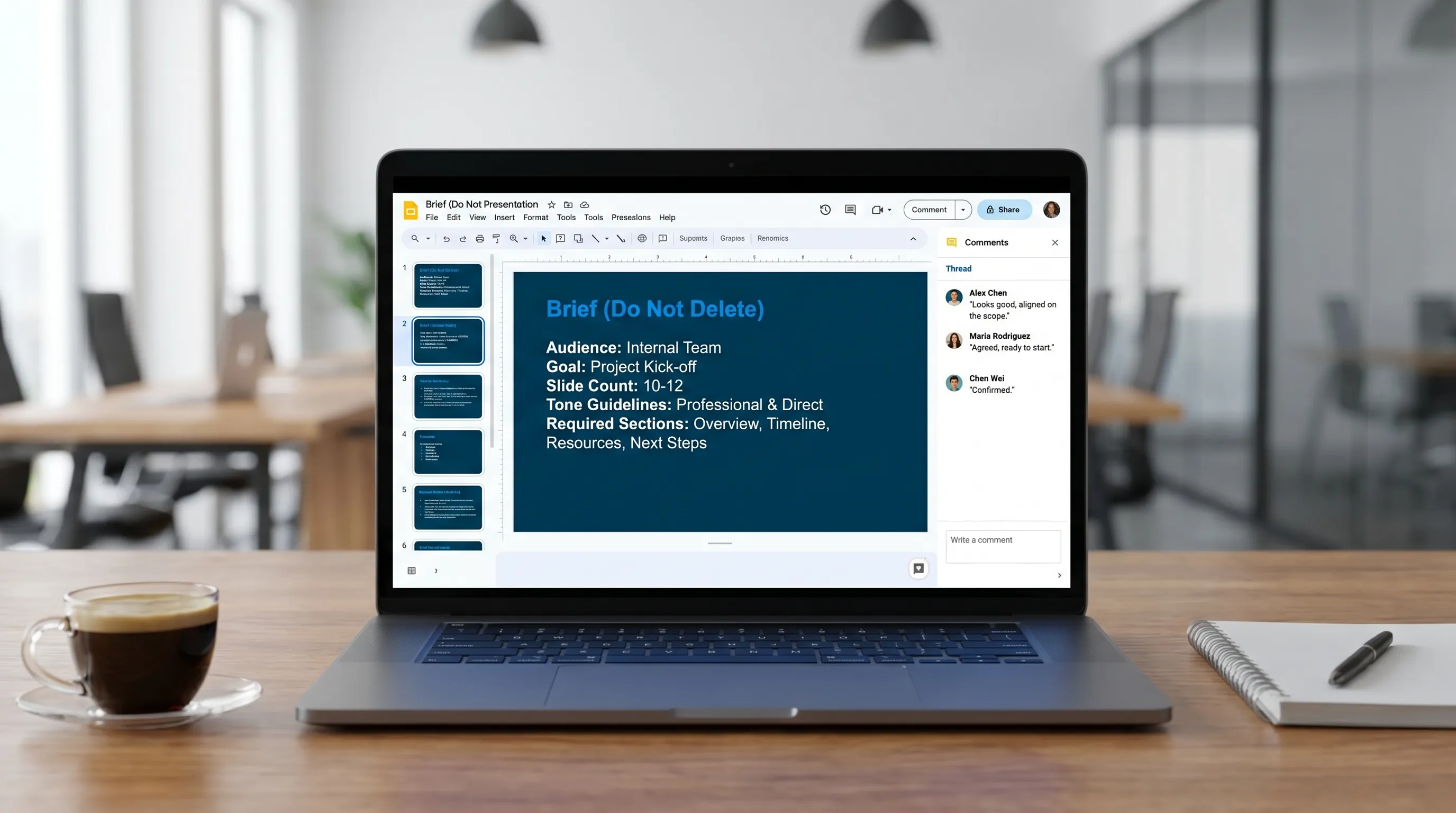
Bevor Sie etwas erzeugen, legen Sie ganz oben in der Präsentation eine Folie mit dem Titel Briefing (Nicht löschen) an. Tragen Sie dort die Vorgaben ein und verwenden Sie sie dann in Prompts wieder.
Nehmen Sie auf:
- Zielgruppe (wer, was ihr wichtig ist)
- Ziel (Entscheidung, Abstimmung, Update)
- Kontext (was sich seit dem letzten Mal geändert hat)
- Umfang (z. B. 8 Folien plus Anhang)
- Stimme (direkt, ohne Fachjargon, aktive Verben)
- Muss enthalten (Kennzahlen, Zeitplan, Risiken)
- Muss vermeiden (sensible Details, Spekulation)
Warum das hilft: Wenn KI-Ausgaben abdriften, liegt es meist daran, dass die Präsentation keine stabile „maßgebliche Quelle“ für die Absicht hat.
Tipp 2: Erst ein Storyboard erzeugen, dann die Folien schreiben
Viele Teams steigen direkt in den Folientext ein. Das führt zu Nacharbeit, weil die Erzählung noch unscharf ist.
Lassen Sie die KI ein Storyboard erstellen mit:
- Einem „roten Faden“ in einem Satz
- Titeln Folie für Folie (als Schlagzeile, nicht als Themenbezeichnung)
- Der Aufgabe jeder Folie (überzeugen, erklären, belegen, entscheiden)
- Wo die Belege liegen (Link zu einer Tabelle, Datenverantwortlicher, Datum)
Prompt-Vorlage für das Storyboard
Verwenden Sie diesen Prompt in Ihrem KI-Assistenten (und fügen Sie zuerst den Inhalt Ihrer Briefing-Folie ein):
Erstelle ein Storyboard für eine Google-Slides-Präsentation. Vorgaben: 8 Folien plus Anhang. Liefere für jede Folie (1) einen prägnanten Titel, der die Kernaussage formuliert, (2) höchstens 3 bis 5 Stichpunkte, (3) ein empfohlenes Visual (Diagramm/Tabelle/Schaubild), (4) welche Quelldaten erforderlich sind.
Sobald das Storyboard freigegeben ist, wird das Schreiben der Folien zur Montage statt zur Debatte.
Tipp 3: Folien mit KI auf eine einzige Kernaussage „verdichten“
Ein häufiger Grund dafür, dass Präsentationen sich zäh anfühlen, ist, dass jede Folie zu einem Mini-Dokument wird. Ihre Prüfer schreiben dann alles um.
Ein wirkungsvoller KI-Schritt ist, einen Titel mit Kernaussage und einen kurzen Textteil zu erzwingen.
Prompt zur Verdichtung auf die Kernaussage
Schreibe diese Folie so um, dass der Titel eine klare Kernaussage ist (max. 12 Wörter). Kürze den Text auf 3 Stichpunkte mit je höchstens 10 Wörtern. Behalte die Bedeutung bei und füge keine neuen Behauptungen hinzu.
Nutzen Sie das besonders bei textlastigen Folien wie Updates und Rückblicken.
Tipp 4: Sprechernotizen erstellen, die zur Folie passen, nicht ein separates Skript
In den Sprechernotizen behalten Sie Nuancen, ohne die Folie zu überfrachten.
Lassen Sie die KI Notizen erzeugen, die:
- Jeden Stichpunkt um einen unterstützenden Satz erweitern
- Übergänge enthalten („Was das für das nächste Quartal bedeutet, ist …“)
- Fehlende Belege markieren („Quelle für die Abwanderungszahl nötig“)
Prompt für Sprechernotizen
Entwirf Sprechernotizen für diese Folie. Format: 3 kurze Absätze. Jeder Absatz entspricht einem Stichpunkt. Schließe mit einem Übergangssatz zur nächsten Folie.
Das beschleunigt die Vorbereitung des Vortrags und verringert Kommentare der Art „Was war hier gemeint?“.
Tipp 5: Kommentare in einen Änderungsplan verwandeln und dann gebündelt umsetzen
Teamarbeit leidet, wenn Kommentare einzeln abgearbeitet werden. Die Präsentation wird uneinheitlich, weil der Autor ständig den Kontext wechselt.
Gehen Sie stattdessen so vor:
- Sammeln Sie Kommentare bis zu einem Stichtag.
- Lassen Sie die KI die Kommentare in einem Änderungsplan zusammenfassen.
- Setzen Sie Änderungen gebündelt um: erst die Erzählung, dann die Formulierungen, dann die Formatierung.
Prompt von Kommentaren zum Plan
Fasse die offenen Kommentare in dieser Präsentation in einem Änderungsplan zusammen. Ausgabe: (1) erforderliche Entscheidungen, (2) inhaltliche Änderungen, (3) Anpassungen von Formulierung/Stil, (4) Formatierungskorrekturen. Schlage keine neuen Inhalte über die Kommentare hinaus vor.
Wenn Ihr Team mit ausufernden Reviews kämpft, hilft es auch, Folienaufgaben ausdrücklich nachzuverfolgen. Eine leichtgewichtige Option, die gut zu Google Workspace passt, ist das Projektmanagement-Tool Kanbanchi für Google Workspace, das „Daten für Folie 4“, „Diagramm ersetzen“ und „Rechtsprüfung“ sichtbar hält, ohne dass Aufgaben im Chat untergehen.
Tipp 6: „Folienkomponenten“ standardisieren und von der KI füllen lassen
Schnelle Präsentationen entstehen aus wiederverwendbaren Mustern. Wählen Sie 4 bis 6 Folientypen, die Ihr Team wiederholt nutzt, und verwenden Sie sie als Komponenten.
Häufige Komponenten mit hohem Nutzen:
- Problem, Auswirkung, Empfehlung
- KPI-Überblick (3 Kennzahlen, 1 Erkenntnis, 1 Maßnahme)
- Plan (Meilensteine, Verantwortliche, Termine)
- Risiken (Risiko, Wahrscheinlichkeit, Gegenmaßnahme, Verantwortlicher)
- Entscheidungsfolie (Optionen, Abwägungen, Bitte)
Lassen Sie die KI dann die Komponente füllen, statt eine Struktur zu erfinden.
Prompt zum Füllen einer Komponente
Fülle diese Folienvorlage mit meinem Kontext. Behalte die Struktur genau wie vorgegeben bei. Wenn Daten fehlen, füge [EINGABE NÖTIG: …] ein.
So bleibt die KI hilfreich und „improvisiert“ nicht an Ihrer Erzählung.
Tipp 7: KI als Konsistenzprüfer über die gesamte Präsentation nutzen
Präsentationen werden unordentlich, weil mehrere Personen in unterschiedlichen Stimmen schreiben. KI kann das schnell glätten.
Lassen Sie prüfen:
- Terminologie (nutzen wir „Kunden“ und „Klienten“ einheitlich?)
- Groß-/Kleinschreibung (Funktionsnamen, Teamnamen)
- Wiederholte Formulierungen und Füllwörter
- Stil der Folientitel (alle als Kernaussage oder alle als Thema?)
- Zahlenformatierung (Prozent vs. Prozentsatz, Dezimalstellen)
Prompt für die Konsistenzprüfung
Prüfe diese Präsentation auf Konsistenz. Gib eine Tabelle aus mit: Art des Problems, Beispielfolie, empfohlene Korrektur. Ändere nicht die Bedeutung.
Tipp 8: Daten sauber einbinden (von Sheets zu Slides) und die KI die Erzählung schreiben lassen
Wenn Ihre Präsentation von Kennzahlen getragen wird, sieht der schnellste Workflow so aus:
- Zahlen in Google Sheets halten
- Diagramme oder Tabellen in Slides verknüpfen
- Die KI die Interpretation schreiben lassen, nicht Zahlen erfinden
Eine einfache Regel: Fragen Sie die KI nie „Was sind die Trends?“, ohne die Daten mitzuliefern. Bitten Sie sie, Trends anhand der eingefügten Tabelle oder der konkreten Bereiche zu beschreiben, die Sie angeben.
Wenn Sie einen vertiefenden Begleit-Workflow möchten, lesen Sie Google Sheets AI: Workflows für Formeln, Datenbereinigung und Analyse und übernehmen Sie die erzählerische Ausgabe dann in Ihre Folientitel und Sprechernotizen.
Ein Prompt-Paket für Google Slides zum Wiederverwenden (ohne die Präsentation zu verlängern)
Hier ist ein kompakter Satz von Prompts für die häufigsten Aufgaben bei Präsentationen.
| Aufgabe | Kopierbarer KI-Prompt | Was Sie erhalten |
|---|---|---|
| Gliederung | „Erstelle auf Basis dieses Briefings ein Storyboard für eine Präsentation mit 8 Folien. Titel müssen Kernaussagen sein.“ | Folienplan mit Erzählung |
| Umschreiben | „Schreibe für mehr Klarheit gegenüber der Geschäftsleitung um. Halte es kurz, entferne Buzzwords, keine neuen Behauptungen.“ | Saubererer Folientext |
| Sprechernotizen | „Schreibe Sprechernotizen, die 1:1 zu den Stichpunkten passen. Füge Übergänge hinzu.“ | Redefaden ohne Überfrachtung |
| Entscheidungsfolie | „Erstelle eine Entscheidungsfolie mit 3 Optionen, Abwägungen und einer klaren Bitte.“ | Entscheidungsreife Struktur |
| Risikofolie | „Liste Risiken mit Wahrscheinlichkeit, Auswirkung, Gegenmaßnahme, Verantwortlichem auf. Wenn unbekannt, als [EINGABE NÖTIG] markieren.“ | Umsetzbare Risikotabelle |
| Konsistenz | „Finde uneinheitliche Terminologie, Groß-/Kleinschreibung und Formatierung von Kennzahlen.“ | Schnelle Prüfliste zur Qualitätssicherung |
Ein einfacher Team-Workflow für „bessere Teamarbeit“ (nicht nur mehr Änderungen)
Wenn Sie reibungslosere Zusammenarbeit wollen, definieren Sie Rollen und Übergaben.
Ein praktisches Muster:
- Eigentümer: verantwortlich für Erzählung und endgültige Qualität
- Beitragende: besitzen bestimmte Folien (Daten, Screenshots, Produktdetails)
- Prüfer: gibt Feedback nur innerhalb des Briefings (keine Ausweitung des Umfangs)
Führen Sie Reviews dann in zwei Durchgängen durch:
- Durchgang 1, Erzählung: „Sind das die richtigen Folien in der richtigen Reihenfolge?“
- Durchgang 2, Feinschliff: „Ist jede Folie in 10 Sekunden verständlich?“
KI hilft am meisten zwischen den Durchgängen: Feedback zusammenfassen, einheitliche Umformulierungen anwenden und erneut auf Abweichungen prüfen.
Leitplanken für Genauigkeit und Datenschutz bei KI in Google Slides
Präsentationen enthalten oft sensible Strategie, Kundendetails oder Finanzdaten. Behandeln Sie KI wie einen leistungsstarken Assistenten, der trotzdem Grenzen braucht.
Nutzen Sie diese Leitplanken:
- Sensible Eingaben minimieren: Fügen Sie nur ein, was die KI für die Aufgabe braucht
- „Keine neuen Behauptungen“ erzwingen: Fügen Sie diese Vorgabe zu Umschreib-Prompts hinzu
- Zahlen prüfen: Verknüpfen Sie Diagramme aus Sheets und bestätigen Sie die maßgebliche Quelle
- Unbekanntes ausdrücklich markieren: Weisen Sie die KI an, Platzhalter wie [EINGABE NÖTIG] zu verwenden
- Einen Prüfpfad führen: Nutzen Sie Versionsverlauf und benannte Versionen vor größeren Änderungen
Für übergreifende Muster über mehrere Apps hinweg (Docs, Sheets, Slides, Forms) können Sie außerdem Google Workspace AI: Praxisnahe Workflows für ausgelastete Teams heranziehen.
Häufig gestellte Fragen
Was sind die besten Google-Slides-KI-Tipps für schnellere Präsentationen? Beginnen Sie mit einer Briefing-Folie, erzeugen Sie vor dem Schreiben der Folien ein Storyboard, verdichten Sie jede Folie auf einen Titel mit Kernaussage und nutzen Sie KI für Sprechernotizen und Konsistenzprüfungen.
Wie verhindere ich, dass die KI erfundene Fakten in meine Folien einfügt? Fügen Sie Vorgaben wie „keine neuen Behauptungen hinzufügen“ hinzu, verlangen Sie Platzhalter für fehlende Informationen (zum Beispiel [EINGABE NÖTIG]) und fragen Sie nur nach Erkenntnissen auf Basis von Daten, die Sie bereitstellen.
Kann KI in Google Slides auch bei der Teamarbeit helfen, nicht nur beim Schreiben? Ja. Nutzen Sie KI, um Kommentarthreads in einem Änderungsplan zusammenzufassen, Folienkomponenten zu standardisieren und nach Änderungen durch mehrere Beitragende eine Konsistenzprüfung über die ganze Präsentation durchzuführen.
Was ist der schnellste Weg, kennzahlengetriebene Folien zu bauen? Halten Sie Zahlen in Google Sheets, verknüpfen Sie Diagramme in Slides und lassen Sie die KI dann Erzählung und Folientitel auf Basis der eingefügten Tabelle oder bestätigter Zahlen schreiben.
Muss ich dafür Inhalte in ein separates KI-Tool kopieren? Nicht unbedingt. Assistenten und Add-ons direkt in der App ermöglichen es Ihnen, dort zu entwerfen, umzuschreiben und zusammenzufassen, wo Ihre Arbeit ohnehin stattfindet.
Präsentationen direkt in Google Slides mit CoreGPT Apps erstellen
Wenn Sie diese Workflows ohne Hin- und Herspringen zwischen Tabs nutzen möchten, bringt CoreGPT Apps GPT-gestützte Hilfe in Google Slides (plus Docs, Sheets und Forms) und funktioniert auch in Microsoft-365-Apps. Sie können Modelle wie ChatGPT, Gemini und Claude im Kontext des Dokuments nutzen, das Sie gerade bearbeiten.
CoreGPT Apps ist so konzipiert, dass es sich einfach ausprobieren lässt (keine Registrierung erforderlich) und datenschutzorientiert ist, was besonders nützlich ist, wenn Ihre Präsentationen interne Pläne und sensiblen Kontext enthalten.
Entdecken Sie CoreGPT Apps unter coregptapps.com und nutzen Sie die Prompt-Vorlagen oben, um die Präsentationserstellung in ein wiederholbares, teamfreundliches System zu verwandeln.


