

Çoğu sunum olması gerekenden uzun sürer; bunun nedeni fikirlerin zor olması değil, işin dağınık olmasıdır: bir yerde taslak, başka bir yerde görseller, sohbette gözden geçirmeler ve tutarlılığı bozan son dakika düzenlemeleri.
2026'da bunu düzeltmenin en hızlı yolu, yapay zekayı Google Slides'ın içinde yapı, ifade ve kalite kontrolü için bir “sunum yardımcı pilotu” olarak kullanmak, ardından geri bildirimin kaosa değil temiz değişikliklere dönüşmesi için basit bir ekip iş akışıyla eşleştirmektir.
Aşağıda, doğruluktan ve marka tutarlılığından ödün vermeden sunumları daha hızlı hazırlamak ve ekip çalışmasını iyileştirmek için pratik Google Slides yapay zeka ipuçları yer alıyor.
Yapay zeka Google Slides'ta gerçekte neyde iyi (ve neyde değil)
Yapay zeka, özellikle net kısıtlar verdiğinizde sunum işinin ilk yüzde 70'ini önemli ölçüde kısaltabilir.
Yapay zekanın güçlü olduğu alanlar:
- Kaba bir özeti slayt taslağına (storyboard) dönüştürmek
- İlk taslak slayt başlıkları ve maddeleri üretmek
- Ton için yeniden yazmak (yönetici, müşteri dostu, teknik)
- Konuşmacı notları ve konuşma akışı oluşturmak
- Tutarlılığı sağlamak (terminoloji, büyük harf kullanımı, paralel ifadeler)
- Uzun kaynak materyali slayta uygun noktalara özetlemek
Yapay zekanın zayıf olduğu alanlar:
- Varsayılan olarak güvenilir bir olgu kaynağı olmak (yine de doğrulamanız gerekir)
- Rehberlik olmadan stratejik kararlar vermek (neyi kesmeli, neyi vurgulamalı)
- İnsan zevki ve marka bağlamı olmadan “nihai” görseller üretmek
İyi bir çalışma modeli şudur: Yapay zeka taslak hazırlar, ekibiniz karar verir, yapay zeka cilalar, ekibiniz doğrular.
İpucu 1: Her yapay zeka çıktısını sabitlemek için bir sunum “özet slaydı” ile başlayın
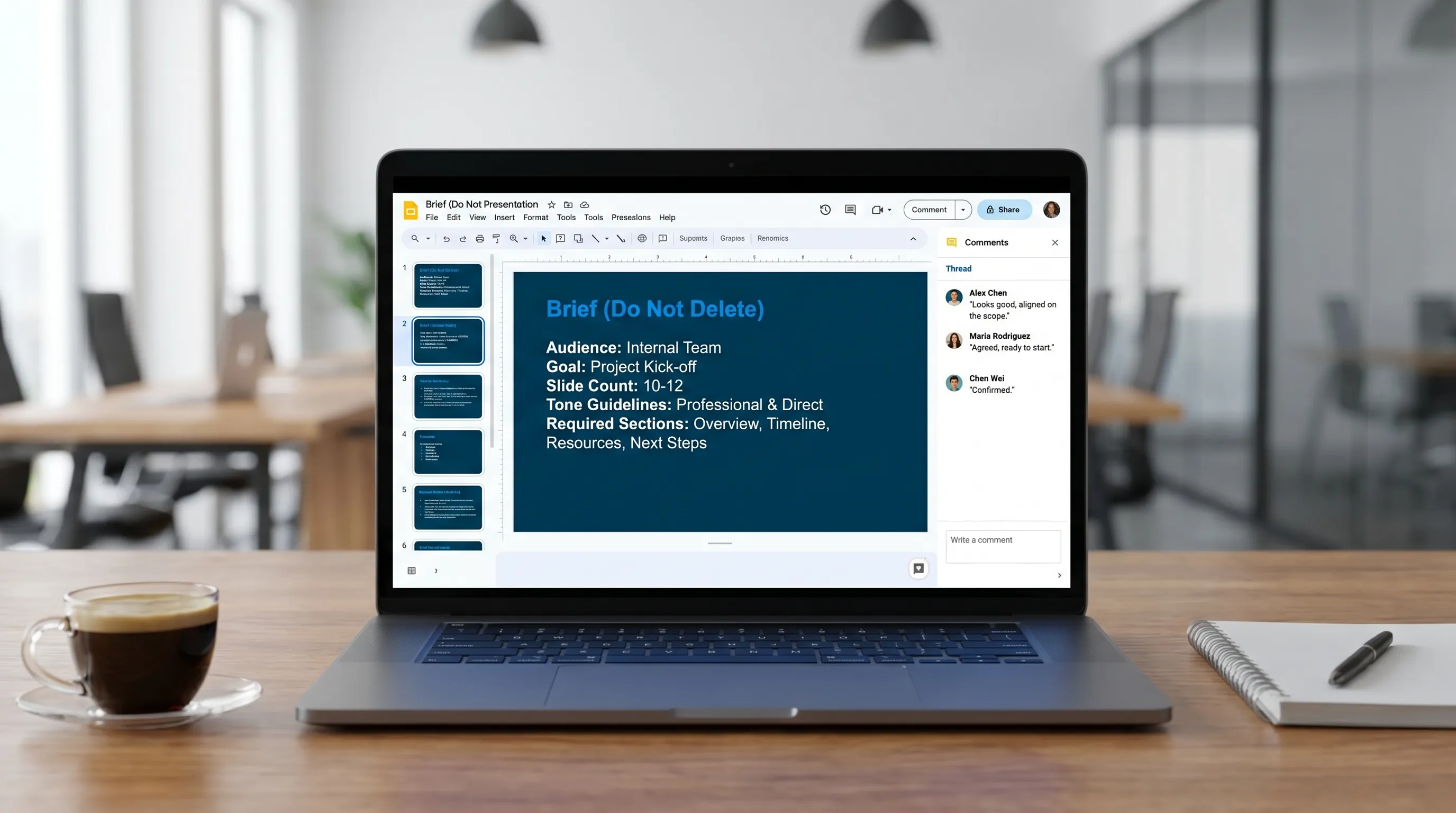
Herhangi bir şey üretmeden önce, sunumun en üstünde Özet (Silmeyin) adlı bir slayt oluşturun. Kısıtları oraya koyun, ardından istemlerde yeniden kullanın.
Şunları ekleyin:
- Hedef kitle (kim, neyi önemsiyor)
- Amaç (karar, uyum, güncelleme)
- Bağlam (geçen seferden bu yana ne değişti)
- Uzunluk (örneğin 8 slayt artı ek)
- Ses (doğrudan, jargonsuz, etken fiiller)
- Mutlaka eklenmesi gerekenler (metrikler, zaman çizelgesi, riskler)
- Kesinlikle kaçınılması gerekenler (hassas ayrıntılar, spekülasyon)
Neden yardımcı olur: yapay zeka çıktıları sapmaya başladığında, bunun nedeni genellikle sunumun niyet için istikrarlı bir “doğru kaynağı” olmamasıdır.
İpucu 2: Önce bir storyboard oluşturun, slaytları sonra yazın
Birçok ekip doğrudan slayt metnine atlar. Bu, anlatı hâlâ bulanık olduğu için yeniden iş yaratır.
Yapay zekayı şunları içeren bir storyboard üretmek için kullanın:
- Tek cümlelik bir “ana hat”
- Slayt slayt başlıklar (konu tarzı değil, manşet tarzı)
- Her slaydın görevi (ikna etmek, açıklamak, kanıtlamak, karar vermek)
- Kanıtın nerede durduğu (bir Sheet'e bağlantı, veri sahibi, tarih)
Storyboard istem şablonu
Bu istemi yapay zeka asistanınızda kullanın (önce Özet slaydınızın içeriğini yapıştırın):
Bir Google Slides sunumu için storyboard oluştur. Kısıtlar: 8 slayt artı ek. Her slayt için şunları ver: (1) çıkarımı belirten çarpıcı bir başlık, (2) en fazla 3 ila 5 madde, (3) önerilen görsel (grafik/tablo/diyagram), (4) hangi kaynak verilerin gerektiği.
Storyboard onaylandığında, slayt yazımı tartışma değil, birleştirme işine dönüşür.
İpucu 3: Slaytları tek bir çıkarım satırına “sıkıştırmak” için yapay zekayı kullanın
Sunumların yavaş hissettirmesinin yaygın bir nedeni, her slaydın küçük bir belgeye dönüşmesidir. Gözden geçirenler de her şeyi yeniden yazar.
Yüksek kaldıraçlı bir yapay zeka hamlesi, bir çıkarım başlığı ve kısa bir gövde zorunlu kılmaktır.
Çıkarım sıkıştırma istemi
Bu slaydı, başlık net bir çıkarım ifadesi olacak şekilde yeniden yaz (en fazla 12 kelime). Gövde metnini her biri en fazla 10 kelimelik 3 maddeye indir. Anlamı koru ve yeni iddia ekleme.
Bunu özellikle güncellemeler ve geriye dönük değerlendirmeler gibi metin ağırlıklı slaytlarda kullanın.
İpucu 4: Ayrı bir senaryo değil, slayda uyan konuşmacı notları oluşturun
Konuşmacı notları, slaydı kalabalıklaştırmadan nüansı tuttuğunuz yerdir.
Yapay zekadan şunları yapan notlar üretmesini isteyin:
- Her maddeyi destekleyici bir cümleyle genişletsin
- Geçişler içersin (“Bunun gelecek çeyrek için anlamı şu…”)
- Eksik kanıtları işaretlesin (“Churn rakamı için kaynak gerekli”)
Konuşmacı notları istemi
Bu slayt için konuşmacı notları taslağı hazırla. Biçim: 3 kısa paragraf. Her paragraf bir maddeye karşılık gelsin. Sonraki slayda geçiş cümlesiyle bitir.
Bu, sunuma hazırlığı hızlandırır ve “burada ne demek istemiştik?” yorumlarını azaltır.
İpucu 5: Yorumları bir düzenleme planına dönüştürün, ardından toplu uygulayın
Yorumlar tek tek ele alındığında ekip çalışması bozulur. Yazar sürekli bağlam değiştirdiği için sunum tutarsız kalır.
Bunun yerine:
- Yorumları belirli bir kesme saatine kadar toplayın.
- Yapay zekadan yorumları bir düzenleme planında özetlemesini isteyin.
- Değişiklikleri toplu uygulayın: önce anlatı, sonra ifade, sonra biçimlendirme.
Yorumdan plana istemi
Bu sunumdaki açık yorumları bir düzenleme planında özetle. Çıktı: (1) gereken kararlar, (2) içerik değişiklikleri, (3) ifade/stil düzenlemeleri, (4) biçimlendirme düzeltmeleri. Yorumların ötesinde yeni içerik önerme.
Ekibiniz gözden geçirme dağınıklığıyla boğuşuyorsa, slayt görevlerini açıkça takip etmek de yardımcı olur. Google Workspace'e iyi uyan hafif bir seçenek, “4. slayt verisi”, “Grafiği değiştir” ve “Hukuki inceleme” gibi maddeleri eylem maddelerini sohbette gömmeden görünür tutabilen Kanbanchi project management tool for Google Workspace aracıdır.
İpucu 6: “Slayt bileşenlerini” standartlaştırın ve yapay zekanın doldurmasına izin verin
Hızlı sunumlar, yeniden kullanılabilir kalıplardan gelir. Ekibinizin tekrar tekrar kullandığı 4 ila 6 slayt türü seçin, ardından bunları bileşen olarak yeniden kullanın.
Yüksek getirili yaygın bileşenler:
- Sorun, etki, öneri
- KPI özeti (3 metrik, 1 içgörü, 1 eylem)
- Plan (kilometre taşları, sorumlular, tarihler)
- Riskler (risk, olasılık, azaltma önlemi, sorumlu)
- Karar slaydı (seçenekler, ödünleşimler, talep)
Ardından yapay zekadan yapıyı icat etmesini değil, bileşeni doldurmasını isteyin.
Bileşen doldurma istemi
Bu slayt şablonunu benim bağlamımla doldur. Yapıyı tam olarak yazıldığı gibi koru. Veri eksikse [GİRDİ GEREKLİ: …] ekle.
Bu, yapay zekayı yardımcı tutarken anlatınızı “serbest stilde” yazmasını önler.
İpucu 7: Tüm sunum boyunca yapay zekayı tutarlılık denetleyicisi olarak kullanın
Birden fazla kişi farklı seslerle yazdığı için sunumlar dağınıklaşır. Yapay zeka bunu hızla düzeltebilir.
Şunları kontrol etmesini isteyin:
- Terminoloji (“customers” ile “clients” tutarlı kullanılıyor mu?)
- Büyük harf kullanımı (özellik adları, ekip adları)
- Tekrarlanan ifadeler ve dolgu
- Slayt başlığı stili (hepsi çıkarım ifadesi mi, yoksa hepsi konu mu?)
- Sayı biçimlendirme (yüzde işareti ile yüzde sözcüğü, ondalıklar)
Tutarlılık denetimi istemi
Bu sunumu tutarlılık açısından denetle. Şu sütunlarla bir tablo çıkar: Sorun türü, örnek slayt, önerilen düzeltme. Anlamı değiştirme.
İpucu 8: Verileri temiz biçimde getirin (Sheets'ten Slides'a), ardından anlatıyı yapay zekaya yazdırın
Sunumunuz metriklerle yönlendiriliyorsa, en hızlı iş akışı şudur:
- Sayıları Google Sheets'te tutun
- Grafikleri veya tabloları Slides'a bağlayın
- Yapay zekayı sayı uydurmak için değil, yorumu yazmak için kullanın
Basit bir kural: veri sağlamadan yapay zekaya asla “eğilimler nelerdir?” diye sormayın. Ondan yapıştırdığınız tablodan veya sağladığınız belirli aralıklardan eğilimleri betimlemesini isteyin.
Daha derin bir tamamlayıcı iş akışı isterseniz, Google Sheets AI: Formulas, Cleanup, and Analysis Workflows yazısına bakın, ardından anlatı çıktısını slayt başlıklarınıza ve konuşmacı notlarınıza uygulayın.
Google Slides için yeniden kullanabileceğiniz bir istem paketi (sunumu uzatmadan)
İşte en yaygın sunum görevlerine karşılık gelen kompakt bir istem seti.
| Sunum görevi | Kopyalanabilir yapay zeka istemi | Ne elde edersiniz |
|---|---|---|
| Taslak | “Bu özete dayalı 8 slaytlık bir sunum için storyboard oluştur. Başlıklar çıkarım olmalı.” | Anlatılı slayt planı |
| Yeniden yazma | “Yönetici açıklığı için yeniden yaz. Kısa tut, moda sözcükleri kaldır, yeni iddia ekleme.” | Daha temiz slayt metni |
| Konuşmacı notları | “Maddelerle bire bir eşleşen konuşmacı notları yaz. Geçişler ekle.” | Kalabalık olmadan konuşma akışı |
| Karar slaydı | “3 seçenek, ödünleşimler ve net bir talep içeren bir karar slaydı oluştur.” | Karara hazır yapı |
| Risk slaydı | “Riskleri olasılık, etki, azaltma önlemi, sorumlu ile listele. Bilinmiyorsa [GİRDİ GEREKLİ] olarak işaretle.” | Eyleme dönüştürülebilir risk tablosu |
| Tutarlılık | “Tutarsız terminolojiyi, büyük harf kullanımını ve metrik biçimlendirmesini bul.” | Hızlı kalite kontrol listesi |
“Daha iyi ekip çalışması” (yalnızca daha fazla düzenleme değil) için basit bir ekip iş akışı
Daha akıcı bir iş birliği istiyorsanız, rolleri ve devirleri tanımlayın.
Pratik bir kalıp:
- Sahip: anlatıdan ve nihai kaliteden sorumlu
- Katkıda bulunanlar: belirli slaytların sahibi (veri, ekran görüntüleri, ürün ayrıntıları)
- Gözden geçiren: yalnızca özet çerçevesinde geri bildirim verir (kapsam kayması yok)
Ardından gözden geçirmeleri iki geçişte yürütün:
-
- geçiş, anlatı: “Bunlar doğru slaytlar mı ve doğru sırada mı?”
-
- geçiş, cila: “Her slayt 10 saniyede anlaşılıyor mu?”
Yapay zeka en çok geçişler arasında yardımcı olur: geri bildirimi özetlemek, tutarlı yeniden yazımlar uygulamak ve sapmayı yeniden kontrol etmek.
Google Slides'ta yapay zeka kullanırken doğruluk ve gizlilik önlemleri
Sunumlar çoğu zaman hassas strateji, müşteri ayrıntıları veya mali veriler içerir. Yapay zekaya, yine de sınırlara ihtiyacı olan güçlü bir asistan gibi davranın.
Şu önlemleri kullanın:
- Hassas girdileri en aza indirin: yalnızca yapay zekanın görev için ihtiyaç duyduğunu yapıştırın
- “Yeni iddia yok” kuralını zorunlu kılın: bu kısıtı yeniden yazma istemlerine ekleyin
- Sayıları doğrulayın: grafikleri Sheets'ten bağlayın ve doğru kaynağı teyit edin
- Bilinmeyenleri açıkça işaretleyin: yapay zekaya [GİRDİ GEREKLİ] gibi yer tutucular kullanmasını söyleyin
- Denetim izi tutun: büyük düzenlemelerden önce sürüm geçmişini ve adlandırılmış sürümleri kullanın
Daha geniş, uygulamalar arası kalıplar (Docs, Sheets, Slides, Forms) için Google Workspace AI: Real-World Workflows for Busy Teams yazısına da başvurabilirsiniz.
Sıkça Sorulan Sorular
Sunumları daha hızlı hazırlamak için en iyi Google Slides yapay zeka ipuçları nelerdir? Bir özet slaytıyla başlayın, slaytları yazmadan önce bir storyboard oluşturun, her slaytı tek bir çıkarım başlığına sıkıştırın ve yapay zekayı konuşmacı notları ile tutarlılık kontrolleri için kullanın.
Yapay zekanın slaytlarıma uydurma olgular eklemesini nasıl önlerim? “Yeni iddia ekleme” gibi kısıtlar ekleyin, eksik bilgiler için yer tutucular (örneğin [GİRDİ GEREKLİ]) isteyin ve yalnızca sağladığınız verilere dayalı içgörüler isteyin.
Yapay zeka yalnızca yazmada değil, Google Slides'ta ekip çalışmasında da yardımcı olabilir mi? Evet. Yapay zekayı yorum dizilerini bir düzenleme planında özetlemek, slayt bileşenlerini standartlaştırmak ve birden fazla katkıda bulunan düzenleme yaptıktan sonra sunum genelinde bir tutarlılık denetimi çalıştırmak için kullanın.
Metrik odaklı slaytlar hazırlamanın en hızlı yolu nedir? Sayıları Google Sheets'te tutun, grafikleri Slides'a bağlayın, ardından yapay zekadan yapıştırılan tabloya veya doğrulanmış rakamlara dayanarak anlatıyı ve slayt başlıklarını yazmasını isteyin.
Bunu yapmak için içeriği ayrı bir yapay zeka aracına kopyalamam gerekir mi? Şart değil. Uygulama içi asistanlar ve eklentiler, işinizin zaten yaşadığı yerde doğrudan taslak yazmanıza, yeniden yazmanıza ve özetlemenize olanak tanıyabilir.
CoreGPT Apps ile sunumları doğrudan Google Slides'ın içinde hazırlayın
Bu iş akışlarını sekmeler arasında gidip gelmeden istiyorsanız, CoreGPT Apps GPT destekli yardımı Google Slides'a (ayrıca Docs, Sheets ve Forms'a) getirir ve Microsoft 365 uygulamalarında da çalışır. ChatGPT, Gemini ve Claude gibi modelleri, düzenlediğiniz belgenin bağlamında kullanabilirsiniz.
CoreGPT Apps, denemesi basit (kayıt gerekmez) ve gizlilik odaklı olacak şekilde tasarlanmıştır; bu, sunumlarınız kurum içi planlar ve hassas bağlam içerdiğinde özellikle yararlıdır.
CoreGPT Apps'i coregptapps.com adresinde keşfedin ve sunum oluşturmayı tekrarlanabilir, ekip dostu bir sisteme dönüştürmek için yukarıdaki istem şablonlarını kullanın.


