

İnsanların çoğu Google Sheets'te “Sheets'i bilmedikleri” için zaman kaybetmez. Yardım almak için elektronik tablodan ayrıldıkları, sonra geri dönüp bağlamı yeniden yükledikleri için zaman kaybederler: hangi sekme, hangi aralık, hangi mantık, hangi istisna.
Bu rehber, Google Sheets'te önce yerleşik araçları kullanarak, ardından ekip arkadaşlarına veya yapay zekaya başvurarak, 30 saniyelik bir soruyu 30 dakikalık bir sapmaya dönüştürmeden nasıl hızlı yardım alacağınızı gösteriyor.
Temel ilke: bağlamı koruyun, gidip gelmeyi azaltın
Sheets'te takıldığınızda hız iki hamleden gelir:
- Sorunun türünü teşhis edin (formül mantığı, veri kalitesi, performans, izinler, ortak çalışma).
- İlk denemede kullanılabilir bir yanıt almak için asgari eksiksiz bağlamla yardım isteyin.
Basit bir kural: sorunuz “tabloyu görmeden” yanıtlanamıyorsa, tablonun küçük ve güvenli bir temsilini (örnek satırlar, başlıklar ve tam hata) sağlamanız gerekir.
İşe yarayan 60 saniyelik “yardım talebi” şablonu
Bir yardım makalesi açmadan veya bir iş arkadaşınıza mesaj atmadan önce şu dört öğeyi toplayın:
- Hedef: Ne üretmeye çalışıyorsunuz? (Örnek: “Müşteri başına en son boş olmayan durumu döndür.”)
- Nerede: Sekme adı + aralık. (Örnek: “Raw!A:G, çıktı Summary!C2'de.”)
- Örnek veri: Başlıklarıyla birlikte 5 ila 10 satır (gerekirse temizlenmiş).
- Mevcut deneme + hata: Formülü ve hatayı tam olarak yapıştırın (örneğin
#N/A,#REF!).
Bu “paket”, yapay zeka yardımını da önemli ölçüde daha hızlı ve güvenli kılar.
Google Sheets'in içinde zaten bulunan hızlı yardım
1) Aramak yerine menü aramasını kullanın
Ne yapmak istediğinizi biliyor ama arayüzde nerede olduğunu bilmiyorsanız, menü aramasını kullanın.
- Windows/ChromeOS: Alt + / tuşlarına basın
- macOS: Option + / tuşlarına basın
Ardından “veri doğrulama”, “adlandırılmış aralıklar”, “metni böl” veya “özet tablo” gibi ne istediğinizi yazın. İşin ortasında bölündüğünüzde bu genellikle en hızlı yoldur.
2) Klavye kısayollarını istediğiniz an açın
“Satırları dondurma nasıl yapılır” diye aramak yerine yerleşik kısayol listesini açın.
- Windows/ChromeOS: Ctrl + /
- macOS: Cmd + /
Kısayol iletişim kutusunda arama yapabilirsiniz; bu, uzun bir sayfayı taramaktan daha hızlıdır. Resmî başvuru için Google'ın kısayol listesi burada: Google Sheets klavye kısayolları.
3) Formül otomatik tamamlamanın size öğretmesine izin verin
Bir hücreye = yazdığınızda, Sheets işlevler ve bağımsız değişken kalıpları önerir. Yok saymayın, çoğu zaman şunları ortaya çıkarır:
- Doğru işlev adı (özellikle daha yeni işlevler için)
- Beklenen bağımsız değişken sırası
- Hangi bağımsız değişkenlerin isteğe bağlı olduğu
Ayrıca bir işlevin içindeyken, Sheets bağımsız değişkenler için satır içi bir yardımcı gösterir. Bu, tablodan ayrılmadan “Bu işlev ne bekliyor?” sorusunu doğrulamanın en hızlı yoludur.
Örneklerle daha derin belgeler gerekiyorsa, resmî dizin şudur: Google Sheets işlev listesi.
4) Hata iletilerini arama sorgusu olarak kullanın (ama belirli tutun)
Sheets hataları göründüğünden daha uygulanabilirdir. Hızlı bir çeviri:
| Hata | Genellikle anlamı | Önce denenecek hızlı düzeltme |
|---|---|---|
#N/A | Arama eşleşme bulamadı | Anahtar biçimlerinin eşleştiğini (metin ile sayı) doğrulayın, boşlukları kırpın |
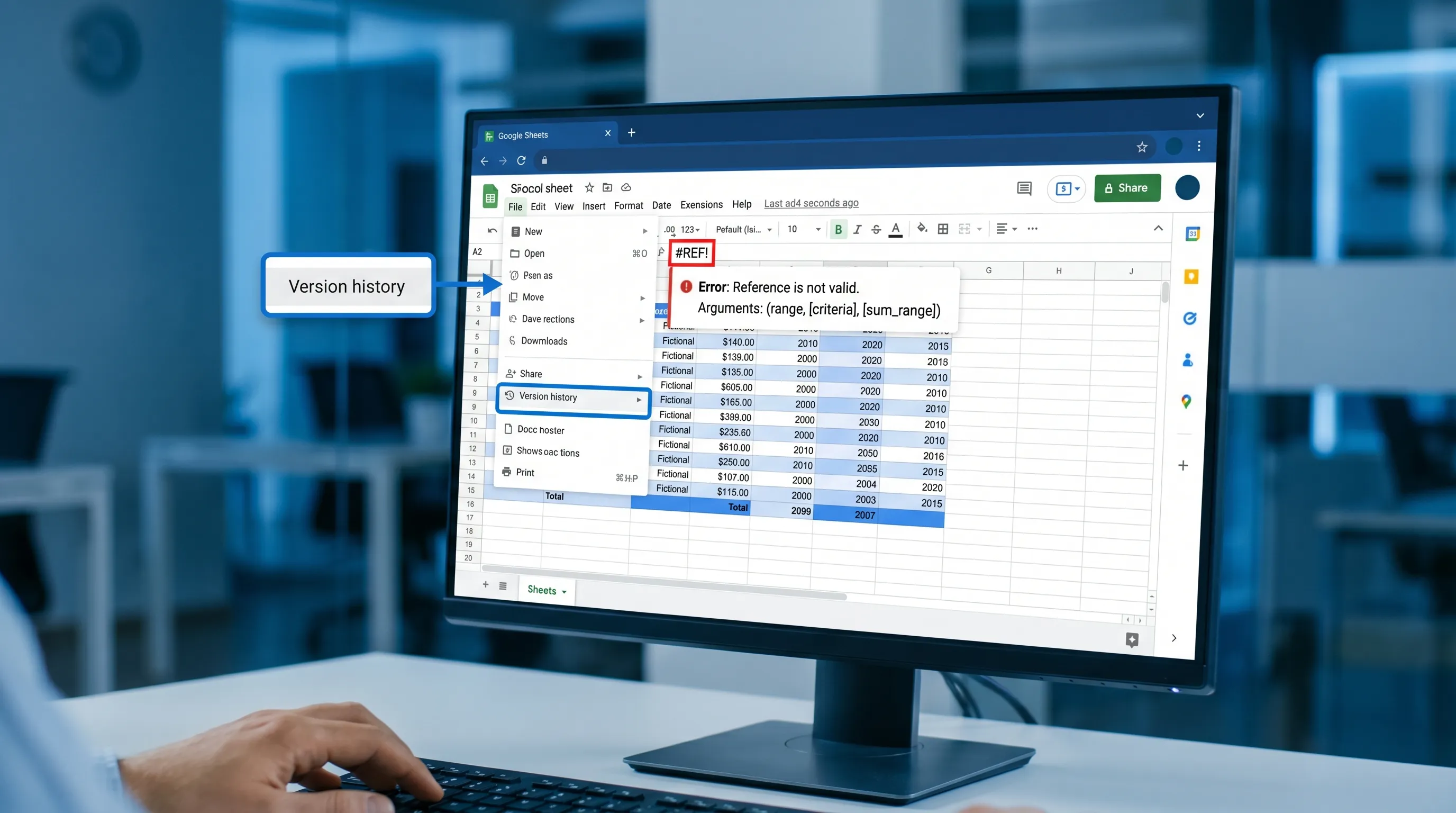
#REF! | Geçersiz bir başvuru (silinmiş satır/sütun, engellenmiş taşan dizi) | Silinmiş sütunları kontrol edin, taşma aralığının engelini kaldırın |
#VALUE! | Bir işlemde yanlış tür | Tarihlerin gerçek tarih, sayıların gerçek sayı olduğunu doğrulayın |
#DIV/0! | Sıfıra veya boşa bölme | IFERROR ile sarmalayın veya paydayı kontrol edin |
#NAME? | İşlev veya adlandırılmış aralık tanınmadı | Yazımı, yerel ayar ayırıcılarını, eklenti işlevlerini kontrol edin |
Yardım ararken işlev adını ve hatayı ekleyin (örnek: “XLOOKUP #N/A Sheets” veya “ARRAYFORMULA #REF spill blocked”). Bu, sonuçları önemli ölçüde daraltır.
5) İşi hızla kurtarmak için sürüm geçmişini kullanın
Bir şey “gizemli biçimde değiştiğinde”, bunu sohbette tartışmayın. Sürüm geçmişini kontrol edin.
- Dosya → Sürüm geçmişi → Sürüm geçmişini göster (File → Version history → See version history) yolunu izleyin
Bu genellikle şunlar için en hızlı yoldur:
- Neyin ve ne zaman değiştiğini belirlemek
- Bilinen iyi bir sürümü geri yüklemek
- Çalışan bir formülü yerine kopyalamak
Resmî başvuru: Google Docs/Sheets/Slides'ta sürüm geçmişini görüntüleme.
Asıl sorun veri kalitesiyse önce “formülleri düzeltmeyin”
Yaygın bir yavaşlama kalıbı, girdi verileri tutarsızken doğru olan formülleri yeniden yazmaktır.
Mantığı yeniden düzenlemeden önce şu hızlı kontrolleri çalıştırın:
- Gizli boşluklar: aynı görünen bir arama anahtarı, baştaki veya sondaki boşluklar yüzünden başarısız olabilir.
- Metin ile sayı uyuşmazlığı: CSV'den içe aktarılan kimlikler çoğu zaman metin olur.
- Metin olan tarihler: özellikle kopyala-yapıştırdan veya form dışa aktarımlarından.
- Tutarsız başlıklar: birleşik bir aralıkta
Statusadlı bir sütun vestatusadlı başka bir sütun.
Bir formülün neden “bazen çalıştığını” açıklayamıyorsanız, bu çoğu zaman bir veri tutarlılığı sorunudur.
En yaygın “Google Sheets yardım” sorunları için hızlı ayıklama el kitabı
Takıldığınız yerden kurtulmanın en hızlı yolunu seçmek için bu tabloyu kullanın.
| Gördüğünüz sorun | En hızlı ilk hamle | Yükseltirseniz neleri toplamalı | Yaygın zaman kaybı |
|---|---|---|---|
Bir arama #N/A döndürüyor | Anahtar biçimlendirmesini doğrulayın (boşlukları kırpın, türü teyit edin) | Her iki tablodaki anahtar değerlerinin örneği + formül | Türleri kontrol etmeden tüm aramayı yeniden kurmak |
Dizi formülü #REF! gösteriyor | Taşma aralığının mevcut değerlerce engellenip engellenmediğini kontrol edin | Ekran görüntüsüz: çıktı hücresini ve taşma alanında nelerin olduğunu not edin | Temizlenir umuduyla rastgele satır/sütun silmek |
| Tablo yavaş | Ağır aralıkları, uçucu formülleri, tam sütun başvurularını belirleyin | Yakın zamanda neyin değiştiği (yeni içe aktarma, yeni formüller, eklenen koşullu biçimlendirme) | Her şeyi hemen yeni bir sayfaya kopyalamak |
| Özet tablo yanlış görünüyor | Kaynak aralığı ve başlıkların benzersiz olup olmadığını teyit edin | Özet tablo yapılandırması (satırlar/sütunlar/değerler), kaynak başlıkları, örnek satırlar | Kaynağı doğrulamak yerine biçimlendirmeyi ayarlamak |
| Paylaşım bozuk | Erişim düzeyini ve dosyanın paylaşılan bir sürücüde olup olmadığını teyit edin | Tam hata iletisi + kimin erişemediği + bağlantı paylaşım ayarları | İzin modelini belirtmeden ekran görüntüsü göndermek |
| “X'i yapmam gerekiyor ama nerede olduğunu bilmiyorum” | Menü aramasını kullanın (Alt/Option + /) | İstediğiniz sonuç (denediğiniz adımlar değil) | Her menüyü defalarca tıklayarak gezmek |
Toplantı oluşturmadan ekip arkadaşından nasıl yardım istenir
En iyi Sheets ortak çalışma yardımı eşzamansız ve kesindir.
Tam hücreye sabitlenmiş yorumlar kullanın
“Toplamlar yanlış” demek yerine, çıktı hücresine bir yorum ekleyin:
- Ne beklediğiniz
- Ne elde ettiğiniz
- Bağlı olduğu girdi aralığı
Sabitleme bağlamı korur ve takip sorularını azaltır.
İnsanları değil, mantığı koruyun
Bir tablo sık sık bozuluyorsa, bunun nedeni genellikle mantık hücrelerinin düzenlenebilir olmasıdır.
Tekrarlanan “düzeltmeme yardım et” döngülerini önleyen iki hafif kalıp:
- Ham girdileri bir sekmede, hesaplanmış çıktıları başka bir sekmede tutun.
- Düzenlemelerin yalnızca amaçlanan yerlerde yapılması için formül içeren aralıkları koruyun.
Birbirinizin filtrelerinin üzerine yazmayı bırakmak için filtre görünümlerini kullanın
Birden fazla kişi aynı veri kümesini analiz ediyorsa, sıralamanızın ve filtrelemenizin başkalarını etkilememesi için filtre görünümlerini kullanın. Bu, şaşırtıcı miktarda “Görünümüm neden değişti?” yazışmasını önler.
Bağlam değiştirmeden yapay zekayla Google Sheets'te yardım alma
Yerleşik yardım “düğme nerede” ve “bu işlev ne yapar” için harikadır. Yapay zeka şunlar için daha hızlı olabilir:
- Düz dille ifade edilmiş bir hedeften formül üretmek
- Bir formülün uç durumlarda neden başarısız olduğunu ayıklamak
- Dağınık içe aktarmalar için bir temizleme planı önermek
- Analizi kısa bir anlatıya dönüştürmek (bir durum güncellemesi veya e-posta için)
Püf noktası doğruluktur. En hızlı iş akışı “yapay zeka taslak hazırlar, siz doğrularsınız”dır.
Verileri ayrı bir sohbete kopyalamadan tablo içinde yardım almak için CoreGPT Apps'i kullanın
CoreGPT Apps, GPT destekli yardımı GPT for Google Sheets dahil Google Workspace'e getirir; böylece elektronik tablodan ayrılmadan yardım isteyebilirsiniz.
CoreGPT birden fazla model ailesini (ChatGPT, Gemini, Claude) desteklediği ve gizlilik odaklı bir yaklaşım ile kayıt gerektirmeyen bir yapıyla tasarlandığı için, yönetilecek bir bağımsız araç daha eklemeden daha hızlı yardım isteyen ekiplere iyi uyar.
Daha fazla bilgi edinebilir veya buradan kurabilirsiniz: CoreGPT Apps.
Docs, Sheets, Slides ve Forms genelinde yapay zekayı kullanmanın pratik, tekrarlanabilir yollarını istiyorsanız, bu tamamlayıcı rehber iyi bir sonraki okumadır: Google Workspace AI workflows.
Yanlış yanıtları azaltan istem kalıpları
Açıklama ve doğrulamayı zorunlu kılan istemler kullanın.
Formül oluşturucu istemi (güvenli ve hızlı)
“Bir Google Sheets formülü yazmama yardım et. Hedef: [çıktının ne olması gerektiği] Girdiler: sütunlar ve anlamları: [A:..., B:...] Kısıtlar: [boşları ele almalı, büyük/küçük harfe duyarsız eşleşme, en son tarih kazanır] Çıktı hücresi: [C2] Şunları ver: (1) formül, (2) açıklama, (3) beklenen sonuçlarıyla 3 test senaryosu.”
Hatalar için ayıklama istemi
“Formülüm #N/A döndürüyor.
Formül: [yapıştır]
Arama tablosundan örnek satırlar: [yapıştır]
Kaynaktan örnek satırlar: [yapıştır]
Varsayımlar: anahtarlar [Müşteri Kimliği] üzerinden eşleşmeli
İstek: en olası uyuşmazlığı ve nasıl düzeltileceğini belirle.”
Temizleme iş akışı istemi
“Google Sheets'e bir CSV içe aktardım. Sorunlar: tutarsız tarihler, fazladan boşluklar, karışık sayı biçimleri. Bana bir ‘Temiz’ sekmesinde uygulayabileceğim adım adım bir temizleme kontrol listesi ve işe yaradığını doğrulamak için doğrulama kontrolleri ver.”
Daha fazla Sheets'e özgü yapay zeka örneği (formüller, temizleme, analiz iş akışları) için bkz.: Google Sheets AI workflows.

SSS
Dosyadan ayrılmadan Google Sheets'te yardım almanın en hızlı yolu nedir? Menü aramasını (Alt/Option + /), kısayol iletişim kutusunu (Ctrl/Cmd + /), satır içi işlev ipuçlarını ve sürüm geçmişini kullanın. Daha karmaşık görevler için, bağlam değiştirmeden soru sorabilmeniz için uygulama içi bir asistan kullanın.
Bir Google Sheets özelliğinin nerede olduğunu hızlıca nasıl bulurum? Menülerde arama yapmak için Alt + / (Windows/ChromeOS) veya Option + / (Mac) tuşlarına basın, ardından “özet tablo” veya “veri doğrulama” gibi özellik adını yazın.
Değerler aynı görünse bile aramam neden #N/A döndürüyor? Genellikle anahtar biçimleri farklıdır: gizli boşluklar, metin ile sayı veya tutarsız büyük/küçük harf. Formülü yeniden yazmadan önce boşlukları kırpın ve her iki tarafın da aynı türde olduğunu doğrulayın.
Google Sheets'te formüller için yapay zeka yardımını güvenle nasıl alabilirim? Asgari örnek veri paylaşın, tam hedefinizi ve kısıtlarınızı ekleyin ve beklenen sonuçlarıyla test senaryoları isteyin. Ardından tüm tabloya uygulamadan önce küçük bir aralıkta doğrulayın.
Biri çalışan bir elektronik tabloyu bozduysa ne yapmalıyım? Değişiklikleri belirlemek ve önceki bir sürümü geri yüklemek veya bilinen iyi bir formülü geri kopyalamak için Dosya → Sürüm geçmişi → Sürüm geçmişini göster yolunu izleyin.
CoreGPT Apps ile Google Sheets'in içinde daha hızlı yardım alın
Formüller, temizleme veya analiz gibi Google Sheets görevlerinde düzenli olarak yardıma ihtiyaç duyuyorsanız, en büyük hız kazanımı yardımı zaten kullandığınız aracın içinde tutmaktan gelir.
CoreGPT Apps, GPT destekli yardımı Google Sheets dahil doğrudan Google Workspace'e getirir; böylece sekmeler arasında gidip gelmeden formül taslağı hazırlayabilir, hataları giderebilir ve adımları belgeleyebilirsiniz.
CoreGPT'yi buradan keşfedin: coregptapps.com


