

La maggior parte delle persone non perde tempo in Google Sheets perché “non conosce Sheets”. Lo perde perché esce dal foglio di calcolo per cercare aiuto, poi torna e deve ricaricare il contesto: quale scheda, quale intervallo, quale logica, quale eccezione.
Questa guida mostra come ottenere aiuto in Google Sheets in fretta, usando prima gli strumenti integrati, poi passando ai colleghi o all'IA, senza trasformare una domanda di 30 secondi in una deviazione di 30 minuti.
Il principio chiave: mantieni il contesto, riduci gli scambi avanti e indietro
Quando sei bloccato in Sheets, la velocità nasce da due mosse:
- Diagnostica che tipo di problema è (logica delle formule, qualità dei dati, prestazioni, autorizzazioni, collaborazione).
- Chiedi aiuto con il contesto completo minimo così ottieni una risposta utilizzabile al primo tentativo.
Una regola semplice: se la tua domanda non può avere risposta senza “vedere il foglio”, devi fornire una rappresentazione piccola e sicura del foglio (righe di esempio, intestazioni e l'errore esatto).
Un modello di “richiesta di aiuto” da 60 secondi che funziona
Prima di aprire un articolo di assistenza o scrivere a un collega, raccogli questi quattro elementi:
- Obiettivo: cosa stai cercando di ottenere? (Esempio: “Restituire lo stato più recente non vuoto per ogni cliente.”)
- Dove: nome della scheda + intervallo. (Esempio: “Raw!A:G, output in Summary!C2.”)
- Dati di esempio: da 5 a 10 righe con le intestazioni (anonimizzate se necessario).
- Tentativo attuale + errore: incolla esattamente la formula e l'errore (ad esempio
#N/A,#REF!).
Questo “pacchetto” è anche ciò che rende l'assistenza dell'IA molto più rapida e sicura.
L'aiuto rapido già presente in Google Sheets
1) Usa la ricerca nei menu invece di cercare a mano
Se sai cosa vuoi fare ma non dove si trovi nell'interfaccia, usa la ricerca nei menu.
- Windows/ChromeOS: premi Alt + /
- macOS: premi Option + /
Poi digita ciò che vuoi, come “convalida dati”, “intervalli con nome”, “dividi testo” o “tabella pivot”. Spesso è il percorso più veloce quando vieni interrotto a metà di un'attività.
2) Richiama le scorciatoie da tastiera quando servono
Invece di cercare su Google “come bloccare le righe”, apri l'elenco integrato delle scorciatoie.
- Windows/ChromeOS: Ctrl + /
- macOS: Cmd + /
Puoi cercare nella finestra delle scorciatoie, il che è più rapido che scorrere una pagina lunga. Per il riferimento ufficiale, Google mantiene qui un elenco delle scorciatoie: Scorciatoie da tastiera di Google Sheets.
3) Lascia che il completamento automatico delle formule ti insegni
Quando digiti = in una cella, Sheets suggerisce funzioni e schemi di argomenti. Non ignorarlo, spesso rivela:
- Il nome corretto della funzione (soprattutto per le funzioni più recenti)
- L'ordine atteso degli argomenti
- Quali argomenti sono facoltativi
Inoltre, quando sei dentro una funzione, Sheets mostra un aiuto in linea per gli argomenti. È il modo più veloce per confermare “Cosa si aspetta questa funzione?” senza uscire dal foglio.
Se ti serve una documentazione più approfondita con esempi, l'elenco ufficiale è: Elenco delle funzioni di Google Sheets.
4) Usa i messaggi di errore come query di ricerca (ma resta specifico)
Gli errori di Sheets sono più utili di quanto sembrino. Una rapida traduzione:
| Errore | Di solito significa | Correzione rapida da provare per prima |
|---|---|---|
#N/A | La ricerca non ha trovato corrispondenze | Verifica che i formati delle chiavi coincidano (testo o numero), elimina gli spazi |
#REF! | Un riferimento non è valido (riga/colonna eliminata, matrice espansa bloccata) | Controlla le colonne eliminate, sblocca l'intervallo di espansione |
#VALUE! | Tipo errato in un'operazione | Verifica che le date siano vere date e i numeri siano numeri |
#DIV/0! | Divisione per zero o per una cella vuota | Racchiudi con IFERROR o controlla il denominatore |
#NAME? | Funzione o intervallo con nome non riconosciuti | Verifica l'ortografia, i separatori della lingua, le funzioni dei componenti aggiuntivi |
Quando cerchi aiuto, includi il nome della funzione e l'errore (esempio: “XLOOKUP #N/A Sheets” o “ARRAYFORMULA #REF espansione bloccata”). Questo restringe moltissimo i risultati.
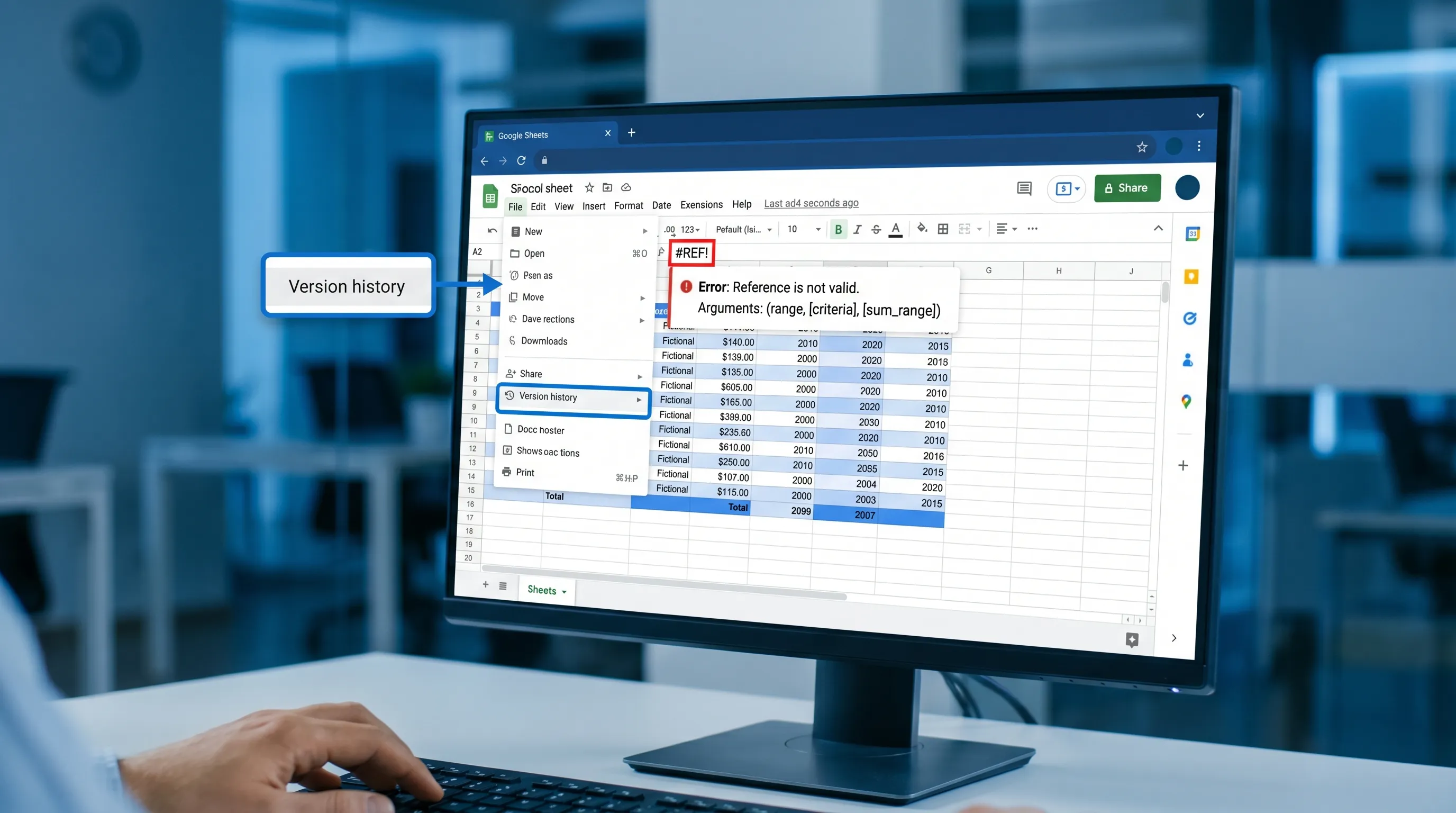
5) Usa la cronologia delle versioni per riparare il lavoro in fretta
Quando qualcosa è “cambiato misteriosamente”, non discuterne in chat. Controlla la cronologia delle versioni.
- Vai su File → Cronologia delle versioni → Visualizza cronologia delle versioni
È spesso il percorso più rapido per:
- Capire cosa è cambiato e quando
- Ripristinare una versione che funzionava
- Riportare a posto una formula funzionante
Riferimento ufficiale: Visualizzare la cronologia delle versioni in Documenti/Fogli/Presentazioni Google.
Non “correggere le formule” per prime se il vero problema è la qualità dei dati
Uno schema di rallentamento comune è riscrivere formule corrette mentre i dati di input sono incoerenti.
Prima di rifare la logica, esegui questi controlli rapidi:
- Spazi nascosti: una chiave di ricerca che sembra identica può fallire a causa di spazi iniziali o finali.
- Mancata corrispondenza tra testo e numero: gli ID importati da CSV spesso diventano testo.
- Date che sono testo: soprattutto da copia e incolla o da esportazioni di moduli.
- Intestazioni incoerenti: una colonna chiamata
Statuse un'altra chiamatastatusin un intervallo combinato.
Se non riesci a spiegare perché una formula “a volte funziona”, spesso è un problema di coerenza dei dati.
Un manuale di diagnosi rapida per i problemi più comuni in Google Sheets
Usa questa tabella per scegliere il modo più veloce per sbloccarti.
| Problema che vedi | Prima mossa più rapida | Cosa raccogliere se passi al livello successivo | Perdita di tempo più comune |
|---|---|---|---|
Una ricerca restituisce #N/A | Verifica la formattazione delle chiavi (elimina gli spazi, conferma il tipo) | Esempio dei valori delle chiavi di entrambe le tabelle + formula | Rifare l'intera ricerca prima di controllare i tipi |
Una formula matriciale mostra #REF! | Controlla se l'intervallo di espansione è bloccato da valori esistenti | Senza schermate: indica la cella di output e cosa c'è nell'area di espansione | Eliminare righe/colonne a caso sperando che si risolva |
| Il foglio è lento | Individua intervalli pesanti, formule volatili, riferimenti a colonne intere | Cosa è cambiato di recente (nuova importazione, nuove formule, formattazione condizionale aggiunta) | Copiare subito tutto in un nuovo foglio |
| La tabella pivot sembra sbagliata | Conferma l'intervallo di origine e se le intestazioni sono univoche | Configurazione della pivot (righe/colonne/valori), intestazioni di origine, righe di esempio | Ritoccare la formattazione invece di verificare l'origine |
| La condivisione non funziona | Conferma il livello di accesso e se il file è in un drive condiviso | Messaggio di errore esatto + chi non riesce ad accedere + impostazioni di condivisione del link | Inviare schermate senza indicare il modello di autorizzazioni |
| “Devo fare X ma non so dove” | Usa la ricerca nei menu (Alt/Option + /) | Il risultato che vuoi (non i passaggi che hai provato) | Cliccare ripetutamente in ogni menu |
Come chiedere aiuto a un collega senza organizzare una riunione
Il miglior aiuto di collaborazione in Sheets è asincrono e preciso.
Usa commenti ancorati alla cella esatta
Invece di “I totali non tornano”, aggiungi un commento sulla cella di output:
- Cosa ti aspettavi
- Cosa hai ottenuto
- L'intervallo di input da cui dipende
L'ancoraggio mantiene il contesto e riduce le domande successive.
Proteggi la logica, non le persone
Se un foglio si rompe spesso, di solito è perché le celle di logica sono modificabili.
Due schemi leggeri che evitano i continui cicli di “aiutami a sistemarlo”:
- Metti gli input grezzi in una scheda e gli output calcolati in un'altra.
- Proteggi gli intervalli che contengono formule, così le modifiche avvengono solo dove previsto.
Usa le visualizzazioni filtro per non sovrascrivere a vicenda i filtri
Se più persone analizzano lo stesso set di dati, usa le visualizzazioni filtro così il tuo ordinamento e filtraggio non influisce sugli altri. Questo evita una sorprendente quantità di chiacchiere del tipo “Perché è cambiata la mia vista?”.
Ottenere aiuto in Google Sheets con l'IA, senza cambiare contesto
L'aiuto integrato è ottimo per “dov'è il pulsante” e “cosa fa questa funzione”. L'IA può essere più rapida per:
- Generare una formula da un obiettivo espresso in linguaggio semplice
- Individuare perché una formula fallisce nei casi limite
- Proporre un piano di pulizia per importazioni disordinate
- Trasformare un'analisi in una breve narrazione (per un aggiornamento di stato o un'email)
Il problema è l'accuratezza. Il flusso più veloce è “l'IA scrive la bozza, tu verifichi”.
Usa CoreGPT Apps per ottenere aiuto nel foglio senza copiare i dati in una chat separata
CoreGPT Apps porta l'assistenza basata su GPT in Google Workspace, incluso GPT for Google Sheets, così puoi chiedere aiuto restando nel foglio di calcolo.
Poiché CoreGPT supporta più famiglie di modelli (ChatGPT, Gemini, Claude) ed è progettato con un approccio attento alla privacy e senza bisogno di registrazione, è adatto ai team che vogliono un aiuto più rapido senza aggiungere un ulteriore strumento autonomo da gestire.
Puoi saperne di più o installarlo qui: CoreGPT Apps.
Se vuoi modi pratici e ripetibili di usare l'IA tra Docs, Sheets, Slides e Forms, questa guida complementare è una buona lettura successiva: Flussi di lavoro con l'IA in Google Workspace.
Schemi di prompt che riducono le risposte sbagliate
Usa prompt che impongono chiarimenti e verifica.
Prompt per creare formule (sicuro e rapido)
“Aiutami a scrivere una formula di Google Sheets. Obiettivo: [cosa deve essere l'output] Input: colonne e significato: [A:..., B:...] Vincoli: [deve gestire le celle vuote, corrispondenza senza distinzione tra maiuscole e minuscole, vince la data più recente] Cella di output: [C2] Fornisci: (1) formula, (2) spiegazione, (3) 3 casi di prova con i risultati attesi.”
Prompt di debug per gli errori
“La mia formula restituisce #N/A.
Formula: [incolla]
Righe di esempio dalla tabella di ricerca: [incolla]
Righe di esempio dall'origine: [incolla]
Ipotesi: le chiavi devono corrispondere su [ID cliente]
Richiesta: individua la discrepanza più probabile e come correggerla.”
Prompt per il flusso di pulizia
“Ho importato un CSV in Google Sheets. Problemi: date incoerenti, spazi in più, formati numerici misti. Dammi una checklist di pulizia passo dopo passo da applicare in una scheda ‘Puliti’, più controlli di convalida per confermare che abbia funzionato.”
Per altri esempi di IA specifici per Sheets (formule, pulizia, flussi di analisi), consulta: Flussi di lavoro con l'IA in Google Sheets.

Domande frequenti
Qual è il modo più rapido per ottenere aiuto in Google Sheets senza uscire dal file? Usa la ricerca nei menu (Alt/Option + /), la finestra delle scorciatoie (Ctrl/Cmd + /), i suggerimenti in linea sulle funzioni e la cronologia delle versioni. Per le attività più complesse, usa un assistente integrato nell'app, così puoi fare domande senza cambiare contesto.
Come trovo rapidamente dove si trova una funzione di Google Sheets? Premi Alt + / (Windows/ChromeOS) oppure Option + / (Mac) per cercare nei menu, poi digita il nome della funzione, come “tabella pivot” o “convalida dati”.
Perché la mia ricerca restituisce #N/A anche quando i valori sembrano uguali? Di solito i formati delle chiavi sono diversi: spazi nascosti, testo e numero, o maiuscole/minuscole incoerenti. Elimina gli spazi e conferma che entrambi i lati siano dello stesso tipo prima di riscrivere la formula.
Come posso ottenere in sicurezza l'aiuto dell'IA con le formule in Google Sheets? Condividi dati di esempio minimi, includi l'obiettivo esatto e i vincoli e chiedi casi di prova con i risultati attesi. Poi verifica su un piccolo intervallo prima di applicare la formula all'intero foglio.
Cosa devo fare se qualcuno ha rovinato un foglio di calcolo funzionante? Controlla File → Cronologia delle versioni → Visualizza cronologia delle versioni per individuare le modifiche e ripristinare una versione precedente o riportare a posto una formula funzionante.
Ottieni aiuto più rapido dentro Google Sheets con CoreGPT Apps
Se hai spesso bisogno di aiuto con attività di Google Sheets come formule, pulizia dei dati o analisi, il maggiore guadagno di velocità arriva dal tenere l'assistenza dentro lo strumento che già usi.
CoreGPT Apps porta l'aiuto basato su GPT direttamente in Google Workspace, incluso Google Sheets, così puoi scrivere formule, risolvere errori e documentare i passaggi senza rimbalzare tra le schede.
Scopri CoreGPT qui: coregptapps.com


