

A maioria das pessoas não perde tempo no Google Sheets porque “não conhece o Sheets”. Perde tempo porque sai da planilha para buscar ajuda e depois volta e precisa recarregar o contexto: qual guia, qual intervalo, qual lógica, qual exceção.
Este guia mostra como obter ajuda no Google Sheets rapidamente, usando primeiro as ferramentas integradas e só depois recorrendo a colegas ou à IA, sem transformar uma dúvida de 30 segundos em um desvio de 30 minutos.
O princípio-chave: mantenha o contexto e reduza o vaivém
Quando você está travado no Sheets, a velocidade vem de dois movimentos:
- Diagnosticar que tipo de problema é (lógica de fórmula, qualidade dos dados, desempenho, permissões, colaboração).
- Pedir ajuda com o mínimo de contexto completo para receber uma resposta utilizável logo na primeira tentativa.
Uma regra simples: se a sua pergunta não pode ser respondida sem “ver a planilha”, você precisa fornecer uma representação pequena e segura dela (linhas de exemplo, cabeçalhos e o erro exato).
Um modelo de “pedido de ajuda” de 60 segundos que funciona
Antes de abrir um artigo de ajuda ou mandar mensagem a um colega, reúna estes quatro itens:
- Objetivo: O que você está tentando produzir? (Exemplo: “Retornar o status não vazio mais recente por cliente.”)
- Onde: Nome da guia + intervalo. (Exemplo: “Bruto!A:G, resultado em Resumo!C2.”)
- Dados de exemplo: de 5 a 10 linhas com cabeçalhos (higienizadas, se necessário).
- Tentativa atual + erro: Cole a fórmula e o erro exatamente como aparecem (por exemplo,
#N/A,#REF!).
Esse “pacote” também é o que torna a ajuda da IA drasticamente mais rápida e segura.
Ajuda rápida que já está dentro do Google Sheets
1) Use a pesquisa de menus em vez de ficar procurando
Se você sabe o que quer fazer, mas não onde isso fica na interface, use a pesquisa de menus.
- Windows/ChromeOS: pressione Alt + /
- macOS: pressione Option + /
Depois, digite o que você quer, como “validação de dados”, “intervalos nomeados”, “dividir texto” ou “tabela dinâmica”. Esse costuma ser o caminho mais rápido quando você é interrompido no meio de uma tarefa.
2) Abra os atalhos de teclado quando precisar
Em vez de pesquisar no Google “como congelar linhas”, abra a lista de atalhos integrada.
- Windows/ChromeOS: Ctrl + /
- macOS: Cmd + /
Você pode pesquisar na caixa de diálogo de atalhos, o que é mais rápido do que percorrer uma página longa. Para a referência oficial, o Google mantém uma lista de atalhos aqui: Atalhos de teclado do Google Sheets.
3) Deixe o preenchimento automático de fórmulas ensinar você
Quando você digita = em uma célula, o Sheets sugere funções e padrões de argumentos. Não o ignore, ele muitas vezes revela:
- O nome correto da função (especialmente para funções mais novas)
- A ordem esperada dos argumentos
- Quais argumentos são opcionais
Além disso, quando você está dentro de uma função, o Sheets mostra uma dica de argumentos em linha. Essa é a forma mais rápida de confirmar “O que esta função espera?” sem sair da planilha.
Se você precisa de documentação mais detalhada com exemplos, o diretório oficial é: Lista de funções do Google Sheets.
4) Use as mensagens de erro como termo de pesquisa (mas seja específico)
Os erros do Sheets são mais úteis do que parecem. Uma tradução rápida:
| Erro | Normalmente significa | Correção rápida para tentar primeiro |
|---|---|---|
#N/A (exibido como #N/D) | A pesquisa não encontrou uma correspondência | Confirme que os formatos das chaves são iguais (texto vs número) e remova espaços |
#REF! | Uma referência é inválida (linha/coluna excluída, matriz expandida bloqueada) | Verifique se há colunas excluídas e desbloqueie o intervalo de expansão |
#VALUE! (exibido como #VALOR!) | Tipo errado em uma operação | Confirme que as datas são datas de verdade e os números são números |
#DIV/0! | Divisão por zero ou por célula em branco | Envolva com IFERROR ou verifique o denominador |
#NAME? (exibido como #NOME?) | Função ou intervalo nomeado não reconhecido | Confirme a grafia, os separadores da região e as funções de suplementos |
Ao pesquisar ajuda, inclua o nome da função e o erro (exemplo: “XLOOKUP #N/A Sheets” ou “ARRAYFORMULA #REF spill blocked”). Isso reduz muito os resultados.
5) Use o histórico de versões para desfazer problemas rapidamente
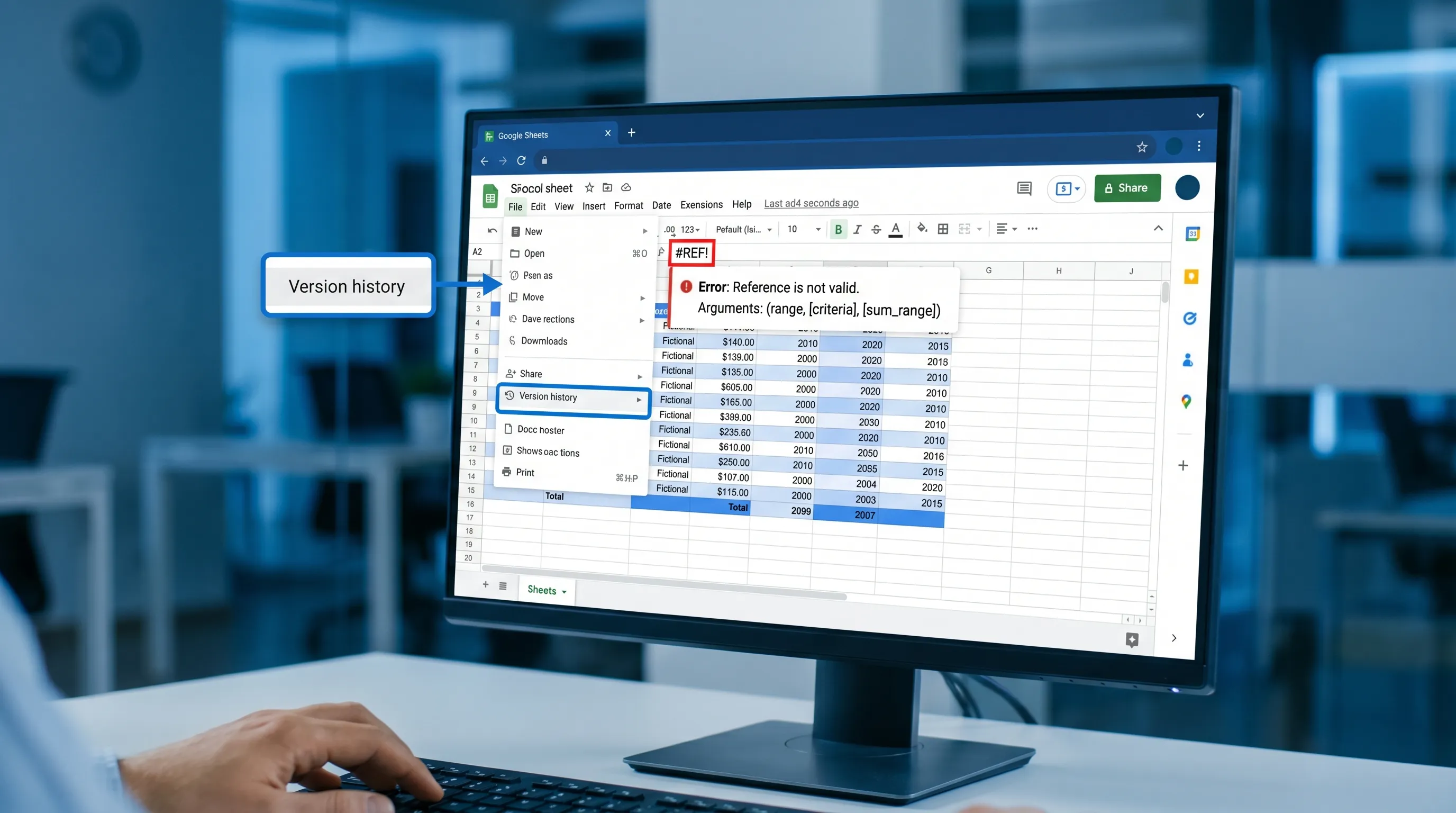
Quando algo “mudou misteriosamente”, não debata isso no chat. Consulte o histórico de versões.
- Vá em Arquivo → Histórico de versões → Ver histórico de versões
Esse costuma ser o caminho mais rápido para:
- Identificar o que mudou e quando
- Restaurar uma versão que se sabe estar correta
- Copiar de volta uma fórmula que funcionava
Referência oficial: Ver o histórico de versões no Google Docs/Sheets/Slides.
Não “conserte as fórmulas” primeiro se o problema real for a qualidade dos dados
Um padrão comum de lentidão é reescrever fórmulas que estão corretas, enquanto os dados de entrada é que estão inconsistentes.
Antes de refatorar a lógica, faça estas verificações rápidas:
- Espaços ocultos: uma chave de pesquisa que parece idêntica pode falhar por causa de espaços no início ou no fim.
- Texto vs número: IDs importados de CSV costumam virar texto.
- Datas em formato de texto: especialmente de copiar e colar ou de exportações de formulários.
- Cabeçalhos inconsistentes: uma coluna chamada
Statuse outra chamadastatusem um intervalo combinado.
Se você não consegue explicar por que uma fórmula “às vezes funciona”, geralmente é um problema de consistência dos dados.
Um manual rápido de triagem para os problemas mais comuns de “ajuda no Google Sheets”
Use esta tabela para escolher o caminho mais rápido para sair do impasse.
| Problema que você vê | Primeiro passo mais rápido | O que reunir se você escalar | Maior perda de tempo comum |
|---|---|---|---|
Uma pesquisa retorna #N/A | Verifique a formatação das chaves (remova espaços, confirme o tipo) | Exemplo de valores-chave das duas tabelas + fórmula | Refazer a pesquisa inteira antes de checar os tipos |
Uma fórmula matricial mostra #REF! | Verifique se o intervalo de expansão está bloqueado por valores existentes | Sem captura de tela: anote a célula de resultado e o que há na área de expansão | Excluir linhas/colunas aleatórias na esperança de resolver |
| A planilha está lenta | Identifique intervalos pesados, fórmulas voláteis, referências de coluna inteira | O que mudou recentemente (nova importação, novas fórmulas, formatação condicional adicionada) | Copiar tudo para uma nova planilha imediatamente |
| A tabela dinâmica parece errada | Confirme o intervalo de origem e se os cabeçalhos são únicos | Configuração da tabela dinâmica (linhas/colunas/valores), cabeçalhos de origem, linhas de exemplo | Ajustar a formatação em vez de verificar a origem |
| O compartilhamento não funciona | Confirme o nível de acesso e se o arquivo está em um drive compartilhado | Mensagem de erro exata + quem não consegue acessar + configurações de compartilhamento por link | Enviar capturas de tela sem informar o modelo de permissões |
| “Preciso fazer X, mas não sei onde” | Use a pesquisa de menus (Alt/Option + /) | O resultado que você quer (e não os passos que tentou) | Percorrer todos os menus repetidamente |
Como pedir ajuda a um colega sem criar uma reunião
A melhor ajuda de colaboração no Sheets é assíncrona e precisa.
Use comentários ancorados na célula exata
Em vez de “Os totais estão errados”, adicione um comentário na célula de resultado:
- O que você esperava
- O que você obteve
- O intervalo de entrada de que ela depende
A ancoragem preserva o contexto e reduz as perguntas de acompanhamento.
Proteja a lógica, não as pessoas
Se uma planilha quebra com frequência, geralmente é porque as células de lógica são editáveis.
Dois padrões leves que evitam ciclos repetidos de “me ajude a consertar”:
- Coloque as entradas brutas em uma guia e os resultados calculados em outra.
- Proteja os intervalos que contêm fórmulas para que as edições aconteçam apenas onde se pretende.
Use visualizações de filtro para parar de sobrescrever os filtros uns dos outros
Se várias pessoas analisam o mesmo conjunto de dados, use visualizações de filtro para que a sua ordenação e filtragem não afetem as dos outros. Isso evita uma quantidade surpreendente de conversa do tipo “Por que a minha visualização mudou?”.
Obtendo ajuda no Google Sheets com IA, sem trocar de contexto
A ajuda integrada é ótima para “onde fica o botão” e “o que esta função faz”. A IA pode ser mais rápida para:
- Gerar uma fórmula a partir de um objetivo em linguagem simples
- Depurar por que uma fórmula falha em casos extremos
- Propor um plano de limpeza para importações bagunçadas
- Transformar a análise em uma narrativa curta (para uma atualização de status ou e-mail)
O porém é a precisão. O fluxo mais rápido é “a IA rascunha, você verifica”.
Use o CoreGPT Apps para obter ajuda dentro da planilha sem copiar dados para um chat separado
O CoreGPT Apps leva a assistência com tecnologia GPT para o Google Workspace, incluindo o GPT para Google Sheets, para que você peça ajuda sem sair da planilha.
Como o CoreGPT é compatível com várias famílias de modelos (ChatGPT, Gemini, Claude) e foi projetado com uma abordagem voltada à privacidade e sem necessidade de cadastro, ele se encaixa bem em equipes que querem ajuda mais rápida sem acrescentar mais uma ferramenta independente para gerenciar.
Saiba mais ou instale aqui: CoreGPT Apps.
Se você quer formas práticas e repetíveis de usar IA no Docs, Sheets, Slides e Forms, este guia complementar é uma boa próxima leitura: Fluxos de IA no Google Workspace.
Padrões de prompt que reduzem respostas erradas
Use prompts que forcem esclarecimento e verificação.
Prompt para criar fórmulas (seguro e rápido)
“Ajude-me a escrever uma fórmula do Google Sheets. Objetivo: [qual deve ser o resultado] Entradas: colunas e significado: [A:..., B:...] Restrições: [deve tratar células em branco, correspondência sem diferenciar maiúsculas de minúsculas, vale a data mais recente] Célula de resultado: [C2] Forneça: (1) a fórmula, (2) a explicação, (3) 3 casos de teste com os resultados esperados.”
Prompt de depuração de erros
“Minha fórmula retorna #N/A.
Fórmula: [colar]
Linhas de exemplo da tabela de pesquisa: [colar]
Linhas de exemplo da origem: [colar]
Premissas: as chaves devem corresponder por [ID do cliente]
Pedido: identifique a divergência mais provável e como corrigi-la.”
Prompt de fluxo de limpeza
“Importei um CSV para o Google Sheets. Problemas: datas inconsistentes, espaços extras, formatos numéricos misturados. Dê-me uma lista de limpeza passo a passo que eu possa aplicar em uma guia ‘Limpo’, além de verificações de validação para confirmar que funcionou.”
Para mais exemplos de IA específicos para o Sheets (fórmulas, limpeza, fluxos de análise), veja: Fluxos de IA no Google Sheets.

Perguntas frequentes
Qual é a forma mais rápida de obter ajuda no Google Sheets sem sair do arquivo? Use a pesquisa de menus (Alt/Option + /), a caixa de diálogo de atalhos (Ctrl/Cmd + /), as dicas de função em linha e o histórico de versões. Para tarefas mais complexas, use um assistente integrado ao aplicativo para fazer perguntas sem trocar de contexto.
Como encontro rapidamente onde fica um recurso do Google Sheets? Pressione Alt + / (Windows/ChromeOS) ou Option + / (Mac) para pesquisar nos menus e depois digite o nome do recurso, como “tabela dinâmica” ou “validação de dados”.
Por que a minha pesquisa retorna #N/A mesmo quando os valores parecem iguais? Normalmente os formatos das chaves são diferentes: espaços ocultos, texto vs número ou diferença de maiúsculas e minúsculas. Remova os espaços e confirme que os dois lados são do mesmo tipo antes de reescrever a fórmula.
Como posso obter ajuda de IA com fórmulas no Google Sheets com segurança? Compartilhe o mínimo de dados de exemplo, inclua o seu objetivo exato e as restrições e peça casos de teste com os resultados esperados. Depois, verifique em um intervalo pequeno antes de aplicar à planilha toda.
O que fazer se alguém quebrou uma planilha que funcionava? Consulte Arquivo → Histórico de versões → Ver histórico de versões para identificar as alterações e restaurar uma versão anterior ou copiar de volta uma fórmula que funcionava.
Obtenha ajuda mais rápida dentro do Google Sheets com o CoreGPT Apps
Se você precisa com frequência de ajuda no Google Sheets para tarefas como fórmulas, limpeza ou análise, o maior ganho de velocidade vem de manter a assistência dentro da ferramenta que você já está usando.
O CoreGPT Apps leva a ajuda com tecnologia GPT diretamente para o Google Workspace, incluindo o Google Sheets, para que você redija fórmulas, resolva erros e documente etapas sem ficar pulando entre abas.
Conheça o CoreGPT aqui: https://coregptapps.com/pt


