

A maioria dos conselhos sobre “IA no Google Workspace” para nos recursos e nas palavras da moda. Equipes ocupadas precisam de outra coisa: fluxos de trabalho repetíveis que economizem horas de redação, relatórios e coordenação, sem obrigar todo mundo a aprender uma ferramenta nova.
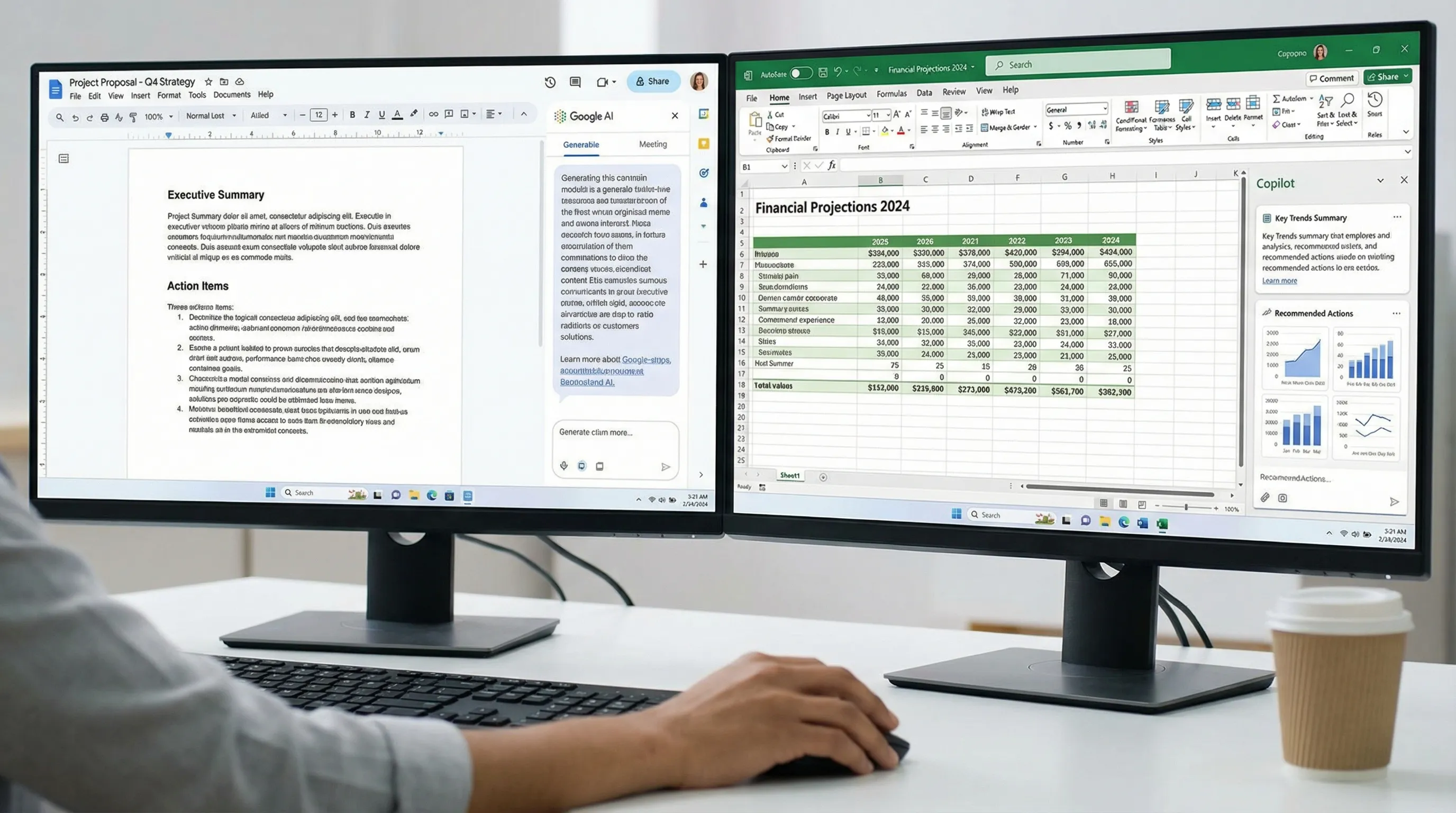
Este guia traz formas práticas e reais de usar IA dentro dos aplicativos em que a sua equipe já vive: Google Docs, Sheets, Slides e Forms. Ele também inclui fluxos equivalentes para Outlook, Word e Excel, porque muitas equipes operam em ambientes mistos de Microsoft 365 e Google Workspace.
Se você quer que a IA realmente faça o trabalho avançar, comece pelos fluxos de trabalho, não pelos prompts.
O que a “IA no Google Workspace” deve fazer por uma equipe ocupada
Na prática, a IA no Google Workspace é valiosa quando cuida com confiabilidade de três tarefas:
- Transformar entradas bagunçadas em resultados limpos: anotações de reunião em um plano, respostas de formulário em um relatório, comentários em decisões.
- Reduzir o tempo até o primeiro rascunho: propostas, atualizações para clientes, resumos executivos, narrativas de slides.
- Deixar as planilhas menos frágeis: limpar, classificar, resumir e explicar dados para que as decisões saiam mais rápido.
As melhores implementações mantêm as pessoas no contexto, ou seja: sem copiar e colar entre abas, sem “cemitérios de prompts” e sem logins extras.
O CoreGPT Apps é um exemplo dessa abordagem: ele leva a assistência com tecnologia GPT diretamente para os aplicativos do Google Workspace (Docs, Sheets, Slides, Forms) e também para aplicativos da Microsoft como Outlook, Word e Excel, com um design voltado à privacidade e sem necessidade de cadastro. Muitas equipes o usam para padronizar como a IA é aplicada em documentos e planilhas, mesmo quando departamentos diferentes preferem suítes diferentes.
Um modelo operacional simples: os 4 fluxos de IA reutilizáveis
Na maioria das funções, o uso de IA se agrupa em quatro padrões repetíveis. Se você padronizar esses padrões, a adoção fica fácil.
| Padrão de fluxo | Ideal para | Onde fica no Google Workspace | Equivalente no MS 365 |
|---|---|---|---|
| Redigir (criar a partir de esboço + restrições) | Propostas, procedimentos operacionais, atualizações por e-mail | Docs | Word, Outlook |
| Transformar (reescrever, encurtar, mudar o tom, traduzir) | Resumos executivos, versões amigáveis ao cliente | Docs, notas do apresentador do Slides | Word |
| Extrair e estruturar (obter campos, criar tabelas, marcar itens) | Respostas de formulários, anotações, pesquisas | Docs, Sheets, Forms | Excel |
| Analisar e explicar (resumos, padrões, anomalias, próximos passos) | Métricas semanais, revisões de funil | Sheets | Excel |
Tenha esses padrões em mente ao montar os fluxos abaixo.

Fluxo 1: Atualização semanal de status que se escreve sozinha (Forms → Sheets → Docs)
Quem ajuda: líderes de equipe, gerentes de projeto, gerentes de contas em agências
Objetivo: coletar atualizações de forma consistente, consolidá-las automaticamente e entregar um resumo semanal limpo em menos de 20 minutos.
Como funciona
- Google Forms: crie um formulário semanal leve de check-in.
- Google Sheets: armazene as respostas e padronize os campos.
- Google Docs: gere a narrativa da atualização semanal para as partes interessadas.
Campos de formulário que melhoram os resultados da IA
Use campos que forcem a clareza:
- Projeto / frente de trabalho
- 3 principais conquistas (tópicos)
- 3 principais bloqueios (tópicos)
- Métricas da semana (texto livre serve)
- Decisões necessárias (sim/não + detalhes)
- Nível de confiança (1 a 5)
Prompt que você pode reutilizar no Docs (cole as respostas brutas ou um resumo em formato de tabela)
Use um prompt orientado por restrições:
Você está escrevendo uma atualização semanal de projeto para as partes interessadas.
Entradas: as respostas do check-in da equipe abaixo.
Formato de saída:
- Resumo rápido (3 tópicos)
- Progresso (por projeto)
- Riscos e bloqueios (agrupados por tema)
- Decisões necessárias (responsável + prazo, se mencionado)
- Plano da próxima semana (no máximo 5 tópicos)
Estilo: conciso, neutro, sem jargão, com menos de 350 palavras.
Fluxo equivalente na Microsoft (se as partes interessadas vivem no Outlook/Word)
- Use a mesma consolidação para redigir um memorando de status no Word e depois adapte-o em uma atualização por e-mail no Outlook, com um resumo rápido mais curto.
Por que funciona: Você não está pedindo à IA que “descubra o seu negócio”. Você está coletando entradas estruturadas e depois usando a IA para resumir e padronizar.
Fluxo 2: Transforme uma planilha bagunçada em uma narrativa executiva (Sheets → Slides)
Quem ajuda: operações, finanças, marketing, fundadores
Objetivo: converter métricas semanais em uma história, e não em um despejo de dados.
Passos
- No Google Sheets, mantenha uma tabela semanal estável (semana, métrica, valor, meta, observações).
- Peça à IA que:
- Resuma o que mudou
- Identifique 3 fatores
- Sinalize anomalias
- Proponha próximas ações
- Leve o resultado para o Google Slides como notas do apresentador e depois transforme-o em tópicos de slides.
Modelo de prompt para análise no Sheets
Analise a tabela abaixo como métricas semanais de negócios.
Entregue:
- Resumo executivo de 5 frases
- 3 conquistas notáveis e por que provavelmente aconteceram
- 3 riscos ou anomalias (inclua qual métrica e qual semana)
- 5 ações recomendadas para a próxima semana
Regras:
- Se faltarem dados, diga o que está faltando
- Não invente causas; rotule hipóteses como hipóteses
Deixe o Slides mais rápido: esboço de “uma mensagem por slide”
Depois de ter o resumo, peça:
Crie um esboço de 6 slides em que cada slide tenha uma mensagem principal, no máximo 3 tópicos e uma sugestão de referência a gráfico/tabela.
Fluxo equivalente na Microsoft (Excel → PowerPoint)
Se a sua equipe usa o Excel como fonte da verdade, mantenha a mesma estrutura de prompt e gere a narrativa para um esboço do PowerPoint. Muitas equipes consideram isso especialmente eficaz em revisões mensais de negócios.
Fluxo 3: QBR de cliente em uma hora (Docs + Sheets → Slides)
Quem ajuda: sucesso do cliente, gerentes de contas, agências
Objetivo: produzir um QBR (revisão trimestral de negócios) consistente sem começar do zero.
Entradas a reunir
- Uma tabela-retrato de desempenho no Sheets (KPIs, tendências, metas)
- Principais iniciativas concluídas (tópicos)
- Pendências e próximos passos
- Metas do cliente para o próximo trimestre
Modelo de prompt de QBR no Docs
Monte uma narrativa de QBR para um cliente.
Público: um responsável de negócios e um operador que atua na prática.
Inclua:
- Resumo executivo
- O que entregamos (relacione aos resultados)
- Destaques de desempenho (use a tabela de KPIs)
- Desafios e o que estamos mudando
- Plano do próximo trimestre (3 prioridades, métricas de sucesso)
- Pedidos ao cliente
Restrições: tom amigável ao cliente, evite jargão interno, não mencione ferramentas a menos que seja necessário.
Saída para o Slides
Depois que a narrativa for aprovada, peça um esboço de slides:
Converta esta narrativa de QBR em um esboço de apresentação de 10 slides, com títulos e tópicos. Mantenha os tópicos curtos.
Dica de especialista: Mantenha no Doc um parágrafo de “estilo da casa” (voz, regras de formatação, expressões proibidas). Reutilize-o no seu prompt para que todo QBR tenha um som consistente.
Fluxo 4: De atas a anotações de reunião que as pessoas realmente leem (Docs → e-mail)
Quem ajuda: qualquer equipe com reuniões recorrentes
Objetivo: transformar anotações brutas em decisões, responsáveis e prazos.
No Google Docs
Cole suas anotações brutas e depois use o prompt:
Converta estas anotações de reunião em um memorando de ação.
Saída:
- Decisões (lista de tópicos)
- Itens de ação (responsável, prazo, dependência)
- Perguntas em aberto
- Riscos
- Resumo para quem não participou (no máximo 5 tópicos)
Regras:
- Se faltar um responsável, marque como "Responsável: A DEFINIR"
- Mantenha a terminologia original dos nomes de projetos
Equivalente no Outlook (quando o e-mail é o sistema de registro)
Use a mesma estrutura para redigir um e-mail de acompanhamento no Outlook:
- Opções de linha de assunto
- Um resumo de 5 tópicos
- Tabela de itens de ação
Se a sua organização funciona com a Microsoft, você pode fazer o mesmo com um memorando de reunião no Word e depois adaptá-lo ao Outlook.
Fluxo 5: Limpe e classifique entradas bagunçadas (Forms/Sheets ou Excel)
Quem ajuda: operações de vendas, recrutamento, operações de suporte, equipes de pesquisa
Objetivo: padronizar entradas de texto livre bagunçadas em categorias prontas para análise.
Exemplos
- Categorizar leads recebidos por intenção
- Marcar tickets de suporte por tipo de problema
- Classificar respostas de pesquisas em temas
- Extrair entidades como empresa, cargo, orçamento e prazo
Uma abordagem prática que evita o excesso de engenharia
- Defina a sua taxonomia (mantenha-a pequena, de 8 a 15 categorias).
- Execute a classificação por IA.
- Confira por amostragem 30 linhas e refine as categorias.
- Execute de novo.
Modelo de prompt
Classifique cada linha em uma destas categorias: [listar categorias].
Para cada linha, retorne:
- Categoria
- Confiança (alta/média/baixa)
- Justificativa curta (no máximo 10 palavras)
Se nenhuma se encaixar, use "Outros" e sugira uma nova categoria.
Onde isso brilha para equipes ocupadas
- No Google Sheets, transforma rapidamente respostas de formulário em um painel.
- No Excel, dá suporte ao mesmo fluxo para equipes que já vivem no ambiente da Microsoft.
Se você quer passo a passo mais aprofundados e específicos para Excel e Word, o CoreGPT tem guias dedicados que você pode consultar: Como usar o ChatGPT no Excel e Como usar o ChatGPT no Microsoft Word.
Fluxo 6: Pipeline de propostas e escopos de trabalho (Docs ou Word)
Quem ajuda: vendas, agências, consultoria, compras
Objetivo: ir das anotações de descoberta a um primeiro rascunho utilizável em minutos, com menos reescritas.
Entradas que importam
- Contexto do cliente (setor, porte, ferramentas atuais)
- Declaração do problema
- Critérios de sucesso (mensuráveis)
- Limites do escopo (o que está fora do escopo)
- Premissas de cronograma
- Modelo de preços (mesmo que você ainda não inclua valores)
Modelo de prompt para um primeiro rascunho
Redija uma proposta com base nas informações abaixo.
Inclua:
- Resumo do problema
- Abordagem proposta (fases)
- Entregáveis
- Cronograma (premissas claramente identificadas)
- Papéis e responsabilidades
- Riscos e mitigações
- Próximos passos
Estilo: confiante, linguagem simples, evite exageros.
Por que mencionar o Word aqui
Mesmo que a sua equipe padronize o Google Docs, as partes interessadas muitas vezes pedem exportações para o Word. Em um ambiente misto, ter a IA disponível tanto no Docs quanto no Word ajuda a manter os rascunhos consistentes e reduz o trabalho de “tradução de formato”.
Padrões de prompt que reduzem o vaivém
As equipes perdem tempo quando os prompts são vagos. Estes “envoltórios de prompt” são simples, reutilizáveis e consistentemente eficazes.
| Padrão | O que acrescentar | Quando usar |
|---|---|---|
| Papel + público | “Você está escrevendo para…” | Resumos executivos, comunicação com clientes |
| Esquema de saída | Títulos, colunas de tabela, máximo de tópicos | Qualquer entrega recorrente |
| Restrições | Número de palavras, tom, itens proibidos | Jurídico, voz da marca, atualizações para a liderança |
| Regra de não invenção | “Se faltar, diga que está faltando” | Métricas, atribuição, conformidade |
Um bom padrão é: Público + formato + restrições + não invenção.
Governança prática para a IA no Google Workspace (sem desacelerar)
As equipes adotam a IA mais rápido quando as proteções são leves e específicas.
1) Crie uma regra de “seguro para compartilhar”
Decida o que é seguro incluir nos prompts. Muitas organizações começam com:
- Pode: informações públicas, documentos de processos internos, métricas anonimizadas
- Não pode: credenciais, dados pessoais de clientes, segredos, dados financeiros não divulgados
Se você atua em trabalho regulamentado, alinhe isso com a sua equipe de segurança.
2) Mantenha um modelo aprovado por entrega recorrente
Exemplos:
- Modelo de atualização semanal de status
- Modelo de memorando de ação de reunião
- Esboço de QBR
- Formato de atualização de incidente
Um único formato aprovado muitas vezes economiza mais tempo do que qualquer atualização de modelo de IA.
3) Verifique antes de amplificar
A IA é excelente para resumir e estruturar, mas pode errar. Adote um hábito simples de revisão:
- Se é um número, confira.
- Se é uma afirmação, acrescente uma fonte ou reescreva como hipótese.
- Se é uma decisão, confirme o responsável.
Para saber mais sobre práticas responsáveis de IA, veja o AI Risk Management Framework do NIST.
Como o CoreGPT se encaixa nesses fluxos (Google Workspace + Outlook, Word, Excel)
Se o seu principal atrito é a troca de contexto, o CoreGPT Apps foi criado para colocar a IA onde o trabalho já acontece:
- Google Workspace: use IA no Google Docs, Sheets, Slides e Forms para redigir, analisar e transformar conteúdo.
- Microsoft: use a mesma abordagem no Outlook, Word e Excel, o que é especialmente útil para equipes com suítes mistas.
- Funciona logo de cara: sem necessidade de cadastro, e a abordagem voltada à privacidade foi feita para equipes que se importam com o destino dos seus dados.
Se quiser conhecer, comece aqui: CoreGPT Apps.
A forma mais rápida de começar esta semana
Escolha um fluxo que corresponda a uma reunião ou entrega recorrente e depois padronize-o:
- Um Google Form para as entradas semanais
- Uma guia de Google Sheets para as consolidações
- Um modelo de Google Docs para a narrativa
- Opcional: um esboço de Google Slides para a versão em apresentação
Se parte da sua organização vive na Microsoft, espelhe o mesmo modelo no Outlook, Word e Excel para que os resultados continuem consistentes entre as equipes.
O objetivo da IA no Google Workspace não é gerar mais texto. É tornar o trabalho da sua equipe mais fácil de entregar, mais fácil de revisar e mais difícil de esquecer.


