

Większość porad o „Google Workspace AI” kończy się na funkcjach i modnych hasłach. Zapracowane zespoły potrzebują czegoś innego: powtarzalnych workflow, które skracają o godziny pisanie, raportowanie i koordynację, bez zmuszania wszystkich do nauki nowego narzędzia.
Ten poradnik pokazuje praktyczne, sprawdzone w realnej pracy sposoby korzystania z AI wewnątrz aplikacji, w których Twój zespół już pracuje: Google Docs, Sheets, Slides i Forms. Zawiera też równoległe workflow dla Outlooka, Worda i Excela, bo wiele zespołów działa w mieszanych środowiskach Microsoft 365 i Google Workspace.
Jeśli chcesz, by AI naprawdę posuwało pracę do przodu, zacznij od workflow, a nie od promptów.
Co „Google Workspace AI” powinno robić dla zapracowanego zespołu
W praktyce Google Workspace AI jest wartościowe, gdy niezawodnie wykonuje trzy zadania:
- Zamienia chaotyczne dane wejściowe w czyste wyniki: notatki ze spotkań w plan, odpowiedzi z formularzy w raport, komentarze w decyzje.
- Skraca czas do pierwszej wersji roboczej: oferty, aktualizacje dla klientów, streszczenia dla zarządu, narracje do slajdów.
- Czyni arkusze mniej kruchymi: czyszczenie, klasyfikowanie, streszczanie i wyjaśnianie danych, aby decyzje zapadały szybciej.
Najlepsze wdrożenia utrzymują ludzi w kontekście, czyli bez kopiowania między kartami, bez „cmentarzysk promptów” i bez dodatkowych logowań.
CoreGPT Apps to jeden z przykładów takiego podejścia: wprowadza pomoc opartą na GPT bezpośrednio do aplikacji Google Workspace (Docs, Sheets, Slides, Forms), a także do aplikacji Microsoft, takich jak Outlook, Word i Excel, z naciskiem na prywatność i bez konieczności rejestracji. Wiele zespołów używa go do ujednolicenia sposobu stosowania AI w dokumentach i arkuszach, nawet gdy różne działy preferują różne pakiety.
Prosty model operacyjny: 4 workflow AI do wielokrotnego użytku
W większości ról użycie AI grupuje się w cztery powtarzalne wzorce. Jeśli je ustandaryzujesz, wdrożenie stanie się łatwe.
| Wzorzec workflow | Najlepszy do | Gdzie żyje w Google Workspace | Typowy odpowiednik w MS 365 |
|---|---|---|---|
| Pisanie (tworzenie z konspektu + ograniczeń) | Ofert, procedur SOP, aktualizacji e-mailowych | Docs | Word, Outlook |
| Przekształcanie (przepisywanie, skracanie, zmiana tonu, tłumaczenie) | Streszczeń dla zarządu, wersji przyjaznych klientowi | Docs, notatki prelegenta w Slides | Word |
| Wyodrębnianie i strukturyzowanie (pobieranie pól, tworzenie tabel, tagowanie) | Odpowiedzi z formularzy, notatek, badań | Docs, Sheets, Forms | Excel |
| Analiza i wyjaśnianie (streszczenia, wzorce, anomalie, kolejne kroki) | Cotygodniowych metryk, przeglądów lejka sprzedaży | Sheets | Excel |
Miej te wzorce na uwadze, budując poniższe workflow.

Workflow 1: Cotygodniowa aktualizacja statusu, która pisze się sama (Forms → Sheets → Docs)
Komu pomaga: liderom zespołów, kierownikom projektów, opiekunom klientów w agencjach
Cel: Zbierać aktualizacje w spójny sposób, automatycznie je podsumowywać i wysyłać czyste cotygodniowe podsumowanie w mniej niż 20 minut.
Jak to działa
- Google Forms: Utwórz lekki cotygodniowy formularz check-in.
- Google Sheets: Przechowuj odpowiedzi i ujednolicaj pola.
- Google Docs: Wygeneruj cotygodniową narrację aktualizacji dla interesariuszy.
Pola formularza, które poprawiają wyniki AI
Używaj pól, które wymuszają jasność:
- Projekt / strumień prac
- 3 największe sukcesy (punkty)
- 3 największe blokery (punkty)
- Metryki z tego tygodnia (wystarczy dowolny tekst)
- Potrzebne decyzje (tak/nie + szczegóły)
- Poziom pewności (1–5)
Prompt do wielokrotnego użycia w Docs (wklej surowe odpowiedzi lub tabelaryczne podsumowanie)
Użyj promptu opartego na ograniczeniach:
Piszesz cotygodniową aktualizację projektu dla interesariuszy.
Dane wejściowe: poniższe odpowiedzi z check-inu zespołu.
Format wyniku:
- TL;DR (3 punkty)
- Postępy (według projektów)
- Ryzyka i blokery (pogrupowane tematycznie)
- Potrzebne decyzje (osoba odpowiedzialna + termin, jeśli wspomniano)
- Plan na następny tydzień (maks. 5 punktów)
Styl: zwięzły, neutralny, bez żargonu, maksymalnie 350 słów.
Odpowiednik w Microsoft (jeśli interesariusze żyją w Outlooku/Wordzie)
- Użyj tego samego zestawienia, aby napisać w Wordzie notatkę ze statusem, a następnie dostosuj ją do aktualizacji e-mailowej w Outlooku z krótszym TL;DR.
Dlaczego to działa: Nie prosisz AI, by „zrozumiało Twój biznes”. Zbierasz ustrukturyzowane dane wejściowe, a potem używasz AI do ich streszczenia i ujednolicenia.
Workflow 2: Zamień chaotyczny arkusz w narrację dla zarządu (Sheets → Slides)
Komu pomaga: operacjom, finansom, marketingowi, założycielom
Cel: Zamienić cotygodniowe metryki w opowieść, a nie zrzut danych.
Kroki
- W Google Sheets utrzymuj stabilną tygodniową tabelę (tydzień, metryka, wartość, cel, uwagi).
- Poproś AI o:
- Streszczenie tego, co się zmieniło
- Wskazanie 3 czynników
- Oznaczenie anomalii
- Zaproponowanie kolejnych działań
- Przenieś wynik do Google Slides jako notatki prelegenta, a następnie zamień go w punkty na slajdach.
Szablon promptu do analizy w Sheets
Przeanalizuj poniższą tabelę jako cotygodniowe metryki biznesowe.
Dostarcz:
- 5-zdaniowe streszczenie dla zarządu
- 3 godne uwagi sukcesy i dlaczego prawdopodobnie do nich doszło
- 3 ryzyka lub anomalie (podaj, której metryki i którego tygodnia dotyczą)
- 5 rekomendowanych działań na następny tydzień
Zasady:
- Jeśli brakuje danych, napisz, czego brakuje
- Nie wymyślaj przyczyn, hipotezy oznaczaj jako hipotezy
Przyspiesz Slides: konspekt „jeden komunikat na slajd”
Gdy masz już streszczenie, poproś:
Przygotuj 6-slajdowy konspekt, w którym każdy slajd ma jeden kluczowy komunikat, maksymalnie 3 punkty i sugerowane odwołanie do wykresu/tabeli.
Odpowiednik w Microsoft (Excel → PowerPoint)
Jeśli Twój zespół używa Excela jako źródła prawdy, zachowaj tę samą strukturę promptu i wygeneruj narrację do konspektu w PowerPoincie. Wiele zespołów uważa to rozwiązanie za szczególnie skuteczne przy miesięcznych przeglądach biznesowych.
Workflow 3: QBR dla klienta w godzinę (Docs + Sheets → Slides)
Komu pomaga: customer success, opiekunom klientów, agencjom
Cel: Przygotować spójny QBR (kwartalny przegląd biznesowy) bez zaczynania od zera.
Dane wejściowe do zebrania
- Tabela z migawką wyników w Sheets (KPI, trendy, cele)
- Najważniejsze zrealizowane inicjatywy (punkty)
- Otwarte problemy i kolejne kroki
- Cele klienta na następny kwartał
Szablon promptu do QBR w Docs
Przygotuj narrację QBR dla klienta.
Odbiorcy: interesariusz biznesowy i operator zajmujący się praktyczną stroną.
Uwzględnij:
- Streszczenie dla zarządu
- Co dostarczyliśmy (powiąż z rezultatami)
- Najważniejsze wyniki (użyj tabeli KPI)
- Wyzwania i co zmieniamy
- Plan na następny kwartał (3 priorytety, mierniki sukcesu)
- Prośby wobec klienta
Ograniczenia: ton przyjazny klientowi, unikaj wewnętrznego żargonu, nie wspominaj o narzędziach, chyba że to konieczne.
Wynik do Slides
Gdy narracja zostanie zatwierdzona, poproś o konspekt slajdów:
Zamień tę narrację QBR w konspekt 10-slajdowej prezentacji z tytułami slajdów i punktami. Punkty mają być krótkie.
Wskazówka: Trzymaj w dokumencie akapit „stylu firmy” (głos, zasady formatowania, zakazane frazy). Używaj go w promptach, aby każdy QBR brzmiał spójnie.
Workflow 4: Od minut do notatek ze spotkania, które ludzie naprawdę czytają (Docs → e-mail)
Komu pomaga: każdemu zespołowi z cyklicznymi spotkaniami
Cel: Zamienić surowe notatki w decyzje, osoby odpowiedzialne i terminy.
W Google Docs
Wklej surowe notatki, a następnie użyj promptu:
Zamień te notatki ze spotkania w notatkę z działaniami.
Wynik:
- Decyzje (lista punktowana)
- Zadania (osoba odpowiedzialna, termin, zależność)
- Otwarte pytania
- Ryzyka
- Streszczenie dla osób nieobecnych (maks. 5 punktów)
Zasady:
- Jeśli brakuje osoby odpowiedzialnej, wpisz „Osoba odpowiedzialna: TBD”
- Zachowaj oryginalną terminologię dla nazw projektów
Odpowiednik w Outlooku (gdy e-mail jest systemem ewidencji)
Użyj tej samej struktury, aby napisać e-mail z podsumowaniem w Outlooku:
- Propozycje tematu wiadomości
- 5-punktowe podsumowanie
- Tabela zadań
Jeśli Twoja organizacja działa na Microsoft, możesz zrobić to samo w notatce ze spotkania w Wordzie, a następnie dostosować ją do Outlooka.
Workflow 5: Czyść i klasyfikuj chaotyczne dane wejściowe (Forms/Sheets lub Excel)
Komu pomaga: sales ops, rekrutacji, operacjom wsparcia, zespołom badawczym
Cel: Ujednolicić chaotyczne dane tekstowe w kategorie gotowe do analizy.
Przykłady
- Kategoryzowanie przychodzących leadów według intencji
- Tagowanie zgłoszeń do wsparcia według typu problemu
- Klasyfikowanie odpowiedzi z ankiet w tematy
- Wyodrębnianie jednostek, takich jak firma, rola, budżet, harmonogram
Praktyczne podejście, które unika nadmiernej komplikacji
- Zdecyduj o taksonomii (niech będzie niewielka, 8–15 kategorii).
- Uruchom klasyfikację AI.
- Sprawdź wyrywkowo 30 wierszy, popraw kategorie.
- Uruchom ponownie.
Szablon promptu
Zaklasyfikuj każdy wiersz do jednej z tych kategorii: [lista kategorii].
Dla każdego wiersza zwróć:
- Kategorię
- Pewność (wysoka/średnia/niska)
- Krótkie uzasadnienie (maks. 10 słów)
Jeśli żadna nie pasuje, użyj „Inne” i zaproponuj nową kategorię.
Gdzie to błyszczy w zapracowanych zespołach
- W Google Sheets pozwala szybko zamienić odpowiedzi z formularzy w dashboard.
- W Excelu obsługuje ten sam workflow w zespołach, które już żyją w Microsoft.
Jeśli szukasz bardziej szczegółowych poradników dla Excela i Worda, CoreGPT ma dedykowane przewodniki: Jak używać ChatGPT w Excelu i Jak używać ChatGPT w Microsoft Word.
Workflow 6: Potok ofert i zakresów prac (Docs lub Word)
Komu pomaga: sprzedaży, agencjom, doradztwu, zakupom
Cel: Przejść od notatek z rozpoznania potrzeb do użytecznej pierwszej wersji w kilka minut, z mniejszą liczbą poprawek.
Dane wejściowe, które mają znaczenie
- Kontekst klienta (branża, wielkość, obecne narzędzia)
- Opis problemu
- Kryteria sukcesu (mierzalne)
- Granice zakresu (co jest poza zakresem)
- Założenia dotyczące harmonogramu
- Model cenowy (nawet jeśli nie podajesz jeszcze kwot)
Szablon promptu do pierwszej wersji
Przygotuj ofertę na podstawie poniższych informacji.
Uwzględnij:
- Streszczenie problemu
- Proponowane podejście (fazy)
- Rezultaty (deliverables)
- Harmonogram (założenia wyraźnie oznaczone)
- Role i odpowiedzialności
- Ryzyka i sposoby ich ograniczania
- Kolejne kroki
Styl: pewny siebie, prosty język, bez szumu marketingowego.
Dlaczego wspominamy tu o Wordzie
Nawet jeśli Twój zespół standaryzuje pracę w Google Docs, interesariusze często proszą o eksport do Worda. W środowisku mieszanym dostępność AI zarówno w Docs, jak i w Wordzie pomaga utrzymać spójność szkiców i zmniejsza koszty „tłumaczenia formatów”.
Wzorce promptów, które ograniczają wymianę wiadomości tam i z powrotem
Zespoły tracą czas, gdy prompty są niejasne. Te „opakowania promptów” są proste, wielokrotnego użytku i konsekwentnie skuteczne.
| Wzorzec | Co dodajesz | Kiedy go używać |
|---|---|---|
| Rola + odbiorcy | „Piszesz dla…” | Streszczenia dla zarządu, komunikacja z klientami |
| Schemat wyniku | Nagłówki, kolumny tabeli, maks. liczba punktów | Każdy powtarzalny rezultat |
| Ograniczenia | Liczba słów, ton, zakazane elementy | Kwestie prawne, głos marki, aktualizacje dla kierownictwa |
| Reguła zakazu zmyślania | „Jeśli czegoś brakuje, napisz, że brakuje” | Metryki, atrybucja, compliance |
Dobry standard to: Odbiorcy + format + ograniczenia + zakaz zmyślania.
Praktyczne zarządzanie Google Workspace AI (bez spowalniania)
Zapracowane zespoły przyjmują AI szybciej, gdy zabezpieczenia są lekkie i konkretne.
1) Stwórz regułę „bezpiecznego do udostępnienia”
Zdecyduj, co można bezpiecznie umieszczać w promptach. Wiele organizacji zaczyna od:
- OK: informacje publiczne, wewnętrzne dokumenty procesowe, zanonimizowane metryki
- Niedozwolone: poświadczenia, dane osobowe klientów, sekrety, niepublikowane dane finansowe
Jeśli obsługujesz pracę regulowaną, ustal to z zespołem bezpieczeństwa.
2) Utrzymuj jeden zatwierdzony szablon dla każdego powtarzalnego rezultatu
Przykłady:
- Szablon cotygodniowej aktualizacji statusu
- Szablon notatki z działaniami po spotkaniu
- Konspekt QBR
- Format aktualizacji incydentu
Jeden zatwierdzony format często oszczędza więcej czasu niż jakakolwiek aktualizacja modelu.
3) Zweryfikuj, zanim upowszechnisz
AI świetnie streszcza i strukturyzuje, ale może się mylić. Przyjmij prosty nawyk przeglądu:
- Jeśli to liczba, sprawdź ją.
- Jeśli to twierdzenie, dodaj źródło lub przeformułuj je jako hipotezę.
- Jeśli to decyzja, potwierdź osobę odpowiedzialną.
Więcej o odpowiedzialnych praktykach AI znajdziesz w NIST AI Risk Management Framework.
Jak CoreGPT wpisuje się w te workflow (Google Workspace + Outlook, Word, Excel)
Jeśli Twoim głównym tarciem jest przełączanie kontekstów, CoreGPT Apps zaprojektowano tak, by umieścić AI tam, gdzie praca już się dzieje:
- Google Workspace: używaj AI w Google Docs, Sheets, Slides i Forms do pisania, analizy i przekształcania treści.
- Microsoft: stosuj to samo podejście w Outlooku, Wordzie i Excelu, co jest szczególnie pomocne w zespołach z mieszanym pakietem.
- Działa od razu: bez rejestracji, a podejście nastawione na prywatność powstało z myślą o zespołach, którym zależy na tym, dokąd trafiają ich dane.
Jeśli chcesz go poznać, zacznij tutaj: CoreGPT Apps.
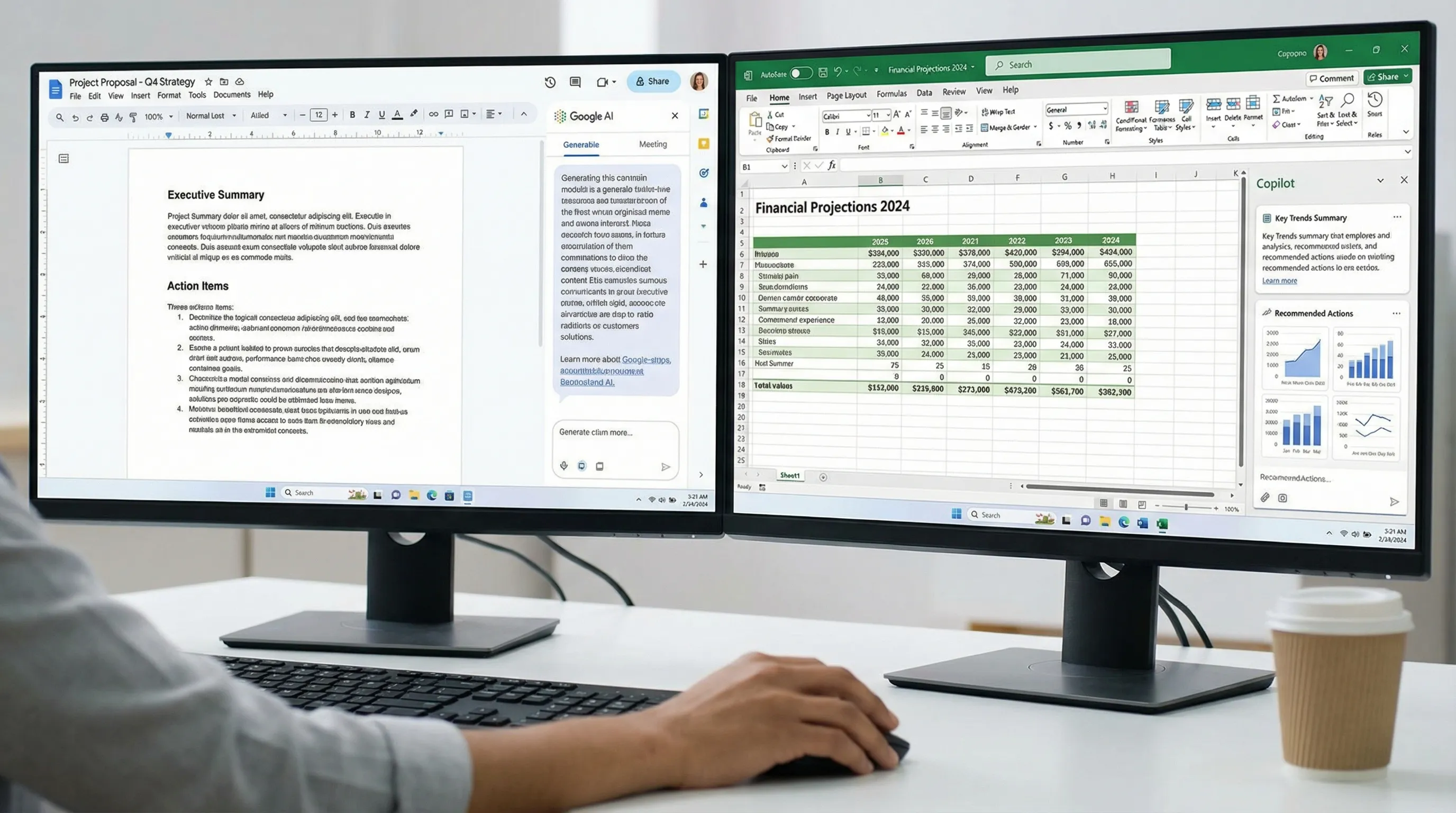
Najszybszy sposób na start w tym tygodniu
Wybierz jeden workflow odpowiadający cyklicznemu spotkaniu lub rezultatowi, a następnie go ustandaryzuj:
- Jeden Google Form na cotygodniowe dane
- Jedna karta Google Sheet na zestawienia
- Jeden szablon Google Doc dla narracji
- Opcjonalnie: jeden konspekt Google Slides dla wersji prezentacyjnej
Jeśli część Twojej organizacji żyje w Microsoft, odtwórz ten sam szablon w Outlooku, Wordzie i Excelu, aby wyniki były spójne w różnych zespołach.
Celem Google Workspace AI nie jest generowanie większej ilości tekstu. Chodzi o to, by praca Twojego zespołu była łatwiejsza do dostarczenia, łatwiejsza do przeglądu i trudniejsza do zapomnienia.


