

「Google Workspace AI」に関するアドバイスの多くは、機能や流行語の話で終わってしまいます。忙しいチームに必要なのは、別のものです。誰もが新しいツールを覚えなくても、文書作成、レポート、連絡調整の時間を何時間も削減できる、再現可能なワークフローです。
このガイドでは、チームがすでに使っているアプリ、Google Docs、Sheets、Slides、Forms の中で AIを使う、実践的で現実的な方法を紹介します。多くのチームがMicrosoft 365とGoogle Workspaceの混在環境で働いているため、Outlook、Word、Excel で使える対応するワークフローも含めています。
AIに本当に仕事を前に進めさせたいなら、プロンプトではなく、ワークフローから始めましょう。
忙しいチームのために「Google Workspace AI」がすべきこと
実際のところ、Google Workspace AIが価値を発揮するのは、次の3つの仕事を確実にこなすときです。
- 乱雑な入力を、整った出力に変える:会議メモを計画に、フォームの回答をレポートに、コメントを意思決定に。
- 最初の下書きまでの時間を短縮する:提案書、顧客向けの報告、エグゼクティブサマリー、スライドのストーリー。
- スプレッドシートを壊れにくくする:データを整理し、分類し、要約し、説明することで、意思決定を速くする。
最良の導入事例は、人をコンテキストの中にとどめます。つまり、タブ間のコピー&ペーストも、「プロンプトの墓場」も、追加のログインもありません。
CoreGPT Appsは、こうしたアプローチの一例です。GPTを活用したサポートを、Google Workspaceのアプリ(Docs、Sheets、Slides、Forms)に直接取り込み、Outlook、Word、ExcelなどのMicrosoftアプリ にも対応しています。プライバシーを重視した設計で、登録は不要 です。多くのチームが、部門ごとに好むスイートが異なる場合でも、ドキュメントとスプレッドシート全体でAIの使い方を標準化するために活用しています。
シンプルな運用モデル:再利用できる4つのAIワークフロー
ほとんどの職種で、AIの使い方は4つの再現可能なパターンに集約されます。これらを標準化すれば、導入は簡単になります。
| ワークフローのパターン | 向いている用途 | Google Workspaceでの場所 | Microsoft 365での対応するツール |
|---|---|---|---|
| 下書き(アウトラインと制約から作成) | 提案書、SOP、メールでの報告 | Docs | Word、Outlook |
| 変換(書き直し、短縮、トーンの変更、翻訳) | エグゼクティブサマリー、顧客向けの版 | Docs、Slidesのスピーカーノート | Word |
| 抽出と構造化(項目の抽出、表の作成、タグ付け) | フォームの回答、メモ、調査 | Docs、Sheets、Forms | Excel |
| 分析と説明(要約、パターン、異常、次のステップ) | 週次の指標、パイプラインのレビュー | Sheets | Excel |
以下のワークフローを組み立てるときは、これらのパターンを念頭に置いてください。
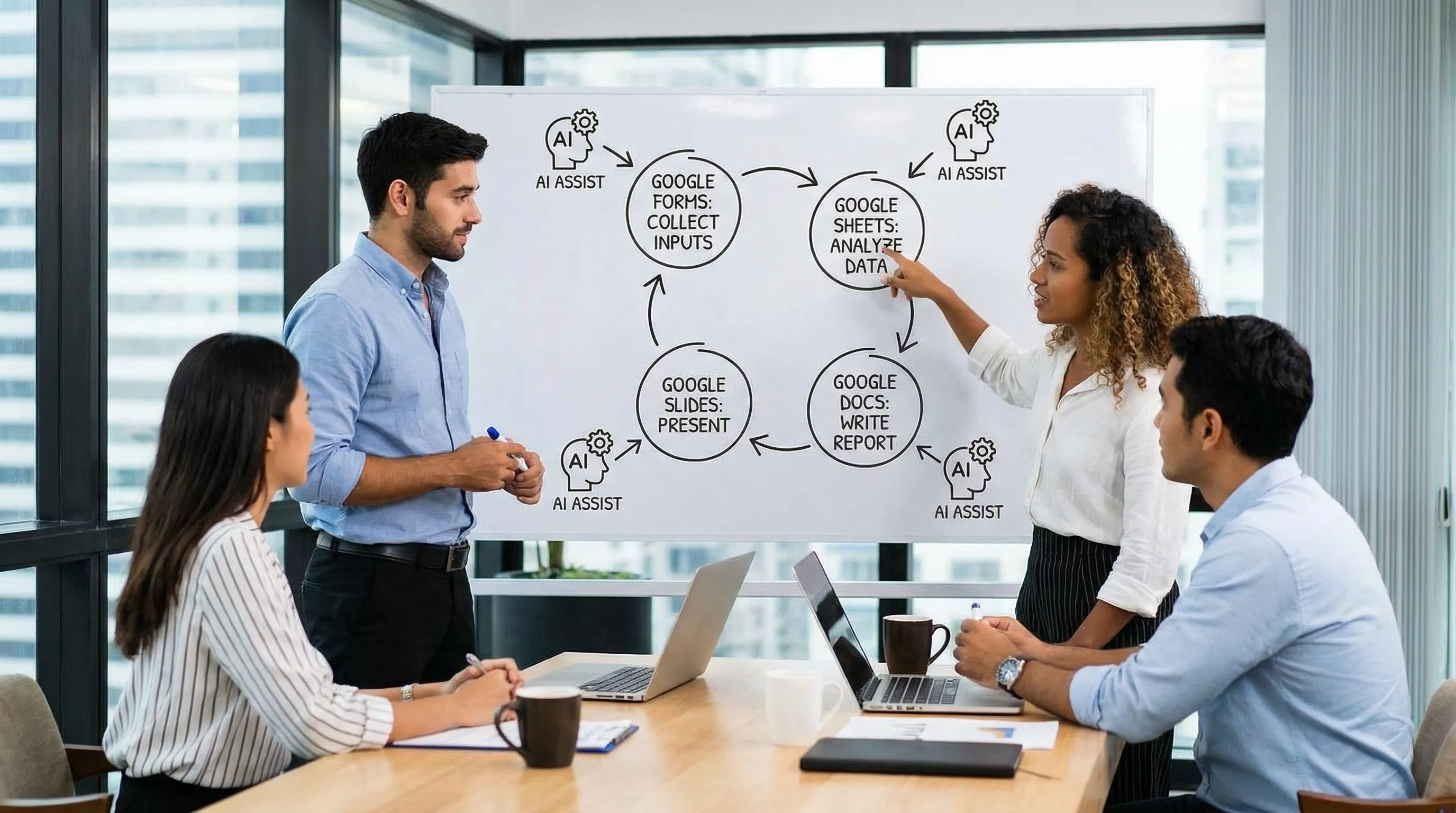
ワークフロー1:勝手に書き上がる週次の状況報告(Forms → Sheets → Docs)
役立つ人: チームリーダー、プロジェクトマネージャー、代理店のアカウントマネージャー
目標: 更新情報を一貫して集め、自動的にまとめ、整った週次の要約を20分以内に出す。
仕組み
- Google Forms:軽量な週次チェックインのフォームを作ります。
- Google Sheets:回答を保存し、項目を標準化します。
- Google Docs:関係者向けの週次報告のストーリーを生成します。
AIの出力を良くするフォームの項目
明確さを引き出す項目を使います。
- プロジェクト/ワークストリーム
- 今週の成果トップ3(箇条書き)
- 課題トップ3(箇条書き)
- 今週の指標(自由記述でも可)
- 必要な意思決定(はい/いいえ + 詳細)
- 確信度(1〜5)
Docsで再利用できるプロンプト(生の回答、または表形式の要約を貼り付けます)
制約を軸にしたプロンプトを使います。
あなたは、関係者向けの週次プロジェクト報告を書いています。
入力:以下のチームのチェックイン回答。
出力形式:
- TL;DR(箇条書き3個)
- 進捗(プロジェクト別)
- リスクと課題(テーマ別にグループ化)
- 必要な意思決定(言及があれば、担当者と期限)
- 来週の計画(最大5個の箇条書き)
スタイル:簡潔、中立的、専門用語なし、1,000文字以内。
Microsoftでの対応ワークフロー(関係者がOutlook/Wordを使っている場合)
- 同じまとめを使って Word の状況メモを下書きし、それをより短いTL;DRにして Outlook のメールでの報告に仕立て直します。
うまくいく理由: AIに「ビジネスを理解して」と頼んでいるわけではありません。構造化された入力を集め、それをAIで要約・標準化しているのです。
ワークフロー2:乱雑なシートを、経営層向けのストーリーに変える(Sheets → Slides)
役立つ人: オペレーション、経理、マーケティング、創業者
目標: 週次の指標を、データの羅列ではなく、ストーリーに変える。
手順
- Google Sheets に、安定した週次の表(週、指標、値、目標、備考)を置きます。
- AIに次を依頼します。
- 何が変わったかを要約する
- 3つの要因を特定する
- 異常にフラグを立てる
- 次のアクションを提案する
- 出力を、Google Slides にスピーカーノートとして移し、そこからスライドの箇条書きにします。
Sheetsの分析用プロンプトテンプレート
以下の表を、週次のビジネス指標として分析してください。
出力内容:
- 5文のエグゼクティブサマリー
- 注目すべき成果3つと、それが起きた可能性が高い理由
- リスクまたは異常3つ(どの指標か、どの週かを含める)
- 来週に向けた推奨アクション5つ
ルール:
- データが不足している場合は、何が不足しているかを述べる
- 原因を作り出さない。仮説は仮説とラベル付けする
Slidesを速くする:「1スライド1メッセージ」のアウトライン
要約ができたら、次のように依頼します。
各スライドが、1つの主要メッセージ、最大3個の箇条書き、推奨するグラフ/表の参照を持つ、6枚のスライドのアウトラインを作成してください。
Microsoftでの対応ワークフロー(Excel → PowerPoint)
チームが信頼できる情報源に Excel を使っているなら、同じプロンプトの構造を保ち、PowerPoint のアウトライン向けにストーリーを生成します。多くのチームが、特に月次のビジネスレビューで効果的だと感じています。
ワークフロー3:1時間で作る顧客向けQBR(Docs + Sheets → Slides)
役立つ人: カスタマーサクセス、アカウントマネージャー、代理店
目標: ゼロから始めずに、一貫したQBR(四半期ビジネスレビュー)を作る。
集める入力
- Sheets のパフォーマンスのスナップショット表(KPI、トレンド、目標)
- 完了した主な取り組み(箇条書き)
- 未解決の課題と次のステップ
- 顧客の来四半期の目標
DocsでのQBRのプロンプトテンプレート
クライアント向けのQBRのストーリーを作成してください。
読み手:ビジネスの関係者と、現場の担当者。
含める内容:
- エグゼクティブサマリー
- 提供した内容(成果に結びつける)
- パフォーマンスのハイライト(KPIの表を使用)
- 課題と、変更しようとしていること
- 来四半期の計画(優先事項3つ、成功指標)
- クライアントへのお願い
制約:顧客に伝わりやすいトーン、社内の専門用語は避ける、必要な場合を除きツール名は出さない。
Slidesへの出力
ストーリーが承認されたら、スライドのアウトラインを依頼します。
このQBRのストーリーを、スライドのタイトルと箇条書きを含む10枚の資料のアウトラインに変換してください。箇条書きは短くしてください。
ひとこと: Docに「ハウススタイル」の段落(文体、書式のルール、使ってはいけない表現)を置いておきましょう。それをプロンプトで再利用すれば、すべてのQBRに一貫性が生まれます。
ワークフロー4:実際に読まれる議事メモに(Docs → メール)
役立つ人: 定例会議のあるすべてのチーム
目標: 生のメモを、決定事項、担当者、期限に変える。
Google Docsで
生のメモを貼り付けて、次のように指示します。
この会議メモを、アクションメモに変換してください。
出力:
- 決定事項(箇条書き)
- アクションアイテム(担当者、期限、依存関係)
- 未解決の質問
- リスク
- 欠席者向けの要約(最大5個の箇条書き)
ルール:
- 担当者が不明な場合は「担当者:TBD」と記載する
- プロジェクト名は元の用語のまま残す
Outlookでの対応(メールが記録の拠点の場合)
同じ構造を使って、Outlook のフォローアップメールを下書きします。
- 件名の候補
- 箇条書き5個のまとめ
- アクションアイテムの表
組織がMicrosoftで動いている場合は、Word の議事メモで同じことをし、それをOutlookに仕立て直せます。
ワークフロー5:乱雑な入力を整理・分類する(Forms/SheetsまたはExcel)
役立つ人: セールスオペレーション、採用、サポート運営、リサーチチーム
目標: 乱雑な自由記述の入力を、分析できるカテゴリーに標準化する。
例
- 問い合わせのリードを、意図別に分類する
- サポートチケットを、問題の種類でタグ付けする
- アンケートの回答を、テーマに分類する
- 会社、役職、予算、時期などのエンティティを抽出する
作り込みすぎない実践的な進め方
- 分類体系を決める(小さく、8〜15カテゴリー)。
- AIによる分類を実行する。
- 30行を抜き取りで確認し、カテゴリーを調整する。
- 再実行する。
プロンプトテンプレート
各行を、次のカテゴリーのいずれかに分類してください:[カテゴリーを列挙]。
各行について、次を返してください:
- カテゴリー
- 確信度(高/中/低)
- 短い理由(20文字以内)
どれにも当てはまらない場合は「その他」とし、新しいカテゴリーを提案してください。
忙しいチームで効果を発揮する場面
- Google Sheets では、フォームの回答をすばやくダッシュボードに変えられます。
- Excel では、すでにMicrosoftで働くチームのために、同じワークフローをサポートします。
ExcelとWordについて、アプリ別のより詳しい手順を知りたい場合は、CoreGPTの専用ガイドを参照できます:ExcelでChatGPTを使う方法とMicrosoftのWordでChatGPTを使う方法。
ワークフロー6:提案書と作業範囲記述書(SOW)のパイプライン(DocsまたはWord)
役立つ人: 営業、代理店、コンサルティング、調達
目標: ヒアリングのメモから、使える最初の下書きまでを数分で仕上げ、書き直しを減らす。
重要な入力
- クライアントの背景(業種、規模、現在のツール)
- 課題の記述
- 成功基準(測定可能なもの)
- スコープの境界(対象外のもの)
- スケジュールの前提
- 料金モデル(まだ数字を入れなくても可)
最初の下書き用プロンプトテンプレート
以下の情報に基づいて、提案書を下書きしてください。
含める内容:
- 課題の要約
- 提案するアプローチ(フェーズ別)
- 成果物
- スケジュール(前提を明確に記載)
- 役割と責任
- リスクと軽減策
- 次のステップ
スタイル:自信があり、平易な言葉で、誇大な表現は避ける。
ここでWordに触れる理由
チームがGoogle Docsに統一していても、関係者からWord形式でのエクスポートを求められることがよくあります。混在環境で働いているなら、DocsとWord の両方でAIが使えると、下書きの一貫性を保て、「書式の変換」の手間も減らせます。
やり取りの往復を減らすプロンプトのパターン
プロンプトがあいまいだと、チームは時間を無駄にします。次の「プロンプトのラッパー」は、シンプルで再利用でき、一貫して効果的です。
| パターン | 加えるもの | 使う場面 |
|---|---|---|
| 役割 + 読み手 | 「あなたは…向けに書いています」 | エグゼクティブサマリー、顧客向けの連絡 |
| 出力スキーマ | 見出し、表の列、箇条書きの最大数 | 繰り返し発生するあらゆる成果物 |
| 制約 | 文字数、トーン、禁止事項 | 法務、ブランドの文体、経営層への報告 |
| 作り出さないルール | 「不足している場合は、不足していると述べる」 | 指標、帰属、コンプライアンス |
よい基準は、読み手 + 形式 + 制約 + 作り出さない です。
Google Workspace AIの実践的なガバナンス(スピードを落とさずに)
忙しいチームは、ガードレールが軽量で具体的なときに、AIをより速く導入します。
1) 「共有しても安全」のルールを作る
プロンプトに含めてよいものを決めます。多くの組織は、次のように始めます。
- OK:公開情報、社内のプロセス文書、匿名化した指標
- NG:認証情報、顧客の個人情報、機密情報、未公開の財務情報
規制のある業務を支援する場合は、セキュリティチームと調整してください。
2) 繰り返し発生する成果物ごとに、承認済みのテンプレートを1つ維持する
例:
- 週次の状況報告のテンプレート
- 会議のアクションメモのテンプレート
- QBRのアウトライン
- インシデント報告の形式
承認済みの形式を1つ用意するだけで、どんなモデルのアップグレードよりも多くの時間を節約できることがよくあります。
3) 広める前に検証する
AIは、要約と構造化が優れていますが、間違うこともあります。シンプルなレビューの習慣を取り入れましょう。
- 数字 なら、確認する。
- 主張 なら、出典を加えるか、仮説として言い換える。
- 意思決定 なら、担当者を確認する。
責任あるAIの実践についてさらに知りたい場合は、NISTのAIリスクマネジメントフレームワークをご覧ください。
これらのワークフローにおけるCoreGPTの位置づけ(Google Workspace + Outlook、Word、Excel)
主な摩擦がコンテキストの切り替えなら、CoreGPT Appsは、仕事がすでに行われている場所にAIを置くよう設計されています。
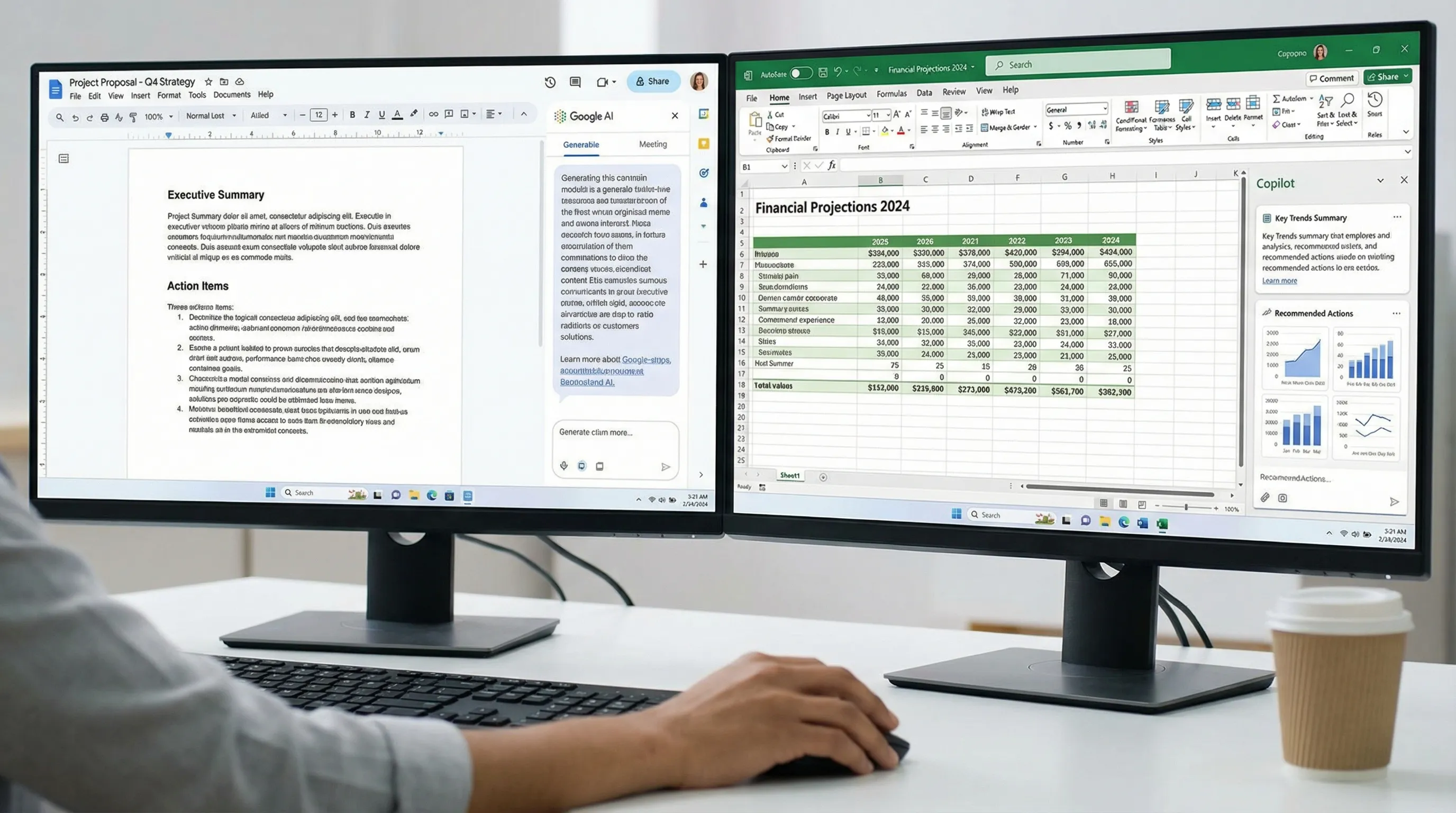
- Google Workspace:Google Docs、Sheets、Slides、FormsでAIを使い、下書き、分析、コンテンツの変換ができます。
- Microsoft:Outlook、Word、Excel でも同じ方法を使えます。スイートが混在するチームには特に便利です。
- そのまますぐ使える:登録は不要で、データの行き先を気にするチームのために、プライバシーを重視したアプローチで作られています。
試してみたい場合は、こちらから始めてください:CoreGPT Apps。
今週すぐに始める最速の方法
定例会議や繰り返し発生する成果物に合うワークフローを1つ選び、標準化しましょう。
- 週次の入力用に Google Form を1つ
- まとめ用に Google Sheet のタブを1つ
- ストーリー用に Google Doc のテンプレートを1つ
- 任意:資料版用に Google Slides のアウトラインを1つ
組織の一部がMicrosoftを使っている場合は、Outlook、Word、Excel で同じテンプレートを再現し、チーム間で成果物の一貫性を保ちましょう。
Google Workspace AIの目的は、より多くのテキストを生成することではありません。チームの仕事を、出しやすく、レビューしやすく、忘れにくくすることです。


