

雑務は、1つのファイルの中だけで起こることはまれです。乱雑なSheet、書きかけのDoc、コメントのスレッド、そして誰かが3回目の書き直しをしなければならない状況報告、そのあいだの引き継ぎで発生します。
だからこそ、優れたGoogleのワークフローとは、Docsのショートカットや、Sheetsの数式をもう1つ覚えるだけのものではありません。生の情報から、使える成果物(意思決定のメモ、プロジェクトの管理表、週次報告、顧客向けレポート、整ったアクションリスト)までの、再現可能な道筋を設計することなのです。
この記事でいう「Googleワークフロー」とは、Google Cloud Workflowsではなく、Google DocsとGoogle Sheetsをまたぐ、実用的なGoogle Workspaceのプロセスを指します。目標はシンプルです。手作業でのコピー、書き直し、書式設定、説明のやり直しを減らしつつ、最終的な成果物については人間が主導権を保つことです。
基本のルール:構造はSheets、判断はDocs
Google SheetsとGoogle Docsは、それぞれ得意な仕事が異なります。
Sheetsが最適なのは、行、ラベル、ステータス、担当者、日付、スコアリング、計算が必要な作業です。Docsが最適なのは、背景、ストーリー、理由づけ、意思決定、編集、関係者のレビューが必要な作業です。
雑務が増えるのは、多くの場合、仕事に合わないアプリを使っているときです。スプレッドシートに閉じ込められた状況報告は読みにくくなります。Docに埋もれたプロジェクト計画は追いにくくなります。優れたワークフローは、それぞれのアプリに得意なことをさせます。
| 作業の種類 | 最適な出発点 | 最適な最終出力 | うまくいく理由 |
|---|---|---|---|
| 会議メモ | Google Docs | Google Sheetsのアクション管理表 | メモが担当者、期限、次のステップになる |
| KPIデータ | Google Sheets | Google Docsのビジネスサマリー | 数字が意思決定と説明になる |
| 顧客のフィードバック | Google Sheets | Google Docsのインサイトメモ | 生のコメントがテーマと提言になる |
| プロジェクトの進捗報告 | Google Sheets | Google Docsの週次レポート | ステータス項目が読みやすい報告になる |
| レビューのコメント | Google Docs | Google Sheetsの課題ログ | フィードバックが追跡できる作業になる |
この役割分担は、AIをより役立つものにもします。アシスタントに「これを良くして」と頼む代わりに、ある明確な形式を別の形式に変換するよう頼めるからです。
ワークフロー1:会議メモを、整ったアクション管理表に変える
メモが段落のままだと、会議は雑務を生みます。誰かがDocを読み直し、決定事項を探し、担当者を特定し、手作業で管理表を作らなければなりません。より良いワークフローは、Docsで始まり、Sheetsで終わります。
まず、Google Docsでシンプルな会議メモの構成を用意します。
Meeting: [Name]
Date: [Date]
Attendees: [Names]
Context:
Decisions:
Open questions:
Action items:
Risks:
会議の後、AIまたは手作業で、運用に必要な詳細を行に抽出します。対象のSheetには、アクションアイテム、担当者、期限、元のメモ、優先度、ステータス、依存関係といった列を含めましょう。
再利用できるプロンプトは、次のようになります。
Extract the action items from these meeting notes and format them as a table with columns: Action Item, Owner, Due Date, Priority, Dependency, Source Note, and Status. If a due date or owner is missing, write "Needs confirmation" instead of guessing.
重要なのは最後の指示です。ワークフローが作り出された詳細を避けられて初めて、雑務が減ります。欠けている情報は、創造的に埋めるのではなく、フラグを立てるべきです。
管理表がSheetsにできたら、フィルタやフィルタ表示を使って、各メンバーに自分の未完了の項目だけを表示します。週の終わりには、ワークフローを逆向きにします。Sheetを、短いGoogle Docsの報告に要約し直すのです。
ワークフロー2:スプレッドシートのデータを、意思決定にそのまま使えるDocに変換する
チームには、必要なデータはあっても、説明がないことがよくあります。営業パイプライン、キャンペーンのレポート、サポートの滞留、財務の予測は、Sheetsでは正確でも、リーダー向けに誰かが翻訳する必要があります。
ワークフローはシンプルです。Sheetを準備し、関連するデータを選択して、Docsで簡潔なストーリーを生成します。
要約する前に、SheetをAIが扱いやすい状態にします。列名をわかりやすくし、重複した見出し行を取り除き、元データと分析を分け、数字が何を表しているかを説明する短いメモを加えます。Sheetに数式がある場合は、AIに隠れたロジックを推測させるのではなく、計算結果を見える状態にしておきましょう。
次のようなプロンプトを使います。
Using the table below, write a one-page business summary for a leadership audience. Include: 1) the headline takeaway, 2) three supporting observations, 3) risks or anomalies, 4) recommended next actions. Do not invent causes. If the data does not explain why something happened, say what should be investigated.
このワークフローは、定期レポートで特に便利です。プロンプトとSheetのレイアウトを標準化すれば、週次レポートは、書き直しの作業ではなく、確認の作業になります。
スプレッドシートに特化した、さらに深い手法については、CoreGPTのGoogle Sheets AI:数式、クリーンアップ、分析のワークフローのガイドで、数式のデバッグ、データのクリーンアップ、再現できる分析パターンを取り上げています。
ワークフロー3:フィードバックから概要書までのパイプラインを作る
顧客のフィードバック、サポートのチケット、アンケートの回答、営業メモは、多くの場合、構造化されていないテキストとして始まります。スプレッドシートに置いたままだと、誰も使い道がわかりません。Docに直接貼り付けると、テーマが失われます。
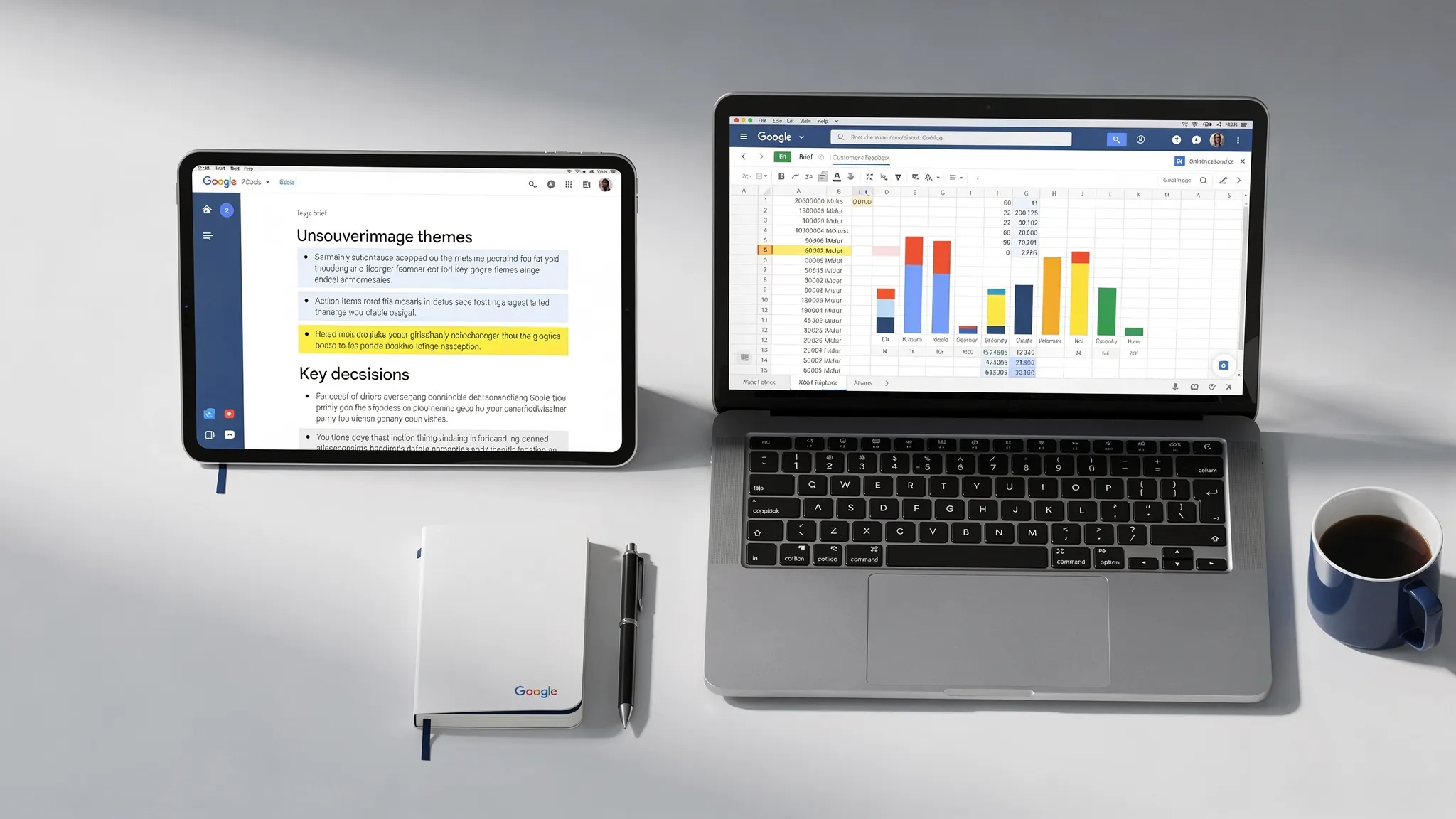
より良いワークフローは、Sheetsを収集の層、Docsを統合の層として使います。
Sheetsに、出典、顧客セグメント、フィードバックの本文、テーマ、深刻度、頻度、推奨アクション、根拠の列を作ります。AIでフィードバックを分類・要約しますが、レビュアーが分類を確認できるよう、元のテキストは行に残しておきます。
そのうえで、次のようなセクションを持つGoogle Docsの概要書を生成します。
- エグゼクティブサマリー
- フィードバックの主なテーマ
- 顧客の声の引用による根拠
- 推奨される製品やプロセスの変更
- 未解決の質問
- 何もしないことのリスク
プロダクト、マーケティング、カスタマーサクセス、オペレーションのチームにとって価値があります。たとえば、アプリのフィードバックをSheetsに集めている創業者は、エンジニアリングのパートナーと取り組む前に、それをプロダクトの概要書にできます。次のステップが、予算をつけたiOSやAndroidの開発であれば、Appzay’s premium mobile app development agencyのような専門チームが、その構造化された概要書を、戦略、UX、開発のより明確な出発点として使えます。
重要なのは、追跡できることです。Docのあらゆるインサイトは、Sheetsの行や根拠となる出典を指し示しているべきです。そうすれば、ワークフローを速く保ったまま、あいまいにならずに済みます。
ワークフロー4:Sheetsを、定期的なDocsのコントロールパネルとして使う
多くのドキュメントは、実は唯一無二のものではありません。週次報告、顧客向けレポート、プロジェクトの振り返り、オンボーディング計画、キャンペーンの要約は、毎回同じ構造をしていることがよくあります。
毎回ゼロから書く代わりに、Sheetsをコントロールパネルとして使いましょう。1行が、1つのレポートまたはドキュメントを表します。列には変数を格納します。読み手、期間、目的、主要な指標、課題、必要な意思決定、トーン、担当者などです。
| Sheetの列 | 値の例 | Docでの現れ方 |
|---|---|---|
| 読み手 | 経営チーム | 詳細さとトーンを調整する |
| 報告期間 | 4月20日〜4月26日 | レポートの対象期間を設定する |
| 主要な指標 | 有望な見込み客が18パーセント増加 | 見出しのインサイトになる |
| 課題 | 法務レビューでローンチページの公開が遅延 | リスクのセクションになる |
| 必要な意思決定 | 改定したローンチ日の承認 | 行動の呼びかけになる |
この仕組みが役立つのは、入力と執筆を切り離せるからです。報告の責任者がSheetsの項目を埋めます。執筆者、マネージャー、またはAIアシスタントが、それらの項目を整ったDocに仕上げます。
このワークフローのプロンプトです。
Create a weekly project update from the row data below. Use a concise professional tone. Structure the update with: Summary, Progress, Metrics, Blockers, Decisions Needed, and Next Week. Keep the update under 400 words. Flag any missing inputs at the end.
Sheetsに「下書き可」のチェックボックスを追加することもできます。ドキュメントにする前の、軽量な承認のゲートをチームに提供できます。
ワークフロー5:Docsのコメントを、追跡できる課題ログに変える
Google Docsのコメントは共同作業に役立ちますが、レビュアーが多いと管理が難しくなります。コメントが60件あるドキュメントでは、重複したフィードバック、未解決の意思決定、矛盾する指示が隠れてしまうことがあります。
解決策は、コメントの混乱から、課題管理へ移ることです。
大きなレビューのラウンドの後、コメントを、セクション、コメントした人、課題、カテゴリー、深刻度、担当者、解決策、ステータスの列を持つSheetに抽出します。カテゴリーには、事実の訂正、トーンの変更、根拠の不足、法務レビュー、書式、必要な意思決定などが考えられます。
これにより、対応が必要なことの共有ビューが生まれます。また、根本の課題が実際に処理される前に、Docでコメントを解決済みにしてしまうという、よくある問題も防げます。
Google公式のDocs Editors Helpは、コメント、提案、共有、バージョン履歴といった標準の共同作業機能を調べるのに便利なリファレンスです。これらの標準機能を、Sheetベースの課題ログと組み合わせれば、チームは柔軟性と説明責任の両方を手に入れられます。
DocsとSheetsのワークフローにおけるCoreGPTの役割
上記のワークフローは手作業でも実行できますが、AIが作業の近くにいると、より速くなります。機微なメモやスプレッドシートのデータを、あちこちのブラウザーのタブにコピーすると、手間とリスクが生じます。文脈も途切れます。
CoreGPT Appsは、GPTを活用したサポートを、Google DocsやGoogle Sheetsをはじめとする、Google WorkspaceとMicrosoft 365のアプリに直接取り込みます。つまり、チームは、仕事がすでにあるツールの中で、下書き、要約、分類、書き直し、分析ができます。
Google Docsでは、CoreGPTは、メモを要約にする、下書きをわかりやすく書き直す、構造化されたレポートを作成するといった作業をサポートできます。Google Sheetsでは、数式、クリーンアップ、分類、抽出、分析のワークフローを支援できます。CoreGPTは、生産性アプリ全体でAIを活用したワークフローにも対応し、プライバシーを重視した設計で、登録は不要です。
実用的なメリットは、スピードだけではありません。コンテキストの切り替えが減ることです。DocsとSheetsの中でAIが使えると、ワークフローは、繰り返しやすく、教えやすく、監査しやすくなります。
チームのための30分のセットアップ計画
ワークスペース全体を作り直す必要はありません。まず、繰り返し発生する雑務を1つ選び、再現できるようにしましょう。
最初の10分で、毎週発生するワークフローを1つ選びます。会議メモからアクションアイテムへ、KPIレポート、顧客フィードバックの要約、週次のプロジェクト報告などが良い候補です。時間の節約が積み重なるよう、十分に頻繁なものを選びましょう。
次の10分で、入力を標準化します。明確な項目を持つ、DocのテンプレートまたはSheetのテンプレートを作成します。作り込みすぎないでください。目標は、あいまいさを取り除くことであり、複雑な運用の仕組みを作ることではありません。
最後の10分で、入力を出力に変換するプロンプトを1つ書きます。それを、Doc、共有のプロンプトライブラリ、またはSheetの専用タブに保存します。そして実際の例でテストし、出力が役立つものになるまで言い回しを調整します。
シンプルな出発点となるプロンプトで十分なことがよくあります。
Transform the content below into [desired output] for [audience]. Use this structure: [sections]. Preserve facts, numbers, owners, and deadlines exactly. Do not invent missing information. List any assumptions or missing inputs at the end.
1つのワークフローがうまくいったら、そのパターンを複製します。最良の自動化の文化は、小さくて確実な成功から始まります。
AIが生む雑務を防ぐための品質チェック
AIは雑務を減らせますが、出力を確認しなければ、新たな後始末の作業を生むこともあります。すべてのGoogleワークフローには、短い検証のステップを含めるべきです。
AIが生成した出力を送信・共有する前に、次のチェックを使います。
- 数字が元のSheetと一致していることを確認する。
- 名前、日付、担当者、期限が正確であることを検証する。
- 出力が、原因や結論を作り出していないことを確認する。
- トーンが読み手に合っていることを確認する。
- 追跡できるよう、元のDocやSheetへのリンクを残す。
定期的なワークフローには、Sheetsに「確認者」や「最終確認日」の列を追加します。品質管理が見える状態になり、レポートがまだ下書きかどうかの混乱を避けられます。
よくある質問
DocsとSheetsのGoogleワークフローとは何ですか? Googleワークフローとは、Google Workspaceのアプリ間で作業を移す、再現可能なプロセスです。DocsとSheetsでは、メモを管理表に、データをレポートに、コメントを課題ログに、スプレッドシートの行を整ったドキュメントに変えることを指すことが多いです。
これらのワークフローを作るのに、自動化ツールは必要ですか? 必ずしも必要ではありません。価値の高いワークフローの多くは、テンプレート、一貫した列、明確なプロンプト、良いレビューの習慣だけで成り立ちます。AIツールは、下書き、要約、分類、分析を速められますが、最も重要なのはプロセスの設計です。
AIがレポートに詳細を作り出すのを防ぐには? 元データを与え、出力の構造を定義し、不足している情報を作り出さないよう明示的に指示します。不明な点は「要確認」や「未提供」とラベル付けするよう求めてください。数字と意思決定は、必ず元のDocやSheetで確認します。
チームはGoogle ドキュメントとGoogle スプレッドシートのどちらから始めるべきですか? 作業に、構造、追跡、担当者、計算が必要なら、Sheetsから始めます。背景、ストーリー、議論、レビューが必要なら、Docsから始めます。最も強力なワークフローは、たいてい両方を使います。
CoreGPTは、これらのGoogleワークフローを支援できますか? はい。CoreGPT Appsは、GPTを活用したサポートをGoogle DocsとGoogle Sheetsに取り込むので、チームはワークスペースを離れずに、要約、書き直し、分類、抽出、分析ができます。
Google Workspaceの中で、引き継ぎの手間を減らす
最も速いチームとは、ドキュメントやスプレッドシートが最も多いチームではありません。それらの間の引き継ぎが明確なチームです。
チームが、メモの書き直し、レポートの整理、スプレッドシートの要約、コメントのタスク化に時間をかけすぎているなら、上記のワークフローのどれか1つから始めましょう。そして、CoreGPT Appsを使って、AIのサポートをGoogle Docs、Google Sheets、そしてその他の生産性ツールに直接取り込みます。
coregptapps.comでCoreGPT Appsを確認し、雑務が実際に発生している場所、つまりチームがすでに使っているファイルの中で、雑務を減らし始めましょう。


