

多くのチームが苦労しているのは、「AIを使うこと」そのものではありません。仕事が実際に行われるツールの中で、一貫性のある、再利用できるアウトプット を得ることです。
「Google GPT」がドキュメント、スプレッドシート、スライドの外にあると、おなじみの混乱が起こります。コピー&ペーストの疲れ、失われる文脈、一致しない数字、最新のスプレッドシートと合っていないスライドです。解決策はプロンプトを増やすことではありません。ワークフロー です。つまり、生の入力から、定義された成果物までを導く、再現可能な手順です。
このガイドでは、Google ドキュメント、スプレッドシート、スライドで使えるGPTの実践的なワークフロー と、再利用できるプロンプトテンプレートを紹介します。焦点は、忙しいチームが毎週仕上げている成果です。状況報告、エグゼクティブサマリー、KPIの解説、そのまま発表に使えるストーリーラインなどです。
「Google GPTのワークフロー」とは何か(場当たり的なプロンプトより優れている理由)
実際のところ、「Google GPT」は通常、次の2つのどちらかを意味します。
- GPT級のモデル(および同様のアシスタント)をGoogle Workspaceと併用すること。
- Docs、Sheets、Slidesの 中で 動くアシスタントを使い、絶え間ないコピー&ペーストなしに、モデルがコンテンツに対して作業できるようにすること。
ワークフローとは、次の要素を持つ 再現可能なレシピ のことです。
- 入力(何を、どこにあるものとして渡すか)
- 変換(AIが何をするか)
- 出力(誰かが承認したり発表したりできる、定義された成果物)
- チェック(でっち上げの事実、誤った合計、ブランドに合わない文章をどう防ぐか)
精度を高め、手戻りを減らしたいなら、あいまいさを減らせるワークフローが優れています。AIに「手伝って」と頼むのではなく、特定の形式の、特定の成果物 を作るよう頼むのです。
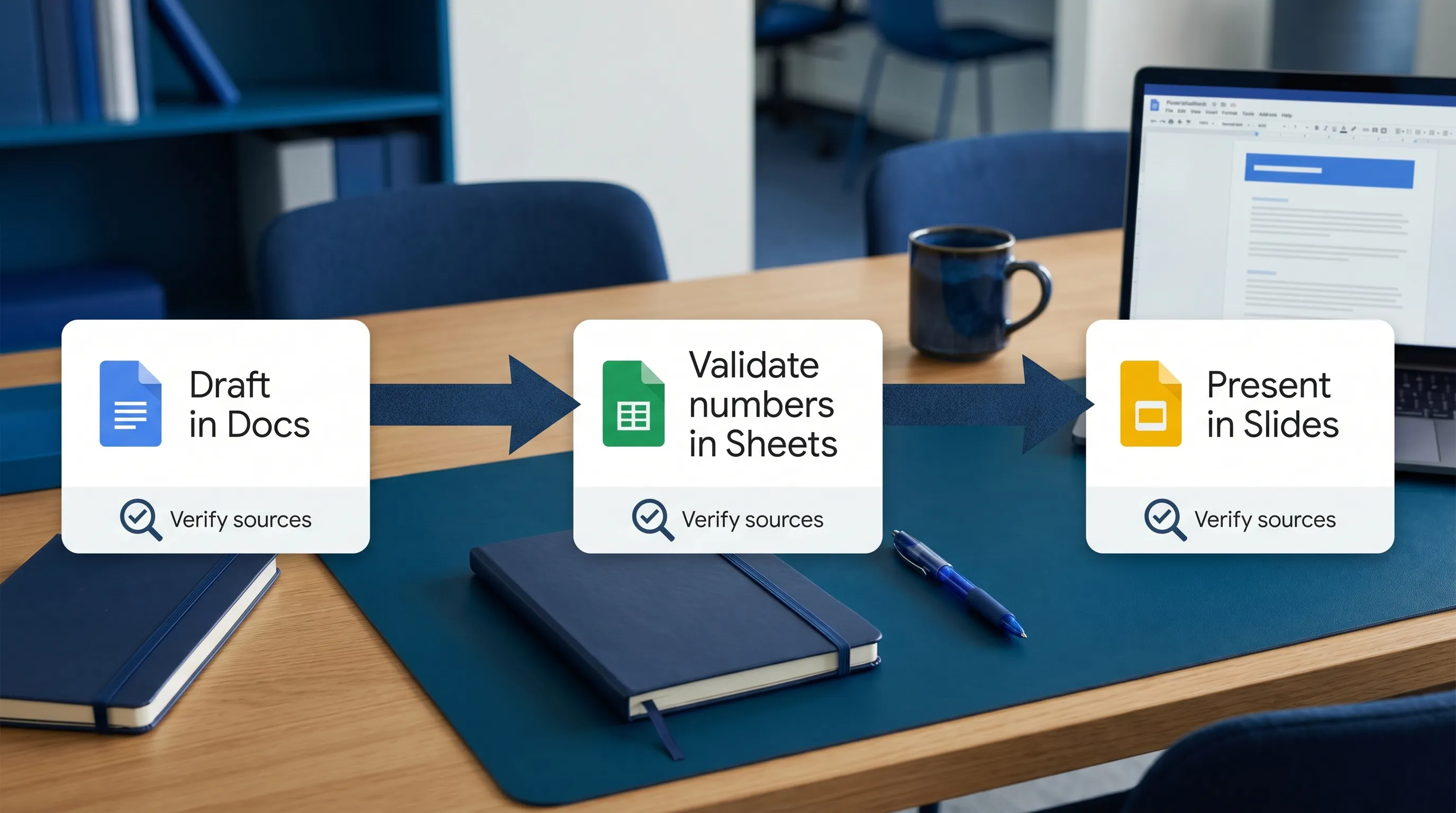
信頼できるアプリ内ワークフローの3つの構成要素
Docs、Sheets、Slidesに進む前に、この軽量なフレームワークで、プロンプトをより頼れるものにしましょう。
1) コンテキスト:正しく答えるために必要な最小限をモデルに与える
モデルに、あなたの会社が何をしているのか、誰が読み手なのか、対象期間はいつなのかを推測させてはいけません。
良いコンテキストには、次が含まれます。
- 読み手(経営層、顧客、社内チーム)
- 対象期間(今週、第1四半期、過去30日間)
- 信頼できる情報源(どの表・範囲か、ドキュメントのどのセクションか)
2) 制約:出力を確認しやすいよう、形式を定義する
目標は、編集にかかる時間を減らすことです。構造を制約しましょう。
- 「ちょうど6個の箇条書きで返してください」
- 「箇条書き1つにつき1文、最大40文字」
- 「タイトルだけのスライドの構成案を作成し、本文は入れないでください」
3) 検証:「根拠を示す」動作を強制する
ビジネス文書で最も重要な指示は、たいてい次のようなものです。
- 「提供された内容に値がない場合は、「提供データからは不明」と書いてください。作り出さないでください。」
この一行だけで、自信たっぷりのでたらめを大幅に防げます。
Google ドキュメントのGPTワークフロー
Docsは、散らかった入力が意思決定に変わる場所です。これらのワークフローは、生のテキストを、確認できるものに変えることに焦点を当てています。
ワークフロー1:会議メモから、担当者と日付付きのアクションメモへ
向いている用途: プロジェクトの同期、顧客との通話、インシデントのレビュー。
入力: 生のメモ(構造化されていなくてもよい)、わかる場合は出席者リスト。
出力: 1ページのアクションメモ:決定事項、アクションアイテム、リスク。
次のプロンプトを、ドキュメント内のアシスタントに貼り付けます。
あなたは会議メモをアクションメモに変換します。

ルール:
- このドキュメントの内容のみを使用してください。
- 担当者や日付が不明な場合は「TBD」と書いてください。作り出さないでください。

出力形式:
1) 要約(箇条書き3個)
2) 決定事項(箇条書き)
3) アクションアイテム(表:アクション | 担当者 | 期限)
4) リスク/未解決の質問(箇条書き)

処理するメモ:
[ドキュメント上部のメモを使用]
品質チェック: アクションの表で「TBD」を探します。それが、フォローアップの質問になります。
ワークフロー2:下書きから、根拠を保ったエグゼクティブサマリーへ
向いている用途: 長い社内文書、戦略文書、ポリシー、四半期のストーリー。
落とし穴: すばらしく聞こえるのに、本文にない主張が入り込んだ要約。
次のプロンプトを使います。
この文書を、経営層の読み手向けに要約してください。

制約:
- 300〜400文字。
- 次を含めてください:目標、現状、上位3つのリスク、次に必要な意思決定。
- 文書にない事実を加えないでください。詳細が欠けている場合は、明記されていないと述べてください。

返す内容:
- エグゼクティブサマリー(1段落)
- 「確認すべき不足情報」(箇条書き3個)
うまくいく理由: 要約に加えて、「確認すべきこと」のリストも出てくるからです。
ワークフロー3:意味を変えずに、読み手とトーンに合わせて書き直す
向いている用途: 顧客向けの報告、センシティブな連絡、経営陣からの発表。
選択したテキストを、[読み手]向けに書き直してください。

ルール:
- 意味とすべての事実に関する記述を保つ。
- 冗長な表現とあいまいな言い回しを取り除く。
- 同じ長さか、それより短くする。

トーン:[落ち着いている、率直、自信がある]
読みやすさのレベル:[中学生レベル/ビジネスレベル]
2つのバージョンを返してください:
- バージョンA:簡潔
- バージョンB:少し温かみのあるもの
Google スプレッドシートのGPTワークフロー(「信頼できる情報源」を壊さずに)
Sheetsのワークフローは、次の2つを守るべきです。
- 再現性(他の人が何が起きたかを追える)
- 数値の整合性(作り出された合計も、一致しない期間もない)
数式の生成やクリーンアップのパターンを詳しく知りたい場合は、CoreGPTの専用ガイドGoogle Sheets AI:数式、クリーンアップ、分析のワークフローをご覧ください。ここでは、Sheetsをストーリーやスライドにつなぐワークフローに焦点を当てます。
ワークフロー1:定義した範囲からのKPI解説
向いている用途: 週次のビジネスレビュー、ダッシュボード、カスタマーサクセスの報告。
準備: 見出しが明確な小さな「KPI」の表(指標、現在値、前回値、目標、備考)を作成します。
そのうえで、次を実行します。
範囲 [A1:E20] のデータだけを使って、KPIの解説を書いてください。

出力:
- 合計6個の箇条書き
- 各箇条書き:指標名 + 何が変わったか + 考えられる要因を1つ(備考で裏付けられる場合のみ)

ルール:
- 備考から要因を推測できない場合は、「要因は不明」と書いてください。
- 表からすでに可能な単純な比較を超えて、新しい指標を計算しないでください。
品質チェック: 「要因は不明」が頻繁に出る場合は、モデルと格闘するのではなく、備考の列を改善しましょう。
ワークフロー2:乱雑な列のためのデータ辞書
向いている用途: 引き継いだシート、CSVのインポート、フォームのエクスポート。
このシートのデータ辞書を作成してください。

次の列を持つ表として出力してください:
- 列名
- 何を表していると思われるか
- 有効な値の例(シートから)
- 既知の問題(空白、形式の不統一)

ルール:
- シートに見えるものだけを使用してください。
- 確信がない場合は、「データからは不明」とラベル付けしてください。
後続のあらゆるワークフローが速くなるため、効果が高い方法です。
ワークフロー3:実際に対処できる例外レポート
向いている用途: QAチェック、経理業務、CRMの整備。
まず例外のロジックを(普通の言葉でも構いません)定義してから、プロンプトを入力します。
このシートを使って例外レポートを作成してください。

例外の定義:
- 必須項目の欠落:[項目を列挙]
- 範囲外の値:[説明]
- 重複:[キーとなる項目]

返す内容:
- 例外の種類の一覧
- 種類ごとに:件数 + 上位10件の行の識別子
- 推奨される修正手順(箇条書き5個以内)

ルール:
- 現在の列から定義を計算できない場合は、何が不足しているかを述べてください。
Google スライドのGPTワークフロー(アウトラインから発表資料へ)
Slidesでは、創造性より明確さが重要です。最良のワークフローは、たいてい まず構造、次にビジュアル です。
ワークフロー1:Docをスライドのストーリーラインにする
向いている用途: 提案書、QBR、経営層への報告。
このドキュメントから、スライドのアウトラインを作成してください。

制約:
- 最大8枚のスライド。
- スライドのタイトルと、スライドごとに箇条書き3個を返してください。
- 「だから何か/意思決定」のスライドを1枚含めてください。
- ドキュメントにある情報だけを使用してください。

あわせて返してください:
- 推奨されるグラフ/表の候補(最大3つ)と、必要なデータ。
ひとこと: アシスタントがグラフを提案しても、必要なデータを挙げられない場合は、ストーリーがまだ指標に結びついていないということです。
ワークフロー2:スライドの主張と一致するスピーカーノート
選択したスライドのスピーカーノートを書いてください。

ルール:
- スライドにない新しい主張を加えないでください。
- 略語は1回だけ展開してください。
- 次のスライドへの1文のつなぎを含めてください。

長さ:
- 300〜400文字
ワークフロー3:資料全体の一貫性チェック
向いている用途: 経営層や顧客に送る前の、最終確認。
この資料の一貫性をレビューしてください。

チェック項目:
- 用語(同じ概念が複数の名前で呼ばれていないか)
- スケジュールや日付の不一致
- 複数のスライドに登場するのに、値が異なる数字
- 「依頼」や次のステップの欠落

返す内容:
- 見つかった問題(箇条書き)
- 推奨される修正(箇条書き)
大規模にクリエイティブ素材が必要なとき
Slidesには、補助となるビジュアル(キャンペーンのコンセプト、ムードボード、製品のレンダリング)が必要になることがよくあります。画像、動画、3Dにわたってクリエイティブ向けAIを、コンプライアンスと一貫性の要件のもとで運用しているチームなら、場当たり的な生成よりも、Virtuall’s creative AI OSのような専用のクリエイティブ運用基盤のほうが適している場合があります。
Docs、Sheets、Slidesをつなぐ2つのエンドツーエンドのワークフロー
本当の力は、アウトプットをつなげることで生まれます。再利用できる2つのパターンを紹介します。
エンドツーエンドのワークフローA:週次の経営層向け報告(SheetからSlidesへ、Docのストーリー付き)
成果: 数字、ストーリー、スライドが一貫した週次報告。
| ステップ | 場所 | 入力 | 出力 | 確認チェック |
|---|---|---|---|---|
| 1 | Sheets | KPIの表 | KPI解説の箇条書き | 要因が作り出されていない(備考を使うか、不明と記載) |
| 2 | Docs | KPIの箇条書き + 主要な背景 | 1ページの週次ストーリー | 「確認すべき不足情報」のリストが空でない |
| 3 | Slides | Docのストーリー | 6〜8枚のスライドの構成案 + スピーカーノート | スライドの主張がDocと一致し、数字がSheetと一致している |
このワークフローがうまくいくのは、Sheetsが信頼できる情報源であり続け、Docsがレビュー用の成果物になり、Slidesが伝達の層になるからです。
エンドツーエンドのワークフローB:フォームの回答から、仕上がった報告へ
成果: ノイズの多い入力を、整った要約と、関係者向けの資料に変換する。
- Google Forms:一貫した項目で入力を収集する。
- Google Sheets:回答を検証し、分類する。
- Google Docs:調査結果と提言をまとめる。
- Google Slides:明確な「依頼」とともに結果を発表する。
これを正確に保ちたいなら、1つのルールを加えましょう。アシスタントは、要約に使ったシートの範囲を常に参照しなければならない、というルールです。
ガバナンスとプライバシーのガードレール(シンプルで実用的、やる価値あり)
実際のビジネス文書でGoogle GPTのワークフローを使うなら、軽量なガードレールが必要です。
- 可能な限り 機微なデータを伏せる、または最小限にする。秘密情報、認証情報、規制対象の識別子にはプレースホルダーを使う。
- 不確実性を強制する:推測する代わりに「提供データからは不明」と言うようアシスタントに指示する。
- 約束事項には 人間を関与させ続ける:日付、価格、法的な文言、顧客への約束。
- 出典を明確にする:Sheetsの範囲、Docsの見出し、Slidesのスライド番号。
Google Workspaceには、強力な共同作業の統制機能(コメント、提案モード、バージョン履歴)も組み込まれています。以前の下書きを復元する方法を確認したい場合は、GoogleヘルプセンターのDocsのバージョン履歴の説明が参考になります。
CoreGPT Appsはこれらのワークフローにどう役立つか
タブやチャットウィンドウを行き来せずにこれらのワークフローを実行することが目標なら、CoreGPT Appsはそのために設計されています。
CoreGPTは、GPTを活用したサポートを、次のGoogle Workspaceアプリに直接取り込みます。
- GPT for Google Docs
- GPT for Google Sheets
- GPT for Google Slides
- GPT for Google Forms
複数のモデルファミリー(ChatGPT、Gemini、Claude)にも対応し、AIを活用したワークフローを備え、プライバシーを重視した設計で作られています。CoreGPTは 登録不要 であることも明記しており、チームで気軽に試せます。
アプリ別のプレイブックがさらに必要なら、次のCoreGPTのガイドが、上記のワークフローとよく合います。
よくある質問
「Google GPT」とは何ですか? GPT級のモデル(および同様のアシスタント)をGoogle Workspaceと併用することを指す略称で、理想的には、Docs、Sheets、Slidesで再現可能な成果物を生み出すワークフローの中で使います。
Google SheetsでAIが数字を作り出すのを防ぐには? アシスタントを特定の範囲に制限し、不足している情報は不明とラベル付けするよう求め、指標についてはSheetsを信頼できる情報源にしておきます。
AIを使って、Docからスライド資料にする最良の方法は? まずスライドのアウトライン(タイトルと箇条書き3個)から始め、スピーカーノートは2番目に追加し、最後に一貫性チェックを行って、主張の不一致を見つけます。
チームがすでにテンプレートを使っている場合でも、これらのワークフローは役に立ちますか? はい。形式の制約がばらつきを減らし、レビューを速くするため、AIワークフローはテンプレートと組み合わせたときに最もうまく機能します。
同じワークフローを、異なるAIモデルで実行できますか? 通常は可能です。プロンプトで、入力、制約、検証のルールを指定していれば、ルールが明確である限り、同じワークフローを異なるモデルで再利用できます。
CoreGPT Appsでアプリ内のGoogle GPTワークフローを試す
これらのワークフローを、仕事がすでにある場所(Docs、Sheets、Slides、Forms)で実行したいなら、coregptapps.comでCoreGPT Appsをご覧ください。このガイドのプロンプトテンプレートを、絶え間ないコピー&ペーストのループなしに、下書き、分析、プレゼン資料づくりのための、再現可能なその場のワークフローに変えられます。


