
散らかった会議メモや長い下書きを、簡潔なレポートにまとめようとしたことがあれば、ボトルネックが書くことではなく、情報の統合にあることはすでにご存じでしょう。「要約」は簡単そうに聞こえますが、実際には、適切なアウトプットの形(決定事項、リスク、担当者、出典)と、正確さを保てるワークフローが必要です。
このガイドでは、よくある2つの成果物に向けた、再現しやすい Google ドキュメントで要約するワークフロー を紹介します。
- メモを、すぐ行動に移せる報告に変える
- 長い文書を、意思決定に使えるレポートに変える
そのまま使えるプロンプトのテンプレートと、要約の信頼性を保つための品質チェックも紹介します。
Google ドキュメントで「要約」が生み出すべきもの(単に短いテキストではない)
役に立つ要約とは、文書を短くしたものではなく、意思決定のための成果物 です。要約する前に、次のうちどの成果が必要かを決めましょう。
- ブリーフ:全文は読まない人向けの、5〜10個の箇条書き
- アクションメモ:決定事項、アクションアイテム、担当者、期限
- エグゼクティブサマリー:背景、選択肢、推奨案、リスク
- レポートにそのまま使えるストーリー:レポートに貼り付けられる、見出し付きの一貫した文章
この選択によって、プロンプトと形式が決まります。
シンプルなルール:読み手と、かけられる時間を決める
最初の制約としておすすめなのは、「60秒/3分/10分しかない読み手に向けて書く」ことです。優先順位をつけざるを得なくなり、AIがすべてを言い直してしまうという、よくある失敗を防げます。
4ステップのGoogle ドキュメント要約ワークフロー(メモにもレポートにも使える)
生のメモ、インタビューの文字起こし、20ページの下書きのどれを要約する場合でも、このワークフローを使えます。
ステップ1:要約に構造が生まれるよう、入力を整える
「質の低い要約」の多くは、入力の構造が悪いことが原因です。次のいずれかに2分かけましょう。
- 背景、議論、決定事項、次のステップ のような簡単な見出しを追加する
- 先頭に「このドキュメントは何か」を示す短い一文を挿入する
- ドキュメントが長い場合は、セクション見出しを追加し、各セクションが1つのトピックになるようにする
これにより、AIアシスタントが方向を見失わずに済みます。
ステップ2:アウトプットを制約する(まず形式、次に内容)
「これを要約して」と頼むのではなく、スキーマを指定しましょう。確実なスキーマは次のとおりです。
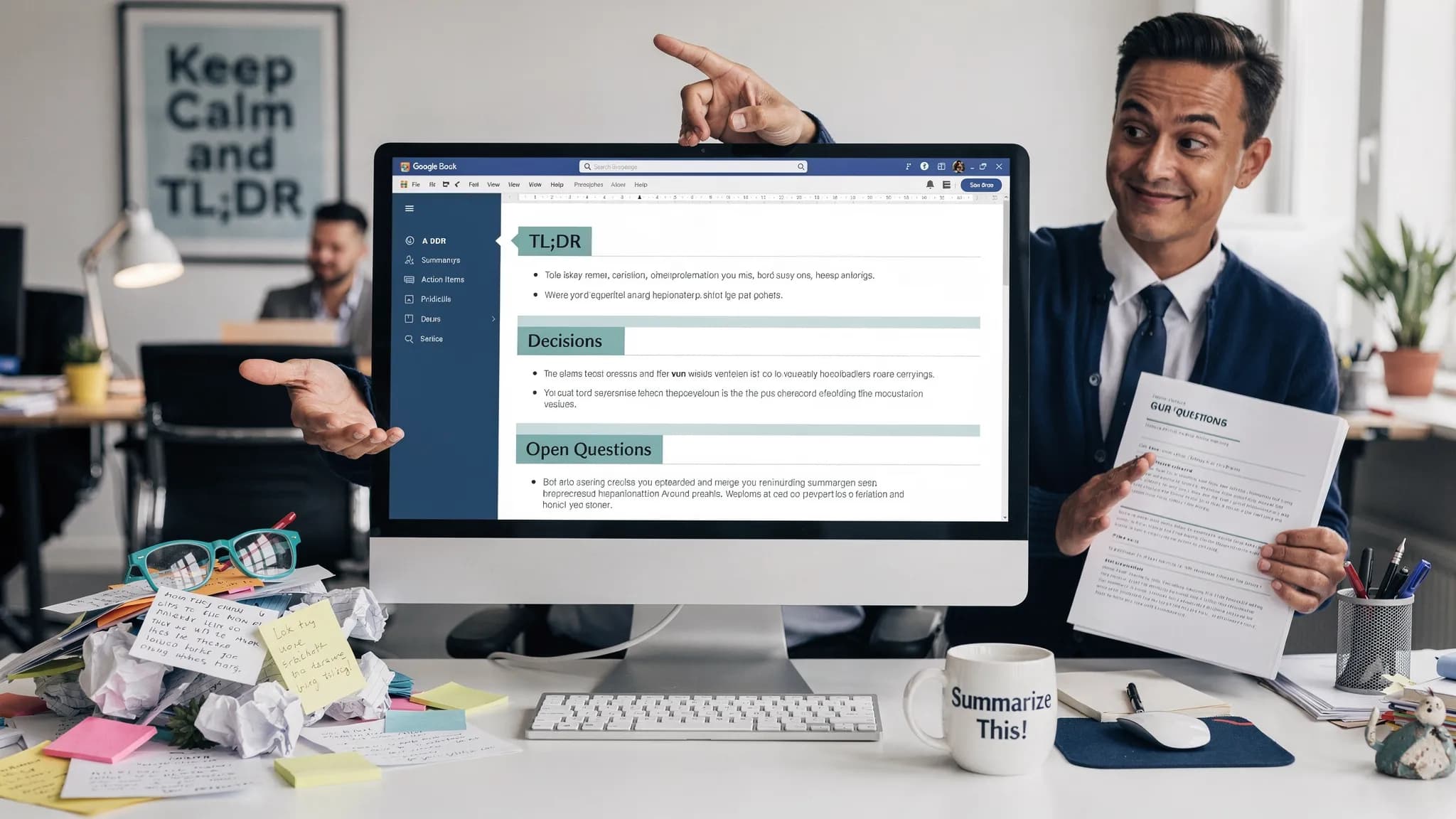
- TL;DR(2文)
- 要点(最大7個の箇条書き)
- 決定事項(ある場合)
- 未解決の質問
- アクションアイテム(担当者、期限、依存関係)
要約を実務で使うほど、構造化されたセクションを選ぶべきです。
ステップ3:ドキュメント内で生成し、1回のフォローアップで磨く
要約は通常、2段階の作業です。
- 1回目:構造化された要約を作成する
- 2回目:引き締め、重複を取り除き、トーン(経営層向け、中立、顧客向け)をそろえる
ドキュメント内のアシスタントを使えば(たとえば、CoreGPT AppsはChatGPT、Gemini、ClaudeをGoogle ドキュメントに直接取り込みます)、内容を別のツールにコピー&ペーストせずに反復できます。アプリをまたぐ幅広い型を知りたい場合は、関連ガイドのGoogle Workspace AIのワークフローをご覧ください。
ステップ4:確認し、要約を出典に「結びつける」
社外に共有したり、意思決定に使ったりする要約には、確認のステップを加えましょう。
- 各要点を裏付ける正確な一文(または、セクション見出しの参照)を 引用 するようアシスタントに依頼する
- 数字、日付、約束事項を抜き取りで確認する
- 抜けているものを確認する:「この要約に含まれていない重要な詳細を一覧にしてください」
この最後のステップが、「正しそうに聞こえる」ことと「実際に正しい」ことの違いを生みます。
Google ドキュメントに貼り付けて使えるプロンプトテンプレート
出発点として使い、読み手に合わせてカスタマイズしてください。
テンプレートA:メモからアクションメモへ
メモの後に、これを貼り付けます。
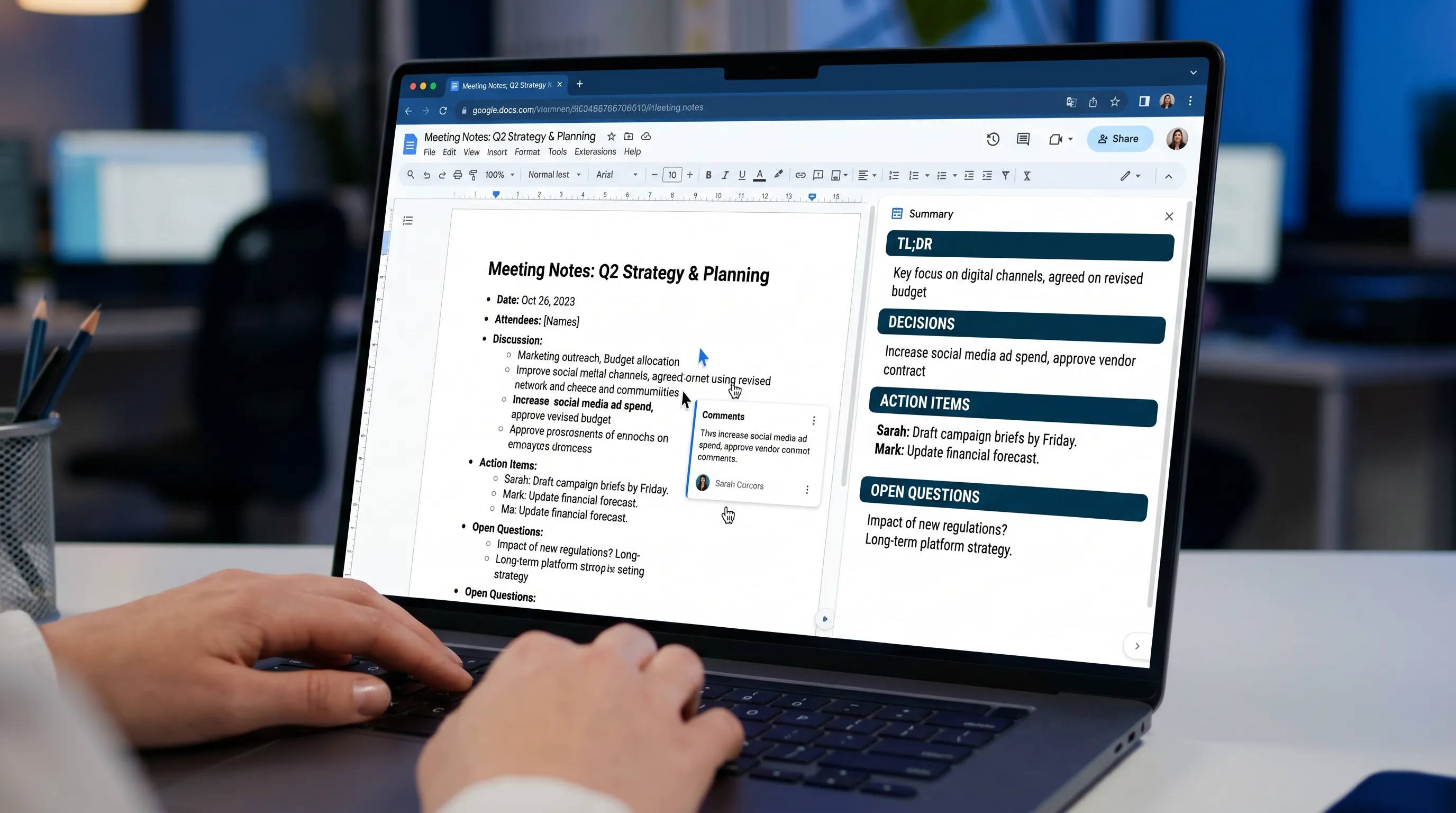
プロンプト: これらのメモからアクションメモを作成してください。セクションは次を使います:TL;DR(2文)、決定事項、アクションアイテム(担当者、期限、次のステップ)、リスク、未解決の質問。詳細を作り出さないでください。不明な点があれば「不明」と書き、確認のための質問を挙げてください。
テンプレートB:長い文書からエグゼクティブサマリーへ
プロンプト: 3分しかない経営層向けに、この文書を要約してください。出力:背景(箇条書き2〜3個)、変更点(ある場合)、検討した選択肢、推奨案、リスクと軽減策。具体的にまとめ、数字は文書に書かれている場合にのみ含めてください。
テンプレートC:レポートにそのまま使えるストーリーのアウトライン
プロンプト: この内容を、H2見出しと短い段落でレポートにそのまま使えるアウトラインに変換してください。元の意味は保ってください。根拠が言及されている箇所には、すばやく確認できるよう、(出典:セクションX)のようなプレースホルダーを追加してください。
ワークフロー1:会議メモから、共有できる週次報告へ
このワークフローは、定例会議、プロジェクトの同期、スタンドアップ、関係者とのチェックインに向いています。
進め方
まず、会議の記憶が新しいうちにメモを標準化します。ドキュメントの先頭に、次を追加します。
- 会議名、日付、出席者
- 会議の目的を1行で
そのうえで、構造化された要約を実行します。
チームが実際に再利用する要約の形式
週次報告は、たいてい、さっと読まれて転送されます。次の形式は効果的です。
| セクション | 含める内容 | 役立つ理由 |
|---|---|---|
| TL;DR | 最大2文 | 転送しやすくなる |
| 進捗 | 箇条書き3〜6個 | 無駄なく勢いを示せる |
| 課題 | 箇条書き1〜3個 | 迅速な意思決定を促す |
| 必要な意思決定 | 明確な依頼 | 「共有のみ」の報告を避けられる |
| 今後7日間 | 具体的な計画 | 連携が取りやすくなる |
会議の要約の品質チェック
チャットやメールに投稿する前に、次を確認します。
- 担当者が実在の人物であること(「エンジニアリング」のような役割ではないこと)
- 日付がカレンダーやスケジュールと一致していること
- 社内にとどめるべき機密の詳細を取り除いていること
ワークフロー2:調査メモから、整ったレポートのセクションへ
「リンク、箇条書き、引用の山がある」場合のワークフローです。
ステップA:出典を意識したメモのページを作る
Google ドキュメントで、要約する前に簡単な構造を作ります。
- 出典ごとに1つの小見出し(リンク、タイトル、箇条書き3個)
- 直接の引用は引用符で囲む
- 自分のコメントは「私の見解」の下に置く
これにより、要約が出典を混ぜてしまったり、不確かさをごまかしたりするのを防げます。
ステップB:出典のプレースホルダー付きで、レポートのセクションに要約する
次のようなプロンプトを使います。
「見出しを「調査結果」「示唆」「提言」とするレポートのセクションを書いてください。各調査結果には、メモに基づいて(出典:[名称])を含めてください。新しい主張は加えないでください。」
ステップC:文体と独自性のための最終チェック
要約を公開する場合(たとえば、ブログ、提案書、顧客向けレポート)は、正確さを保ちながら自然に読めるようにしたいでしょう。AIが関与したテキストが検出ツールに引っかかるかどうかが気になる場合は、AI text detection resourcesのガイダンスやツールを確認し、最終版が、出典の言い換えだけでなく、あなた自身の分析を反映したものになっているようにしましょう。
実践的なベストプラクティス:事実は残し、つなぎの部分を自分の言葉で書き直し、自分の視点を加えます。
ワークフロー3:長い下書きを、経営層向けの1枚の要約にする
文書がすでに長い場合、「すべてを要約して」と頼むと、ぼんやりしたものが出てきがちです。そうではなく、意思決定の切迫度 で要約しましょう。
方法:意思決定者に必要なものを抽出する
次を依頼します。
- 何が変わるのか
- なぜ今なのか
- 何もしなかったらどうなるか
- 推奨は何か
- 何がうまくいかない可能性があるか
そのうえで、長さを制限します。
精度の高い1枚の要約の構成
| 1枚要約のブロック | 目標の長さ | 備考 |
|---|---|---|
| 状況 | 箇条書き2〜3個 | 何に対処しているか |
| 提案 | 箇条書き2〜4個 | 何をするか |
| 影響 | 箇条書き3個 | 指標、スケジュール、スコープ(文書にある場合のみ) |
| リスク | 箇条書き3個 | 軽減策を含める |
| 意思決定 | 1行 | 明確な依頼 |
確認用のプロンプト(要約の下書きの後に使う)
「この要約の中で、文書に明示的に裏付けられていない記述をすべて挙げてください。それぞれについて、何を確認する必要があるかを説明してください。」
これは、うっかり生じるハルシネーション(誤情報)を減らす手早い方法です。
ワークフロー4:複数のメモを1つのレポートに要約する(月次、QBR、インシデント)
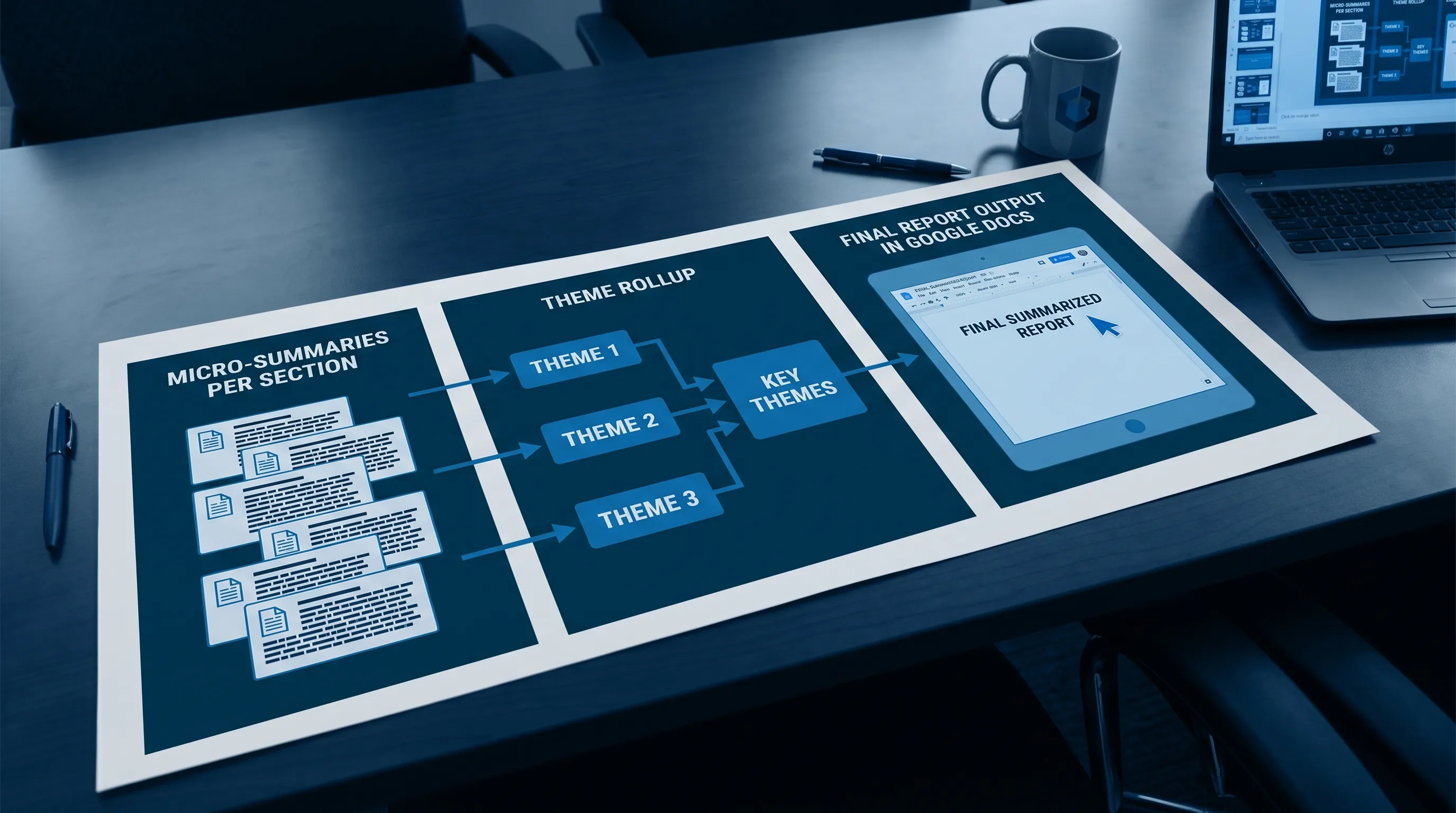
Google ドキュメントは、複数の会議メモ、ステータスの更新、さまざまな担当者からの入力が集まるハブになることがよくあります。コツは、段階的に要約する ことです。
第1段階:セクションごとのミニ要約
各セクション(または貼り付けたメモ)について、箇条書き3個のミニ要約を作ります。
- 成果
- 根拠
- 次のステップ
第2段階:テーマごとにまとめる
次に、アシスタントにこう依頼します。
「ミニ要約を4〜6個のテーマにグループ化してください。各テーマについて、何が起きたか、それが何を意味するか、どんな意思決定が必要かを要約してください。」
第3段階:最終的なレポートの形式にする
最後に、レポート固有の形式(QBR、インシデント、関係者向け報告)を生成します。
正確さ、プライバシー、共同作業のガードレール(特に共有ドキュメントで)
確認されないまま権威を持ってしまうと、要約は危険なものになります。共有環境では、次のガードレールを使いましょう。
正確さのガードレール
- アシスタントに伝える:「詳細を作り出さないこと。情報がない場合は「不明」と書くこと。」
- 根拠を求める:引用、セクションの参照、または「ドキュメントのどこから来ているか」。
- 数字は高リスクとして扱う:すべての指標、日付、約束事項を抜き取りで確認する。
プライバシーのガードレール
- 要約する前に、機微な識別情報(名前、顧客の詳細、金融口座のデータ)を取り除くか、一般化する
- 社外に共有する必要がある場合は、先にドキュメントの伏せ字版のコピーを作る
共同作業のガードレール
- 要約を、「要約(ドラフト)」のような明確な見出しの下、先頭に置く
- レビュアーに、本文だけでなく、要約の箇条書きに直接コメントしてもらう
- 関係者がざっと確認できるよう、短い「前回バージョンからの変更点」セクションを残す
CoreGPT Appsで、Google ドキュメントの中で要約する(コピペなしで)
現在のやり方が「ドキュメントをチャットにコピーし、要約をもらい、貼り戻す」なら、文脈と共同作業の履歴を失い、機密性のある内容を間違った場所に貼り付けてしまう可能性も高まります。
CoreGPT Appsは、ワークフローを生産性ツールの中にとどめるよう設計されています。GPTを活用したサポートをGoogle ドキュメント(およびGoogle WorkspaceとMicrosoft 365のその他のアプリ)に取り込み、仕事がすでにある場所で、要約、書き直し、下書きができます。
Docs、Sheets、Slides、Word、Excel、Outlookをまたぐアプリ内のアプローチの概要は、こちらからご覧ください:無料のAIコパイロット:Outlook、Word、Excel、Google Docsで使える。
よくある質問
重要な決定事項やアクションアイテムを落とさずに、Google ドキュメントで要約するには? 構造化されたスキーマ(決定事項、担当者と期限付きのアクションアイテム、未解決の質問)を使い、裏付けのない記述にフラグを立てる確認用のプロンプトを続けます。
Google ドキュメントで会議メモを要約する最良のプロンプトは? 厳格な制約付きで、アクションメモの形式を依頼します。TL;DR、決定事項、アクションアイテム(担当者、期限、次のステップ)、リスク、未解決の質問を指定し、「詳細を作り出さないこと」を加えます。
ドキュメントが長い場合でも、Google ドキュメントの要約を正確に保つには? 段階的に要約します。まずセクションごとのミニ要約、次にテーマごとのまとめ、最後にエグゼクティブサマリーです。数字と日付は常に抜き取りで確認してください。
データの機密を保ちながら、Google ドキュメントの内容を要約できますか? はい。ただしガードレールを使いましょう。機微な詳細を伏せ、管理されたツールとアカウントの中で要約し、機密性のある内容を管理されていないサードパーティのチャットに貼り付けないようにします。
Google ドキュメントの中で、より速い要約ワークフローを試す
タブを行き来せずにメモをレポートにしたいなら、ドキュメントの中で直接要約してみましょう。CoreGPT Appsは、GPTを活用したAIをGoogle ドキュメント(およびMicrosoft 365のアプリ)に取り込み、その場で構造化された要約の生成、トーンの調整、共同作業ができます。
CoreGPT Appsはcoregptapps.comでご確認ください。


