
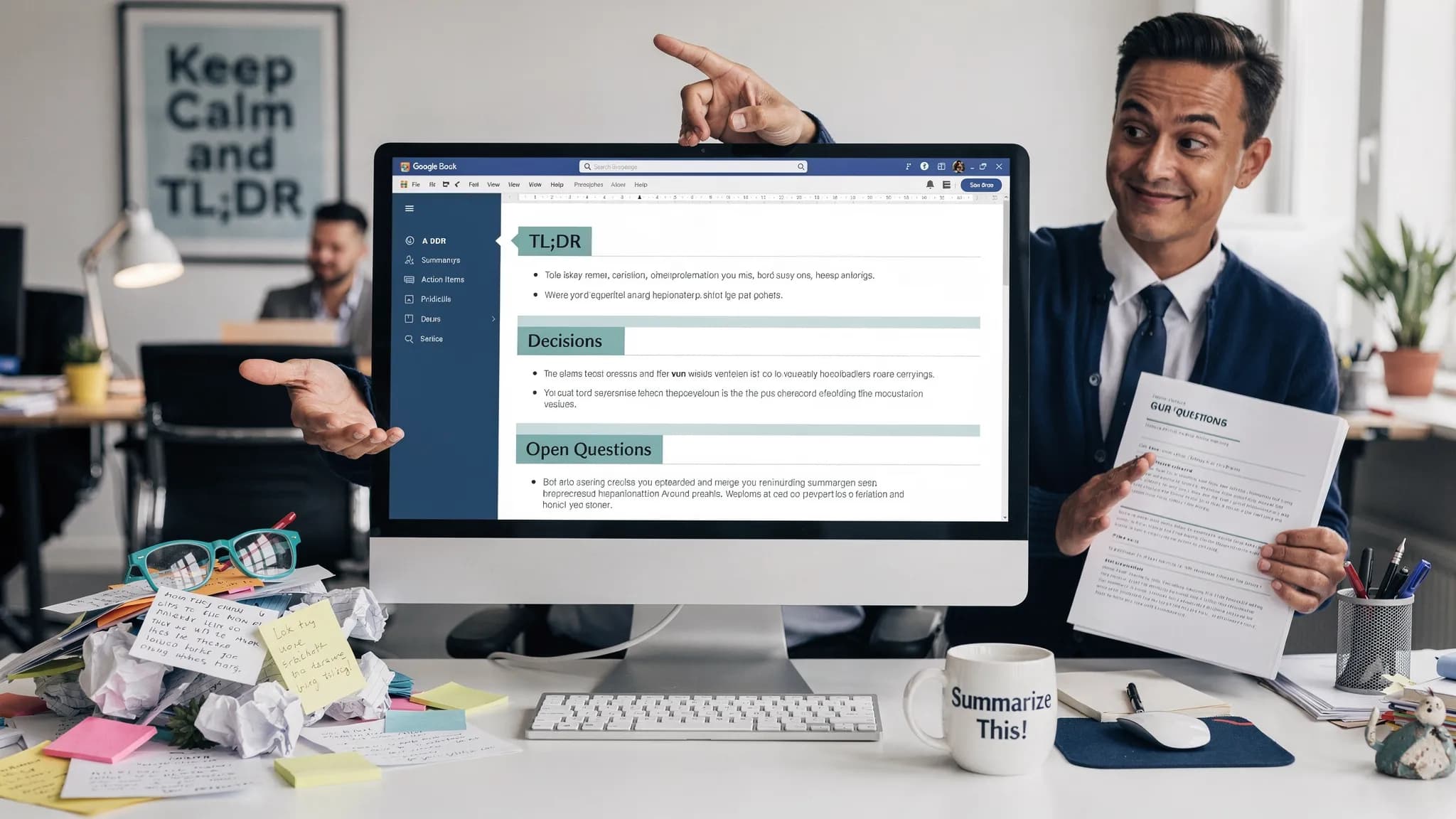
अगर आपने कभी बिखरे meeting notes या लंबे ड्राफ़्ट को कसे हुए report में बदलने की कोशिश की है, तो आप जानते हैं कि रुकावट लिखने में नहीं, synthesis में है। "सारांश बनाओ" सुनने में आसान लगता है, लेकिन असल में आपको सही आउटपुट का रूप (फ़ैसले, जोखिम, owners, citations) और एक ऐसा workflow चाहिए जो सटीक बना रहे।
यह गाइड दो आम deliverables के लिए दोहराए जा सकने वाले Google Docs में सारांश बनाने के workflows देती है:
- ऐसे notes जो काम करने लायक अपडेट बनें
- ऐसे लंबे documents जो फ़ैसले लेने लायक reports बनें
आपको दोबारा इस्तेमाल होने वाले prompt templates और ऐसी quality जाँचें भी मिलेंगी जो सारांशों को भरोसेमंद रखती हैं।
Google Docs में "summarize" से क्या बनना चाहिए (सिर्फ़ छोटा टेक्स्ट नहीं)
काम का सारांश document का छोटा रूप नहीं होता, वह एक decision artifact होता है। सारांश बनाने से पहले तय करें कि आपको इनमें से कौन सा नतीजा चाहिए:
- Brief: उस व्यक्ति के लिए 5 से 10 bullets जो पूरा doc नहीं पढ़ेगा
- Action memo: फ़ैसले, action items, owners, deadlines
- Executive summary: संदर्भ, विकल्प, सुझाव, जोखिम
- Report-तैयार विवरण: headings के साथ एक सुसंगत कहानी जिसे report में paste किया जा सके
यह चुनाव prompt और फ़ॉर्मेट तय करता है।
एक सरल नियम: पाठक और उसके समय का बजट चुनें
एक अच्छी शुरुआती शर्त है: "ऐसे पाठक के लिए लिखो जिसके पास 60 सेकंड / 3 मिनट / 10 मिनट हैं।" यह प्राथमिकता तय करने पर मजबूर करती है और उस आम गड़बड़ी को रोकती है जिसमें AI सब कुछ दोहरा देता है।
4 कदम का Google Docs सारांश workflow (notes और reports दोनों के लिए)
यह workflow तब भी इस्तेमाल करें जब आप कच्चे notes, interview transcript या 20 पन्ने के ड्राफ़्ट का सारांश बना रहे हों।
कदम 1: इनपुट को तैयार करें ताकि सारांश में structure आए
ज़्यादातर "खराब सारांश" खराब इनपुट structure की वजह से बनते हैं। दो मिनट लगाकर इनमें से कोई एक करें:
- Background, Discussion, Decisions, Next steps जैसे छोटे headings जोड़ें
- ऊपर एक छोटी "यह doc क्या है" पंक्ति डालें
- अगर doc लंबा है, तो section headers जोड़ें और पक्का करें कि हर section एक ही विषय पर हो
इससे AI assistant के लिए सही दिशा में बने रहना कहीं आसान हो जाता है।
कदम 2: आउटपुट को बाँधें (पहले फ़ॉर्मेट, फिर कंटेंट)
"इसका सारांश बनाओ" कहने की जगह schema बताएँ। ये भरोसेमंद schemas हैं:
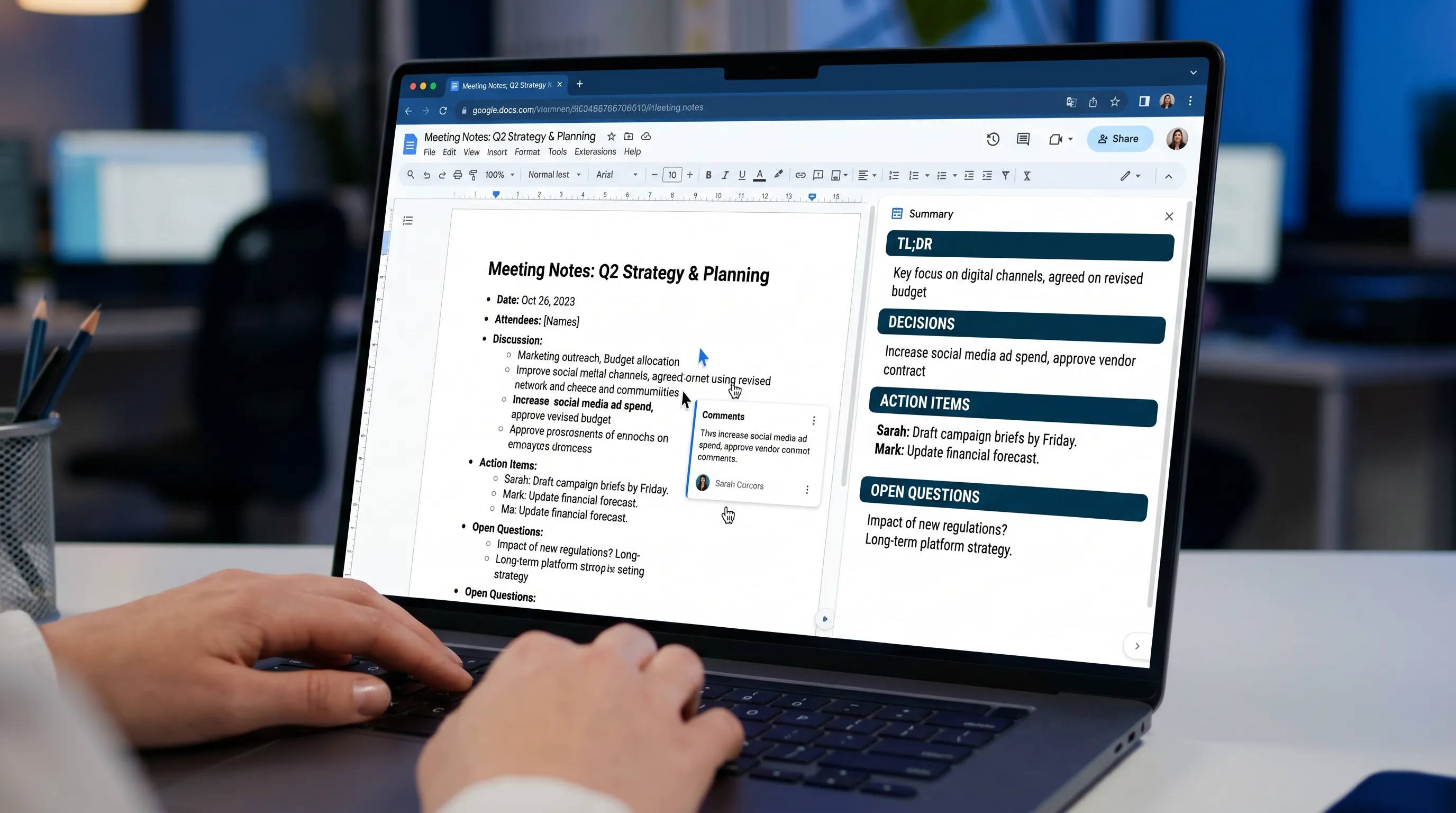
- TL;DR (2 वाक्य)
- मुख्य बिंदु (अधिकतम 7 bullets)
- फ़ैसले (अगर कोई हों)
- खुले सवाल
- Action items (owner, due date, dependency)
आपका सारांश जितना ज़्यादा काम में आने वाला हो, उतना ही structured sections को तरजीह दें।
कदम 3: doc के अंदर बनाएँ, फिर एक follow-up से निखारें
सारांश बनाना आमतौर पर दो चरणों का काम है:
- चरण 1: Structured सारांश बनाएँ
- चरण 2: उसे कसें, दोहराव हटाएँ और tone मिलाएँ (executive, तटस्थ, client के सामने)
अगर आप in-document assistant इस्तेमाल करते हैं (जैसे CoreGPT Apps ChatGPT, Gemini और Claude को सीधे Google Docs में लाता है), तो आप कंटेंट को अलग टूल्स में copy-paste किए बिना सुधार कर सकते हैं। व्यापक cross-app पैटर्न के लिए Google Workspace AI workflows पर यह संबंधित गाइड देखें।
कदम 4: जाँचें और सारांश को स्रोत से "जोड़ें"
जो सारांश बाहर शेयर होंगे या फ़ैसलों के लिए इस्तेमाल होंगे, उनके लिए verification का कदम जोड़ें:
- Assistant से कहें कि हर मुख्य बिंदु का समर्थन करने वाली सटीक पंक्ति(यों) को quote करे (या section header का हवाला दे)
- संख्याओं, तारीखों और वादों की जगह-जगह जाँच करें
- पुष्टि करें कि क्या छूटा है: "इस सारांश में शामिल न किए गए ज़रूरी ब्योरों की सूची दो"
यही आखिरी कदम "सही लगता है" और "सही है" के बीच का फ़र्क है।
Prompt templates जिन्हें आप Google Docs में paste कर सकते हैं
इन्हें शुरुआती बिंदु मानें, फिर अपने audience के हिसाब से बदलें।
Template A: Notes से action memo
इसे अपने notes के बाद paste करें:
Prompt: इन notes से action memo बनाओ। ये sections इस्तेमाल करो: TL;DR (2 वाक्य), Decisions, Action items (Owner, Due date, Next step), Risks, Open questions। ब्योरे गढ़ो मत। अगर कुछ अस्पष्ट हो, तो "Unknown" लिखो और स्पष्ट करने वाला एक सवाल दो।
Template B: लंबे doc से executive summary
Prompt: इस document का सारांश ऐसे executive के लिए बनाओ जिसके पास 3 मिनट हैं। आउटपुट: Context (2 से 3 bullets), क्या बदला (अगर कुछ बदला), विचार किए गए विकल्प, सुझाव, जोखिम और उनके समाधान। इसे ठोस रखो, और संख्याएँ तभी डालो जब document में बताई गई हों।
Template C: Report-तैयार विवरण का outline
Prompt: इस कंटेंट को H2 headings और छोटे paragraphs वाले report-तैयार outline में बदलो। मूल अर्थ बनाए रखो। जहाँ प्रमाण का ज़िक्र हो, वहाँ (Source: Section X) जैसा placeholder जोड़ो ताकि मैं जल्दी जाँच सकूँ।
Workflow 1: Meeting notes से शेयर करने लायक साप्ताहिक अपडेट
यह workflow बार-बार होने वाली meetings, प्रोजेक्ट syncs, standups और stakeholder check-ins के लिए है।
यह कैसे काम करता है
पहले, meeting ताज़ा रहते ही notes को standardize करें। Doc के ऊपर जोड़ें:
- Meeting का नाम, तारीख, उपस्थित लोग
- Meeting का लक्ष्य एक पंक्ति में
फिर structured सारांश चलाएँ।
सारांश का वह फ़ॉर्मेट जिसे टीमें सच में दोबारा इस्तेमाल करती हैं
साप्ताहिक अपडेट आमतौर पर जल्दी पढ़ा और forward किया जाता है। यह फ़ॉर्मेट अच्छा चलता है:
| Section | क्या शामिल करें | यह क्यों मदद करता है |
|---|---|---|
| TL;DR | अधिकतम 2 वाक्य | Forward करना आसान बनाता है |
| Progress | 3 से 6 bullets | बिना फ़ालतू बातों के गति दिखाता है |
| Blockers | 1 से 3 bullets | तुरंत फ़ैसलों को प्रेरित करता है |
| ज़रूरी फ़ैसले | साफ़ माँगें | "सिर्फ़ जानकारी के लिए" वाले अपडेट से बचाता है |
| अगले 7 दिन | ठोस योजना | तालमेल संभव बनाता है |
Meeting सारांश की quality जाँच
इसे चैट या ईमेल में डालने से पहले:
- पक्का करें कि owners असली लोग हैं ("Engineering" जैसी भूमिकाएँ नहीं)
- पक्का करें कि तारीखें calendar या timeline से मेल खाती हैं
- ऐसे संवेदनशील ब्योरे हटा दें जो आंतरिक ही रहने चाहिए
Workflow 2: Research notes से साफ़ report section
यह "मेरे पास links, bullets और quotes का ढेर है" वाला workflow है।
कदम A: स्रोत-जागरूक notes पेज बनाएँ
Google Docs में सारांश बनाने से पहले एक छोटा structure बनाएँ:
- हर स्रोत के लिए एक उपखंड (link, शीर्षक, 3 bullets)
- सीधे उद्धरण (quotes) उद्धरण चिह्नों में रखें
- अपनी टिप्पणी "My take" के नीचे रखें
इससे सारांश में स्रोत आपस में घुल-मिल नहीं जाते और अनिश्चितता पर पर्दा नहीं पड़ता।
कदम B: Citation placeholders के साथ report section में सारांश बनाएँ
इस तरह का prompt इस्तेमाल करें:
"Findings, Implications, Recommendations headings के साथ एक report section लिखो। हर finding के लिए notes के आधार पर (Source: [नाम]) शामिल करो। नए दावे मत जोड़ो।"
कदम C: आवाज़ और मौलिकता के लिए आखिरी पास
अगर आप सारांश publish कर रहे हैं (जैसे blog, proposal या client report), तो आप चाहेंगे कि वह सटीक रहते हुए स्वाभाविक पढ़ा जाए। अगर आपको चिंता है कि AI की मदद से बने टेक्स्ट को detectors पकड़ लेंगे, तो AI text detection resources पर मार्गदर्शन और टूल्स देखें और पक्का करें कि आपका अंतिम वर्ज़न आपका असली विश्लेषण दर्शाए, सिर्फ़ स्रोत टेक्स्ट का paraphrase नहीं।
व्यावहारिक सबसे अच्छा तरीका: तथ्य रखें, जोड़ने वाले हिस्सों को अपने शब्दों में दोबारा लिखें, और अपना नज़रिया जोड़ें।
Workflow 3: लंबे ड्राफ़्ट को executive one-pager में समेटें
जब आपका document पहले से लंबा हो, तो "सब कुछ समेट दो" अक्सर लिजलिजा नतीजा देता है। इसकी जगह फ़ैसले के दबाव के हिसाब से सारांश बनाएँ।
तरीका: वह निकालें जो फ़ैसला लेने वाले को चाहिए
ये माँगें:
- क्या बदल रहा है
- अभी क्यों
- कुछ न करने पर क्या होगा
- आप क्या सुझाते हैं
- क्या गलत हो सकता है
फिर लंबाई तय कर दें।
One-pager का ज़्यादा संकेत देने वाला structure
| One-pager का हिस्सा | लक्षित लंबाई | टिप्पणी |
|---|---|---|
| Situation | 2 से 3 bullets | हम किससे निपट रहे हैं |
| Proposal | 2 से 4 bullets | हम क्या करेंगे |
| Impact | 3 bullets | Metrics, timeline, scope (सिर्फ़ अगर doc में हो) |
| Risks | 3 bullets | समाधान भी शामिल करें |
| Decision | 1 पंक्ति | साफ़ माँग |
Verification prompt (ड्राफ़्ट सारांश के बाद इस्तेमाल करें)
"इस सारांश के ऐसे सभी कथनों की सूची दो जिन्हें document स्पष्ट रूप से सपोर्ट नहीं करता। हर एक के लिए बताओ कि किस बात की पुष्टि करनी होगी।"
अनजाने में बने hallucinations घटाने का यह तेज़ तरीका है।
Workflow 4: कई notes का एक report में सारांश (मासिक, QBR, incident)
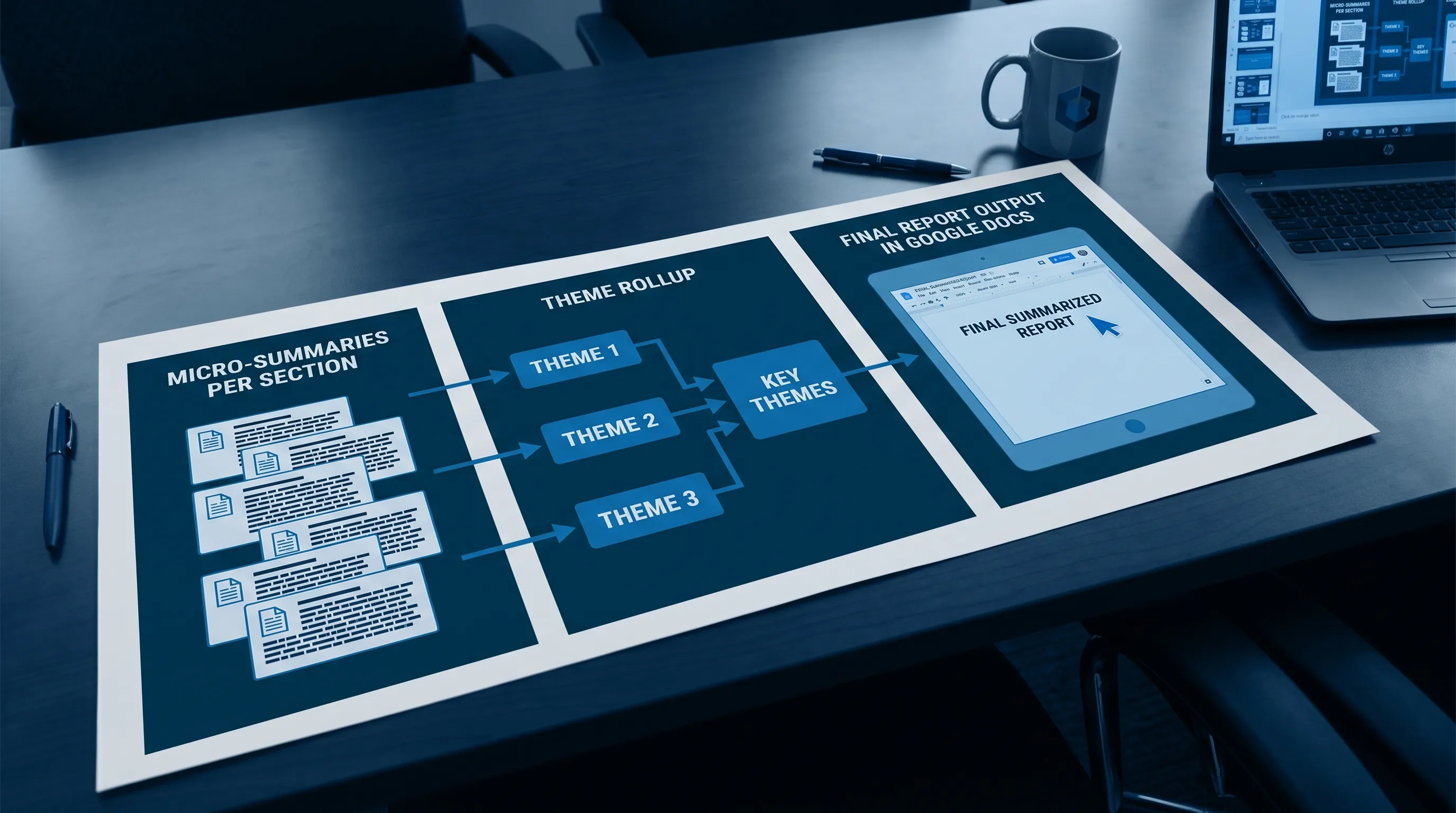
Google Docs अक्सर वह hub बन जाता है जहाँ कई meeting notes, status अपडेट और अलग-अलग owners के इनपुट जमा होते हैं। तरकीब है परतों में सारांश बनाना।
परत 1: हर section के micro-summaries
हर section (या paste किए गए note) के लिए 3 bullets का micro-summary बनाएँ:
- नतीजा (Outcome)
- प्रमाण (Evidence)
- अगला कदम (Next step)
परत 2: थीम में समेटें
फिर assistant से कहें:
"Micro-summaries को 4 से 6 थीम में समूहित करो। हर थीम के लिए बताओ कि क्या हुआ, इसका क्या मतलब है, और कौन से फ़ैसले चाहिए।"
परत 3: अंतिम report फ़ॉर्मेट बनाएँ
आखिर में report के खास फ़ॉर्मेट (QBR, incident, stakeholder अपडेट) में आउटपुट बनाएँ।
सटीकता, privacy और collaboration के guardrails (खासकर shared Docs के लिए)
सारांश तब खतरनाक हो जाते हैं जब वे जाँचे बिना अधिकारिक बन जाते हैं। साझा environments में ये guardrails इस्तेमाल करें।
सटीकता के guardrails
- Assistant से कहें: "ब्योरे मत गढ़ो, कुछ न हो तो Unknown लिखो।"
- प्रमाण माँगें: quotes, section के हवाले, या "doc में यह कहाँ से आया है।"
- संख्याओं को ज़्यादा जोखिम वाला मानें: हर metric, तारीख और वादे की जगह-जगह जाँच करें।
Privacy के guardrails
- सारांश बनाने से पहले संवेदनशील पहचान वाली जानकारी हटाएँ या सामान्य करें (नाम, ग्राहक के ब्योरे, वित्तीय account डेटा)
- अगर बाहर शेयर करना है, तो पहले doc की redacted कॉपी बनाएँ
Collaboration के guardrails
- सारांश को ऊपर "Summary (draft)" जैसे साफ़ heading के नीचे रखें
- Reviewers से कहें कि वे सिर्फ़ मुख्य हिस्से में नहीं, सारांश के bullets पर सीधे comment करें
- एक छोटा "पिछले वर्ज़न के बाद बदलाव" सेक्शन रखें ताकि stakeholders जल्दी स्कैन कर सकें
CoreGPT Apps से Google Docs के अंदर सारांश बनाएँ (copy-paste के बिना)
अगर आपकी मौजूदा प्रक्रिया "doc को चैट में कॉपी करो, सारांश लो, वापस paste करो" है, तो आप संदर्भ और collaboration का इतिहास खो देते हैं, और संवेदनशील कंटेंट गलत जगह paste करने की संभावना बढ़ती है।
CoreGPT Apps को इस तरह बनाया गया है कि workflow आपके productivity टूल्स के अंदर ही रहे। यह GPT-आधारित मदद Google Docs (और Google Workspace व Microsoft 365 के दूसरे ऐप्स) में लाता है ताकि आप वहीं सारांश बना सकें, दोबारा लिख सकें और ड्राफ़्ट कर सकें जहाँ काम पहले से है।
Docs, Sheets, Slides, Word, Excel और Outlook में in-app तरीके का overview चाहिए, तो यहाँ से शुरू करें: Outlook, Word, Excel और Google Docs के लिए मुफ़्त AI Copilot।
अक्सर पूछे जाने वाले सवाल
मुख्य फ़ैसले और action items खोए बिना Google Docs में सारांश कैसे बनाऊँ? Structured schema इस्तेमाल करें (Decisions, owner और due date के साथ Action items, Open questions) और उसके बाद ऐसा verification prompt चलाएँ जो असमर्थित कथनों को चिह्नित करे।
Google Docs में meeting notes का सारांश बनाने का सबसे अच्छा prompt कौन सा है? सख़्त शर्तों के साथ action memo फ़ॉर्मेट माँगें: TL;DR, Decisions, Action items (Owner, Due date, Next step), Risks और Open questions, और "ब्योरे गढ़ो मत" जोड़ें।
doc लंबा होने पर Google Docs के सारांश को सटीक कैसे रखूँ? परतों में सारांश बनाएँ: पहले section के micro-summaries, फिर थीम rollups, फिर अंतिम executive summary। संख्याओं और तारीखों की हमेशा जगह-जगह जाँच करें।
क्या मैं डेटा को निजी रखते हुए Google Docs के कंटेंट का सारांश बना सकता हूँ? हाँ, लेकिन guardrails इस्तेमाल करें: संवेदनशील ब्योरे हटाएँ, नियंत्रित टूल्स और accounts में सारांश बनाएँ, और गोपनीय कंटेंट को बिना managed थर्ड-पार्टी चैट में paste करने से बचें।
Google Docs के अंदर तेज़ सारांश workflow आज़माएँ
अगर आप tabs के बीच भटके बिना notes को reports में बदलना चाहते हैं, तो सीधे अपने document के अंदर सारांश बनाकर देखें। CoreGPT Apps GPT-आधारित AI को Google Docs (और Microsoft 365 ऐप्स) में लाता है ताकि आप structured सारांश बना सकें, tone निखार सकें और वहीं मिलकर काम कर सकें।
coregptapps.com पर CoreGPT Apps देखें।


