
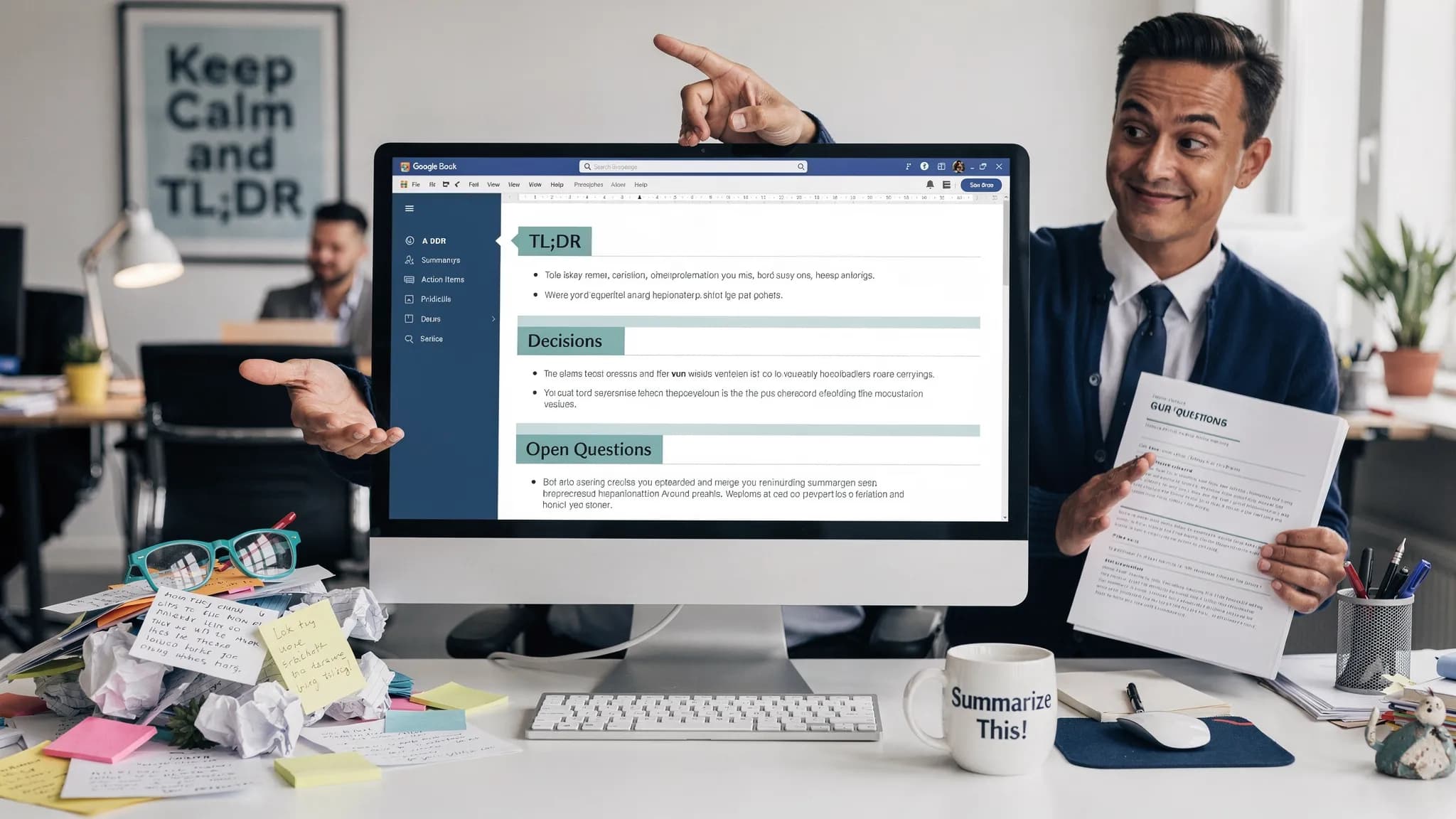
Si vous avez déjà essayé de transformer des notes de réunion désordonnées ou un long brouillon en rapport percutant, vous savez que le goulot d'étranglement n'est pas l'écriture, mais la synthèse. « Résumer » paraît simple, mais en pratique il faut la bonne forme de résultat (décisions, risques, responsables, sources) et un workflow qui reste exact.
Ce guide vous propose des workflows reproductibles pour résumer dans Google Docs, pour deux livrables courants :
- Des notes qui deviennent des comptes rendus prêts à l'action
- De longs documents qui deviennent des rapports prêts pour la décision
Vous y trouverez aussi des modèles de prompts réutilisables, ainsi que des contrôles de qualité qui rendent les résumés fiables.
Ce qu'un résumé doit produire dans Google Docs (pas seulement un texte plus court)
Un résumé utile n'est pas une version raccourcie du document, c'est un outil de décision. Avant de résumer, déterminez lequel de ces résultats vous voulez :
- Synthèse courte : 5 à 10 puces pour quelqu'un qui ne lira pas le document en entier
- Note d'action : décisions, actions à mener, responsables, échéances
- Synthèse pour la direction : contexte, options, recommandation, risques
- Récit prêt pour un rapport : une histoire cohérente avec des titres que l'on peut coller dans un rapport
Ce choix détermine le prompt et le format.
Une règle simple : choisissez le lecteur et son budget temps
Une bonne contrainte de départ : « Écris pour un lecteur qui a 60 secondes / 3 minutes / 10 minutes. » Elle force à hiérarchiser et évite l'écueil classique où l'IA reformule tout.
Le workflow en 4 étapes pour résumer dans Google Docs (valable pour les notes et les rapports)
Utilisez ce workflow que vous résumiez des notes brutes, la transcription d'un entretien ou un brouillon de 20 pages.
Étape 1 : préparez le texte source pour que le résumé ait une structure
La plupart des « mauvais résumés » viennent d'un texte source mal structuré. Consacrez deux minutes à l'une de ces actions :
- Ajouter des titres rapides comme Contexte, Discussion, Décisions, Prochaines étapes
- Insérer en haut une courte ligne « Ce qu'est ce document »
- Si le document est long, ajouter des titres de section et veiller à ce que chaque section traite d'un seul sujet
Un assistant IA reste ainsi beaucoup plus facilement aligné.
Étape 2 : contraignez le résultat (le format d'abord, puis le contenu)
Au lieu de demander « résume ceci », précisez le schéma. Voici des schémas fiables :
- L'essentiel en 2 phrases
- Points clés (7 puces maximum)
- Décisions (le cas échéant)
- Questions ouvertes
- Actions à mener (responsable, échéance, dépendance)
Plus votre résumé sera utilisé de façon opérationnelle, plus vous devriez privilégier des sections structurées.
Étape 3 : générez dans le document, puis affinez avec une seule relance
Le résumé se fait généralement en deux passes :
- Passe 1 : créer le résumé structuré
- Passe 2 : resserrer, supprimer les répétitions et ajuster le ton (direction, neutre, orienté client)
Si vous utilisez un assistant intégré au document (par exemple, CoreGPT Apps apporte ChatGPT, Gemini et Claude directement dans Google Docs), vous pouvez itérer sans copier-coller le contenu dans des outils séparés. Pour le schéma multi-applications plus large, consultez ce guide sur les workflows d'IA dans Google Workspace.
Étape 4 : vérifiez et « ancrez » le résumé dans la source
Pour les résumés qui seront partagés à l'extérieur ou utilisés pour décider, ajoutez une étape de vérification :
- Demandez à l'assistant de citer la ou les lignes exactes qui étayent chaque point clé (ou de renvoyer au titre de la section)
- Vérifiez par sondage les chiffres, les dates et les engagements
- Contrôlez ce qui manque : « Liste les détails importants non inclus dans ce résumé »
Cette dernière étape fait la différence entre « ça sonne juste » et « c'est juste ».
Modèles de prompts à coller dans Google Docs
Utilisez-les comme points de départ, puis adaptez-les à votre public.
Modèle A : des notes à la note d'action
Collez ceci après vos notes :
Prompt : Crée une note d'action à partir de ces notes. Utilise ces sections : L'essentiel (2 phrases), Décisions, Actions à mener (Responsable, Échéance, Prochaine étape), Risques, Questions ouvertes. N'invente aucun détail. Si quelque chose n'est pas clair, écris « Inconnu » et liste une question de clarification.
Modèle B : d'un long document à la synthèse pour la direction
Prompt : Résume ce document pour un dirigeant qui a 3 minutes. Résultat : Contexte (2 à 3 puces), Ce qui a changé (le cas échéant), Options étudiées, Recommandation, Risques et mesures d'atténuation. Reste précis et n'inclus des chiffres que s'ils figurent dans le document.
Modèle C : plan narratif prêt pour un rapport
Prompt : Convertis ce contenu en plan prêt pour un rapport, avec des titres H2 et de courts paragraphes. Préserve le sens d'origine. Lorsqu'une preuve est mentionnée, ajoute un repère du type (Source : Section X) pour que je puisse vérifier rapidement.
Workflow 1 : des notes de réunion à un point hebdomadaire partageable
Ce workflow convient aux réunions récurrentes, aux points de projet, aux points quotidiens et aux échanges avec les parties prenantes.
Comment il fonctionne
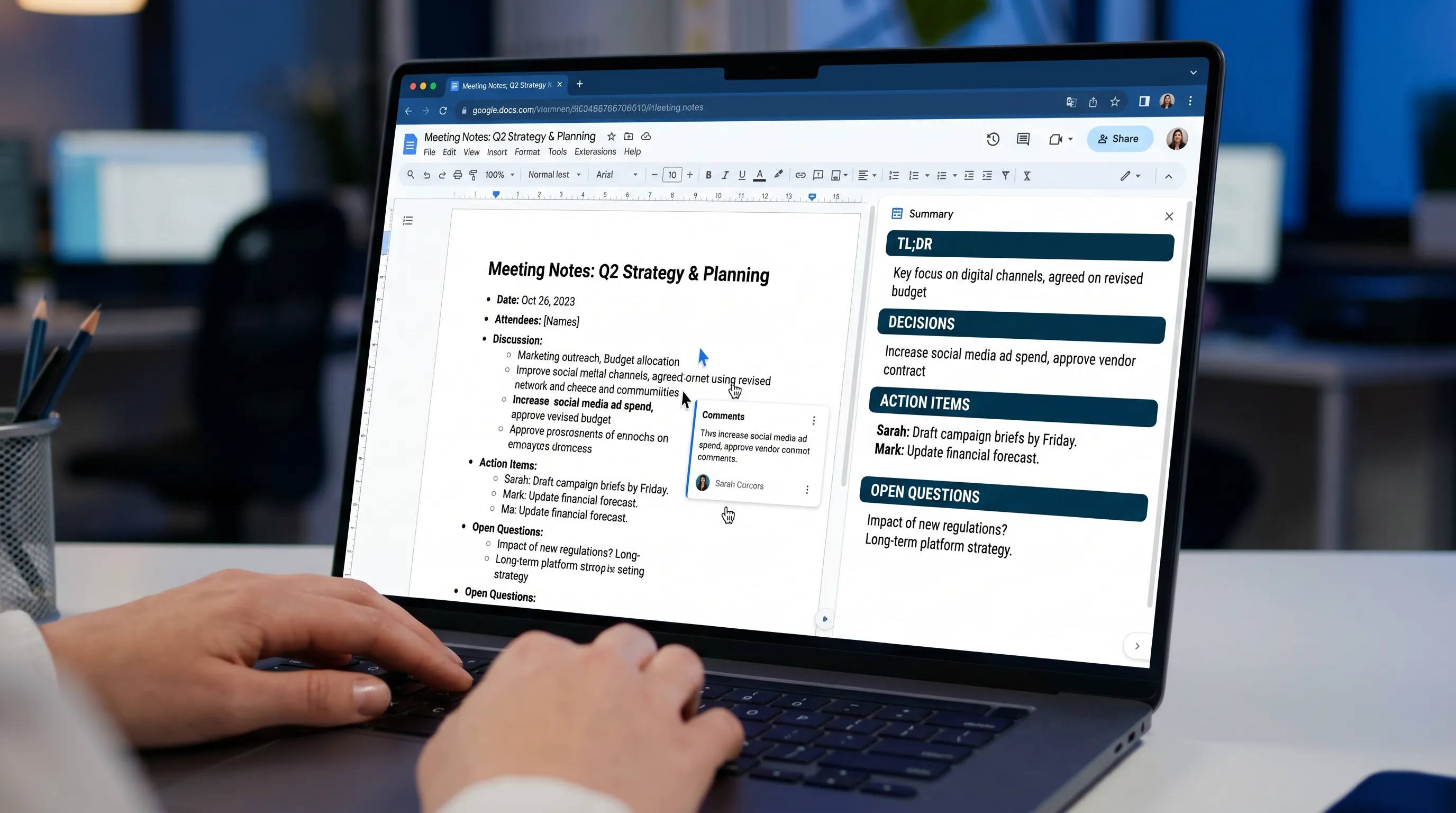
Commencez par standardiser les notes pendant que la réunion est encore fraîche. En haut du document, ajoutez :
- Nom de la réunion, date, participants
- Objectif de la réunion en une ligne
Lancez ensuite un résumé structuré.
Le format de résumé que les équipes réutilisent vraiment
Un point hebdomadaire est généralement lu rapidement et transféré. Ce format fonctionne bien :
| Section | Ce qu'il faut inclure | Pourquoi c'est utile |
|---|---|---|
| L'essentiel | 2 phrases maximum | Facilite le transfert |
| Avancement | 3 à 6 puces | Montre la dynamique sans remplissage |
| Blocages | 1 à 3 puces | Provoque des décisions rapides |
| Décisions attendues | Demandes claires | Évite les points « pour information seulement » |
| 7 prochains jours | Plan concret | Permet la coordination |
Contrôle qualité des résumés de réunion
Avant de le poster dans un chat ou un e-mail :
- Vérifiez que les responsables sont de vraies personnes (et non des rôles comme « Ingénierie »)
- Vérifiez que les dates correspondent à l'agenda ou au calendrier du projet
- Retirez tout détail sensible qui doit rester en interne
Workflow 2 : des notes de recherche à une section de rapport propre
C'est le workflow du « j'ai un tas de liens, de puces et de citations ».
Étape A : construisez une page de notes qui garde la trace des sources
Dans Google Docs, créez une mini-structure avant de résumer :
- Une sous-section par source (lien, titre, 3 puces)
- Mettez les citations directes entre guillemets
- Placez vos propres commentaires sous « Mon avis »
Le résumé ne mélange ainsi pas les sources et ne gomme pas les incertitudes.
Étape B : résumez en section de rapport avec des repères de citation
Utilisez un prompt comme :
« Rédige une section de rapport avec les titres : Constats, Implications, Recommandations. Pour chaque constat, inclus (Source : [nom]) d'après les notes. N'ajoute aucune nouvelle affirmation. »
Étape C : dernière passe pour la voix et l'originalité
Si vous publiez le résumé (par exemple un article de blog, une proposition ou un rapport client), vous voudrez peut-être qu'il se lise naturellement tout en restant exact. Si vous craignez que le texte assisté par IA soit repéré par des détecteurs, consultez les conseils et outils proposés par les ressources de détection de texte IA et assurez-vous que votre version finale reflète votre véritable analyse, et pas seulement du texte source paraphrasé.
Bonne pratique : conservez les faits, réécrivez les transitions avec vos propres mots et ajoutez votre point de vue.
Workflow 3 : résumer un long brouillon en une page pour la direction
Quand votre document est déjà long, « résume tout » produit souvent de la bouillie. Résumez plutôt selon la pression de la décision.
La méthode : extraire ce dont un décideur a besoin
Demandez :
- Ce qui change
- Pourquoi maintenant
- Ce qui se passe si nous ne faisons rien
- Ce que vous recommandez
- Ce qui pourrait mal tourner
Imposez ensuite la longueur.
Une structure d'une page à fort signal
| Bloc de la page | Longueur cible | Remarques |
|---|---|---|
| Situation | 2 à 3 puces | Ce à quoi nous faisons face |
| Proposition | 2 à 4 puces | Ce que nous allons faire |
| Impact | 3 puces | Indicateurs, calendrier, périmètre (seulement si présents dans le document) |
| Risques | 3 puces | Inclure les mesures d'atténuation |
| Décision | 1 ligne | La demande explicite |
Prompt de vérification (à utiliser après le brouillon de résumé)
« Liste toutes les affirmations de ce résumé qui ne sont pas explicitement étayées par le document. Pour chacune, explique ce qu'il faudrait confirmer. »
C'est un moyen rapide de réduire les hallucinations accidentelles.
Workflow 4 : résumer plusieurs notes en un seul rapport (mensuel, revue trimestrielle, incident)
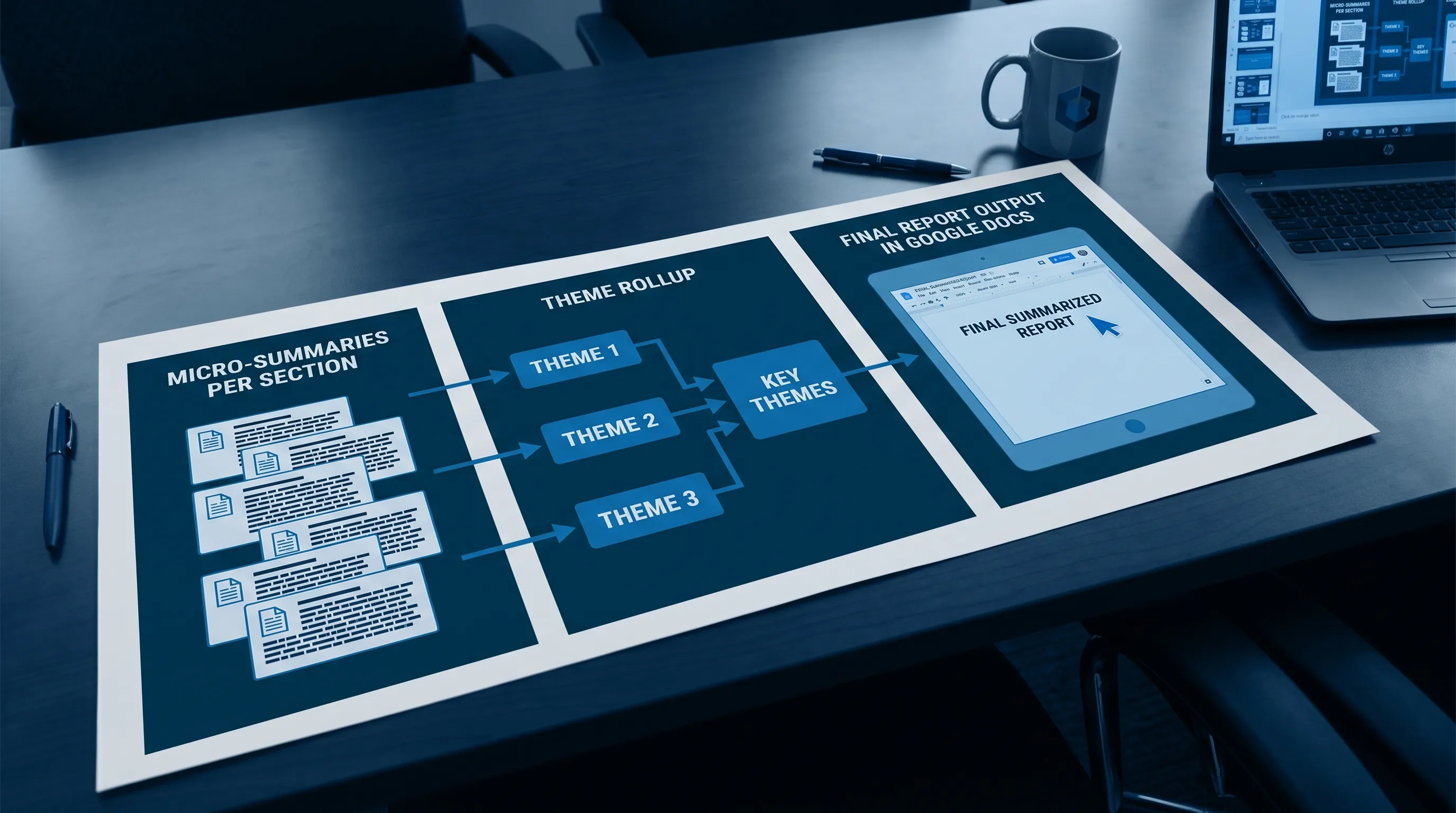
Google Docs devient souvent le point central qui rassemble plusieurs notes de réunion, points d'avancement et contributions de différents responsables. L'astuce consiste à résumer par couches.
Couche 1 : micro-résumés par section
Pour chaque section (ou note collée), créez un micro-résumé en 3 puces :
- Résultat
- Éléments de preuve
- Prochaine étape
Couche 2 : regrouper par thèmes
Demandez ensuite à l'assistant :
« Regroupe les micro-résumés en 4 à 6 thèmes. Pour chaque thème, résume ce qui s'est passé, ce que cela signifie et quelles décisions sont nécessaires. »
Couche 3 : produire le format final du rapport
Enfin, générez le format propre au rapport (revue trimestrielle, incident, point pour les parties prenantes).
Garde-fous d'exactitude, de confidentialité et de collaboration (surtout pour les Docs partagés)
Les résumés deviennent dangereux quand ils font autorité sans avoir été vérifiés. Appliquez ces garde-fous dans les environnements partagés.
Garde-fous d'exactitude
- Dites à l'assistant : « N'invente aucun détail, utilise Inconnu quand l'information manque. »
- Exigez des preuves : citations, références de section ou « à quel endroit du document cela se trouve ».
- Traitez les chiffres comme à haut risque : vérifiez par sondage chaque indicateur, chaque date et chaque engagement.
Garde-fous de confidentialité
- Retirez ou généralisez les identifiants sensibles avant de résumer (noms, détails clients, données de comptes financiers)
- Si vous devez partager à l'extérieur, créez d'abord une copie expurgée du document
Garde-fous de collaboration
- Placez le résumé en haut, sous un titre clair comme « Résumé (brouillon) »
- Demandez aux relecteurs de commenter directement les puces du résumé, pas seulement le corps du texte
- Gardez une courte section « Changements depuis la dernière version » pour que les parties prenantes puissent la parcourir
Utiliser CoreGPT Apps pour résumer dans Google Docs (sans copier-coller)
Si votre processus actuel est « copier le document dans un chat, obtenir un résumé, le recoller », vous perdez le contexte et l'historique de collaboration, et vous augmentez le risque de coller du contenu sensible au mauvais endroit.
CoreGPT Apps est conçu pour garder le workflow dans vos outils de productivité. Il apporte une assistance propulsée par GPT dans Google Docs (et dans d'autres applications de Google Workspace et Microsoft 365) pour que vous puissiez résumer, reformuler et rédiger là où le travail se trouve déjà.
Pour une vue d'ensemble de l'approche intégrée dans Docs, Sheets, Slides, Word, Excel et Outlook, commencez ici : Copilote IA gratuit pour Outlook, Word, Excel et Google Docs.
Foire aux questions
Comment résumer dans Google Docs sans perdre les décisions clés et les actions à mener ? Utilisez un schéma structuré (Décisions, Actions à mener avec responsable et échéance, Questions ouvertes) et enchaînez avec un prompt de vérification qui signale les affirmations non étayées.
Quel est le meilleur prompt pour résumer des notes de réunion dans Google Docs ? Demandez le format d'une note d'action avec des contraintes strictes : L'essentiel, Décisions, Actions à mener (Responsable, Échéance, Prochaine étape), Risques et Questions ouvertes, et ajoutez « N'invente aucun détail ».
Comment garder des résumés Google Docs exacts quand le document est long ? Résumez par couches : d'abord des micro-résumés par section, puis des regroupements par thèmes, enfin la synthèse finale pour la direction. Vérifiez toujours par sondage les chiffres et les dates.
Puis-je résumer le contenu de Google Docs tout en préservant la confidentialité des données ? Oui, mais avec des garde-fous : expurgez les détails sensibles, résumez dans des outils et des comptes maîtrisés, et évitez de coller du contenu confidentiel dans des chats tiers non gérés.
Essayez un workflow de résumé plus rapide dans Google Docs
Si vous voulez transformer des notes en rapports sans jongler entre les onglets, essayez de résumer directement dans votre document. CoreGPT Apps apporte une IA propulsée par GPT dans Google Docs (et dans les applications Microsoft 365) pour que vous puissiez générer des résumés structurés, affiner le ton et collaborer sur place.
Découvrez CoreGPT Apps sur coregptapps.com.


