

Если вы когда-нибудь пытались превратить сумбурные заметки со встречи или длинный черновик в чёткий отчёт, вы знаете: узкое место не в самом письме, а в синтезе. «Сделать краткое содержание» звучит просто, но на практике нужна правильная форма результата (решения, риски, ответственные, ссылки на источники) и процесс, который сохраняет точность.
В этом руководстве собраны повторяемые сценарии, как сделать краткое содержание в Google Docs, для двух типовых результатов:
- Заметки, которые превращаются в обновления, готовые к действию
- Длинные документы, которые превращаются в отчёты, готовые для принятия решений
Вы также найдёте шаблоны запросов, которые можно использовать повторно, и проверки качества, благодаря которым краткому содержанию можно доверять.
Каким должно быть краткое содержание в Google Docs (а не просто более короткий текст)
Полезное краткое содержание — это не сокращённая версия документа, а артефакт для принятия решений. Прежде чем делать краткое содержание, решите, какой результат вам нужен:
- Краткая справка: 5–10 пунктов для того, кто не станет читать документ целиком
- Памятка к действиям: решения, задачи, ответственные, сроки
- Резюме для руководства: контекст, варианты, рекомендация, риски
- Связный текст для отчёта: цельное изложение с заголовками, которое можно вставить в отчёт
Этот выбор определяет и запрос, и формат.
Простое правило: выберите читателя и бюджет его времени
Хорошее исходное ограничение: «Пиши для читателя, у которого есть 60 секунд / 3 минуты / 10 минут». Оно заставляет расставлять приоритеты и предотвращает типичную ошибку, когда ИИ пересказывает всё подряд.
Четыре шага для краткого содержания в Google Docs (подходит и для заметок, и для отчётов)
Используйте этот порядок независимо от того, что вы сжимаете: сырые заметки, расшифровку интервью или черновик на 20 страниц.
Шаг 1: Подготовьте исходный текст, чтобы у краткого содержания была структура
Большинство «плохих кратких содержаний» вызвано плохой структурой исходного текста. Потратьте две минуты на одно из следующего:
- Добавьте простые заголовки: Предыстория, Обсуждение, Решения, Следующие шаги
- Вставьте в начало короткую строку «Что это за документ»
- Если документ длинный, добавьте заголовки разделов и убедитесь, что каждый раздел посвящён одной теме
Так ИИ-ассистенту намного проще держаться нужной линии.
Шаг 2: Ограничьте результат (сначала формат, потом содержание)
Вместо запроса «сделай краткое содержание» задайте схему. Вот надёжные схемы:
- Главное (2 предложения)
- Ключевые пункты (не более 7 пунктов)
- Решения (если есть)
- Открытые вопросы
- Задачи (ответственный, срок, зависимость)
Чем чаще краткое содержание будет использоваться в работе, тем больше стоит отдавать предпочтение структурированным разделам.
Шаг 3: Сгенерируйте результат в документе, затем доработайте одним уточнением
Краткое содержание обычно делается в два прохода:
- Проход 1: создать структурированное краткое содержание
- Проход 2: ужать, убрать повторы и согласовать тон (для руководства, нейтральный, для клиента)
Если вы пользуетесь ассистентом прямо в документе (например, CoreGPT Apps приносит ChatGPT, Gemini и Claude прямо в Google Docs), можно дорабатывать результат, не копируя содержимое в отдельные инструменты. Если нужен более общий сквозной подход, смотрите руководство по ИИ-сценариям в Google Workspace.
Шаг 4: Проверьте и «привяжите» краткое содержание к источнику
Если краткое содержание будет передаваться внешним адресатам или использоваться для решений, добавьте шаг проверки:
- Попросите ассистента процитировать точные строки, подтверждающие каждый ключевой пункт (или указать заголовок раздела)
- Выборочно проверьте все числа, даты и обязательства
- Уточните, чего не хватает: «Перечисли важные детали, не вошедшие в это краткое содержание»
Этот последний шаг — разница между «звучит правдоподобно» и «верно».
Шаблоны запросов, которые можно вставлять в Google Docs
Используйте их как отправную точку, а затем настройте под свою аудиторию.
Шаблон А: от заметок к памятке по действиям
Вставьте этот запрос после ваших заметок:
Запрос: Составь памятку по действиям на основе этих заметок. Используй разделы: Главное (2 предложения), Решения, Задачи (Ответственный, Срок, Следующий шаг), Риски, Открытые вопросы. Не выдумывай детали. Если что-то неясно, напиши «Неизвестно» и добавь уточняющий вопрос.
Шаблон Б: от длинного документа к резюме для руководства
Запрос: Сделай краткое содержание этого документа для руководителя, у которого есть 3 минуты. Результат: Контекст (2–3 пункта), Что изменилось (если что-то изменилось), Рассмотренные варианты, Рекомендация, Риски и способы их снижения. Пиши конкретно и указывай числа, только если они есть в документе.
Шаблон В: план связного текста для отчёта
Запрос: Преврати это содержимое в план для отчёта с заголовками H2 и короткими абзацами. Сохрани исходный смысл. Там, где упоминаются доказательства, добавь заглушку вроде (Источник: раздел X), чтобы я мог быстро проверить.
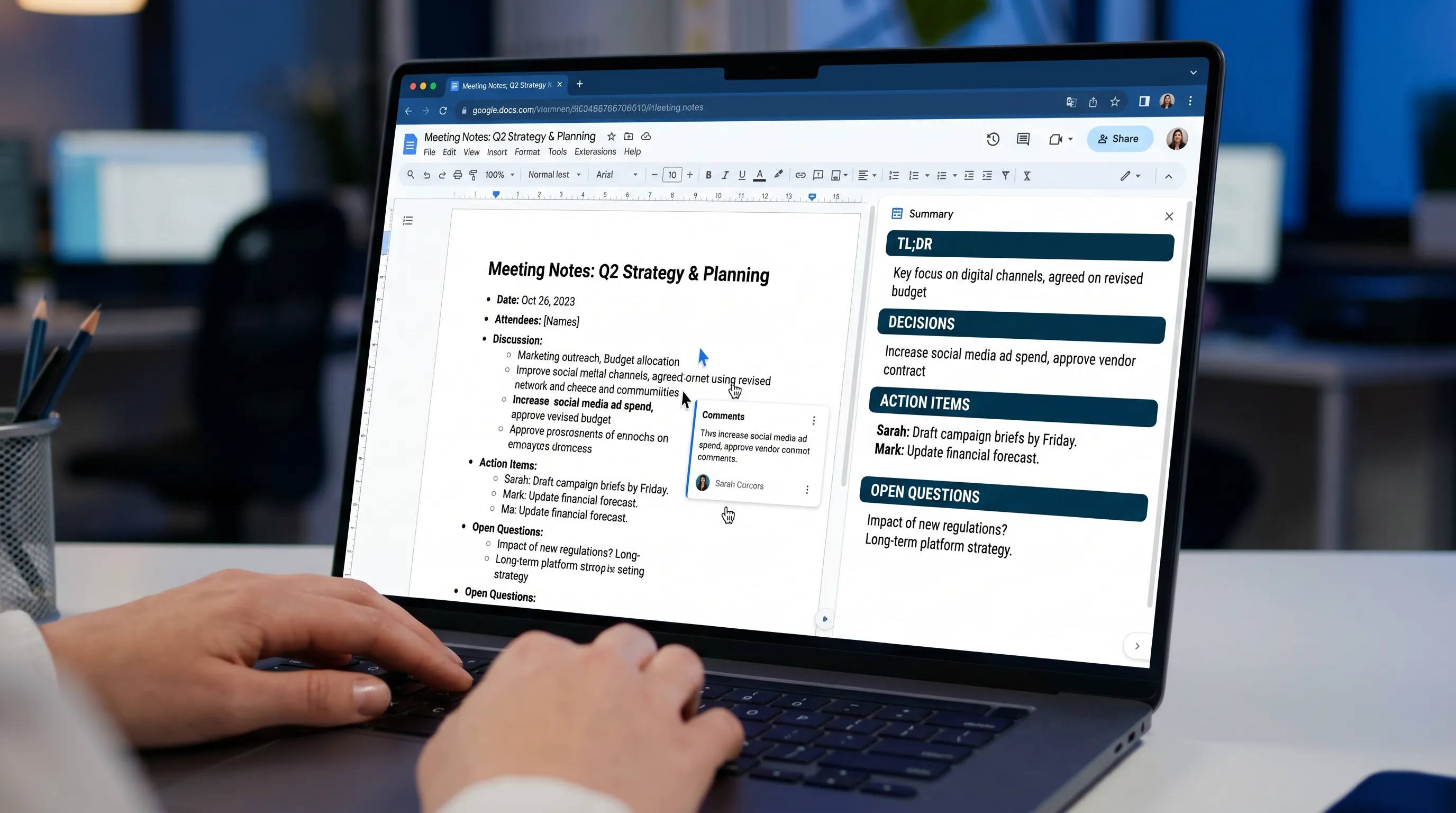
Сценарий 1: от заметок со встречи к еженедельному обновлению, которым удобно делиться
Этот сценарий подходит для регулярных встреч, синхронизаций по проектам, стендапов и встреч с заинтересованными сторонами.
Как это работает
Сначала упорядочьте заметки, пока встреча свежа в памяти. В начале документа добавьте:
- Название встречи, дату, участников
- Цель встречи в одной строке
Затем запустите структурированное краткое содержание.
Формат краткого содержания, который команды действительно используют повторно
Еженедельное обновление обычно читают быстро и пересылают дальше. Этот формат работает хорошо:
| Раздел | Что включить | Чем помогает |
|---|---|---|
| Главное | Не более 2 предложений | Упрощает пересылку |
| Прогресс | 3–6 пунктов | Показывает динамику без воды |
| Блокеры | 1–3 пункта | Подталкивает к быстрым решениям |
| Нужные решения | Чёткие просьбы | Исключает обновления «просто к сведению» |
| Ближайшие 7 дней | Конкретный план | Позволяет координировать действия |
Проверка качества краткого содержания встречи
Прежде чем публиковать его в чате или отправлять по почте:
- Убедитесь, что ответственные — реальные люди (а не роли вроде «Разработка»)
- Убедитесь, что даты совпадают с календарём или графиком
- Удалите конфиденциальные детали, которые должны остаться внутри
Сценарий 2: от исследовательских заметок к чистому разделу отчёта
Это сценарий «у меня куча ссылок, пунктов и цитат».
Шаг А: Соберите страницу заметок с привязкой к источникам
В Google Docs создайте мини-структуру до того, как делать краткое содержание:
- Один подраздел на источник (ссылка, название, 3 пункта)
- Прямые цитаты помещайте в кавычки
- Собственные комментарии помещайте в раздел «Моё мнение»
Так краткое содержание не смешивает источники и не сглаживает неопределённость.
Шаг Б: Сведите заметки в раздел отчёта с заглушками для ссылок
Используйте запрос вроде:
«Напиши раздел отчёта с заголовками: Выводы, Последствия, Рекомендации. К каждому выводу добавь (Источник: [название]) на основе заметок. Не добавляй новых утверждений.»
Шаг В: Финальная вычитка: стиль и оригинальность
Если вы публикуете краткое содержание (например, в блоге, коммерческом предложении или отчёте для клиента), вы, возможно, захотите, чтобы оно читалось естественно и при этом оставалось точным. Если вас беспокоит, не пометят ли детекторы текст, написанный с помощью ИИ, ознакомьтесь с рекомендациями и инструментами на сайте ресурсы по обнаружению ИИ-текста и убедитесь, что итоговая версия отражает ваш собственный анализ, а не просто перефразированный текст источников.
Практичная рекомендация: сохраняйте факты, а связки между ними переписывайте своими словами и добавляйте собственную точку зрения.
Сценарий 3: от длинного черновика к одностраничной справке для руководства
Когда документ уже длинный, просьба «сократи всё» часто даёт кашу. Вместо этого делайте краткое содержание по давлению решения.
Метод: выделите то, что нужно тому, кто принимает решение
Попросите указать:
- Что меняется
- Почему сейчас
- Что произойдёт, если ничего не делать
- Что вы рекомендуете
- Что может пойти не так
Затем задайте жёсткий объём.
Структура одностраничной справки с высоким сигналом
| Блок справки | Целевой объём | Примечания |
|---|---|---|
| Ситуация | 2–3 пункта | С чем мы имеем дело |
| Предложение | 2–4 пункта | Что мы будем делать |
| Влияние | 3 пункта | Показатели, сроки, масштаб (только если есть в документе) |
| Риски | 3 пункта | Включая способы снижения |
| Решение | 1 строка | Чёткая просьба |
Запрос для проверки (используйте после черновика краткого содержания)
«Перечисли все утверждения в этом кратком содержании, которые прямо не подтверждены документом. По каждому объясни, что нужно уточнить.»
Это быстрый способ снизить риск случайных «галлюцинаций».
Сценарий 4: от нескольких заметок к одному отчёту (ежемесячному, квартальному обзору, по инциденту)
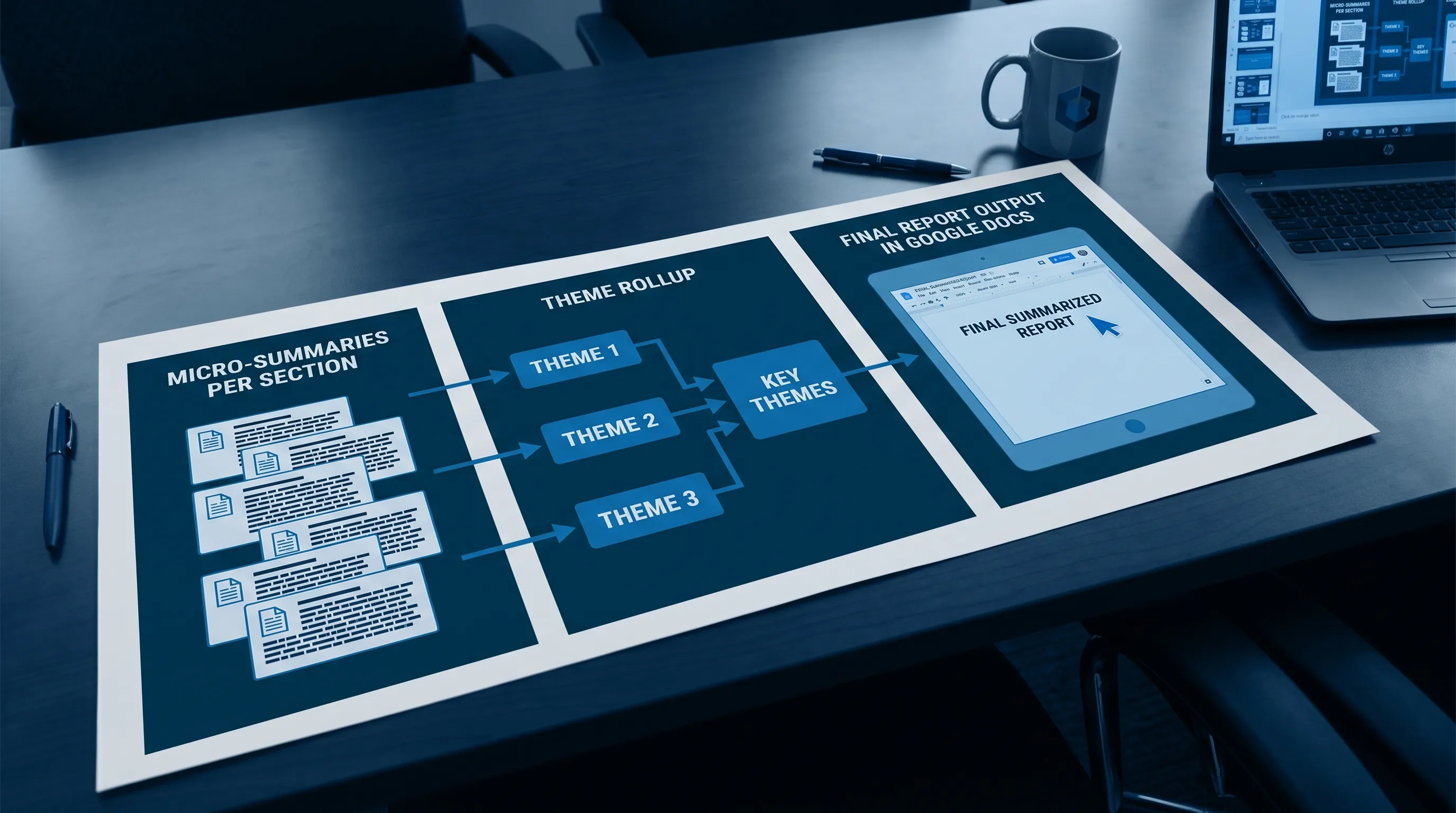
Google Docs часто становится центром, куда стекаются несколько заметок со встреч, обновлений статуса и материалов от разных владельцев. Хитрость в том, чтобы делать краткое содержание слоями.
Слой 1: микрорезюме по разделам
Для каждого раздела (или вставленной заметки) создайте микрорезюме из трёх пунктов:
- Результат
- Подтверждения
- Следующий шаг
Слой 2: сведение в темы
Затем попросите ассистента:
«Сгруппируй микрорезюме в 4–6 тем. По каждой теме опиши, что произошло, что это значит и какие решения нужны.»
Слой 3: итоговый формат отчёта
Наконец, сформируйте специфичный для отчёта формат (квартальный обзор, отчёт по инциденту, обновление для заинтересованных сторон).
Ограничители точности, конфиденциальности и совместной работы (особенно для общих документов)
Краткое содержание становится опасным, когда его начинают считать авторитетным без проверки. Используйте эти ограничители в общих средах.
Ограничители точности
- Скажите ассистенту: «Не выдумывай детали, если данных нет, пиши "Неизвестно"».
- Требуйте подтверждений: цитаты, ссылки на разделы или «откуда в документе это взято».
- Считайте числа зоной высокого риска: выборочно проверяйте каждый показатель, дату и обязательство.
Ограничители конфиденциальности
- Удалите или обобщите чувствительные идентификаторы до создания краткого содержания (имена, данные клиентов, данные финансовых счетов)
- Если нужно поделиться с внешними адресатами, сначала создайте копию документа с вымаранными данными
Ограничители совместной работы
- Поместите краткое содержание в начало под понятным заголовком вроде «Краткое содержание (черновик)»
- Просите рецензентов комментировать непосредственно пункты краткого содержания, а не только основной текст
- Ведите короткий раздел «Изменения с прошлой версии», чтобы заинтересованные стороны могли быстро просмотреть изменения
Краткое содержание в Google Docs с помощью CoreGPT Apps (без копирования и вставки)
Если ваш текущий процесс — «скопировать документ в чат, получить краткое содержание, вставить обратно», вы теряете контекст и историю совместной работы и повышаете риск вставить конфиденциальное содержимое не туда.
CoreGPT Apps создан, чтобы сохранять процесс внутри ваших рабочих инструментов. Он приносит помощь на основе GPT в Google Docs (и другие приложения Google Workspace и Microsoft 365), чтобы вы могли делать краткое содержание, переписывать и писать черновики там, где уже происходит работа.
Если вам нужен обзор подхода «ИИ прямо в приложении» для Docs, Sheets, Slides, Word, Excel и Outlook, начните здесь: Бесплатный ИИ-помощник для Outlook, Word, Excel и Google Docs.
Часто задаваемые вопросы
Как сделать краткое содержание в Google Docs, не потеряв ключевые решения и задачи? Используйте структурированную схему (Решения, Задачи с ответственным и сроком, Открытые вопросы) и затем запустите проверочный запрос, который помечает неподтверждённые утверждения.
Какой запрос лучше всего подходит для краткого содержания заметок со встречи в Google Docs? Попросите формат памятки по действиям со строгими ограничениями: Главное, Решения, Задачи (Ответственный, Срок, Следующий шаг), Риски и Открытые вопросы, и добавьте «Не выдумывай детали».
Как сохранить точность краткого содержания Google Docs, если документ длинный? Делайте краткое содержание слоями: сначала микрорезюме по разделам, затем сведение по темам, затем итоговое резюме для руководства. Всегда выборочно проверяйте числа и даты.
Можно ли делать краткое содержание документов Google Docs, сохраняя данные конфиденциальными? Да, но используйте ограничители: удаляйте чувствительные данные, делайте краткое содержание в контролируемых инструментах и учётных записях и не вставляйте конфиденциальное содержимое в неуправляемые сторонние чаты.
Попробуйте более быстрый сценарий краткого содержания прямо в Google Docs
Если вы хотите превращать заметки в отчёты, не прыгая между вкладками, попробуйте делать краткое содержание прямо в документе. CoreGPT Apps приносит ИИ на основе GPT в Google Docs (и приложения Microsoft 365), чтобы вы могли создавать структурированные краткие содержания, настраивать тон и работать совместно на месте.
Познакомьтесь с CoreGPT Apps на сайте coregptapps.com.


