
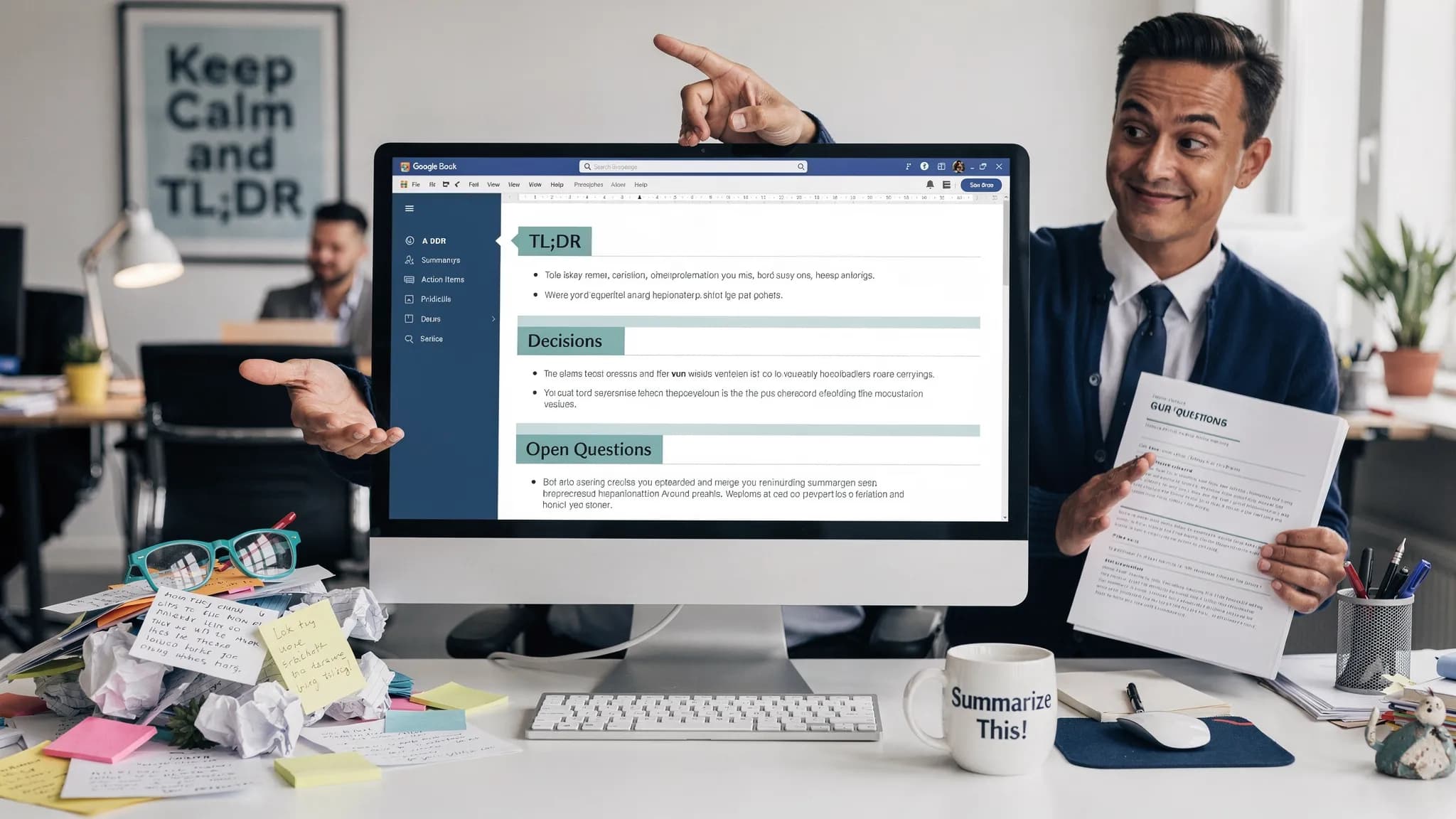
Om du någon gång har försökt göra om röriga mötesanteckningar eller ett långt utkast till en tydlig rapport vet du redan att flaskhalsen inte är själva skrivandet utan sammanställningen. ”Sammanfatta” låter enkelt, men i praktiken behöver du rätt form på resultatet (beslut, risker, ansvariga, källhänvisningar) och ett arbetsflöde som håller sig korrekt.
Den här guiden ger dig återkommande arbetsflöden för att sammanfatta i Google Docs för två vanliga leveranser:
- Anteckningar som blir uppdateringar redo för handling
- Långa dokument som blir rapporter redo för beslut
Du hittar också promptmallar som du kan återanvända, plus kvalitetskontroller som gör sammanfattningarna pålitliga.
Vad ”sammanfatta” ska ge i Google Docs (inte bara kortare text)
En användbar sammanfattning är inte en kortare version av dokumentet, den är ett beslutsunderlag. Innan du sammanfattar bör du bestämma vilket av de här resultaten du behöver:
- Kort översikt: 5 till 10 punkter för någon som inte kommer att läsa hela dokumentet
- Åtgärds-PM: beslut, uppgifter, ansvariga, deadlines
- Sammanfattning för ledningen: bakgrund, alternativ, rekommendation, risker
- Berättelse redo för rapport: en sammanhängande text med rubriker som kan klistras in i en rapport
Det valet styr både prompten och formatet.
En enkel regel: välj läsare och tidsbudget
En bra utgångspunkt är: ”Skriv för en läsare som har 60 sekunder / 3 minuter / 10 minuter.” Det tvingar fram prioritering och förhindrar det vanliga felet att AI återger allt.
Arbetsflödet för att sammanfatta i Google Docs i fyra steg (fungerar för anteckningar och rapporter)
Använd det här arbetsflödet oavsett om du sammanfattar råa anteckningar, en intervjutranskription eller ett utkast på 20 sidor.
Steg 1: Förbered underlaget så att sammanfattningen får struktur
De flesta ”dåliga sammanfattningar” beror på dåligt strukturerat underlag. Lägg två minuter på något av följande:
- Lägg till snabba rubriker som Bakgrund, Diskussion, Beslut, Nästa steg
- Lägg in en kort rad överst om ”Vad det här dokumentet är”
- Om dokumentet är långt lägger du till avsnittsrubriker och ser till att varje avsnitt handlar om ett ämne
Det gör det mycket enklare för en AI-assistent att hålla rätt kurs.
Steg 2: Begränsa resultatet (format först, sedan innehåll)
I stället för att be om att ”sammanfatta det här” anger du schemat. Här är några pålitliga scheman:
- Kortversion (2 meningar)
- Huvudpunkter (högst 7 punkter)
- Beslut (om några)
- Öppna frågor
- Uppgifter (ansvarig, förfallodatum, beroende)
Ju mer sammanfattningen ska användas operativt, desto mer bör du föredra strukturerade avsnitt.
Steg 3: Skapa i dokumentet och förfina sedan med en uppföljning
Att sammanfatta är oftast ett arbete i två omgångar:
- Omgång 1: Skapa den strukturerade sammanfattningen
- Omgång 2: Skärp, ta bort upprepningar och justera tonen (ledning, neutral, kundvänd)
Om du använder en assistent i dokumentet (till exempel ger CoreGPT Apps dig ChatGPT, Gemini och Claude direkt i Google Docs) kan du iterera utan att kopiera innehåll till separata verktyg. Vill du ha det bredare mönstret för flera appar kan du läsa den relaterade guiden om AI-arbetsflöden i Google Workspace.
Steg 4: Verifiera och ”förankra” sammanfattningen i källan
För sammanfattningar som ska delas externt eller användas för beslut bör du lägga till ett verifieringssteg:
- Be assistenten citera exakt vilka rader som stöder varje huvudpunkt (eller hänvisa till avsnittsrubriken)
- Stickprovskontrollera alla siffror, datum och åtaganden
- Bekräfta vad som saknas: ”Lista viktiga detaljer som inte ingår i den här sammanfattningen”
Det sista steget är skillnaden mellan ”låter rätt” och ”är rätt”.
Promptmallar som du kan klistra in i Google Docs
Använd dem som utgångspunkter och anpassa sedan efter din målgrupp.
Mall A: Anteckningar till åtgärds-PM
Klistra in det här efter dina anteckningar:
Prompt: Skapa ett åtgärds-PM av de här anteckningarna. Använd de här avsnitten: Kortversion (2 meningar), Beslut, Uppgifter (Ansvarig, Förfallodatum, Nästa steg), Risker, Öppna frågor. Hitta inte på detaljer. Om något är oklart skriver du ”Okänt” och listar en förtydligande fråga.
Mall B: Långt dokument till sammanfattning för ledningen
Prompt: Sammanfatta det här dokumentet för en chef som har 3 minuter. Resultat: Bakgrund (2 till 3 punkter), Vad som har ändrats (om något), Alternativ som övervägts, Rekommendation, Risker och åtgärder. Var konkret och ta bara med siffror om de anges i dokumentet.
Mall C: Berättande disposition redo för rapport
Prompt: Gör om det här innehållet till en disposition redo för rapport med H2-rubriker och korta stycken. Bevara den ursprungliga innebörden. Där belägg nämns lägger du till en platshållare som (Källa: Avsnitt X) så att jag snabbt kan kontrollera.
Arbetsflöde 1: Mötesanteckningar till en delbar veckouppdatering
Det här arbetsflödet är till för återkommande möten, projektavstämningar, dagliga möten och avstämningar med intressenter.
Så fungerar det
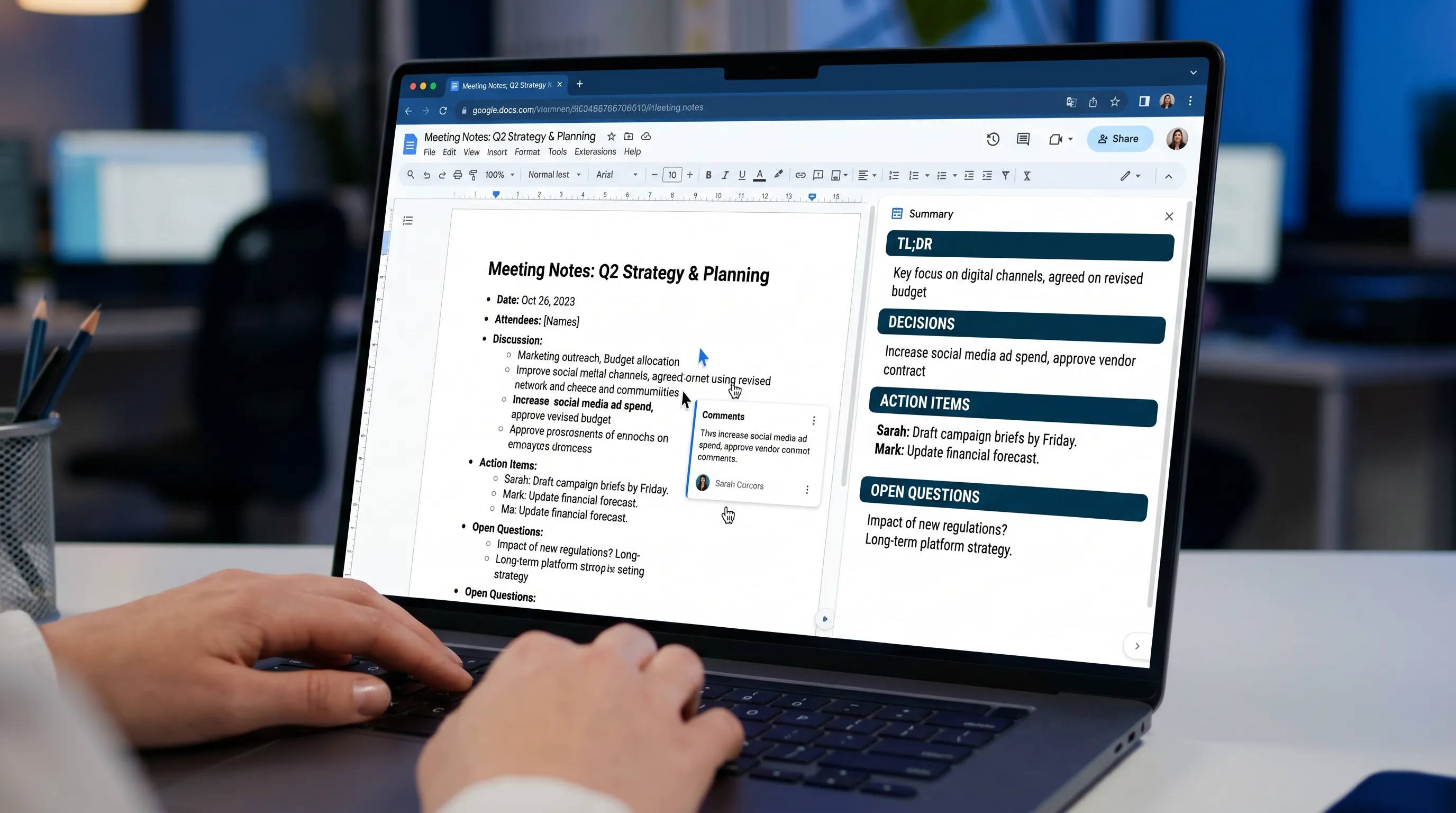
Börja med att standardisera anteckningarna medan mötet är färskt. Lägg till överst i dokumentet:
- Mötets namn, datum, deltagare
- Mötets mål på en rad
Kör sedan en strukturerad sammanfattning.
Sammanfattningsformatet som team faktiskt återanvänder
En veckouppdatering läses oftast snabbt och vidarebefordras. Det här formatet fungerar bra:
| Avsnitt | Vad som ska ingå | Varför det hjälper |
|---|---|---|
| Kortversion | Högst 2 meningar | Gör det enkelt att vidarebefordra |
| Framsteg | 3 till 6 punkter | Visar fart utan utfyllnad |
| Hinder | 1 till 3 punkter | Leder till snabba beslut |
| Beslut som behövs | Tydliga önskemål | Undviker uppdateringar som bara är ”för kännedom” |
| Kommande 7 dagar | Konkret plan | Möjliggör samordning |
Kvalitetskontroll för sammanfattningar av möten
Innan du publicerar det i en chatt eller ett e-postmeddelande:
- Bekräfta att ansvariga är verkliga personer (inte roller som ”Utveckling”)
- Bekräfta att datumen stämmer med kalendern eller tidsplanen
- Ta bort känsliga detaljer som ska stanna internt
Arbetsflöde 2: Researchanteckningar till ett rent rapportavsnitt
Det här är arbetsflödet för när du har en hög med länkar, punkter och citat.
Steg A: Bygg en anteckningssida som håller reda på källor
Skapa en liten struktur i Google Docs innan du sammanfattar:
- Ett underavsnitt per källa (länk, titel, 3 punkter)
- Sätt direkta citat inom citattecken
- Skriv dina egna kommentarer under ”Min syn”
Det hindrar sammanfattningen från att blanda ihop källor eller släta över osäkerhet.
Steg B: Sammanfatta till ett rapportavsnitt med platshållare för källhänvisningar
Använd en prompt som:
”Skriv ett rapportavsnitt med rubrikerna: Resultat, Konsekvenser, Rekommendationer. För varje resultat anger du (Källa: [namn]) utifrån anteckningarna. Lägg inte till nya påståenden.”
Steg C: Sista genomgången för röst och originalitet
Om du publicerar sammanfattningen (till exempel en blogg, en offert eller en kundrapport) vill du kanske att den ska läsas naturligt samtidigt som den är korrekt. Om du oroar dig för att AI-assisterad text ska flaggas av detektorer kan du läsa vägledning och verktyg på resurser för AI-textdetektering och se till att din slutliga version speglar din egen analys och inte bara omformulerad källtext.
Praktisk bästa praxis: behåll fakta, skriv om bindeorden och övergångarna med egna ord och lägg till din egen synvinkel.
Arbetsflöde 3: Sammanfatta ett långt utkast till en sida för ledningen
När ditt dokument redan är långt ger ”sammanfatta allt” ofta en oformlig massa. Sammanfatta i stället utifrån beslutstryck.
Metoden: plocka ut det en beslutsfattare behöver
Be om:
- Vad som förändras
- Varför just nu
- Vad som händer om vi inte gör något
- Vad du rekommenderar
- Vad som kan gå fel
Begränsa sedan längden.
En struktur för en sida med stark signal
| Block på en sida | Mållängd | Anteckningar |
|---|---|---|
| Läget | 2 till 3 punkter | Vad vi har att göra med |
| Förslag | 2 till 4 punkter | Vad vi kommer att göra |
| Effekt | 3 punkter | Mätvärden, tidsplan, omfattning (bara om det står i dokumentet) |
| Risker | 3 punkter | Ta med åtgärder |
| Beslut | 1 rad | Den uttryckliga frågan |
Verifieringsprompt (använd efter utkastet till sammanfattning)
”Lista alla påståenden i den här sammanfattningen som inte uttryckligen stöds av dokumentet. Förklara för varje påstående vad som behöver bekräftas.”
Det är ett snabbt sätt att minska oavsiktliga hallucinationer.
Arbetsflöde 4: Sammanfatta flera anteckningar i en enda rapport (månads-, kvartals- eller incidentrapport)
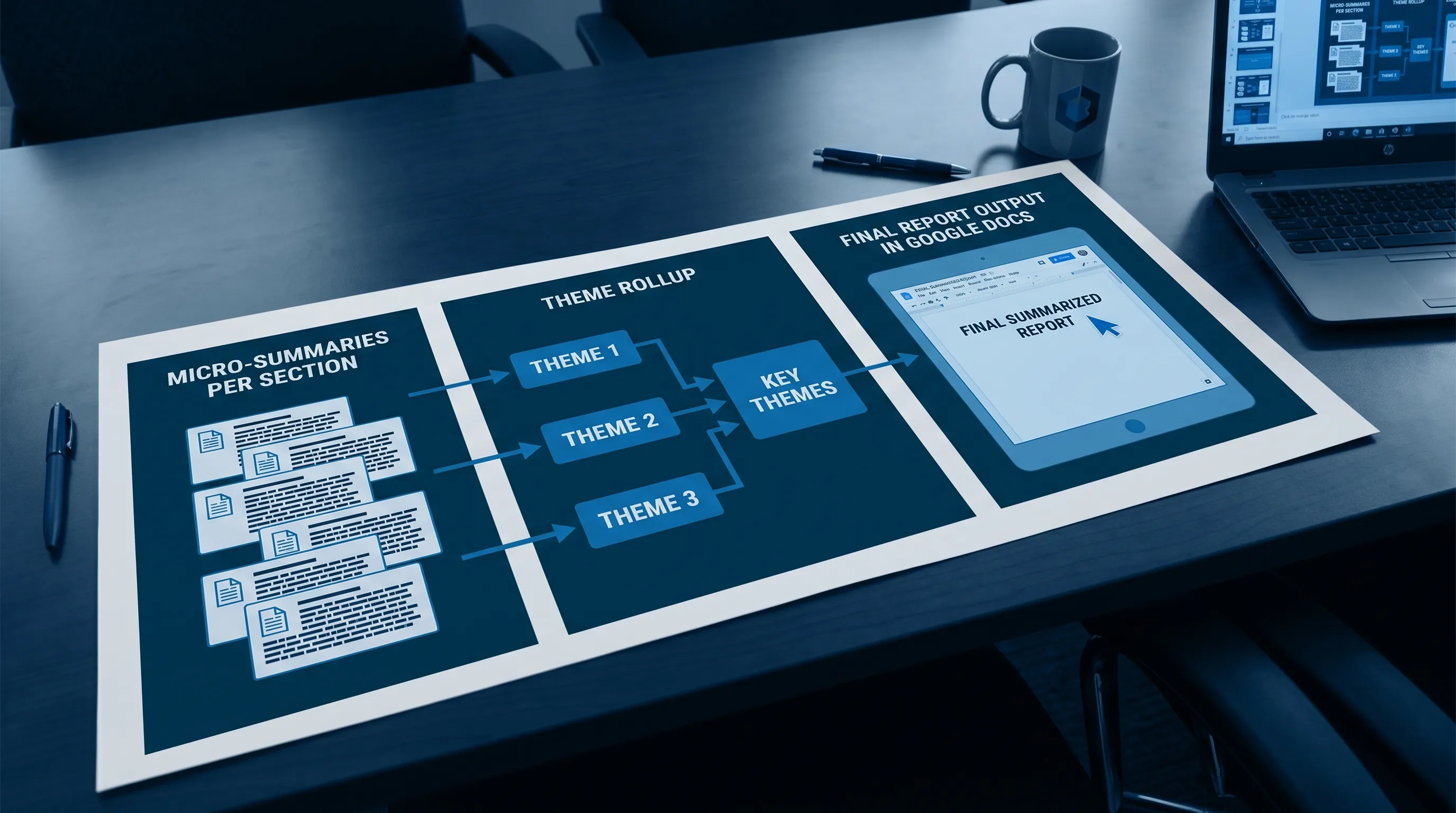
Google Docs blir ofta navet som samlar flera mötesanteckningar, statusuppdateringar och bidrag från olika ansvariga. Knepet är att sammanfatta i lager.
Lager 1: Mikrosammanfattningar per avsnitt
För varje avsnitt (eller inklistrad anteckning) skapar du en mikrosammanfattning på 3 punkter:
- Utfall
- Belägg
- Nästa steg
Lager 2: Sammanställ till teman
Be sedan assistenten:
”Gruppera mikrosammanfattningarna i 4 till 6 teman. Sammanfatta för varje tema vad som hänt, vad det betyder och vilka beslut som behövs.”
Lager 3: Skapa det slutliga rapportformatet
Skapa slutligen det rapportspecifika formatet (kvartalsgenomgång, incident, uppdatering till intressenter).
Skyddsräcken för noggrannhet, integritet och samarbete (särskilt för delade dokument)
Sammanfattningar blir farliga när de blir auktoritativa utan att ha verifierats. Använd de här skyddsräckena i delade miljöer.
Skyddsräcken för noggrannhet
- Säg till assistenten: ”Hitta inte på detaljer, använd Okänt när uppgifter saknas.”
- Kräv belägg: citat, avsnittshänvisningar eller ”var i dokumentet det kommer ifrån”.
- Behandla siffror som högrisk: stickprovskontrollera varje mätvärde, datum och åtagande.
Skyddsräcken för integritet
- Ta bort eller generalisera känsliga identifierare innan du sammanfattar (namn, kunduppgifter, kontouppgifter)
- Om du behöver dela externt skapar du först en redigerad kopia av dokumentet
Skyddsräcken för samarbete
- Lägg sammanfattningen överst under en tydlig rubrik som ”Sammanfattning (utkast)”
- Be granskare kommentera direkt på punkterna i sammanfattningen, inte bara i brödtexten
- Ha ett kort avsnitt ”Ändringar sedan förra versionen” så att intressenter kan skumma igenom
Använd CoreGPT Apps för att sammanfatta i Google Docs (utan att kopiera och klistra in)
Om din nuvarande process är ”kopiera dokumentet till en chatt, få en sammanfattning och klistra tillbaka den” förlorar du sammanhang och samarbetshistorik och ökar risken att klistra in känsligt innehåll på fel ställe.
CoreGPT Apps är utformat för att hålla arbetsflödet inne i dina produktivitetsverktyg. Det ger GPT-drivet stöd i Google Docs (och andra appar i Google Workspace och Microsoft 365) så att du kan sammanfatta, skriva om och skriva utkast där arbetet redan finns.
Vill du ha en översikt över upplägget med AI i appen i Docs, Sheets, Slides, Word, Excel och Outlook börjar du här: Gratis AI-copilot för Outlook, Word, Excel och Google Docs.
Vanliga frågor
Hur sammanfattar jag i Google Docs utan att förlora viktiga beslut och uppgifter? Använd ett strukturerat schema (Beslut, Uppgifter med ansvarig och förfallodatum, Öppna frågor) och följ upp med en verifieringsprompt som flaggar påståenden som saknar stöd.
Vilken är den bästa prompten för att sammanfatta mötesanteckningar i Google Docs? Be om ett åtgärds-PM med stränga begränsningar: Kortversion, Beslut, Uppgifter (Ansvarig, Förfallodatum, Nästa steg), Risker och Öppna frågor, och lägg till ”Hitta inte på detaljer.”
Hur håller jag sammanfattningar i Google Docs korrekta när dokumentet är långt? Sammanfatta i lager: först mikrosammanfattningar per avsnitt, sedan sammanställning av teman och sist den slutliga sammanfattningen för ledningen. Stickprovskontrollera alltid siffror och datum.
Kan jag sammanfatta innehåll i Google Docs och samtidigt hålla data privat? Ja, men använd skyddsräcken: maskera känsliga detaljer, sammanfatta i kontrollerade verktyg och konton och undvik att klistra in konfidentiellt innehåll i ohanterade chattar hos tredje part.
Prova ett snabbare arbetsflöde för att sammanfatta i Google Docs
Om du vill göra anteckningar till rapporter utan att hoppa mellan flikar kan du prova att sammanfatta direkt i dokumentet. CoreGPT Apps ger dig GPT-driven AI i Google Docs (och Microsoft 365-appar) så att du kan skapa strukturerade sammanfattningar, justera tonen och samarbeta på plats.
Utforska CoreGPT Apps på coregptapps.com.


