
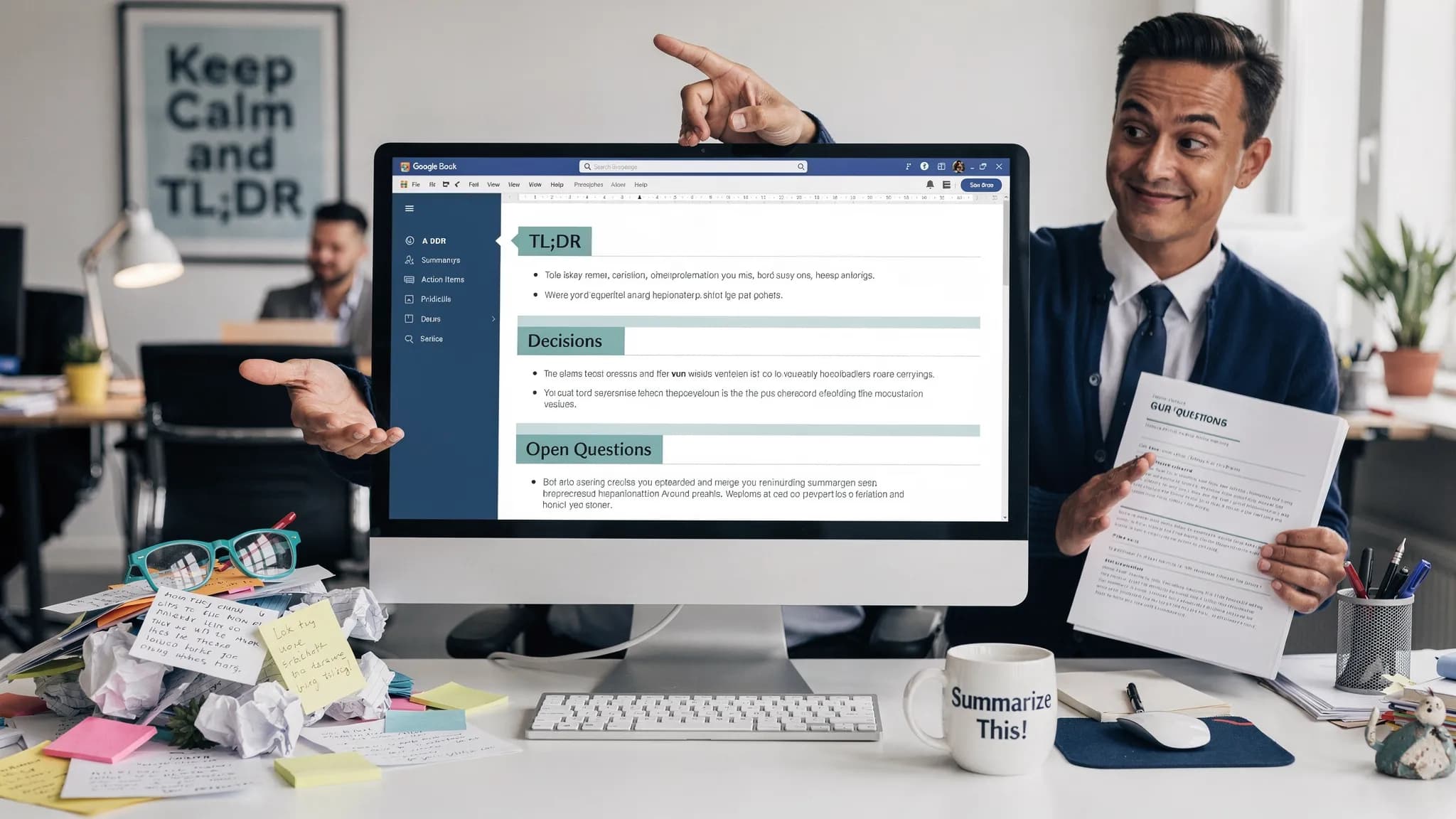
Se você já tentou transformar anotações de reunião bagunçadas ou um rascunho longo em um relatório objetivo, sabe que o gargalo não é escrever, e sim sintetizar. “Resumir” parece simples, mas na prática você precisa do formato de saída certo (decisões, riscos, responsáveis, citações) e de um fluxo de trabalho que se mantenha preciso.
Este guia traz fluxos repetíveis para resumir no Google Docs em dois tipos comuns de entrega:
- Anotações que se tornam atualizações prontas para a ação
- Documentos longos que se tornam relatórios prontos para a decisão
Você também encontrará modelos de prompt reutilizáveis e verificações de qualidade que mantêm os resumos confiáveis.
O que “resumir” deve produzir no Google Docs (não apenas um texto mais curto)
Um bom resumo não é uma versão mais curta do documento, é um artefato de decisão. Antes de resumir, defina qual destes resultados você precisa:
- Resumo rápido: de 5 a 10 tópicos para quem não vai ler o documento inteiro
- Memorando de ação: decisões, itens de ação, responsáveis, prazos
- Resumo executivo: contexto, opções, recomendação, riscos
- Narrativa pronta para relatório: uma história coerente, com títulos, que possa ser colada em um relatório
Essa escolha determina o prompt e o formato.
Uma regra simples: escolha o leitor e o tempo disponível
Uma boa restrição inicial é: “Escreva para um leitor que tem 60 segundos / 3 minutos / 10 minutos.” Isso força a priorização e evita o erro comum em que a IA repete tudo.
O fluxo de 4 etapas para resumir no Google Docs (funciona para anotações e relatórios)
Use este fluxo independentemente de você estar resumindo anotações brutas, a transcrição de uma entrevista ou um rascunho de 20 páginas.
Etapa 1: Prepare a entrada para que o resumo tenha estrutura
A maioria dos “resumos ruins” é causada por uma entrada mal estruturada. Dedique dois minutos a uma destas ações:
- Adicione títulos rápidos como Contexto, Discussão, Decisões, Próximos passos
- Insira uma linha curta “O que é este documento” no topo
- Se o documento for longo, adicione cabeçalhos de seção e garanta que cada seção trate de um só assunto
Isso facilita muito para um assistente de IA se manter alinhado.
Etapa 2: Restrinja a saída (primeiro o formato, depois o conteúdo)
Em vez de pedir “resuma isto”, especifique o esquema. Estes são esquemas confiáveis:
- Resumo rápido (2 frases)
- Pontos-chave (no máximo 7 tópicos)
- Decisões (se houver)
- Perguntas em aberto
- Itens de ação (responsável, prazo, dependência)
Quanto mais o resumo for usado de forma operacional, mais você deve preferir seções estruturadas.
Etapa 3: Gere dentro do documento e depois refine com uma única solicitação
Resumir costuma ser um trabalho em duas passagens:
- Passagem 1: criar o resumo estruturado
- Passagem 2: enxugar, remover repetições e ajustar o tom (executivo, neutro, voltado ao cliente)
Se você usa um assistente dentro do documento (por exemplo, o CoreGPT Apps traz ChatGPT, Gemini e Claude diretamente para o Google Docs), pode iterar sem copiar e colar o conteúdo em ferramentas separadas. Se quiser o padrão mais amplo entre aplicativos, veja este guia relacionado sobre fluxos de IA no Google Workspace.
Etapa 4: Verifique e “ancore” o resumo à fonte
Para resumos que serão compartilhados externamente ou usados em decisões, adicione uma etapa de verificação:
- Peça ao assistente que cite a(s) linha(s) exata(s) que sustenta(m) cada ponto-chave (ou que indique o cabeçalho da seção)
- Confira por amostragem todos os números, datas e compromissos
- Confirme o que está faltando: “Liste detalhes importantes que não foram incluídos neste resumo”
Essa etapa final faz a diferença entre “parece certo” e “está certo”.
Modelos de prompt que você pode colar no Google Docs
Use-os como ponto de partida e depois personalize para o seu público.
Modelo A: Das anotações a um memorando de ação
Cole isto depois das suas anotações:
Prompt: Crie um memorando de ação a partir destas anotações. Use estas seções: Resumo rápido (2 frases), Decisões, Itens de ação (Responsável, Prazo, Próximo passo), Riscos, Perguntas em aberto. Não invente detalhes. Se algo não estiver claro, escreva “Desconhecido” e liste uma pergunta de esclarecimento.
Modelo B: De um documento longo a um resumo executivo
Prompt: Resuma este documento para um executivo que tem 3 minutos. Saída: Contexto (2 a 3 tópicos), O que mudou (se houver), Opções consideradas, Recomendação, Riscos e mitigações. Seja específico e inclua números apenas se constarem no documento.
Modelo C: Esboço narrativo pronto para relatório
Prompt: Converta este conteúdo em um esboço pronto para relatório, com títulos H2 e parágrafos curtos. Preserve o sentido original. Onde houver menção a evidências, adicione um marcador como (Fonte: Seção X) para que eu possa verificar rapidamente.
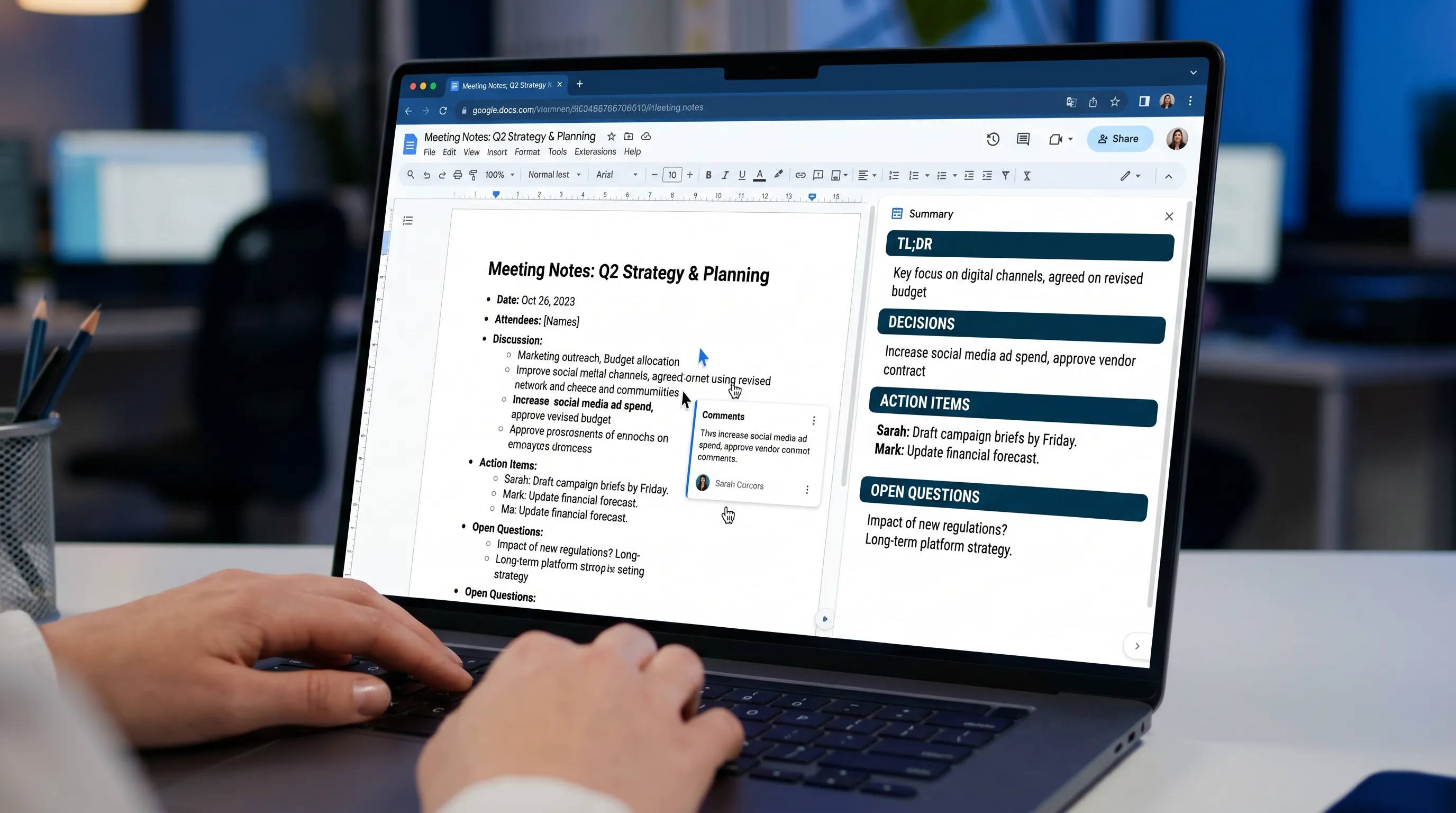
Fluxo 1: Das anotações de reunião a uma atualização semanal compartilhável
Este fluxo serve para reuniões recorrentes, alinhamentos de projeto, dailies e check-ins com partes interessadas.
Como funciona
Primeiro, padronize as anotações enquanto a reunião está fresca na memória. No topo do documento, adicione:
- Nome da reunião, data, participantes
- Objetivo da reunião em uma linha
Depois, gere um resumo estruturado.
O formato de resumo que as equipes realmente reutilizam
Uma atualização semanal costuma ser lida rapidamente e encaminhada. Este formato funciona bem:
| Seção | O que incluir | Por que ajuda |
|---|---|---|
| Resumo rápido | No máximo 2 frases | Facilita o encaminhamento |
| Progresso | De 3 a 6 tópicos | Mostra o andamento sem enrolação |
| Bloqueios | De 1 a 3 tópicos | Estimula decisões rápidas |
| Decisões necessárias | Pedidos claros | Evita atualizações do tipo “só para informar” |
| Próximos 7 dias | Plano concreto | Permite a coordenação |
Verificação de qualidade para resumos de reunião
Antes de publicar em um chat ou e-mail:
- Confirme que os responsáveis são pessoas reais (e não funções como “Engenharia”)
- Confirme que as datas batem com o calendário ou o cronograma
- Remova detalhes sensíveis que devem ficar internos
Fluxo 2: Das anotações de pesquisa a uma seção de relatório limpa
Este é o fluxo do “tenho uma pilha de links, tópicos e citações”.
Etapa A: Monte uma página de anotações que preserve as fontes
No Google Docs, crie uma miniestrutura antes de resumir:
- Uma subseção por fonte (link, título, 3 tópicos)
- Coloque as citações diretas entre aspas
- Coloque seus próprios comentários em “Minha opinião”
Isso evita que o resumo misture as fontes ou disfarce incertezas.
Etapa B: Resuma em uma seção de relatório com marcadores de citação
Use um prompt como:
“Escreva uma seção de relatório com os títulos: Descobertas, Implicações, Recomendações. Para cada descoberta, inclua (Fonte: [nome]) com base nas anotações. Não acrescente afirmações novas.”
Etapa C: Passagem final de voz e originalidade
Se você vai publicar o resumo (por exemplo, em um blog, proposta ou relatório para cliente), talvez queira que ele soe natural sem perder a precisão. Se você se preocupa com a possibilidade de textos feitos com ajuda de IA serem sinalizados por detectores, consulte orientações e ferramentas em recursos de detecção de texto de IA e garanta que a sua versão final reflita a sua análise real, e não apenas o texto da fonte parafraseado.
Boa prática: mantenha os fatos, reescreva o “tecido conectivo” com as suas palavras e acrescente o seu ponto de vista.
Fluxo 3: Resumir um rascunho longo em uma página executiva
Quando o seu documento já é longo, “resuma tudo” costuma gerar uma papa sem sentido. Em vez disso, resuma por pressão de decisão.
O método: extraia o que quem decide precisa
Peça:
- O que está mudando
- Por que agora
- O que acontece se não fizermos nada
- O que você recomenda
- O que pode dar errado
Depois, imponha o tamanho.
Uma estrutura de página executiva de alto sinal
| Bloco da página | Tamanho ideal | Observações |
|---|---|---|
| Situação | 2 a 3 tópicos | Com o que estamos lidando |
| Proposta | 2 a 4 tópicos | O que vamos fazer |
| Impacto | 3 tópicos | Métricas, cronograma, escopo (somente se estiverem no documento) |
| Riscos | 3 tópicos | Inclua as mitigações |
| Decisão | 1 linha | O pedido explícito |
Prompt de verificação (use depois do rascunho do resumo)
“Liste as afirmações deste resumo que não são explicitamente sustentadas pelo documento. Para cada uma, explique o que precisaria ser confirmado.”
É uma forma rápida de reduzir alucinações acidentais.
Fluxo 4: Resumir várias anotações em um único relatório (mensal, QBR, incidente)
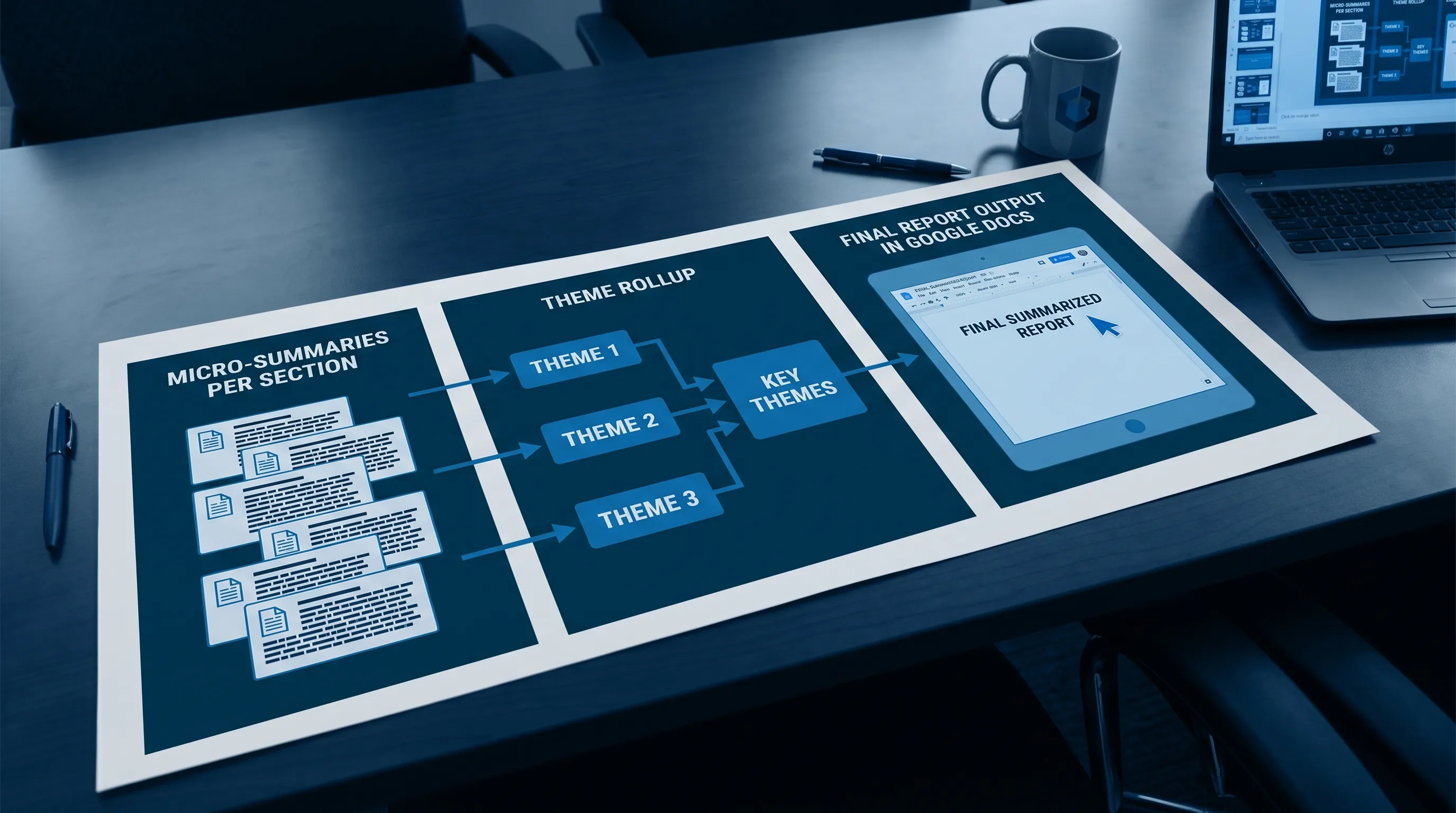
O Google Docs costuma virar o centro que reúne várias anotações de reunião, atualizações de status e contribuições de diferentes responsáveis. O truque é resumir em camadas.
Camada 1: Microrresumos por seção
Para cada seção (ou anotação colada), crie um microrresumo de 3 tópicos:
- Resultado
- Evidência
- Próximo passo
Camada 2: Agrupe em temas
Depois, peça ao assistente:
“Agrupe os microrresumos em 4 a 6 temas. Para cada tema, resuma o que aconteceu, o que isso significa e quais decisões são necessárias.”
Camada 3: Produza o formato final do relatório
Por fim, gere o formato específico do relatório (QBR, incidente, atualização para as partes interessadas).
Proteções de precisão, privacidade e colaboração (especialmente para Docs compartilhados)
Os resumos se tornam perigosos quando passam a ser tratados como autoridade sem ter sido verificados. Use estas proteções em ambientes compartilhados.
Proteções de precisão
- Diga ao assistente: “Não invente detalhes, use Desconhecido quando faltar informação.”
- Exija evidências: citações, referências de seção ou “de onde no documento isso vem”.
- Trate os números como de alto risco: confira por amostragem cada métrica, data e compromisso.
Proteções de privacidade
- Remova ou generalize identificadores sensíveis antes de resumir (nomes, dados de clientes, dados de contas financeiras)
- Se precisar compartilhar externamente, crie primeiro uma cópia do documento com as informações ocultadas
Proteções de colaboração
- Coloque o resumo no topo, sob um título claro como “Resumo (rascunho)”
- Peça aos revisores que comentem diretamente nos tópicos do resumo, e não apenas no corpo do texto
- Mantenha uma seção curta “Alterações desde a última versão” para que as partes interessadas possam passar os olhos
Usando o CoreGPT Apps para resumir dentro do Google Docs (sem copiar e colar)
Se o seu processo atual é “copiar o documento para um chat, receber um resumo e colar de volta”, você perde contexto e o histórico de colaboração, e aumenta a chance de colar conteúdo sensível no lugar errado.
O CoreGPT Apps foi projetado para manter o fluxo de trabalho dentro das suas ferramentas de produtividade. Ele leva a assistência com tecnologia GPT para o Google Docs (e outros aplicativos do Google Workspace e do Microsoft 365), para que você resuma, reescreva e redija onde o trabalho já acontece.
Se você quer uma visão geral da abordagem integrada em Docs, Sheets, Slides, Word, Excel e Outlook, comece aqui: Copiloto de IA gratuito para Outlook, Word, Excel e Google Docs.
Perguntas frequentes
Como resumir no Google Docs sem perder decisões e itens de ação importantes? Use um esquema estruturado (Decisões, Itens de ação com responsável e prazo, Perguntas em aberto) e depois envie um prompt de verificação que sinalize afirmações sem sustentação.
Qual é o melhor prompt para resumir anotações de reunião no Google Docs? Peça o formato de memorando de ação com restrições rígidas: Resumo rápido, Decisões, Itens de ação (Responsável, Prazo, Próximo passo), Riscos e Perguntas em aberto, e acrescente “Não invente detalhes.”
Como manter os resumos do Google Docs precisos quando o documento é longo? Resuma em camadas: primeiro microrresumos por seção, depois o agrupamento por temas e, por fim, o resumo executivo final. Sempre confira por amostragem números e datas.
Posso resumir o conteúdo do Google Docs mantendo os dados privados? Sim, mas com proteções: oculte detalhes sensíveis, resuma dentro de ferramentas e contas controladas e evite colar conteúdo confidencial em chats de terceiros sem gerenciamento.
Experimente um fluxo de resumo mais rápido dentro do Google Docs
Se você quer transformar anotações em relatórios sem ficar pulando entre abas, experimente resumir diretamente dentro do seu documento. O CoreGPT Apps leva IA com tecnologia GPT para o Google Docs (e para os aplicativos do Microsoft 365), para que você gere resumos estruturados, refine o tom e colabore no próprio documento.
Conheça o CoreGPT Apps em coregptapps.com.


