

A maioria dos “copilotos de IA” ainda faz você trabalhar no lugar errado: você copia um e-mail para um chatbot, cola a resposta de volta e repete o processo com o documento e a planilha. Um copiloto de IA gratuito para Outlook, Word, Excel e Google Docs deveria fazer o oposto: encontrar você onde o seu trabalho já acontece, para que redigir, reescrever, resumir e analisar aconteçam dentro dos aplicativos do dia a dia.
O CoreGPT Apps foi criado em torno dessa ideia: levar a ajuda com tecnologia GPT diretamente para o Microsoft 365 e o Google Workspace, para que as equipes trabalhem mais rápido sem ficar trocando de contexto o tempo todo.
O que um “copiloto de IA gratuito” realmente deve ajudar você a fazer
No trabalho de produtividade, as tarefas de IA com maior retorno são repetitivas e envolvem muita linguagem:
- Escrever e reescrever (e-mails, documentos, comentários)
- Resumir (conversas, documentos longos, anotações de reunião)
- Extrair estrutura (itens de ação, decisões, campos)
- Ajuda com planilhas (fórmulas, limpeza, análise rápida)
A melhor experiência de copiloto não é apenas “gerar texto”. É gerar texto que se adapte ao formato e à intenção do aplicativo que você está usando naquele momento:
- No Outlook, você precisa de uma resposta que combine com o tom da conversa, tenha um pedido claro e seja curta o bastante para enviar.
- No Word ou no Google Docs, você precisa de seções, títulos e uma voz consistente.
- No Excel, você precisa de fórmulas, transformações ou explicações que possa verificar.
CoreGPT Apps: IA dentro do Outlook, Word, Excel e Google Docs (e mais)
O CoreGPT Apps leva a assistência de IA para as ferramentas em que as pessoas passam o dia, incluindo:
- Microsoft Outlook, Word e Excel
- Google Docs (e aplicativos do Google Workspace como Sheets, Slides e Forms)
Ele foi projetado para funcionar logo de cara e tem foco em privacidade, e o CoreGPT Apps também informa que não é necessário cadastro.
E, igualmente importante para muitas equipes em 2026, o CoreGPT permite usar várias famílias de modelos no mesmo fluxo de trabalho (o CoreGPT destaca ChatGPT, Gemini e Claude), para que você escolha o que combina com as preferências da sua organização.
Se você quer aprofundamento por aplicativo, estes guias vão além:
- Fluxos de e-mail no Outlook: E-mail no Microsoft Outlook: escreva, reescreva e resuma rapidamente
- Fluxos de redação no Word: Como usar o ChatGPT no Microsoft Word: guia completo
- Fluxos de análise no Excel: Como usar o ChatGPT no Excel: guia completo
- Guias entre aplicativos: IA no Google Workspace: fluxos de trabalho reais para equipes ocupadas
Outlook: um copiloto de IA gratuito que acelera a triagem e as respostas
O e-mail é onde a maioria das equipes perde tempo. Os ganhos mais rápidos normalmente vêm de (1) resumir o que aconteceu, (2) decidir o que fazer em seguida e (3) redigir uma resposta fácil de enviar.
Caso de uso 1: Resumir uma conversa longa em “o que importa agora”
Cole a conversa (ou as partes relevantes) e use um prompt como:
“Resuma esta conversa do Outlook para mim assim:
- Contexto (1 a 2 frases)
- Decisões tomadas
- Perguntas em aberto
- Itens de ação com responsável e prazo (use ‘A DEFINIR’ se faltar) Mantenha em menos de 180 palavras.”
Esse formato é útil porque produz algo que você pode encaminhar a um gestor ou incluir em uma atualização de status sem precisar reescrever.
Caso de uso 2: Redigir uma resposta que respeite o tom e as restrições
Muitos rascunhos falham porque são longos demais, confiantes demais ou ignoram uma restrição do mundo real (prazo, política, orçamento). Experimente:
“Redija uma resposta que:
- Reconheça o pedido
- Apresente a nossa restrição: [inserir restrição]
- Ofereça 2 opções
- Termine com uma única pergunta clara Tom: calmo, direto, sem excesso de formalidade. Tamanho: 90 a 120 palavras.”
Caso de uso 3: Transformar o e-mail em trabalho (tarefas que você pode acompanhar)
Se a sua caixa de entrada é o seu sistema de tarefas (mesmo que temporariamente), extraia a estrutura:
“Extraia uma lista de tarefas deste e-mail. Apresente em uma tabela com: Tarefa, Responsável, Prazo, Dependência, Observações. Não invente responsáveis nem datas.”
Essa frase de “não invente” é importante. Ela reduz a chance de a IA preencher lacunas com suposições.
Word: um copiloto de IA gratuito para primeiros rascunhos mais rápidos e reescritas mais limpas
No Word, a velocidade vem de chegar rapidamente a uma estrutura utilizável e depois iterar no próprio documento.
Caso de uso 1: Criar um bom esboço antes de escrever
Em vez de “escreva uma proposta”, peça um esboço que facilite a decisão:
“Crie um esboço pronto para o Word de uma proposta de 2 páginas sobre [tema]. Inclua:
- Resumo executivo (5 tópicos)
- Problema
- Abordagem
- Escopo (o que entra e o que não entra)
- Cronograma
- Riscos e mitigações
- Próximos passos Use títulos e subtítulos.”
Esboços reduzem o retrabalho porque as partes interessadas podem aprovar a estrutura logo no início.
Caso de uso 2: Reescrever para dar clareza sem alterar o sentido
Um prompt de reescrita prático para documentos internos:
“Reescreva o texto selecionado para dar clareza e concisão. Mantenha o sentido e todos os números inalterados. Prefira a voz ativa. Sinalize qualquer frase ambígua com ‘[Ambíguo]’ no final.”
Caso de uso 3: Converter um rascunho bagunçado em um memorando executivo
“Transforme este documento em um memorando executivo de 1 página com:
- Resumo rápido (3 tópicos)
- O que mudou desde a última atualização
- Decisão necessária (se houver)
- Opção recomendada e justificativa
- Riscos Deixe fácil de ler na diagonal.”
Excel: um copiloto de IA gratuito para fórmulas, explicações e planos de limpeza
As planilhas têm alta alavancagem e alto risco. O melhor comportamento de um copiloto no Excel é propor fórmulas e etapas que você possa validar.
Caso de uso 1: Gerar uma fórmula com as premissas explícitas
“Dada esta estrutura de tabela:
- A: Data
- B: Região
- C: Receita Preciso da receita mensal por região, tratando datas ausentes. Proponha a melhor abordagem usando fórmulas (não VBA). Forneça:
- A(s) fórmula(s)
- Onde colocá-la(s)
- Quaisquer colunas auxiliares necessárias
- Uma breve explicação”
Caso de uso 2: Explicar uma fórmula complexa como se estivesse integrando um colega
“Explique esta fórmula do Excel passo a passo. Depois, apresente uma alternativa simplificada, se possível. Não altere a lógica.”
Caso de uso 3: Planejar um fluxo de limpeza de dados antes de mexer nos dados
“Crie uma lista de verificação de limpeza para este conjunto de dados (nomes de clientes, e-mails, anotações em texto livre). Objetivos:
- Padronizar maiúsculas/minúsculas e espaçamento
- Identificar duplicatas
- Sinalizar e-mails inválidos Apresente como etapas que eu possa executar no Excel, incluindo as funções recomendadas.”
Se você também trabalha no Google Sheets, o fluxo é semelhante. Para prompts específicos do Sheets e dicas de verificação, veja: IA no Google Sheets: fórmulas, limpeza e fluxos de análise
Google Docs: um copiloto de IA gratuito para escrita colaborativa
O trabalho no Google Docs muitas vezes começa bagunçado: comentários, rascunhos parciais, anotações de reunião e vários editores. Um bom copiloto ajuda você a chegar a um consenso.
Caso de uso 1: Transformar comentários em um plano de revisão orientado à ação
“Leia o conteúdo deste Documento e os comentários incluídos. Crie um plano de revisão com:
- Seção a alterar
- O que alterar
- Com quem confirmar
- Risco se não for alterado Ainda não reescreva o documento.”
Isso evita que a IA atropele o contexto antes de as pessoas concordarem com as edições.
Caso de uso 2: Criar uma versão “final” limpa a partir de um rascunho colaborativo
“Produza uma versão final limpa que:
- Resolva ideias repetidas
- Mantenha todas as afirmações factuais, mas remova as ressalvas excessivas
- Use títulos consistentes
- Preserve qualquer texto citado literalmente Devolva apenas o texto do documento revisado.”
Caso de uso 3: Redigir uma versão pronta para o cliente com controle cuidadoso de tom
“Reescreva isto como um documento pronto para o cliente. Tom: confiante, amigável, preciso. Evite gírias. Mantenha em menos de 700 palavras. Se algo não estiver claro, adicione uma breve seção ‘Perguntas em aberto’ no final em vez de supor.”
Um fluxo entre aplicativos que realmente economiza tempo (Outlook → Word → Excel → Google Docs)
O maior ganho de produtividade muitas vezes não é “escrever mais rápido”, e sim mover informações entre aplicativos sem perder o fio da meada.
Este é um fluxo prático que muitas equipes repetem toda semana: você recebe uma conversa de e-mail bagunçada, converte em um memorando de decisão, acompanha os desdobramentos em uma planilha e depois compartilha uma narrativa final para as partes interessadas.
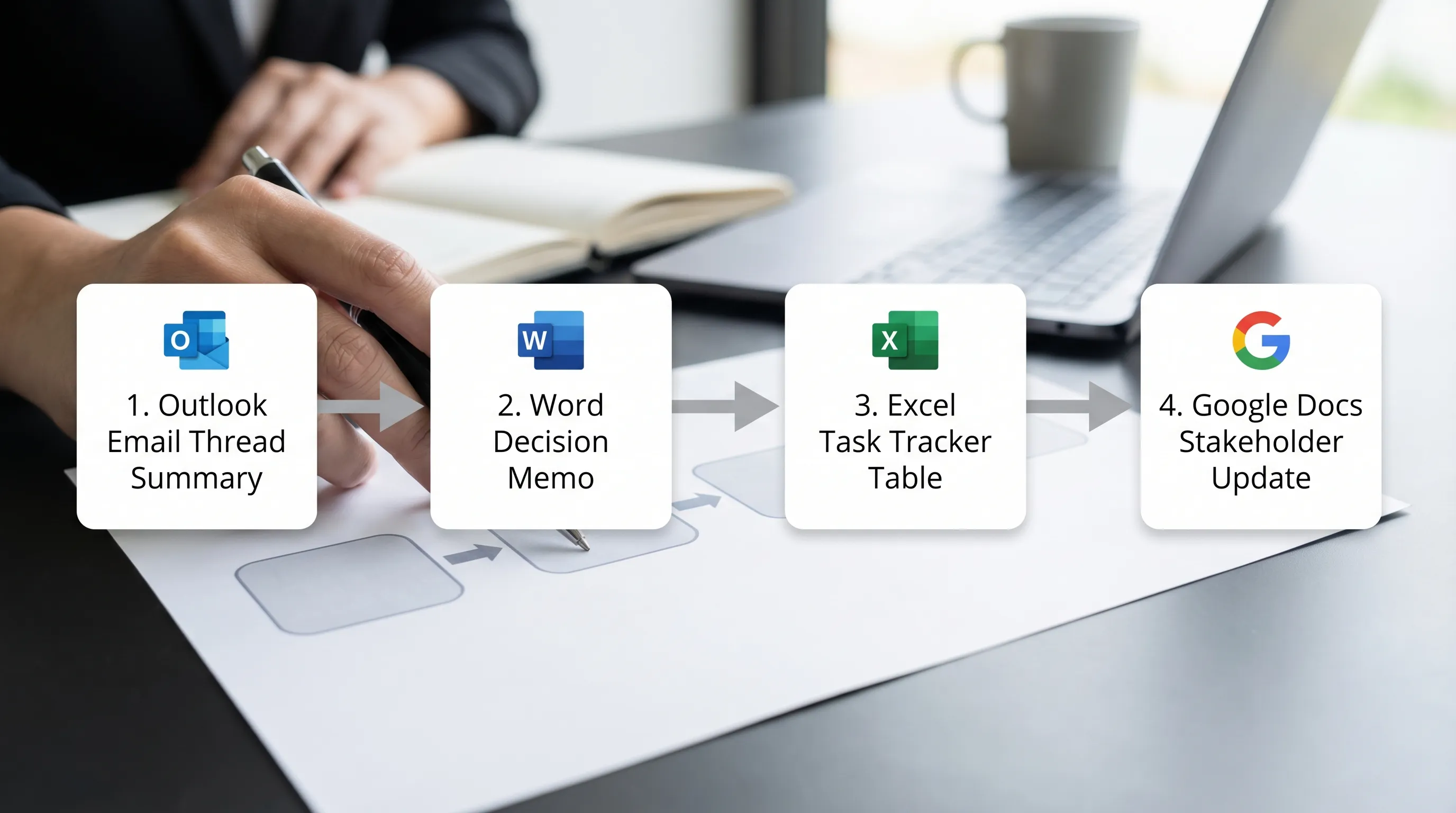
Para tornar isso repetível, use um formato de entrega consistente.
| Etapa | Aplicativo | O que pedir ao copiloto | Resultado que você deve verificar |
|---|---|---|---|
| 1 | Outlook | Resumo da conversa, decisões, itens de ação | Responsáveis/datas ausentes, decisões incorretas |
| 2 | Word | Memorando de 1 página com opções e recomendação | Escopo, números, compromissos |
| 3 | Excel | Tabela de acompanhamento (tarefa, responsável, prazo, status) | Datas, dependências, duplicatas |
| 4 | Google Docs | Atualização para as partes interessadas com narrativa concisa | Tom, confidencialidade, afirmações que precisam de fontes |
Se você padronizar essas quatro saídas, a IA se torna um acelerador confiável em vez de uma novidade.
Privacidade e precisão: como usar um copiloto de IA com segurança em aplicativos de trabalho
O CoreGPT Apps se posiciona com foco em privacidade, mas bons resultados ainda dependem do que você cola e do que você aceita.
Uma lista de verificação prática que funciona para Outlook, Word, Excel e Google Docs:
- Não cole segredos por padrão (senhas, chaves privadas, dados financeiros não divulgados, dados pessoais sensíveis).
- Oculte identificadores quando precisar apenas da estrutura (troque nomes por “Cliente A”, “Fornecedor B”).
- Exija o tratamento de incertezas nos prompts, por exemplo “Se estiver faltando, escreva A DEFINIR” e “Não invente”.
- Verifique tudo o que possa virar um compromisso, especialmente datas, preços ou declarações de política.
- Mantenha um histórico de auditoria para documentos importantes: salve a versão anterior à IA e a versão final.
Uma regra simples: se um erro seria caro ou constrangedor, trate o resultado da IA como um rascunho, não como uma decisão.
Começando rapidamente (sem mudar a sua forma de trabalhar)
Se o seu objetivo é obter o valor de um “copiloto de IA gratuito” em uma tarde, comece com um fluxo por aplicativo:
- Outlook: resumir uma conversa, redigir uma resposta, extrair itens de ação
- Word: criar um esboço de 2 páginas, reescrever uma seção para dar clareza
- Excel: gerar uma fórmula que você possa testar e depois pedir uma explicação
- Google Docs: transformar comentários em um plano de revisão e depois produzir uma versão limpa
O CoreGPT Apps foi criado para rodar dentro dos aplicativos do Microsoft 365 e do Google Workspace, e o CoreGPT destaca que não exige cadastro e funciona logo de cara. Ele também é compatível com outros aplicativos além dos quatro deste artigo (por exemplo Google Sheets, Slides e Forms, além de outros aplicativos do Microsoft 365), e eles também são descritos como gratuitos e prontos para usar.
Perguntas frequentes
Existe mesmo um copiloto de IA gratuito para Outlook, Word, Excel e Google Docs? O CoreGPT Apps se posiciona como uma experiência de copiloto de IA gratuita e integrada a esses aplicativos, projetada para funcionar logo de cara, de modo que você possa redigir, reescrever, resumir e analisar sem trocar de ferramenta.
Preciso criar uma conta para usá-lo? O CoreGPT Apps informa que não é necessário cadastro, o que ajuda em testes rápidos e em equipes que querem menos etapas de inscrição.
Posso usar modelos de IA diferentes (ChatGPT, Gemini, Claude) no mesmo fluxo de trabalho? O CoreGPT destaca o suporte a ChatGPT, Gemini e Claude, o que pode ser útil se a sua organização prefere uma família de modelos específica para determinadas tarefas.
Qual é a diferença em relação ao Microsoft Copilot? O Microsoft Copilot é uma oferta focada na Microsoft, que pode se integrar profundamente ao Microsoft 365, enquanto o CoreGPT Apps se concentra em levar várias opções de modelos para os aplicativos do Microsoft 365 e do Google Workspace. A escolha certa depende da sua licença, da governança e de onde a sua equipe trabalha no dia a dia.
Um copiloto de IA escreverá fórmulas e resumos corretos sempre? Não. A IA pode errar ou entregar algo incompleto. A abordagem mais confiável é pedir as premissas, evitar campos inventados (responsáveis, datas, números) e verificar os resultados antes de enviar ou publicar.
Em quais aplicativos do Google Workspace devo usar IA primeiro? Comece pelo Google Docs, para redação e limpeza, e pelo Google Sheets, para fórmulas e limpeza de dados. Muitas equipes depois expandem para o Slides, para apresentações narrativas, e o Forms, para estruturar perguntas de coleta.
Experimente o CoreGPT Apps nas suas ferramentas do dia a dia
Se você quer um copiloto de IA gratuito para Outlook, Word, Excel e Google Docs que funcione dentro dos aplicativos que você já usa, conheça o CoreGPT Apps. Comece com um fluxo (resumir uma conversa, esboçar um documento, depurar uma fórmula) e depois padronize os prompts que a sua equipe repete toda semana.


