
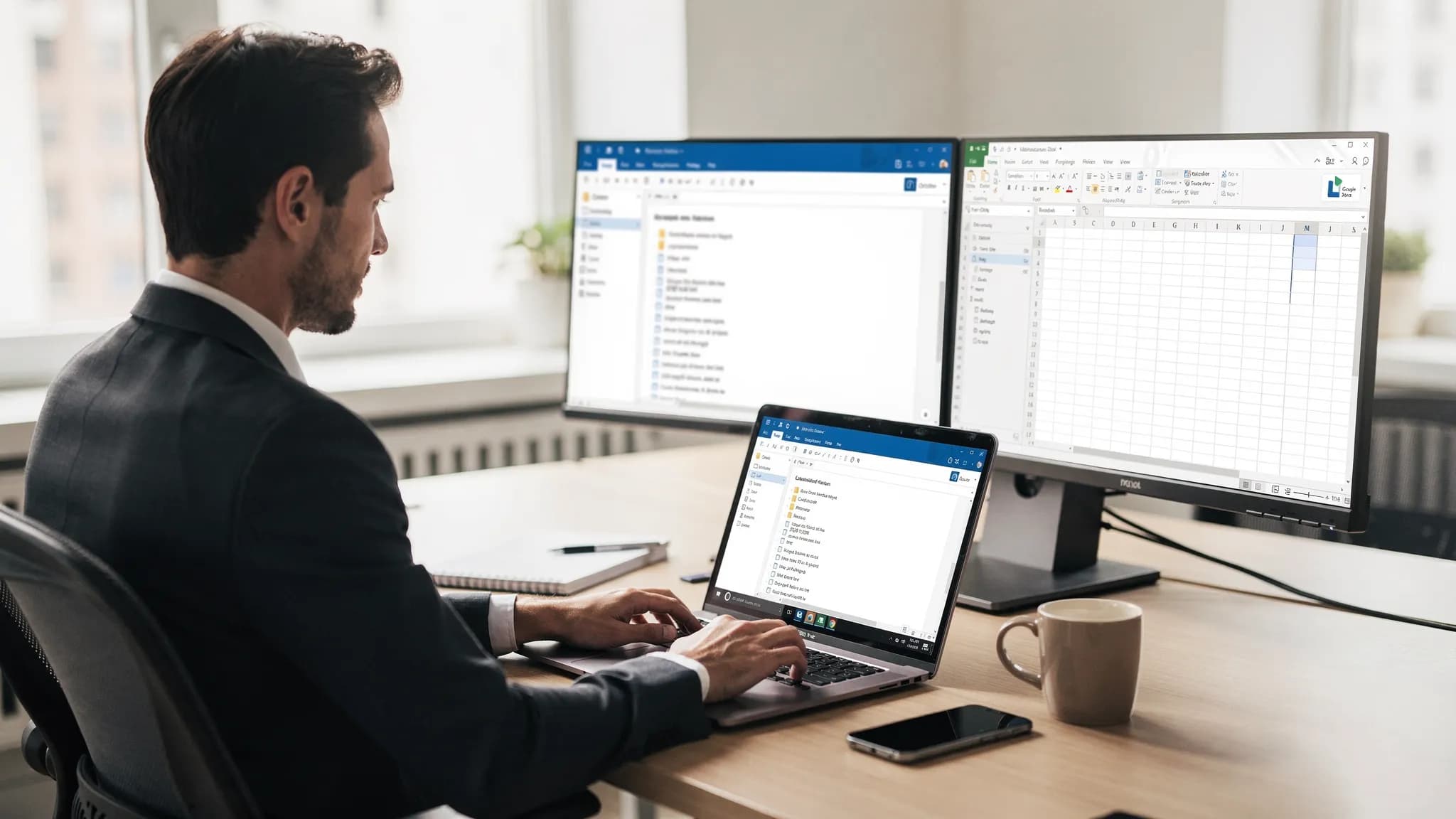
O e-mail é onde o trabalho é negociado, confirmado e registrado. É também onde o tempo desaparece, principalmente quando você reescreve a mesma mensagem de três jeitos diferentes ou rola uma conversa longa só para achar a decisão que importa.
Se o e-mail do Microsoft Outlook é o seu centro de comando diário, os ganhos mais rápidos costumam vir de três movimentos:
- Escrever um bom primeiro rascunho em segundos (em vez de começar de uma página em branco).
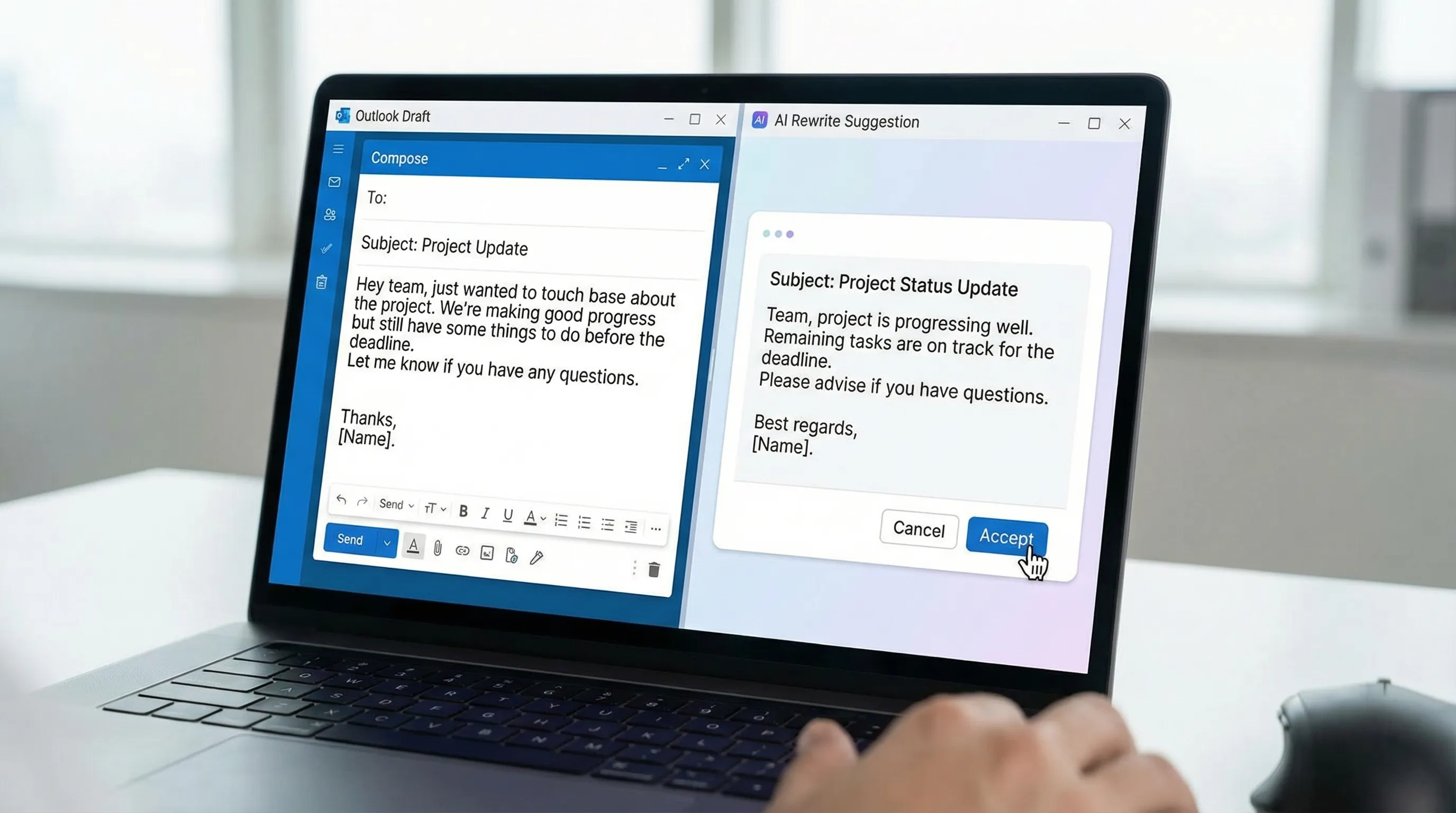
- Reescrever para ajustar o tom, a concisão ou a clareza sem mudar o sentido.
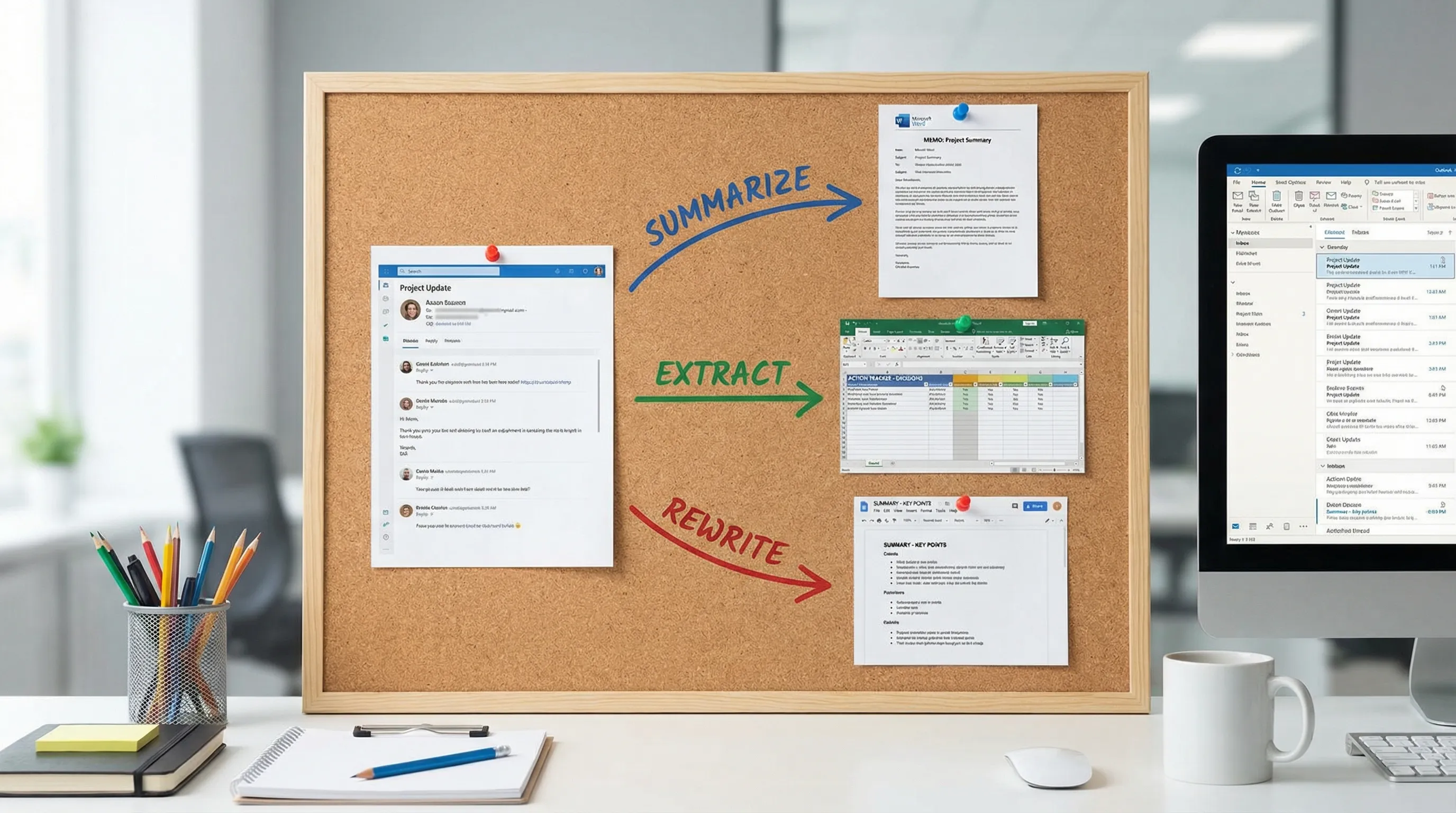
- Resumir conversas longas em ações, responsáveis e prazos.
Este guia mostra fluxos práticos, prontos para copiar e colar, para fazer os três dentro do Outlook, além de como levar o resultado para o Word, o Excel e o Google Workspace quando um e-mail vira documento, planilha ou atualização.
O que “rápido” realmente significa no e-mail do Outlook
Velocidade não é só digitar mais rápido. Na prática, o tempo gasto com e-mail diminui quando você reduz a releitura e a dúvida.
Uma referência útil é o padrão de “uma passada”:
- Abra a conversa
- Entenda-a em menos de 20 segundos
- Decida o que vai fazer
- Responda com uma mensagem clara
- Arquive (ou converta em tarefa)
Se você trava sempre em “entender” e “responder”, resumir e redigir com ajuda da IA são as ações de maior retorno.
Estudos de produtividade há muito tempo apontam quanto do dia os trabalhadores do conhecimento gastam se comunicando e procurando informações. Como referência clássica, o McKinsey Global Institute estimou que uma parcela significativa do tempo é gasta com e-mail e atividades de comunicação relacionadas, em sua análise da “economia social”.
Escreva respostas de e-mail no Outlook mais rápido (sem soar robótico)
A forma mais fácil de obter um rascunho de qualidade é fornecer algumas restrições logo de início. Quando as pessoas dizem que “os rascunhos de IA são genéricos”, em geral é porque o prompt é genérico.
O prompt de 5 partes que produz boas respostas de forma consistente
Ao redigir uma resposta de e-mail no Outlook, inclua:
- Contexto: cole a última mensagem (ou um trecho curto)
- Objetivo: o resultado de que você precisa (confirmar, recusar, perguntar, escalar)
- Tom: simpático, direto, executivo, diplomático
- Restrições: tamanho, tópicos ou parágrafos, fatos obrigatórios
- Próximo passo: o que você quer que o destinatário faça e até quando
Se você usa um assistente integrado, como o CoreGPT Apps, pode manter o prompt curto e deixar que o e-mail colado forneça a maior parte do contexto.
Prompts de redação que você pode reutilizar (tabela)
Use esta tabela como uma pequena “biblioteca de prompts” para e-mails do Outlook. Substitua o texto entre colchetes.
| Cenário | O que colar na IA | Prompt para usar (copiar e colar) |
|---|---|---|
| Confirmação rápida | A mensagem que você está respondendo | "Escreva uma resposta confirmando: [o que você está confirmando]. Use menos de 70 palavras. Tom: profissional e cordial. Inclua o próximo passo: [data/hora]." |
| Recusa educada | O e-mail com o convite ou pedido | "Escreva uma recusa educada. Dê um motivo breve e proponha uma alternativa: [opção]. Seja breve. Tom: agradecido." |
| Follow-up que gera resposta | Seu e-mail enviado + contexto da falta de resposta | "Escreva um follow-up conciso e específico. Faça uma única pergunta clara. Inclua um prazo: [data]. Tom: direto, sem passivo-agressividade." |
| Esclarecer requisitos | O e-mail com o pedido | "Escreva uma resposta pedindo os detalhes que faltam, em formato de checklist de perguntas. Seja simpático e eficiente. Termine com: 'Assim que eu tiver isso, posso…'" |
| Escalonamento para uma parte interessada | Trecho da conversa + para quem você vai escalar | "Resuma a situação em 3 tópicos e depois escreva um e-mail curto de escalonamento para [nome/cargo] pedindo uma decisão sobre [decisão]. Inclua os riscos de um atraso." |
| Resposta no estilo de atendimento ao cliente (interna ou externa) | Trecho do e-mail do cliente | "Escreva uma resposta calma e prestativa. Reconheça o problema, reformule-o, descreva 2 passos que vamos dar e peça as informações que faltarem. Sem culpar ninguém." |
Um padrão de qualidade simples antes de enviar
Antes de clicar em Enviar, confira estes cinco itens:
- O pedido está explícito (o que você precisa que façam)
- O prazo existe (mesmo que seja “até o fim do dia na quinta”)
- Nomes e números batem com a conversa
- Você tirou o enchimento (“só”, “rapidinho”, “desculpe incomodar”)
- O assunto ainda corresponde ao conteúdo (ou ajuste-o)
Reescreva e-mails do Outlook para ajustar tom, clareza e concisão
Reescrever é onde a IA mais economiza tempo, porque você mantém os fatos e a estrutura e só refina a forma de dizer.
A forma mais segura de reescrever sem mudar o sentido
Em vez de “Reescreva isto”, use “Reescreva sem alterar o sentido, mantendo estes fatos inalterados”. Depois, liste os fatos.
Aqui estão três prompts de reescrita que funcionam bem no e-mail do Microsoft Outlook:
| Objetivo da reescrita | Prompt | Quando usar |
|---|---|---|
| Encurtar | "Reescreva para ficar 40% mais curto, mantenha todos os fatos e datas inalterados, retire as hesitações e mantenha um tom profissional." | Seu e-mail está longo ou repetitivo |
| Deixar mais diplomático | "Reescreva de forma mais diplomática e colaborativa, sem sarcasmo e sem culpar ninguém. Mantenha o pedido firme e claro." | Atrito entre equipes, escalonamentos |
| Deixar mais executivo | "Reescreva para um leitor executivo: 1 parágrafo curto e depois 3 tópicos: decisão necessária, impacto, próximo passo." | Líderes, atualizações urgentes |
Cola rápida para controlar o tom
Se você tem dificuldade em descrever o tom, experimente uma destas expressões:
- "Cordial e direto" (o meu padrão preferido)
- "Neutro e objetivo" (para situações tensas)
- "Confiante e conciso" (para atualizações de liderança)
- "Voltado ao atendimento" (para comunicações com clientes ou parceiros)
Se você está reescrevendo uma mensagem delicada, acrescente: “Evite afirmações absolutas como ‘nunca’ e ‘sempre’.”
Resuma conversas longas do Outlook em ações (e pare de reler)
Resumir uma conversa não é só um “resumindo”. Um bom resumo responde:
- O que foi decidido?
- O que ainda está em aberto?
- Quem é responsável pela próxima ação?
- Qual é o prazo?
Prompt de resumo de conversa (funciona para a maioria das equipes)
Cole a parte mais recente da conversa (ou ela toda, se for curta) e depois use:
"Resuma esta cadeia de e-mails para mim. Formato de saída:
- Contexto (1 frase)
- Decisões (tópicos)
- Perguntas em aberto (tópicos)
- Itens de ação (responsável + prazo)
- Riscos / impedimentos (se houver) Se alguma data ou responsável estiver faltando, escreva 'Indefinido' em vez de adivinhar."
Essa última linha é importante. Ela impede que o modelo invente detalhes.
Converta uma conversa bagunçada em uma resposta limpa
Depois de gerar o resumo, use-o para redigir uma resposta que feche as pendências:
"Com base no resumo acima, escreva uma resposta que:
- Confirme as decisões
- Atribua claramente os itens de ação
- Peça respostas para as perguntas em aberto
- Proponha um prazo para cada item em aberto Use menos de 150 palavras."
Isso transforma o comportamento de “conversa infinita” em “um e-mail que encerra a conversa”.
Um fluxo de 2 minutos: resumir, redigir, reescrever, enviar
Quando você está com pressa, precisa de um ciclo repetível. Aqui está uma sequência simples que funciona na maioria das caixas de entrada do Outlook:
- Resuma a conversa em decisões e itens de ação
- Redija a resposta com um pedido claro e um prazo
- Reescreva no tom desejado (cordial, neutro, executivo)
- Gere opções de assunto se o tema mudou
- Faça uma checagem de fatos de 10 segundos (nomes, datas, números)
Se você já usa automações do Outlook, como Etapas Rápidas e Regras, este fluxo combina bem com elas. Para uma configuração prática, veja o checklist do CoreGPT sobre Regras, pesquisa e Etapas Rápidas do Outlook.
Usando o CoreGPT Apps dentro do Outlook (e além)
O CoreGPT Apps traz a assistência com tecnologia GPT direto para os aplicativos em que você já trabalha, incluindo:
- Microsoft Outlook
- Microsoft Word
- Microsoft Excel
- Google Docs
- Google Sheets
- Google Slides
- Google Forms
A vantagem da IA integrada ao aplicativo é que você não precisa pular entre abas, copiar texto de um lado para o outro nem perder a conversa que está respondendo. Você mantém o contexto perto do trabalho.
O CoreGPT Apps também foi criado com um design voltado à privacidade, e não exige cadastro para começar.
Se o seu trabalho passa pelos dois ecossistemas, isso importa: você pode manter os mesmos hábitos de “escrever, reescrever, resumir” seja respondendo no Outlook, redigindo no Word, analisando no Excel ou colaborando no Google Workspace.
Conforme as necessidades da sua equipe, você pode usar modelos diferentes (ChatGPT, Gemini, Claude) por meio do CoreGPT Apps.
Sobre os outros aplicativos (gratuitos e prontos para usar)
Se você veio principalmente pelo e-mail do Outlook, vale saber que as outras integrações do CoreGPT (como Word, Excel e os aplicativos do Google Workspace) são totalmente gratuitas e funcionam de imediato, então você pode padronizar o mesmo fluxo em documentos e planilhas sem nenhuma configuração extra.
Para se aprofundar nos documentos e nas planilhas, consulte:
- Como usar o ChatGPT no Microsoft Word
- Como usar o ChatGPT no Excel
- Fluxos de trabalho de IA no Google Workspace para equipes ocupadas
Transforme e-mails do Outlook em documentos do Word e controles do Excel (fluxo comum na vida real)
O e-mail raramente termina como e-mail. Ele vira um documento, um plano ou um controle.
Da conversa do Outlook a um memorando do Word em 60 segundos
Use quando uma discussão precisa de um registro interno:
"Crie um memorando de uma página que eu possa colar no Microsoft Word. Estrutura:
- Contexto
- Situação atual
- Opções (com prós e contras)
- Recomendação
- Próximos passos Use apenas fatos da conversa. Se algo não estiver declarado, marque como 'Não especificado'."
Isso é especialmente útil para atualizações à liderança, decisões sobre fornecedores, resumos de incidentes ou esclarecimentos de políticas.
Dos pedidos do Outlook a um controle de ações no Excel
Se você gerencia uma caixa compartilhada ou uma conversa de projeto, extraia os itens de trabalho:
"Extraia os itens de ação desta conversa para uma tabela com as colunas: Tarefa | Responsável | Prazo | Status | Observações Se o responsável ou o prazo estiver faltando, deixe em branco."
Cole a tabela no Excel e depois adicione as suas próprias atualizações de status. Se quiser algo mais avançado depois, o guia do CoreGPT sobre Excel cobre funções de IA na planilha e fluxos de limpeza.
Do resumo no Outlook às atualizações no Google Workspace
Muitas equipes usam e-mail da Microsoft, mas colaboram no Google Workspace. Os mesmos resultados se traduzem bem:
- Os resumos viram um Google Doc para um registro compartilhado
- As tabelas de ações viram uma planilha do Google Sheets para acompanhamento contínuo
- Os resumos semanais viram um Google Slides para uma atualização da equipe
- As perguntas de coleta viram um Google Form
Se você quer modelos repetíveis para essas passagens, a publicação sobre fluxos de trabalho de IA no Google Workspace inclui padrões de prompts que você pode padronizar.
Precisão e privacidade: como usar a IA no Outlook com responsabilidade
O e-mail muitas vezes contém contexto sensível. Alguns hábitos práticos ajudam você a ganhar velocidade sem criar risco.
Salvaguardas de precisão que levam segundos
- Peça ao modelo que marque o que não se sabe como “Indefinido” em vez de adivinhar.
- Mantenha uma “lista de fatos” no prompt ao reescrever (datas, valores, compromissos).
- Nos resumos, peça “Decisões” e “Perguntas em aberto” separadamente para que as suposições sejam mais fáceis de identificar.
Hábitos de privacidade que funcionam para a maioria das equipes
- Compartilhe o mínimo necessário da conversa, principalmente em temas sensíveis.
- Remova ou anonimize identificadores de clientes se você só vai reescrever o tom.
- Trate a saída da IA como um rascunho, não como um sistema de registro.
Se você trabalha em um ambiente regulado, alinhe o uso às políticas da sua organização.
Pacote rápido de prompts para e-mail no Microsoft Outlook (copie e salve)
Se você quer um pequeno conjunto de prompts que cubra a maior parte do trabalho da caixa de entrada, salve estes:
| Caso de uso | Prompt |
|---|---|
| Atualização de status em “Responder a todos” | "Escreva uma atualização para responder a todos. Comece com o status atual em 1 frase e depois 3 tópicos: concluído, em andamento, bloqueado. Termine com o horário do próximo ponto de acompanhamento: [horário]." |
| Enxugar um e-mail longo | "Reescreva com no máximo 120 palavras. Mantenha todos os fatos inalterados. Remova repetições. Mantenha um tom calmo e profissional." |
| Pedir uma decisão | "Escreva um e-mail pedindo uma decisão sobre [escolha]. Inclua: 2 opções, minha recomendação e um prazo. Seja conciso." |
| Resumir para o seu gestor | "Resuma esta conversa para o meu gestor em 5 tópicos: por que importa, o que mudou, decisão necessária, riscos, minha recomendação." |
| Criar opções de assunto | "Sugira 5 assuntos com menos de 50 caracteres, claros e específicos, que reflitam o pedido principal: [pedido]." |
| Traduzir mantendo o tom | "Traduza para [idioma], mantenha um tom profissional e preserve nomes, datas e números exatamente como estão." |
Quando você quer esse fluxo embutido nas suas ferramentas
Se você gostou desses padrões de prompts, o próximo passo é torná-los sem atrito. O CoreGPT Apps coloca a IA direto no Outlook para redigir, reescrever e resumir, e também funciona no Word, no Excel e nos aplicativos do Google Workspace (Docs, Sheets, Slides, Forms), para você reutilizar o mesmo fluxo onde quer que o trabalho vá parar.
Conheça o CoreGPT Apps aqui: coregptapps.com


