

В электронной почте работа согласовывается, подтверждается и фиксируется. Именно там исчезает время, особенно когда вы три раза переписываете одно и то же сообщение по-разному или прокручиваете длинную цепочку, чтобы найти единственное важное решение.
Если «письма в Microsoft Outlook» — ваш ежедневный командный центр, самые быстрые выигрыши обычно дают три действия:
- Написать добротный первый черновик за секунды (вместо того чтобы начинать с чистого листа).
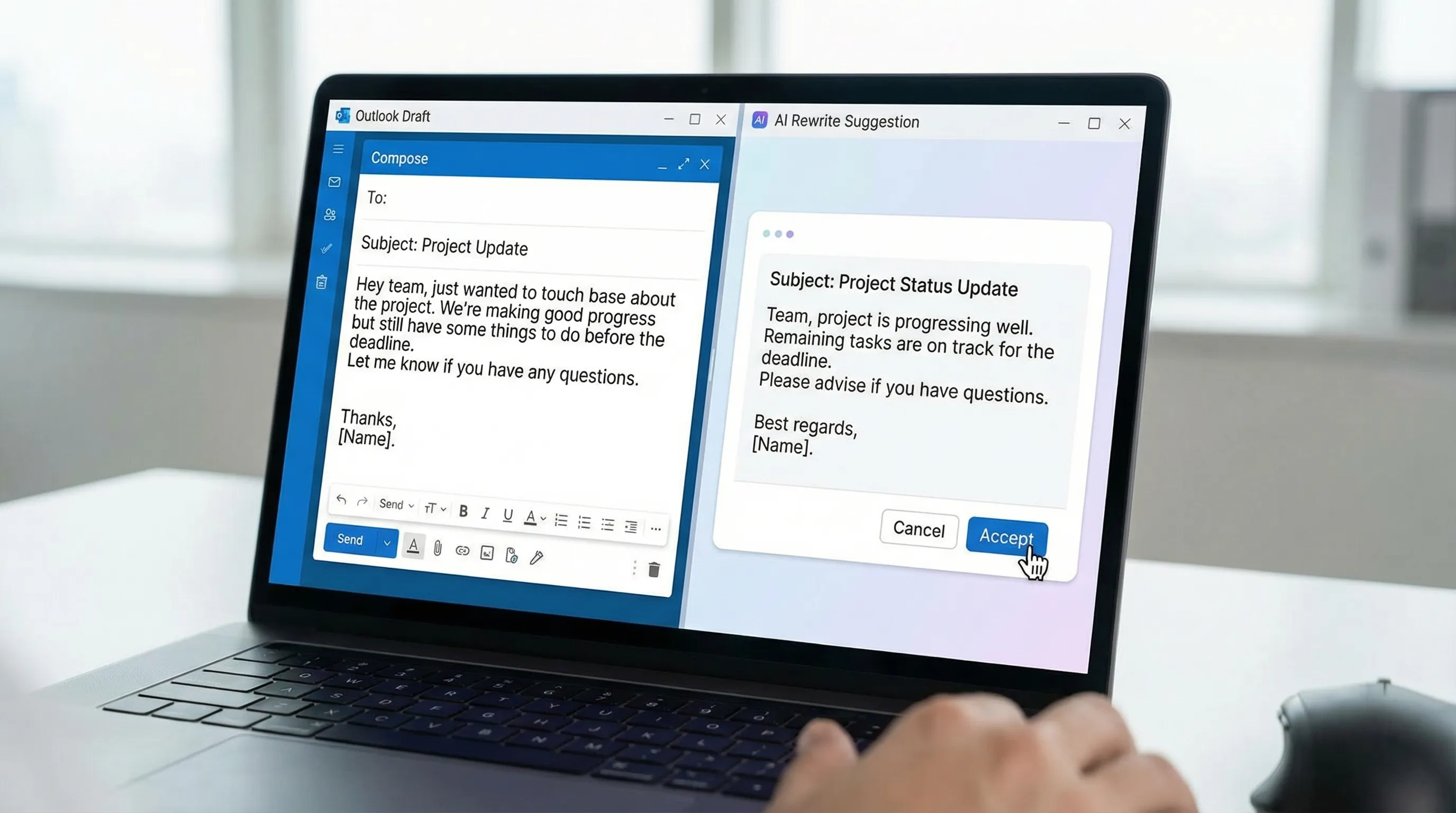
- Переписать ради тона, краткости или ясности, не меняя смысла.
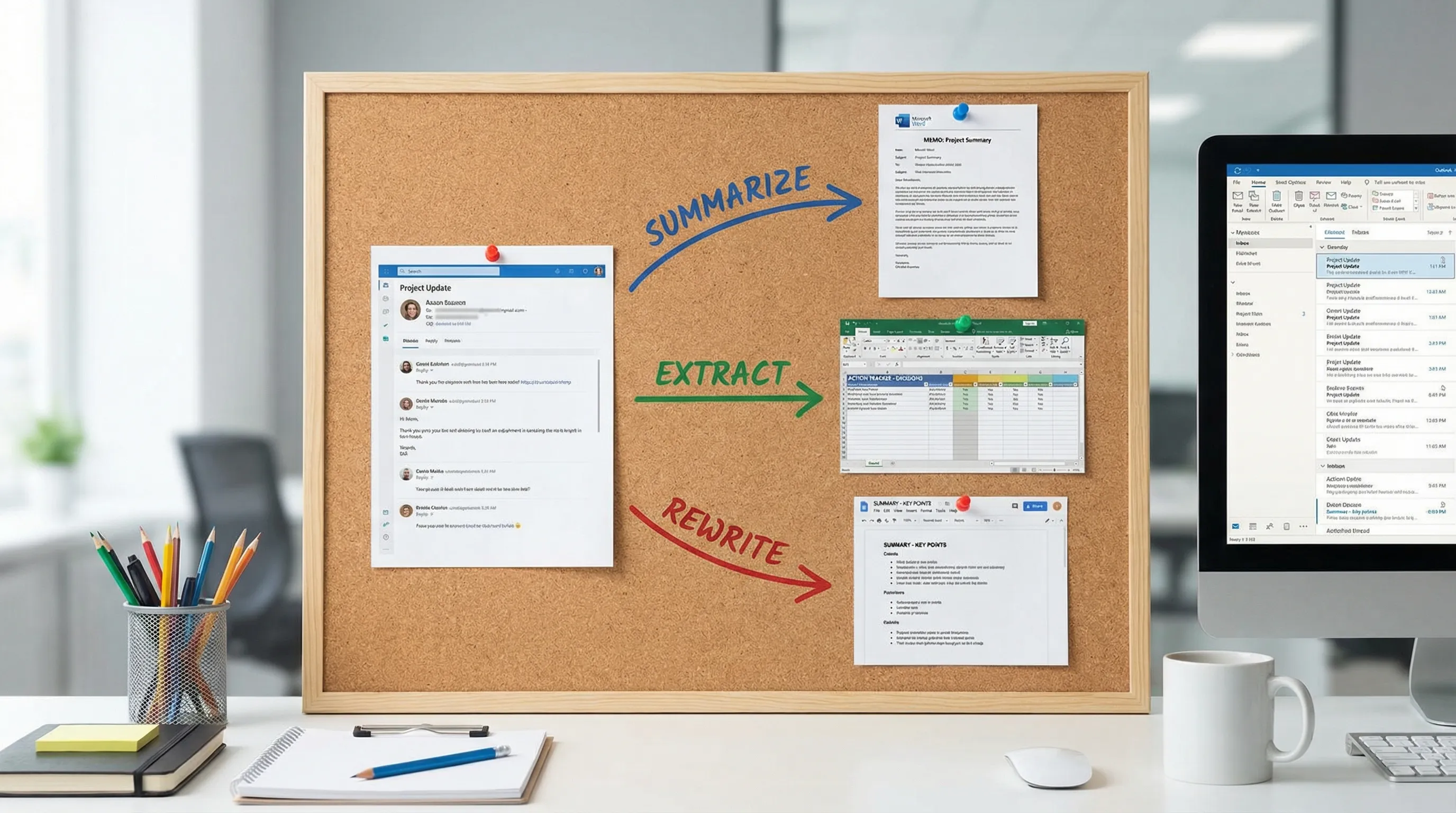
- Резюмировать длинные цепочки в задачи, ответственных и сроки.
В этом руководстве — практичные рабочие процессы, которые можно скопировать, чтобы делать всё это внутри Outlook, а также перенос результата в Word, Excel и Google Workspace, когда письмо превращается в документ, таблицу или обновление.
Что на самом деле значит «быстро» в почте Outlook
Скорость — это не просто быстрее печатать. На практике время на почту сокращается, когда вы меньше перечитываете и сомневаетесь.
Полезный ориентир — стандарт «за один проход»:
- Откройте цепочку
- Поймите её меньше чем за 20 секунд
- Решите, что будете делать
- Ответьте ясным сообщением
- Уберите письмо в папку (или превратите в задачу)
Если вы постоянно застреваете на «понять» и «ответить», самая высокая отдача — от резюмирования и составления текстов с помощью ИИ.
Исследования продуктивности давно отмечают, какую часть дня работники умственного труда тратят на общение и поиск информации. В качестве классического ориентира: McKinsey Global Institute в анализе «социальной экономики» оценил значительное время, уходящее на почту и связанные коммуникации.
Пишите ответы в Microsoft Outlook быстрее (и без ощущения «роботизированности»)
Самый простой способ получить качественный черновик — заранее задать несколько ограничений. Когда говорят, что «черновики ИИ шаблонные», обычно виноват шаблонный запрос.
Запрос из пяти частей, который стабильно даёт хорошие ответы
Когда составляете ответ на письмо в Outlook, укажите:
- Контекст: вставьте последнее сообщение (или короткий фрагмент)
- Цель: какой результат вам нужен (подтвердить, отказать, спросить, эскалировать)
- Тон: дружелюбный, прямой, деловой для руководства, дипломатичный
- Ограничения: объём, списки или абзацы, обязательные факты
- Следующий шаг: что адресат должен сделать и к какому сроку
Если вы используете встроенного помощника вроде CoreGPT Apps, запрос можно держать коротким и позволить вставленному письму дать большую часть контекста.
Запросы для составления писем, которые можно использовать повторно (таблица)
Используйте это как мини-«библиотеку запросов» для почты Outlook. Замените текст в квадратных скобках.
| Ситуация | Что вставить в ИИ | Запрос (скопируйте и вставьте) |
|---|---|---|
| Быстрое подтверждение | Сообщение, на которое вы отвечаете | «Составь ответ с подтверждением: [что вы подтверждаете]. Не более 70 слов. Тон: деловой и тёплый. Укажи следующий шаг: [дата/время].» |
| Вежливый отказ | Письмо с приглашением или запросом | «Напиши вежливый отказ. Назови одну краткую причину, предложи альтернативу: [вариант]. Коротко. Тон: благодарный.» |
| Напоминание, на которое отвечают | Ваше отправленное письмо и сведения о том, что ответа нет | «Напиши краткое и конкретное напоминание. Задай один чёткий вопрос. Укажи срок: [дата]. Тон: прямой, без пассивной агрессии.» |
| Уточнение требований | Письмо с запросом | «Составь ответ с просьбой уточнить недостающие сведения в виде списка вопросов. Дружелюбно и по делу. Закончи фразой: „Как только получу это, смогу…“» |
| Эскалация заинтересованному лицу | Фрагмент цепочки и кому вы эскалируете | «Опиши ситуацию в трёх пунктах, затем составь короткое письмо-эскалацию для [имя/роль] с просьбой принять решение по вопросу [решение]. Укажи риски при задержке.» |
| Ответ в стиле обслуживания клиента (внутреннему или внешнему адресату) | Фрагмент письма клиента | «Составь спокойный, полезный ответ. Признай проблему, повтори суть, опиши два шага, которые мы предпримем, и попроси недостающие сведения. Без обвинений.» |
Простая планка качества перед отправкой
Прежде чем нажать «Отправить», проверьте пять пунктов:
- Просьба сформулирована явно (что именно нужно от адресата)
- Срок указан (пусть даже «до конца дня в четверг»)
- Имена и числа совпадают с цепочкой
- Вы убрали лишнее («просто», «быстренько», «извините за беспокойство»)
- Тема письма по-прежнему соответствует содержанию (или измените её)
Переписывайте письма в Outlook ради тона, ясности и краткости
Переписывание — то, где ИИ экономит больше всего времени: вы сохраняете факты и структуру и лишь улучшаете подачу.
Самый безопасный способ переписать без изменения смысла
Вместо «Перепиши это» используйте «Перепиши, не меняя смысл, сохранив эти факты неизменными». Затем перечислите факты.
Вот три запроса на переписывание, которые хорошо работают в письмах Microsoft Outlook:
| Цель переписывания | Запрос | Когда использовать |
|---|---|---|
| Сократить | «Перепиши так, чтобы текст стал короче на 40 процентов, сохрани все факты и даты без изменений, убери уклончивые формулировки, сохрани деловой тон.» | Письмо слишком длинное или повторяется |
| Сделать дипломатичнее | «Перепиши более дипломатично и в духе сотрудничества, без сарказма и обвинений. Просьбу оставь твёрдой и ясной.» | Трения между командами, эскалации |
| Сделать «для руководителя» | «Перепиши для читателя-руководителя: один короткий абзац, затем три пункта: необходимое решение, влияние, следующий шаг.» | Руководители, срочные обновления |
Шпаргалка по управлению тоном
Если трудно описать тон, попробуйте одно из этих слов:
- «Тёплый и прямой» (мой вариант по умолчанию)
- «Нейтральный и фактический» (для напряжённых ситуаций)
- «Уверенный и краткий» (для обновлений руководству)
- «Клиентоориентированный» (для общения с клиентами и партнёрами)
Если вы переписываете деликатное сообщение, добавьте: «Избегай абсолютных утверждений вроде „никогда“ и „всегда“.»
Резюмируйте длинные цепочки Outlook в задачи (и перестаньте перечитывать)
Резюме цепочки — это не просто «краткое содержание». Хорошее резюме отвечает на вопросы:
- Что решили?
- Что остаётся открытым?
- Кто отвечает за следующее действие?
- Каков срок?
Запрос для резюме цепочки (подходит для большинства команд)
Вставьте самую свежую часть переписки (или всю, если она короткая), затем используйте:
«Резюмируй эту почтовую цепочку. Формат ответа:
- Контекст (1 предложение)
- Решения (список)
- Открытые вопросы (список)
- Задачи (ответственный и срок)
- Риски / препятствия (если есть) Если каких-то дат или ответственных не хватает, пиши „Неясно“, а не угадывай.»
Последняя строка важна. Она не даёт модели выдумывать детали.
Превратите запутанную цепочку в чистый ответ
После того как резюме готово, используйте его для составления ответа, который закрывает вопросы:
«На основе резюме выше составь ответ, который:
- Подтверждает решения
- Чётко распределяет задачи
- Просит ответить на открытые вопросы
- Предлагает срок по каждому открытому пункту Не более 150 слов.»
Так поведение «бесконечной цепочки» превращается в «одно письмо, которое завершает цепочку».
Двухминутный рабочий процесс: резюмировать, составить, переписать, отправить
Когда вы действуете быстро, нужен повторяемый цикл. Вот простая последовательность, которая подходит для большинства почтовых ящиков Outlook:
- Резюмируйте цепочку в решения и задачи
- Составьте ответ с одной чёткой просьбой и сроком
- Перепишите в нужном тоне (тёплом, нейтральном, для руководства)
- Сгенерируйте варианты темы письма, если тема сместилась
- Проведите 10-секундную проверку фактов (имена, даты, числа)
Если вы уже используете автоматизацию Outlook, например быстрые действия (Quick Steps) и правила, этот процесс хорошо сочетается с ними. Практическую настройку см. в чек-листе CoreGPT о правилах, поиске и быстрых действиях Outlook.
Использование CoreGPT Apps внутри Outlook (и не только)
CoreGPT Apps приносит помощь на базе GPT прямо в приложения, в которых вы уже работаете, включая:
- Microsoft Outlook
- Microsoft Word
- Microsoft Excel
- Google Docs
- Google Sheets
- Google Slides
- Google Forms
Преимущество ИИ внутри приложения в том, что не нужно переключаться между вкладками, копировать текст туда и обратно или терять цепочку, на которую вы отвечаете. Контекст остаётся рядом с работой.
CoreGPT Apps также создан с упором на конфиденциальность, а регистрация для начала работы не требуется.
Если ваша работа охватывает обе экосистемы, это важно: вы можете сохранять одни и те же привычки «писать, переписывать, резюмировать», отвечаете ли вы в Outlook, составляете текст в Word, анализируете в Excel или сотрудничаете в Google Workspace.
В зависимости от потребностей вашей команды через CoreGPT Apps можно использовать разные модели (ChatGPT, Gemini, Claude).
Другие приложения (бесплатно и «из коробки»)
Если вы пришли сюда в основном ради почты Outlook, всё равно стоит знать, что остальные интеграции CoreGPT (например, Word, Excel и приложения Google Workspace) полностью бесплатны и работают «из коробки», так что один и тот же рабочий процесс можно стандартизировать для документов и таблиц без дополнительной настройки.
Чтобы глубже разобраться с документами и таблицами, обратитесь к материалам:
- Как использовать ChatGPT в Microsoft Word
- Как использовать ChatGPT в Excel
- Рабочие процессы с ИИ в Google Workspace для занятых команд
Превращайте письма Outlook в документы Word и трекеры Excel (типичный реальный сценарий)
Переписка редко остаётся только перепиской. Она становится документом, планом или трекером.
От цепочки в Outlook до записки в Word за 60 секунд
Используйте, когда обсуждению нужен внутренний письменный итог:
«Создай одностраничную записку, которую я смогу вставить в Microsoft Word. Структура:
- Предыстория
- Текущий статус
- Варианты (с плюсами и минусами)
- Рекомендация
- Следующие шаги Используй только факты из цепочки. Если что-то не указано, пометь как „Не указано“.»
Это особенно полезно для обновлений руководству, решений по поставщикам, сводок по инцидентам или уточнений политик.
От запросов в Outlook до трекера задач в Excel
Если вы управляете общим почтовым ящиком или цепочкой по проекту, выделите рабочие пункты:
«Выдели задачи из этой цепочки в таблицу со столбцами: Задача | Ответственный | Срок | Статус | Примечания Если ответственный или срок не указаны, оставь поле пустым.»
Вставьте таблицу в Excel, затем добавьте собственные обновления статуса. Если позже захотите пойти дальше, руководство CoreGPT по Excel описывает функции ИИ прямо в таблице и процессы очистки данных.
От итогов в Outlook к обновлениям в Google Workspace
Многие команды пользуются почтой Microsoft, но сотрудничают в Google Workspace. Те же результаты легко переносятся:
- Резюме становятся документом Google Docs для общего учёта
- Таблицы задач становятся таблицей Google Sheets для постоянного отслеживания
- Еженедельные сводки становятся слайдами Google Slides для обновления команды
- Уточняющие вопросы становятся формой Google Forms
Если нужны повторяемые шаблоны для таких передач, в статье про рабочие процессы с ИИ в Google Workspace есть шаблоны запросов, которые можно стандартизировать.
Точность и конфиденциальность: как ответственно использовать ИИ в Outlook
В почте часто содержится чувствительный контекст. Несколько практичных привычек помогут получить скорость без лишнего риска.
Меры защиты точности, которые занимают секунды
- Просите модель помечать неизвестное как «Неясно», а не угадывать.
- Держите в запросе «список фактов» при переписывании (даты, суммы, обязательства).
- Для резюме запрашивайте «Решения» и «Открытые вопросы» отдельно, чтобы допущения было легче заметить.
Привычки конфиденциальности, которые подходят большинству команд
- Передавайте минимально необходимый фрагмент цепочки, особенно по чувствительным темам.
- Удаляйте или обезличивайте идентификаторы клиентов, если вы просто переписываете ради тона.
- Относитесь к результату ИИ как к черновику, а не как к системе учёта.
Если вы работаете в регулируемой среде, согласуйте использование с политиками вашей организации.
Набор быстрых запросов для почты Microsoft Outlook (скопируйте и сохраните)
Если нужен небольшой набор запросов, закрывающий большую часть работы с почтой, сохраните эти:
| Сценарий | Запрос |
|---|---|
| Обновление статуса «Ответить всем» | «Составь обновление для ответа всем. Начни с текущего статуса в одном предложении, затем три пункта: завершено, в работе, заблокировано. Закончи временем следующей сверки: [время].» |
| Сократить длинное письмо | «Перепиши не более чем в 120 слов. Все факты оставь без изменений. Убери повторы. Тон спокойный, деловой.» |
| Запросить решение | «Напиши письмо с просьбой принять решение по вопросу [выбор]. Включи: два варианта, мою рекомендацию и срок. Кратко.» |
| Резюме для руководителя | «Резюмируй эту цепочку для моего руководителя в пяти пунктах: почему это важно, что изменилось, необходимое решение, риски, моя рекомендация.» |
| Варианты темы письма | «Предложи 5 вариантов темы письма до 50 символов, ясных и конкретных, отражающих главную просьбу: [просьба].» |
| Перевести с сохранением тона | «Переведи на [язык], сохрани деловой тон, имена, даты и числа передай в точности.» |
Когда хочется встроить этот процесс в ваши инструменты
Если вам нравятся эти шаблоны запросов, следующий шаг — сделать их удобными в использовании. CoreGPT Apps размещает ИИ прямо в Outlook для составления, переписывания и резюмирования, а также работает в Word, Excel и приложениях Google Workspace (Docs, Sheets, Slides, Forms), так что один и тот же процесс можно применять везде, куда попадает работа.
Познакомиться с CoreGPT Apps можно здесь: coregptapps.com


