
In der E-Mail wird Arbeit verhandelt, bestätigt und festgehalten. Dort verschwindet aber auch Zeit, besonders wenn Sie dieselbe Nachricht dreimal anders formulieren oder durch einen langen Verlauf scrollen, nur um die eine Entscheidung zu finden, auf die es ankommt.
Wenn „Microsoft-Outlook-E-Mail“ Ihre tägliche Schaltzentrale ist, kommen die schnellsten Erfolge meist aus drei Handgriffen:
- Schreiben Sie in Sekunden einen soliden ersten Entwurf (statt mit einer leeren Seite zu beginnen).
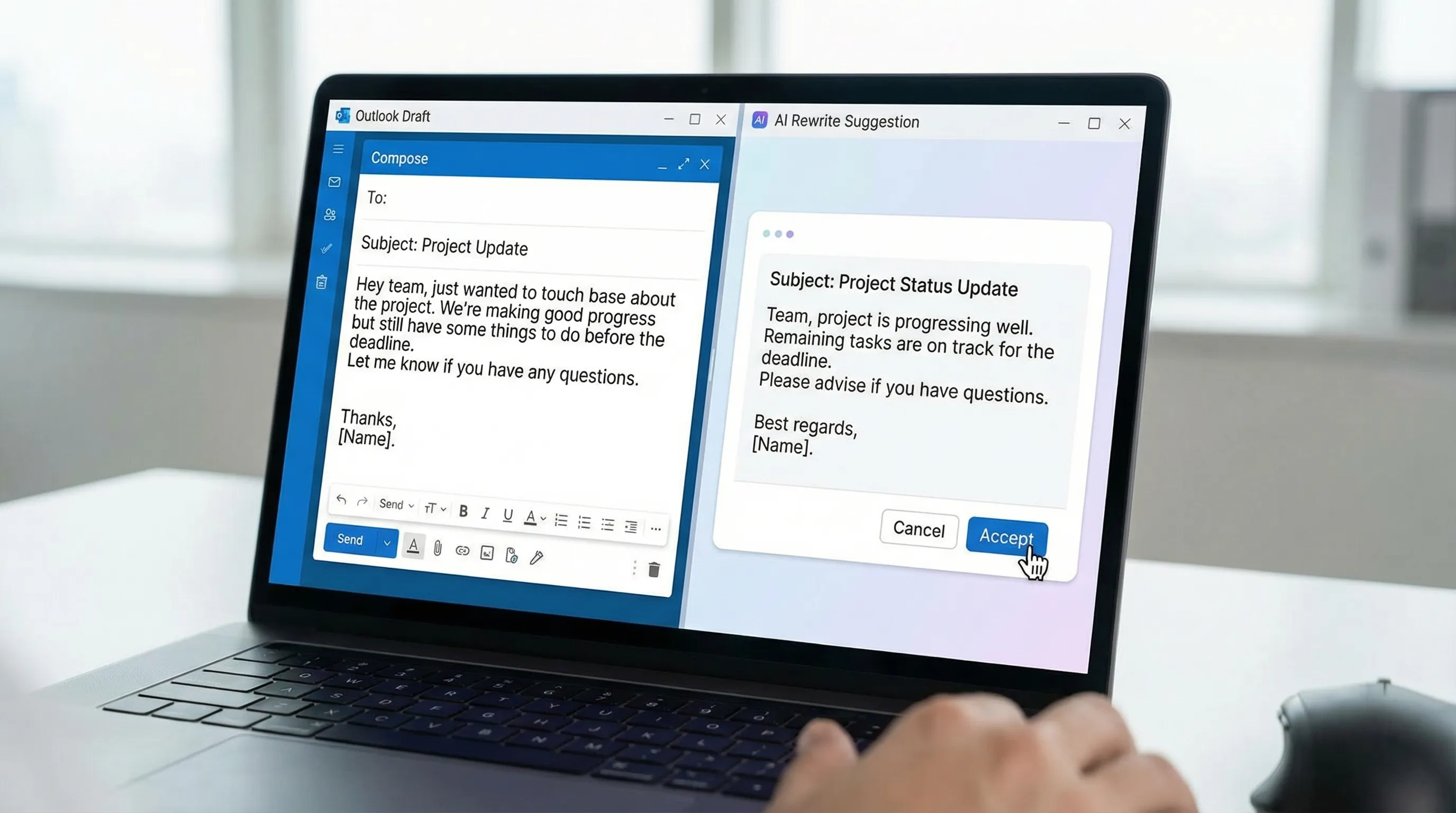
- Schreiben Sie um – für Ton, Kürze oder Klarheit, ohne die Bedeutung zu ändern.
- Fassen Sie lange Verläufe in Aufgaben, Verantwortliche und Fristen zusammen.
Dieser Leitfaden zeigt praktische, kopierfertige Workflows, um alle drei in Outlook zu erledigen – und wie Sie das Ergebnis in Word, Excel und Google Workspace übernehmen, wenn aus einer E-Mail ein Dokument, eine Tabelle oder ein Update wird.
Was „schnell“ bei Outlook-E-Mails wirklich bedeutet
Tempo heißt nicht nur schneller tippen. In der Praxis sinkt die E-Mail-Zeit, wenn Sie weniger erneut lesen und weniger zweifeln.
Ein nützlicher Maßstab ist der „Ein-Durchgang“-Standard:
- Verlauf öffnen
- In unter 20 Sekunden verstehen
- Entscheiden, was Sie tun
- Mit einer klaren Nachricht antworten
- Ablegen (oder in eine Aufgabe umwandeln)
Wenn Sie ständig bei „Verstehen“ und „Antworten“ ins Stocken geraten, bringen KI-gestützte Zusammenfassungen und Entwürfe den höchsten Nutzen.
Die Produktivitätsforschung hat schon lange festgestellt, wie viel vom Tag Wissensarbeiter mit Kommunikation und der Suche nach Informationen verbringen. Als klassischer Bezugspunkt: Das McKinsey Global Institute schätzte in seiner Analyse der „Social Economy“ den erheblichen Zeitaufwand für E-Mail und verwandte Kommunikationsaktivitäten.
Microsoft-Outlook-E-Mail-Antworten schneller schreiben (ohne roboterhaft zu klingen)
Der einfachste Weg zu einem hochwertigen Entwurf: vorab ein paar Vorgaben machen. Wenn Leute sagen, „KI-Entwürfe sind generisch“, liegt es meist an einem generischen Prompt.
Der 5-teilige Prompt, der zuverlässig gute Antworten liefert
Beim Entwerfen einer Outlook-Antwort nehmen Sie Folgendes auf:
- Kontext: Fügen Sie die letzte Nachricht (oder einen kurzen Auszug) ein
- Ziel: Welches Ergebnis Sie brauchen (bestätigen, ablehnen, nachfragen, eskalieren)
- Ton: freundlich, direkt, geschäftsführungstauglich, diplomatisch
- Vorgaben: Länge, Stichpunkte oder Fließtext, Fakten, die enthalten sein müssen
- Nächster Schritt: Was der Empfänger tun soll, bis wann
Wenn Sie einen Assistenten in der App wie CoreGPT Apps nutzen, können Sie den Prompt kurz halten und die eingefügte E-Mail den größten Teil des Kontexts liefern lassen.
Entwurfs-Prompts zum Wiederverwenden (Tabelle)
Nutzen Sie dies als kleine „Prompt-Bibliothek“ für Outlook-E-Mails. Ersetzen Sie den Text in eckigen Klammern.
| Szenario | Was Sie in die KI einfügen | Zu verwendender Prompt (Kopieren/Einfügen) |
|---|---|---|
| Kurze Bestätigung | Die Nachricht, auf die Sie antworten | „Entwirf eine Antwort, die Folgendes bestätigt: [was Sie bestätigen]. Halte sie unter 70 Wörtern. Ton: professionell und herzlich. Nächster Schritt: [Datum/Uhrzeit].“ |
| Höfliche Absage | Einladung oder Anfrage-E-Mail | „Schreibe eine höfliche Absage. Nenne einen kurzen Grund und schlage eine Alternative vor: [Option]. Halte es kurz. Ton: wertschätzend.“ |
| Nachfassen, das eine Antwort bringt | Ihre gesendete E-Mail + Kontext ohne Antwort | „Schreibe eine knappe, konkrete Nachfass-E-Mail. Stelle eine klare Frage. Nenne eine Frist: [Datum]. Ton: direkt, nicht passiv-aggressiv.“ |
| Anforderungen klären | Die Anfrage-E-Mail | „Entwirf eine Antwort, die fehlende Angaben als Checkliste von Fragen erfragt. Halte sie freundlich und effizient. Ende mit: ‚Sobald ich das habe, kann ich …‘“ |
| Eskalation an einen Stakeholder | Verlaufsauszug + wohin Sie eskalieren | „Fasse die Situation in 3 Stichpunkten zusammen und entwirf dann eine kurze Eskalations-E-Mail an [Name/Rolle], in der du um eine Entscheidung zu [Entscheidung] bittest. Nenne die Risiken bei Verzögerung.“ |
| Antwort im Kundenstil (intern oder extern) | Auszug der Kunden-E-Mail | „Entwirf eine ruhige, hilfsbereite Antwort. Erkenne das Problem an, gib es noch einmal wieder, skizziere 2 Schritte, die wir unternehmen, und frage nach fehlenden Infos. Keine Schuldzuweisung.“ |
Ein einfacher Qualitätscheck vor dem Senden
Prüfen Sie vor dem Klick auf „Senden“ diese fünf Punkte:
- Die Bitte ist ausdrücklich formuliert (was der Empfänger tun soll)
- Die Frist ist vorhanden (auch wenn es nur „bis Donnerstag Dienstschluss“ heißt)
- Namen und Zahlen stimmen mit dem Verlauf überein
- Füllwörter sind entfernt („nur“, „kurz“, „sorry für die Störung“)
- Die Betreffzeile passt noch zum Inhalt (oder passen Sie sie an)
Outlook-E-Mails für Ton, Klarheit und Kürze umschreiben
Beim Umschreiben spart KI die meiste Zeit, weil Sie Fakten und Struktur behalten und nur die Darbietung verfeinern.
Der sicherste Weg, ohne Bedeutungsänderung umzuschreiben
Statt „Schreibe das um“ nutzen Sie „Schreibe um, ohne die Bedeutung zu verändern, und behalte diese Fakten unverändert bei“. Listen Sie dann die Fakten auf.
Hier drei Umschreib-Prompts, die in Microsoft-Outlook-E-Mails gut funktionieren:
| Umschreib-Ziel | Prompt | Wann Sie ihn nutzen |
|---|---|---|
| Kürzen | „Schreibe um, sodass der Text 40 Prozent kürzer ist, behalte alle Fakten und Daten unverändert, entferne Abschwächungen, behalte einen professionellen Ton.“ | Ihre E-Mail ist zu lang oder wiederholt sich |
| Diplomatischer machen | „Schreibe diplomatischer und kooperativer um, ohne Sarkasmus, ohne Schuldzuweisung. Halte die Bitte bestimmt und klar.“ | Reibung zwischen Teams, Eskalationen |
| Führungstauglicher machen | „Schreibe für eine Führungskraft um: 1 kurzer Absatz, dann 3 Stichpunkte: nötige Entscheidung, Auswirkung, nächster Schritt.“ | Führungskräfte, zeitkritische Updates |
Spickzettel zur Tonsteuerung
Wenn es Ihnen schwerfällt, den Ton zu beschreiben, probieren Sie eines dieser Worte:
- „Herzlich und direkt“ (mein Standard)
- „Neutral und sachlich“ (für angespannte Situationen)
- „Selbstbewusst und knapp“ (für Updates an die Führung)
- „Serviceorientiert“ (für Kunden- oder Partnerkommunikation)
Wenn Sie eine sensible Nachricht umschreiben, ergänzen Sie: „Vermeide absolute Aussagen wie ‚nie‘ und ‚immer‘.“
Lange Outlook-Verläufe in Aufgaben zusammenfassen (und nicht mehr erneut lesen)
Eine Verlaufszusammenfassung ist mehr als nur „Kurzfassung“. Eine gute Zusammenfassung beantwortet:
- Was wurde entschieden?
- Was ist noch offen?
- Wer übernimmt die nächste Aufgabe?
- Wie lautet die Frist?
Prompt für Verlaufszusammenfassungen (funktioniert für die meisten Teams)
Fügen Sie den jüngsten Teil der Unterhaltung ein (oder alles, wenn er kurz ist) und nutzen Sie dann:
„Fasse diesen E-Mail-Verlauf für mich zusammen. Ausgabeformat:
- Kontext (1 Satz)
- Entscheidungen (Stichpunkte)
- Offene Fragen (Stichpunkte)
- Aufgaben (Verantwortlicher + Fälligkeitsdatum)
- Risiken / Blocker (falls vorhanden) Wenn Daten oder Verantwortliche fehlen, schreibe ‚Unklar‘, statt zu raten.“
Die letzte Zeile ist wichtig. Sie verhindert, dass das Modell Details erfindet.
Einen unordentlichen Verlauf in eine saubere Antwort verwandeln
Nach der Zusammenfassung nutzen Sie sie, um eine Antwort zu entwerfen, die offene Punkte schließt:
„Entwirf auf Grundlage der obigen Zusammenfassung eine Antwort, die:
- Die Entscheidungen bestätigt
- Die Aufgaben klar zuweist
- Um Antworten auf die offenen Fragen bittet
- Für jeden offenen Punkt eine Frist vorschlägt Halte sie unter 150 Wörtern.“
So wird aus „endlosem Verlauf“ eine „E-Mail, die den Verlauf beendet“.
Ein 2-Minuten-Workflow: zusammenfassen, entwerfen, umschreiben, senden
Wenn es schnell gehen muss, brauchen Sie eine wiederholbare Schleife. Hier eine einfache Abfolge, die in den meisten Outlook-Postfächern funktioniert:
- Den Verlauf zusammenfassen in Entscheidungen und Aufgaben
- Die Antwort entwerfen mit einer klaren Bitte und einer Frist
- Umschreiben in Ihrem gewünschten Ton (herzlich, neutral, führungstauglich)
- Betreff-Optionen erzeugen, wenn sich das Thema verschoben hat
- Einen 10-Sekunden-Faktencheck durchführen (Namen, Daten, Zahlen)
Wenn Sie bereits Outlook-Automatisierung wie Schnellschritte und Regeln nutzen, passt dieser Workflow gut dazu. Für ein praktisches Setup lesen Sie CoreGPTs Checkliste zu Outlook-Regeln, Suche und Schnellschritten.
CoreGPT Apps in Outlook nutzen (und darüber hinaus)
CoreGPT Apps bringt GPT-gestützte Unterstützung direkt in die Apps, in denen Sie ohnehin arbeiten, darunter:
- Microsoft Outlook
- Microsoft Word
- Microsoft Excel
- Google Docs
- Google Sheets
- Google Slides
- Google Forms
Der Vorteil von KI in der App: Sie müssen nicht zwischen Tabs springen, Text hin und her kopieren oder den Faden des Verlaufs verlieren, auf den Sie antworten. Der Kontext bleibt nah an der Arbeit.
CoreGPT Apps ist außerdem datenschutzorientiert aufgebaut, und zum Start ist keine Registrierung erforderlich.
Wenn Ihre Arbeit beide Ökosysteme umfasst, ist das wichtig: Sie behalten dieselben Gewohnheiten „schreiben, umschreiben, zusammenfassen“, egal ob Sie in Outlook antworten, in Word entwerfen, in Excel analysieren oder in Google Workspace zusammenarbeiten.
Je nach Bedarf Ihres Teams können Sie über CoreGPT Apps verschiedene Modelle nutzen (ChatGPT, Gemini, Claude).
Ein Hinweis auf die anderen Apps (kostenlos und sofort einsatzbereit)
Wenn Sie vor allem wegen Outlook-E-Mails hier sind, lohnt sich trotzdem der Hinweis: Die anderen App-Integrationen von CoreGPT (wie Word, Excel und die Google-Workspace-Apps) sind komplett kostenlos und funktionieren sofort, sodass Sie denselben Workflow ohne zusätzliche Einrichtung auf Dokumente und Tabellen übertragen können.
Für mehr Tiefe zu den Dokument- und Tabellenseiten können Sie diese Beiträge lesen:
- ChatGPT in Microsoft Word nutzen
- ChatGPT in Excel nutzen
- Google-Workspace-AI-Workflows für ausgelastete Teams
Outlook-E-Mails in Word-Dokumente und Excel-Tracker verwandeln (typischer Praxisablauf)
E-Mail endet selten als E-Mail. Sie wird zu einem Dokument, einem Plan oder einem Tracker.
Vom Outlook-Verlauf zum Word-Memo in 60 Sekunden
Nutzen Sie dies, wenn eine Diskussion eine interne Zusammenfassung braucht:
„Erstelle ein einseitiges Memo, das ich in Microsoft Word einfügen kann. Struktur:
- Hintergrund
- Aktueller Stand
- Optionen (mit Vor- und Nachteilen)
- Empfehlung
- Nächste Schritte Verwende nur Fakten aus dem Verlauf. Was nicht angegeben ist, markiere als ‚Nicht angegeben‘.“
Das ist besonders nützlich für Updates an die Führung, Lieferantenentscheidungen, Störungszusammenfassungen oder Richtlinienklärungen.
Von Outlook-Anfragen zu einem Excel-Aufgaben-Tracker
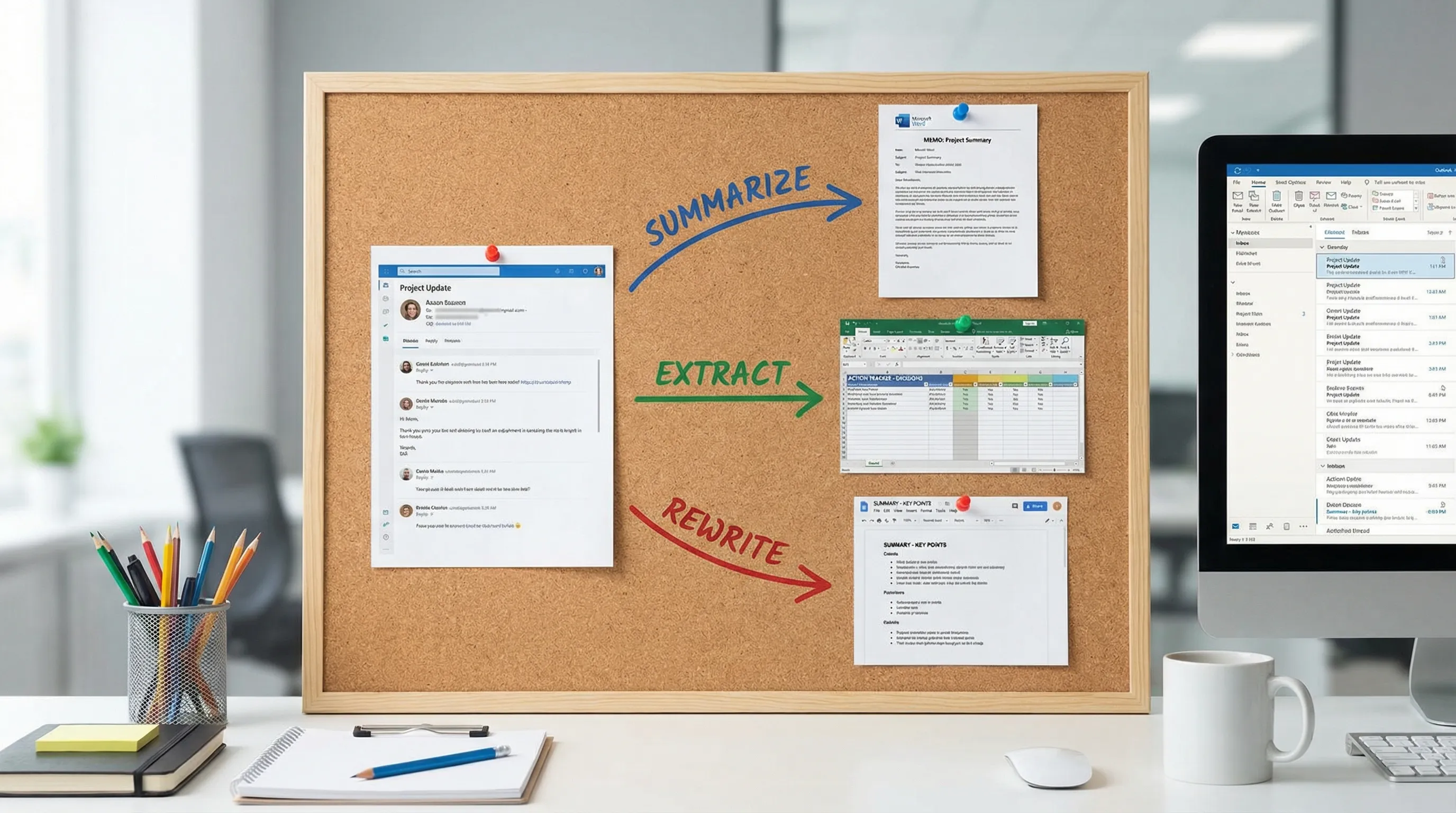
Wenn Sie ein gemeinsames Postfach oder einen Projektverlauf verwalten, extrahieren Sie Arbeitspakete:
„Extrahiere die Aufgaben aus diesem Verlauf in eine Tabelle mit den Spalten: Aufgabe | Verantwortlicher | Fälligkeitsdatum | Status | Notizen Fehlen Verantwortlicher oder Fälligkeitsdatum, lasse das Feld leer.“
Fügen Sie die Tabelle in Excel ein und ergänzen Sie Ihre eigenen Status-Updates. Wenn Sie später fortgeschrittener arbeiten möchten, behandelt CoreGPTs Excel-Leitfaden KI-Funktionen im Tabellenblatt und Bereinigungs-Workflows.
Von der Outlook-Zusammenfassung zu Google-Workspace-Updates
Viele Teams nutzen Microsoft-E-Mail, arbeiten aber in Google Workspace zusammen. Dieselben Ergebnisse lassen sich sauber übertragen:
- Zusammenfassungen werden zu einem Google Doc als gemeinsamer Nachweis
- Aufgabentabellen werden zu einem Google Sheet für laufende Nachverfolgung
- Wöchentliche Zusammenfassungen werden zu einer Google-Slides-Präsentation für ein Team-Update
- Erfassungsfragen werden zu einem Google Form
Wenn Sie wiederholbare Vorlagen für diese Übergaben möchten, enthält der Beitrag Google-Workspace-AI-Workflows Prompt-Muster, die Sie standardisieren können.
Genauigkeit und Datenschutz: KI in Outlook verantwortungsvoll nutzen
E-Mails enthalten oft sensiblen Kontext. Ein paar praktische Gewohnheiten verschaffen Ihnen Tempo, ohne Risiken zu schaffen.
Genauigkeits-Absicherungen, die Sekunden kosten
- Bitten Sie das Modell, Unbekanntes als „Unklar“ zu markieren, statt zu raten.
- Führen Sie beim Umschreiben eine „Faktenliste“ im Prompt (Daten, Beträge, Zusagen).
- Fordern Sie bei Zusammenfassungen „Entscheidungen“ und „Offene Fragen“ getrennt an, damit Annahmen leichter auffallen.
Datenschutz-Gewohnheiten, die für die meisten Teams funktionieren
- Teilen Sie nur den unbedingt nötigen Verlaufsauszug, besonders bei sensiblen Themen.
- Entfernen oder anonymisieren Sie Kundenkennungen, wenn Sie nur den Ton umschreiben.
- Behandeln Sie KI-Ausgaben als Entwurf, nicht als führendes System.
Wenn Sie in einer regulierten Umgebung arbeiten, stimmen Sie die Nutzung mit den Richtlinien Ihrer Organisation ab.
Schnelles Prompt-Paket für Microsoft-Outlook-E-Mails (kopieren und speichern)
Wenn Sie ein kleines Set an Prompts möchten, das die meiste Posteingangsarbeit abdeckt, speichern Sie diese:
| Anwendungsfall | Prompt |
|---|---|
| Statusupdate per „Allen antworten“ | „Entwirf ein Update als Antwort an alle. Beginne mit dem aktuellen Stand in 1 Satz, dann 3 Stichpunkte: erledigt, in Arbeit, blockiert. Ende mit dem Zeitpunkt der nächsten Abstimmung: [Zeit].“ |
| Eine lange E-Mail straffen | „Schreibe auf maximal 120 Wörter um. Behalte alle Fakten unverändert. Entferne Wiederholungen. Behalte einen ruhigen, professionellen Ton.“ |
| Um eine Entscheidung bitten | „Schreibe eine E-Mail, die um eine Entscheidung zu [Auswahl] bittet. Enthalten sein sollen: 2 Optionen, meine Empfehlung und eine Frist. Halte sie knapp.“ |
| Für Ihre Führungskraft zusammenfassen | „Fasse diesen Verlauf für meine Führungskraft in 5 Stichpunkten zusammen: warum es wichtig ist, was sich geändert hat, nötige Entscheidung, Risiken, meine Empfehlung.“ |
| Betreff-Optionen erzeugen | „Schlage 5 Betreffzeilen unter 50 Zeichen vor, klar und konkret, die die Hauptbitte widerspiegeln: [Bitte].“ |
| Übersetzen und Ton beibehalten | „Übersetze nach [Sprache], behalte einen professionellen Ton bei, bewahre Namen, Daten und Zahlen exakt.“ |
Wenn Sie diesen Workflow in Ihre Tools eingebaut haben möchten
Wenn Ihnen diese Prompt-Muster gefallen, ist der nächste Schritt, sie reibungslos nutzbar zu machen. CoreGPT Apps bringt KI direkt in Outlook zum Entwerfen, Umschreiben und Zusammenfassen und funktioniert auch in Word, Excel und den Google-Workspace-Apps (Docs, Sheets, Slides, Forms), sodass Sie denselben Workflow überall wiederverwenden können, wo die Arbeit landet.
Entdecken Sie CoreGPT Apps hier: coregptapps.com


