
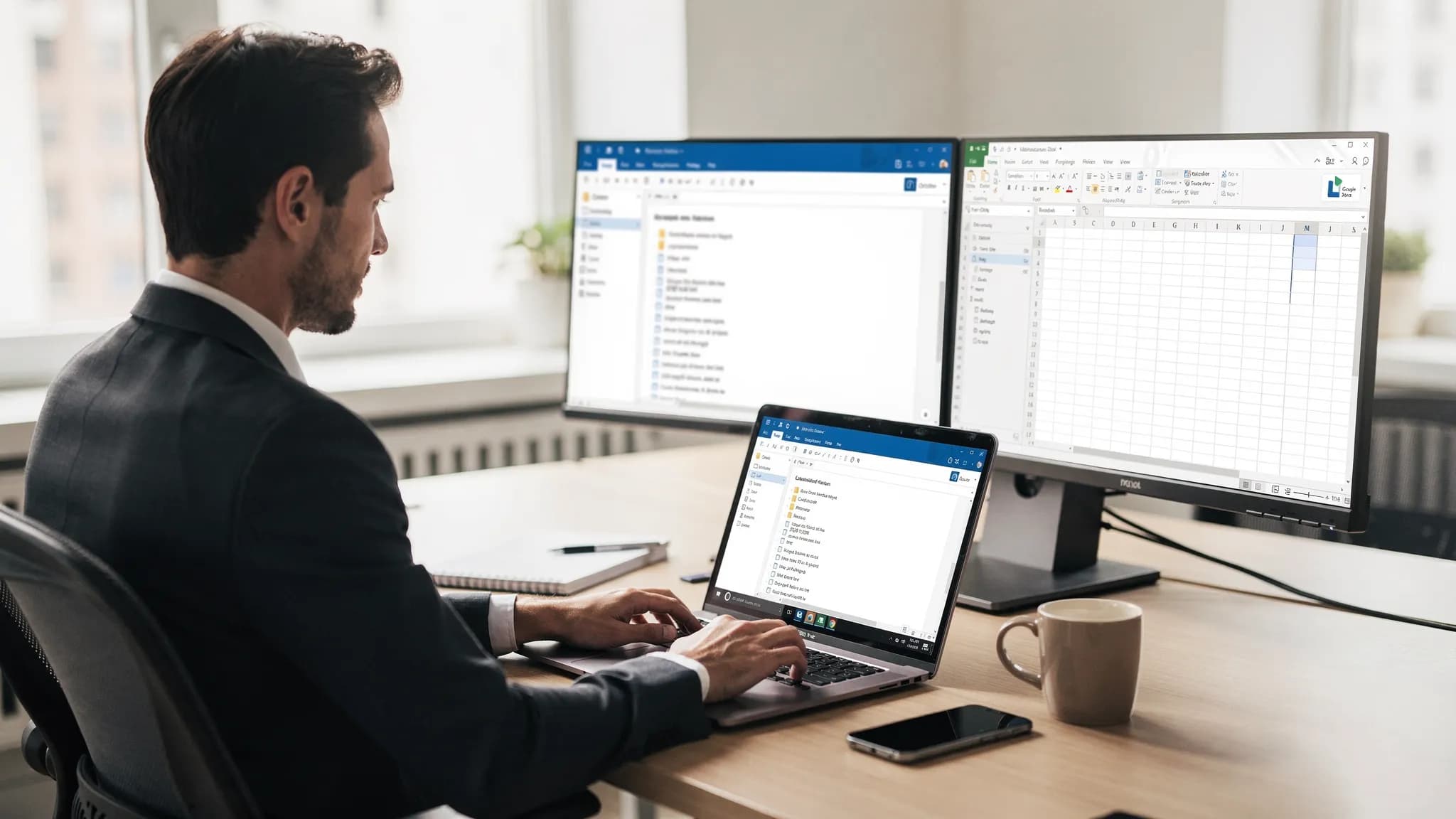
El correo es donde el trabajo se negocia, se confirma y se deja registrado. También es donde el tiempo desaparece, sobre todo cuando reescribes el mismo mensaje de tres maneras distintas o te desplazas por un hilo larguísimo solo para encontrar la única decisión que importa.
Si el “correo de Microsoft Outlook” es tu centro de mando diario, las victorias más rápidas suelen venir de tres movimientos:
- Escribir un buen primer borrador en segundos (en lugar de empezar con la página en blanco).
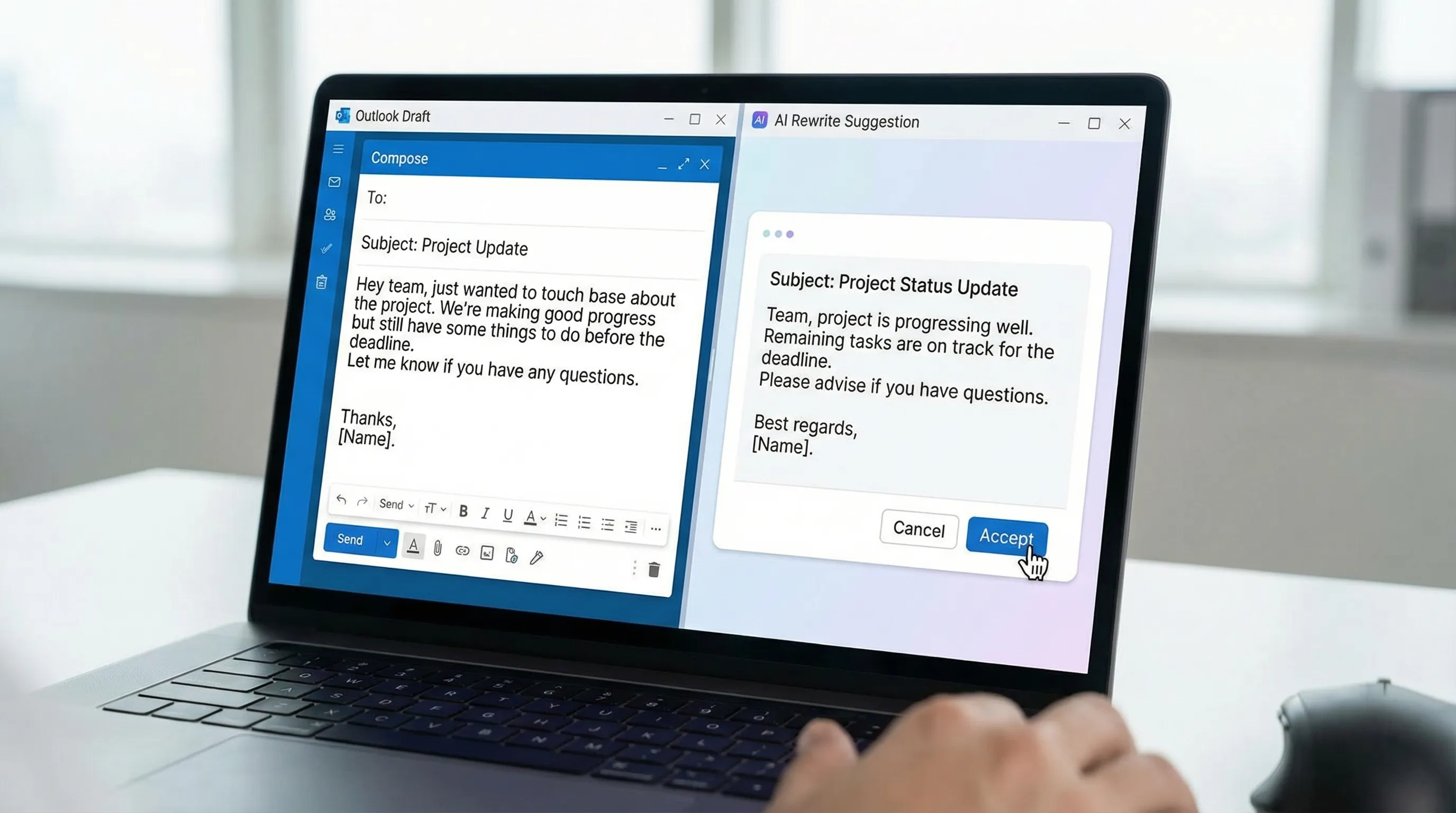
- Reescribir para ajustar el tono, la brevedad o la claridad sin cambiar el significado.
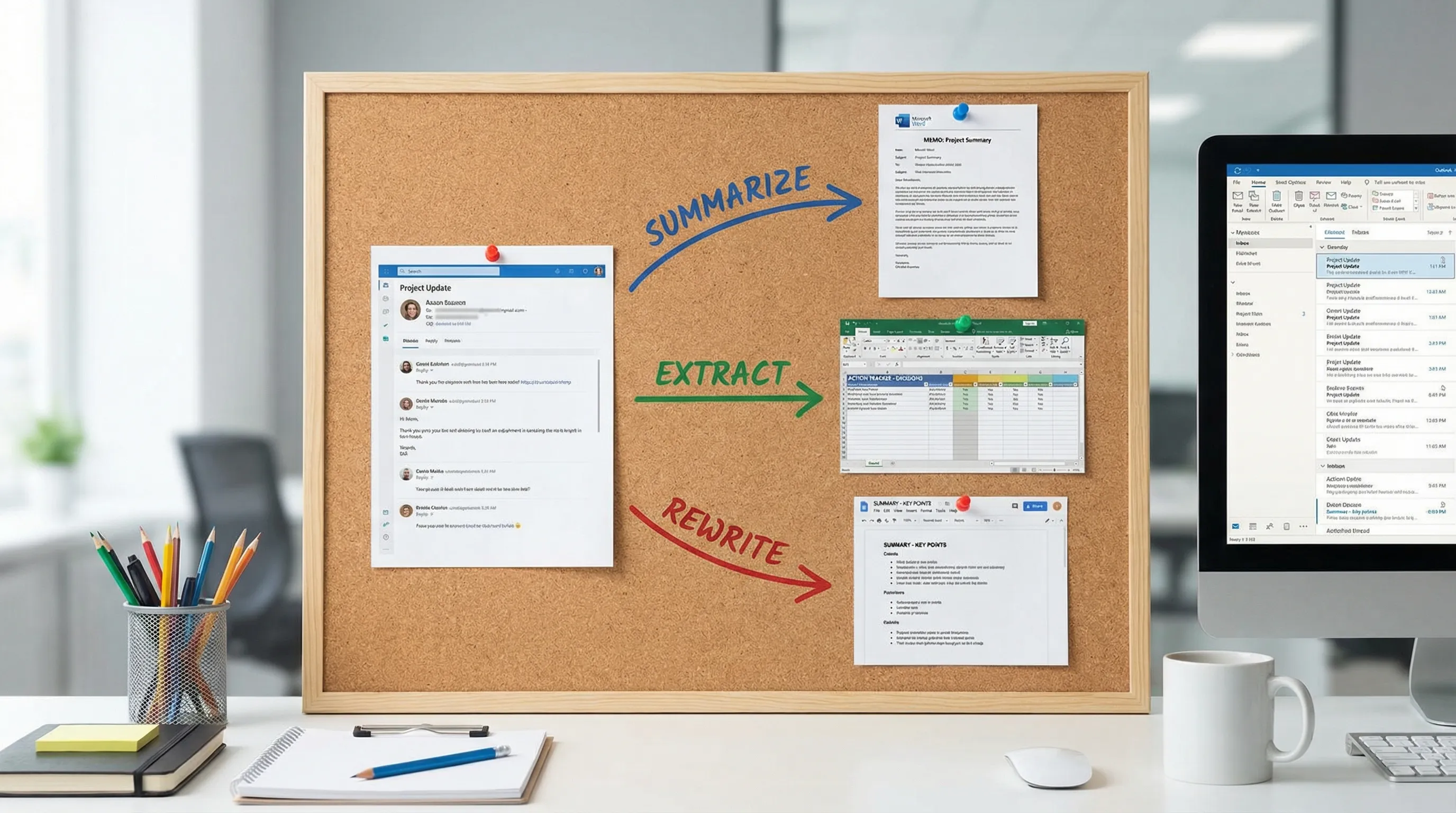
- Resumir hilos largos en acciones, responsables y plazos.
Esta guía muestra flujos de trabajo prácticos, listos para copiar y pegar, para hacer las tres cosas dentro de Outlook, además de cómo llevar el resultado a Word, Excel y Google Workspace cuando un correo se convierte en un documento, una hoja de cálculo o una actualización.
Qué significa realmente “rápido” en el correo de Outlook
La velocidad no es solo escribir más rápido. En la práctica, el tiempo de correo baja cuando reduces las relecturas y las dudas.
Una referencia útil es el estándar de “una sola pasada”:
- Abre el hilo
- Entiéndelo en menos de 20 segundos
- Decide qué vas a hacer
- Responde con un mensaje claro
- Archívalo (o conviértelo en una tarea)
Si te atascas constantemente en “entender” y en “responder”, resumir y redactar con ayuda de la IA es lo que más rendimiento da.
Desde hace tiempo, los estudios de productividad señalan cuánto de la jornada dedican los trabajadores del conocimiento a comunicarse y a buscar información. Como referencia clásica, el McKinsey Global Institute estimó que se dedica una cantidad significativa de tiempo al correo y a actividades de comunicación relacionadas en su análisis de la “economía social”.
Escribe respuestas de correo de Microsoft Outlook más rápido (sin sonar robótico)
La forma más fácil de conseguir un borrador de calidad es dar unas cuantas restricciones desde el principio. Cuando la gente dice que “los borradores de la IA son genéricos”, normalmente es porque la instrucción es genérica.
La instrucción de 5 partes que produce buenas respuestas de forma constante
Al redactar una respuesta de correo en Outlook, incluye:
- Contexto: pega el último mensaje (o un fragmento breve)
- Objetivo: qué resultado necesitas (confirmar, rechazar, preguntar, escalar)
- Tono: cercano, directo, ejecutivo, diplomático
- Restricciones: extensión, viñetas o párrafo, datos obligatorios
- Siguiente paso: qué quieres que haga el destinatario y para cuándo
Si usas un asistente integrado en la aplicación como CoreGPT Apps, puedes mantener la instrucción corta y dejar que el correo pegado aporte la mayor parte del contexto.
Instrucciones de redacción que puedes reutilizar (tabla)
Úsala como una mini “biblioteca de instrucciones” para el correo de Outlook. Sustituye el texto entre corchetes.
| Escenario | Qué pegar en la IA | Instrucción que usar (copiar y pegar) |
|---|---|---|
| Confirmación rápida | El mensaje al que respondes | “Redacta una respuesta confirmando: [lo que confirmas]. Máximo 70 palabras. Tono: profesional y cálido. Incluye el siguiente paso: [fecha/hora].” |
| Rechazo amable | Correo de invitación o solicitud | “Escribe un rechazo amable. Da un motivo breve y propón una alternativa: [opción]. Que sea corto. Tono: agradecido.” |
| Seguimiento que obtiene respuesta | Tu correo enviado + contexto de la falta de respuesta | “Escribe un seguimiento conciso y concreto. Haz una única pregunta clara. Incluye una fecha límite: [fecha]. Tono: directo, sin pasivo-agresividad.” |
| Aclarar requisitos | El correo con la solicitud | “Redacta una respuesta pidiendo los datos que faltan en forma de lista de preguntas. Que sea amable y eficiente. Termina con: «En cuanto tenga esto, podré…»” |
| Escalado a una parte interesada | Fragmento del hilo + a quién escalas | “Resume la situación en 3 viñetas y luego redacta un correo de escalado breve a [nombre/rol] pidiendo una decisión sobre [decisión]. Incluye los riesgos si se retrasa.” |
| Respuesta al estilo de atención al cliente (interna o externa) | Fragmento del correo del cliente | “Redacta una respuesta tranquila y útil. Reconoce el problema, reformúlalo, describe 2 pasos que daremos y pide cualquier dato que falte. Sin culpar a nadie.” |
Un estándar de calidad sencillo antes de enviar
Antes de pulsar Enviar, revisa estos cinco puntos:
- La petición es explícita (qué necesitas que hagan)
- La fecha límite existe (aunque sea “antes del final del jueves”)
- Los nombres y las cifras coinciden con el hilo
- Has quitado el relleno (“solo”, “rapidito”, “perdona la molestia”)
- El asunto sigue coincidiendo con el contenido (o ajústalo)
Reescribe correos de Outlook para mejorar el tono, la claridad y la brevedad
Reescribir es donde la IA ahorra más tiempo, porque puedes conservar tus datos y tu estructura y luego pulir la forma de decirlo.
La forma más segura de reescribir sin cambiar el significado
En lugar de “Reescribe esto”, usa “Reescribe sin alterar el significado, manteniendo estos datos sin cambios”. Y después enumera los datos.
Estas son tres instrucciones de reescritura que funcionan bien en el correo de Microsoft Outlook:
| Objetivo de la reescritura | Instrucción | Cuándo usarla |
|---|---|---|
| Acortar | “Reescribe para que sea un 40 por ciento más corto, mantén todos los datos y fechas sin cambios, elimina los titubeos y conserva un tono profesional.” | Tu correo es demasiado largo o repetitivo |
| Hacerlo más diplomático | “Reescribe para que sea más diplomático y colaborativo, sin sarcasmo ni culpas. Mantén la petición firme y clara.” | Fricción entre equipos, escalados |
| Hacerlo más ejecutivo | “Reescribe para un lector directivo: 1 párrafo corto y luego 3 viñetas: decisión necesaria, impacto, siguiente paso.” | Líderes, actualizaciones urgentes |
Chuleta para controlar el tono
Si te cuesta describir el tono, prueba con una de estas expresiones:
- “Cálido y directo” (mi opción favorita por defecto)
- “Neutro y objetivo” (para situaciones tensas)
- “Seguro y conciso” (para actualizaciones de liderazgo)
- “Orientado al servicio” (para comunicaciones con clientes o socios)
Si vas a reescribir un mensaje delicado, añade: “Evita afirmaciones absolutas como «nunca» y «siempre»”.
Resume hilos largos de Outlook en acciones (y deja de releer)
Resumir un hilo no es solo un “resumen rápido”. Un buen resumen responde a:
- ¿Qué se decidió?
- ¿Qué sigue abierto?
- ¿Quién es responsable de la siguiente acción?
- ¿Cuál es el plazo?
Instrucción para resumir hilos (sirve para la mayoría de los equipos)
Pega la parte más reciente de la conversación (o toda si es corta) y usa:
“Resume este hilo de correo. Formato de salida:
- Contexto (1 frase)
- Decisiones (viñetas)
- Preguntas abiertas (viñetas)
- Acciones (responsable + fecha límite)
- Riesgos / bloqueos (si los hay) Si faltan fechas o responsables, escribe «Poco claro» en lugar de suponer.”
Esa última línea es importante. Evita que el modelo se invente datos.
Convierte un hilo desordenado en una respuesta limpia
Después de generar el resumen, úsalo para redactar una respuesta que cierre los cabos sueltos:
“A partir del resumen anterior, redacta una respuesta que:
- Confirme las decisiones
- Asigne las acciones con claridad
- Pida respuesta a las preguntas abiertas
- Proponga una fecha límite para cada punto abierto Máximo 150 palabras.”
Así conviertes el comportamiento de “hilo infinito” en “un correo que cierra el hilo”.
Un flujo de 2 minutos: resumir, redactar, reescribir, enviar
Cuando vas deprisa, necesitas un ciclo repetible. Esta es una secuencia sencilla que funciona en la mayoría de las bandejas de Outlook:
- Resume el hilo en decisiones y acciones
- Redacta la respuesta con una petición clara y una fecha límite
- Reescribe con el tono que quieras (cálido, neutro, ejecutivo)
- Genera opciones de asunto si el tema ha cambiado
- Haz una comprobación de datos de 10 segundos (nombres, fechas, cifras)
Si ya usas automatización de Outlook como los Pasos rápidos y las Reglas, este flujo se combina muy bien con ellas. Para una configuración práctica, consulta la lista de comprobación de CoreGPT sobre Reglas, búsqueda y Pasos rápidos de Outlook.
Usar CoreGPT Apps dentro de Outlook (y más allá)
CoreGPT Apps lleva la asistencia basada en GPT directamente a las aplicaciones donde ya trabajas, incluidas:
- Microsoft Outlook
- Microsoft Word
- Microsoft Excel
- Google Docs
- Google Sheets
- Google Slides
- Google Forms
La ventaja de la IA integrada en la aplicación es que no tienes que saltar entre pestañas, copiar texto de un lado a otro ni perder el hilo al que estás respondiendo. Mantienes el contexto cerca del trabajo.
CoreGPT Apps también está diseñado con un enfoque centrado en la privacidad y no requiere registro para empezar.
Si tu trabajo abarca ambos ecosistemas, esto importa: puedes mantener los mismos hábitos de “escribir, reescribir y resumir” tanto si respondes en Outlook, redactas en Word, analizas en Excel o colaboras en Google Workspace.
Según las necesidades de tu equipo, puedes usar distintos modelos (ChatGPT, Gemini, Claude) a través de CoreGPT Apps.
Mención de las demás aplicaciones (gratuitas y listas para usar)
Si has llegado aquí sobre todo por el correo de Outlook, conviene saber que las demás integraciones de aplicaciones de CoreGPT (como Word, Excel y las aplicaciones de Google Workspace) son totalmente gratuitas y funcionan desde el primer momento, de modo que puedes estandarizar el mismo flujo de trabajo en documentos y hojas de cálculo sin configuración adicional.
Para profundizar en la parte de documentos y hojas de cálculo, puedes consultar:
- Cómo usar ChatGPT en Microsoft Word
- Cómo usar ChatGPT en Excel
- Flujos de trabajo de IA en Google Workspace para equipos ocupados
Convierte el correo de Outlook en documentos de Word y seguimientos de Excel (un flujo habitual en el mundo real)
El correo rara vez termina como correo. Se convierte en un documento, un plan o un seguimiento.
Del hilo de Outlook a un memorando de Word en 60 segundos
Úsalo cuando una discusión necesite un resumen interno:
“Crea un memorando de una página que pueda pegar en Microsoft Word. Estructura:
- Antecedentes
- Estado actual
- Opciones (con pros y contras)
- Recomendación
- Próximos pasos Usa solo datos del hilo. Si algo no está indicado, márcalo como «No especificado».”
Esto es especialmente útil para actualizaciones a la dirección, decisiones con proveedores, resúmenes de incidencias o aclaraciones de políticas.
De las peticiones de Outlook a un seguimiento de acciones en Excel
Si gestionas un buzón compartido o un hilo de proyecto, extrae los elementos de trabajo:
“Extrae las acciones de este hilo en una tabla con las columnas: Tarea | Responsable | Fecha límite | Estado | Notas Si falta el responsable o la fecha límite, déjalo en blanco.”
Pega la tabla en Excel y añade tus propias actualizaciones de estado. Si más adelante quieres ir más allá, la guía de Excel de CoreGPT cubre las funciones de IA dentro de la hoja y los flujos de limpieza.
Del resumen de Outlook a las actualizaciones en Google Workspace
Muchos equipos usan el correo de Microsoft pero colaboran en Google Workspace. Los mismos resultados se trasladan sin problemas:
- Los resúmenes se convierten en un Google Doc como registro compartido
- Las tablas de acciones se convierten en una Google Sheet para el seguimiento continuo
- Los resúmenes semanales se convierten en una Google Slide para una actualización de equipo
- Las preguntas de recogida de información se convierten en un Google Form
Si quieres plantillas repetibles para estos traspasos, la publicación sobre flujos de trabajo de IA en Google Workspace incluye patrones de instrucciones que puedes estandarizar.
Precisión y privacidad: cómo usar la IA en Outlook de forma responsable
El correo suele contener contexto sensible. Unos cuantos hábitos prácticos te dan velocidad sin crear riesgos.
Salvaguardas de precisión que llevan segundos
- Pide al modelo que marque lo desconocido como “Poco claro” en lugar de suponer.
- Mantén una “lista de datos” en tu instrucción al reescribir (fechas, importes, compromisos).
- En los resúmenes, pide “Decisiones” y “Preguntas abiertas” por separado para que las suposiciones sean más fáciles de detectar.
Hábitos de privacidad que funcionan para la mayoría de los equipos
- Comparte el fragmento de hilo mínimo necesario, sobre todo en temas sensibles.
- Elimina o anonimiza los identificadores de clientes si solo reescribes para ajustar el tono.
- Trata el resultado de la IA como un borrador, no como un sistema de registro.
Si trabajas en un entorno regulado, ajusta el uso a las políticas de tu organización.
Paquete rápido de instrucciones para el correo de Microsoft Outlook (copia y guarda)
Si quieres un pequeño conjunto de instrucciones que cubra la mayor parte del trabajo de la bandeja de entrada, guarda estas:
| Caso de uso | Instrucción |
|---|---|
| Actualización de estado con “Responder a todos” | “Redacta una actualización para responder a todos. Empieza con el estado actual en 1 frase y luego 3 viñetas: completado, en curso, bloqueado. Termina con la hora del próximo seguimiento: [hora].” |
| Condensar un correo largo | “Reescribe en 120 palabras como máximo. Mantén todos los datos sin cambios. Elimina las repeticiones. Conserva un tono tranquilo y profesional.” |
| Pedir una decisión | “Escribe un correo pidiendo una decisión sobre [elección]. Incluye: 2 opciones, mi recomendación y una fecha límite. Que sea conciso.” |
| Resumir para tu jefe | “Resume este hilo para mi jefe en 5 viñetas: por qué importa, qué ha cambiado, decisión necesaria, riesgos, mi recomendación.” |
| Crear opciones de asunto | “Sugiere 5 asuntos de menos de 50 caracteres, claros y concretos, que reflejen la petición principal: [petición].” |
| Traducir manteniendo el tono | “Traduce a [idioma], mantén un tono profesional y conserva exactamente los nombres, las fechas y las cifras.” |
Cuando quieres este flujo de trabajo integrado en tus herramientas
Si te gustan estos patrones de instrucciones, el siguiente paso es hacerlos fluidos. CoreGPT Apps pone la IA directamente en Outlook para redactar, reescribir y resumir, y también funciona en Word, Excel y las aplicaciones de Google Workspace (Docs, Sheets, Slides, Forms), de modo que puedes reutilizar el mismo flujo de trabajo dondequiera que aterrice el trabajo.
Puedes explorar CoreGPT Apps aquí: coregptapps.com


