
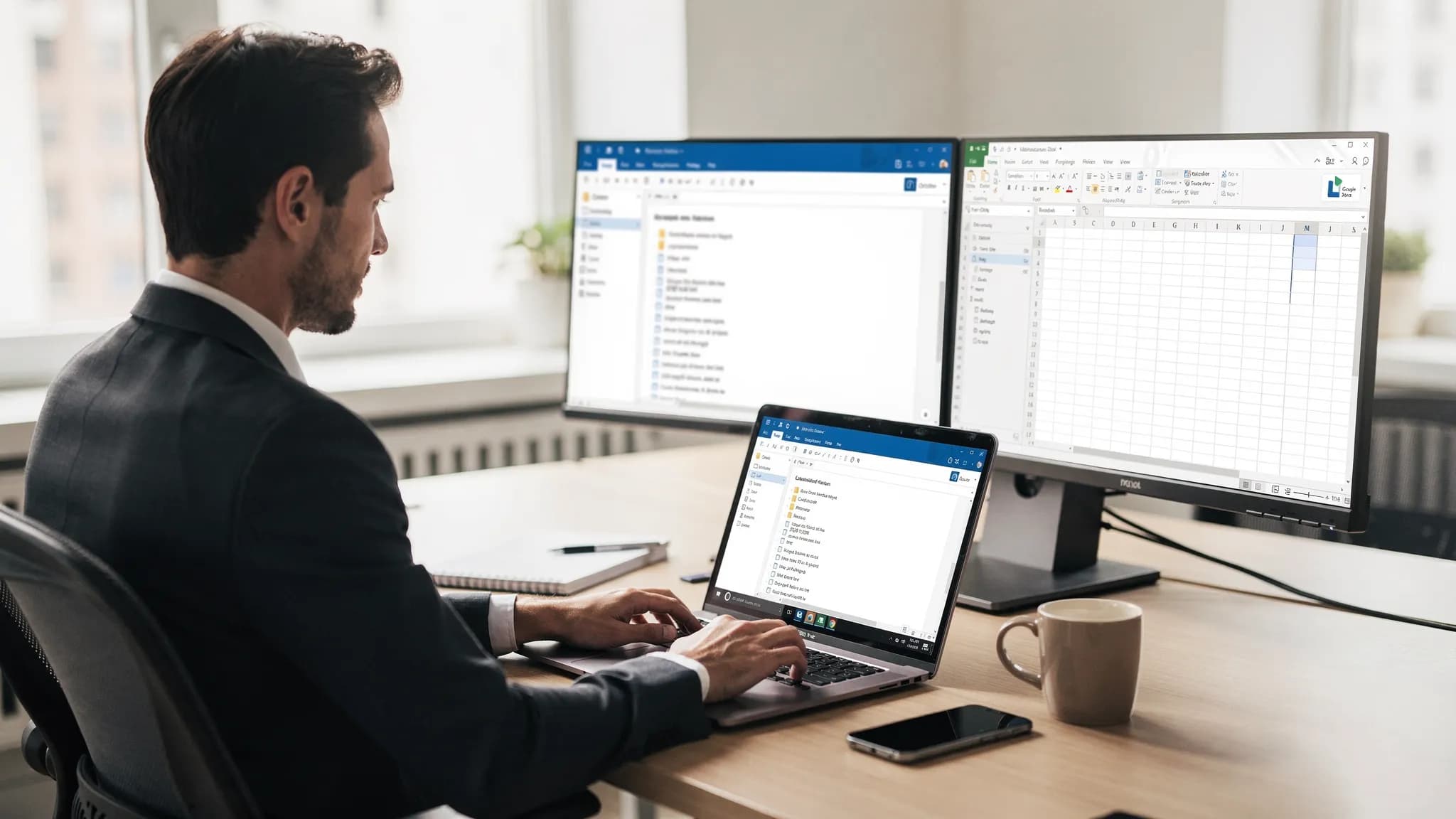
E-post är där arbete förhandlas, bekräftas och dokumenteras. Det är också där tid försvinner, särskilt när du skriver om samma meddelande på tre olika sätt eller bläddrar genom en lång tråd bara för att hitta det enda beslut som spelar roll.
Om e-post i Microsoft Outlook är din dagliga ledningscentral kommer de snabbaste vinsterna oftast från tre drag:
- Skriv ett bra första utkast på några sekunder (i stället för att börja från en tom sida).
- Skriv om för ton, korthet eller tydlighet utan att ändra innebörden.
- Sammanfatta långa trådar till åtgärder, ansvariga och deadlines.
Den här guiden visar praktiska arbetsflöden som du kan kopiera och klistra in för att göra alla tre i Outlook, och hur du för över resultatet till Word, Excel och Google Workspace när ett e-postmeddelande blir ett dokument, ett kalkylblad eller en uppdatering.
Vad ”snabbt” egentligen betyder i Outlook-mejl
Snabbhet handlar inte bara om att skriva fortare. I praktiken minskar tiden du lägger på e-post när du läser om mindre och tvekar mindre.
Ett användbart riktmärke är standarden ”ett svep”:
- Öppna tråden
- Förstå den på under 20 sekunder
- Bestäm vad du ska göra
- Svara med ett tydligt meddelande
- Arkivera det (eller omvandla det till en uppgift)
Om du ständigt fastnar på ”förstå” och ”svara” ger AI-stödd sammanfattning och AI-stödda utkast högst avkastning.
Produktivitetsforskning har länge pekat på hur stor del av dagen kunskapsarbetare lägger på att kommunicera och söka information. Som en klassisk referenspunkt uppskattade McKinsey Global Institute att betydande tid går åt till e-post och relaterad kommunikation i sin analys av den ”sociala ekonomin”.
Skriv svar på e-post i Microsoft Outlook snabbare (utan att låta robotlik)
Det enklaste sättet att få ett utkast av hög kvalitet är att ge några begränsningar i förväg. När folk säger att ”AI-utkast är generiska” beror det oftast på att prompten är generisk.
Prompten i fem delar som konsekvent ger bra svar
När du skriver ett svarsutkast i Outlook bör du ta med:
- Sammanhang: klistra in det senaste meddelandet (eller ett kort utdrag)
- Mål: vilket resultat du behöver (bekräfta, avböja, fråga, eskalera)
- Ton: vänlig, rak, ledningsnära, diplomatisk
- Begränsningar: längd, punktlista eller stycke, fakta som måste med
- Nästa steg: vad du vill att mottagaren ska göra, och till när
Om du använder en assistent i appen som CoreGPT Apps kan du hålla prompten kort och låta det inklistrade e-postmeddelandet ge det mesta av sammanhanget.
Utkastprompter du kan återanvända (tabell)
Använd den här som ett litet ”promptbibliotek” för Outlook-mejl. Ersätt texten inom hakparenteser.
| Scenario | Vad du klistrar in i AI:n | Prompt att använda (kopiera och klistra in) |
|---|---|---|
| Snabb bekräftelse | Meddelandet du svarar på | ”Skriv ett svar som bekräftar: [det du bekräftar]. Håll det under 70 ord. Ton: professionell och varm. Ta med nästa steg: [datum/tid].” |
| Artigt avböjande | Inbjudan eller förfrågan | ”Skriv ett artigt avböjande. Ge en kort anledning och föreslå ett alternativ: [alternativ]. Håll det kort. Ton: uppskattande.” |
| Uppföljning som ger svar | Ditt skickade e-postmeddelande + sammanhang kring uteblivet svar | ”Skriv en uppföljning som är kortfattad och specifik. Ställ en tydlig fråga. Ta med en deadline: [datum]. Ton: rak, inte passivt-aggressiv.” |
| Förtydliga krav | E-postmeddelandet med förfrågan | ”Skriv ett svar som ber om saknade uppgifter som en checklista med frågor. Håll det vänligt och effektivt. Avsluta med: ’När jag har det här kan jag …’” |
| Eskalering till en intressent | Utdrag ur tråden + vem du eskalerar till | ”Sammanfatta situationen i 3 punkter och skriv sedan ett kort eskaleringsmejl till [namn/roll] där du ber om ett beslut om [beslut]. Ta med risker om det dröjer.” |
| Svar i kundstil (internt eller externt) | Utdrag ur kundens e-postmeddelande | ”Skriv ett lugnt, hjälpsamt svar. Bekräfta problemet, upprepa det, beskriv 2 steg vi tar och be om eventuella saknade uppgifter. Ingen skuldbeläggning.” |
En enkel kvalitetsribba innan du skickar
Innan du trycker på Skicka bör du skumma igenom de här fem punkterna:
- Önskemålet är uttryckligt (vad du behöver att de gör)
- Deadlinen finns (även om den bara är ”senast torsdag kväll”)
- Namn och siffror stämmer med tråden
- Du har tagit bort utfyllnad (”bara”, ”snabbt”, ”ursäkta att jag stör”)
- Ämnesraden stämmer fortfarande med innehållet (eller justera den)
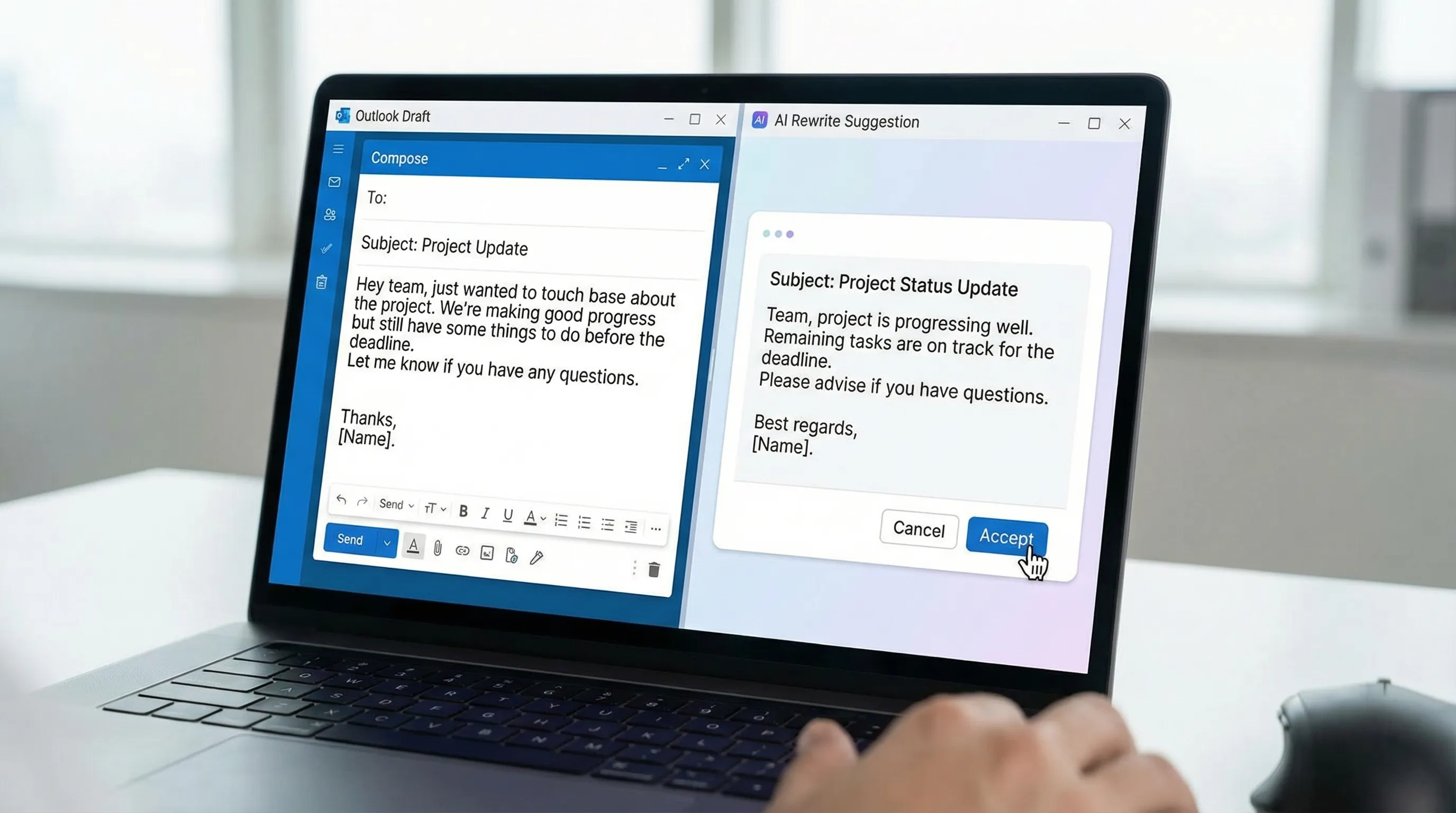
Skriv om Outlook-mejl för ton, tydlighet och korthet
Omskrivning är där AI sparar mest tid, eftersom du kan behålla dina fakta och din struktur och sedan finslipa framförandet.
Det säkraste sättet att skriva om utan att ändra innebörden
I stället för ”Skriv om det här” kan du använda ”Skriv om utan att ändra innebörden och behåll de här fakta oförändrade”. Lista sedan fakta.
Här är tre omskrivningsprompter som fungerar bra för e-post i Microsoft Outlook:
| Mål med omskrivningen | Prompt | När du använder den |
|---|---|---|
| Korta ned | ”Skriv om så att det blir 40 procent kortare, behåll alla fakta och datum oförändrade, ta bort förbehåll och behåll en professionell ton.” | Ditt e-postmeddelande är för långt eller upprepande |
| Gör det mer diplomatiskt | ”Skriv om så att det blir mer diplomatiskt och samarbetsinriktat, utan sarkasm och utan skuldbeläggning. Behåll önskemålet fast och tydligt.” | Friktion mellan team, eskaleringar |
| Gör det mer ledningsnära | ”Skriv om för en läsare i ledningen: 1 kort stycke, sedan 3 punkter: beslut som behövs, konsekvens, nästa steg.” | Chefer, tidskänsliga uppdateringar |
Fuskblad för tonkontroll
Om du har svårt att beskriva tonen kan du prova något av de här orden:
- ”Varm och rak” (min standard)
- ”Neutral och saklig” (för spända situationer)
- ”Självsäker och kortfattad” (för ledningsuppdateringar)
- ”Serviceinriktad” (för kund- eller partnerkommunikation)
Om du skriver om ett känsligt meddelande kan du lägga till: ”Undvik absoluta påståenden som ’aldrig’ och ’alltid’.”
Sammanfatta långa Outlook-trådar till åtgärder (och sluta läsa om)
Att sammanfatta en tråd är inte bara ”kort version”. En bra sammanfattning besvarar:
- Vad beslutades?
- Vad är fortfarande öppet?
- Vem äger nästa åtgärd?
- Vad är deadlinen?
Prompt för trådsammanfattning (fungerar för de flesta team)
Klistra in den senaste delen av konversationen (eller hela om den är kort) och använd sedan:
”Sammanfatta den här e-posttråden åt mig. Utdataformat:
- Sammanhang (1 mening)
- Beslut (punkter)
- Öppna frågor (punkter)
- Åtgärdspunkter (ansvarig + förfallodatum)
- Risker / hinder (om några) Om några datum eller ansvariga saknas, skriv ’Oklart’ i stället för att gissa.”
Den sista raden är viktig. Den hindrar modellen från att hitta på detaljer.
Omvandla en rörig tråd till ett rent svar
När du har skapat sammanfattningen kan du använda den för att skriva ett svar som knyter ihop trådarna:
”Skriv utifrån sammanfattningen ovan ett svar som:
- Bekräftar besluten
- Tilldelar åtgärdspunkterna tydligt
- Ber om svar på de öppna frågorna
- Föreslår en deadline för varje öppen punkt Håll det under 150 ord.”
Det förvandlar beteendet ”oändlig tråd” till ”ett e-postmeddelande som avslutar tråden”.
Ett arbetsflöde på 2 minuter: sammanfatta, skriv utkast, skriv om, skicka
När du har bråttom behöver du en repeterbar slinga. Här är en enkel sekvens som fungerar i de flesta Outlook-inkorgar:
- Sammanfatta tråden i beslut och åtgärdspunkter
- Skriv svarsutkastet med en tydlig begäran och en deadline
- Skriv om för önskad ton (varm, neutral, ledningsnära)
- Ta fram förslag på ämnesrader om ämnet har förskjutits
- Gör en faktakontroll på 10 sekunder (namn, datum, siffror)
Om du redan använder automatisering i Outlook som snabbsteg och regler passar det här arbetsflödet bra ihop med dem. För ett praktiskt upplägg kan du läsa CoreGPT:s checklista om Outlook-regler, sökning och snabbsteg.
Använda CoreGPT Apps i Outlook (och längre än så)
CoreGPT Apps ger GPT-drivet stöd direkt i de appar där du redan arbetar, bland annat:
- Microsoft Outlook
- Microsoft Word
- Microsoft Excel
- Google Docs
- Google Sheets
- Google Slides
- Google Forms
Fördelen med AI i appen är att du slipper hoppa mellan flikar, kopiera text fram och tillbaka eller tappa tråden du svarar på. Du håller sammanhanget nära arbetet.
CoreGPT Apps är också byggt med en integritetsfokuserad design, och ingen registrering krävs för att komma igång.
Om ditt arbete spänner över båda ekosystemen spelar det roll: du kan behålla samma vanor med ”skriv, skriv om, sammanfatta” oavsett om du svarar i Outlook, skriver utkast i Word, analyserar i Excel eller samarbetar i Google Workspace.
Utifrån ditt teams behov kan du använda olika modeller (ChatGPT, Gemini, Claude) via CoreGPT Apps.
Nämn de andra apparna (gratis och direkt användbara)
Om du i första hand kom hit för e-post i Outlook är det ändå värt att veta att CoreGPT:s övriga appintegrationer (som Word, Excel och Google Workspace-apparna) är helt gratis och fungerar direkt, så att du kan standardisera samma arbetsflöde över dokument och kalkylblad utan extra installation.
Vill du gå djupare på dokument- och kalkylbladssidan kan du läsa:
- Så använder du ChatGPT i Microsoft Word
- Så använder du ChatGPT i Excel
- Arbetsflöden med AI i Google Workspace för upptagna team
Förvandla Outlook-mejl till Word-dokument och Excel-listor (vanligt flöde i verkligheten)
E-post slutar sällan som e-post. Den blir ett dokument, en plan eller en uppföljningslista.
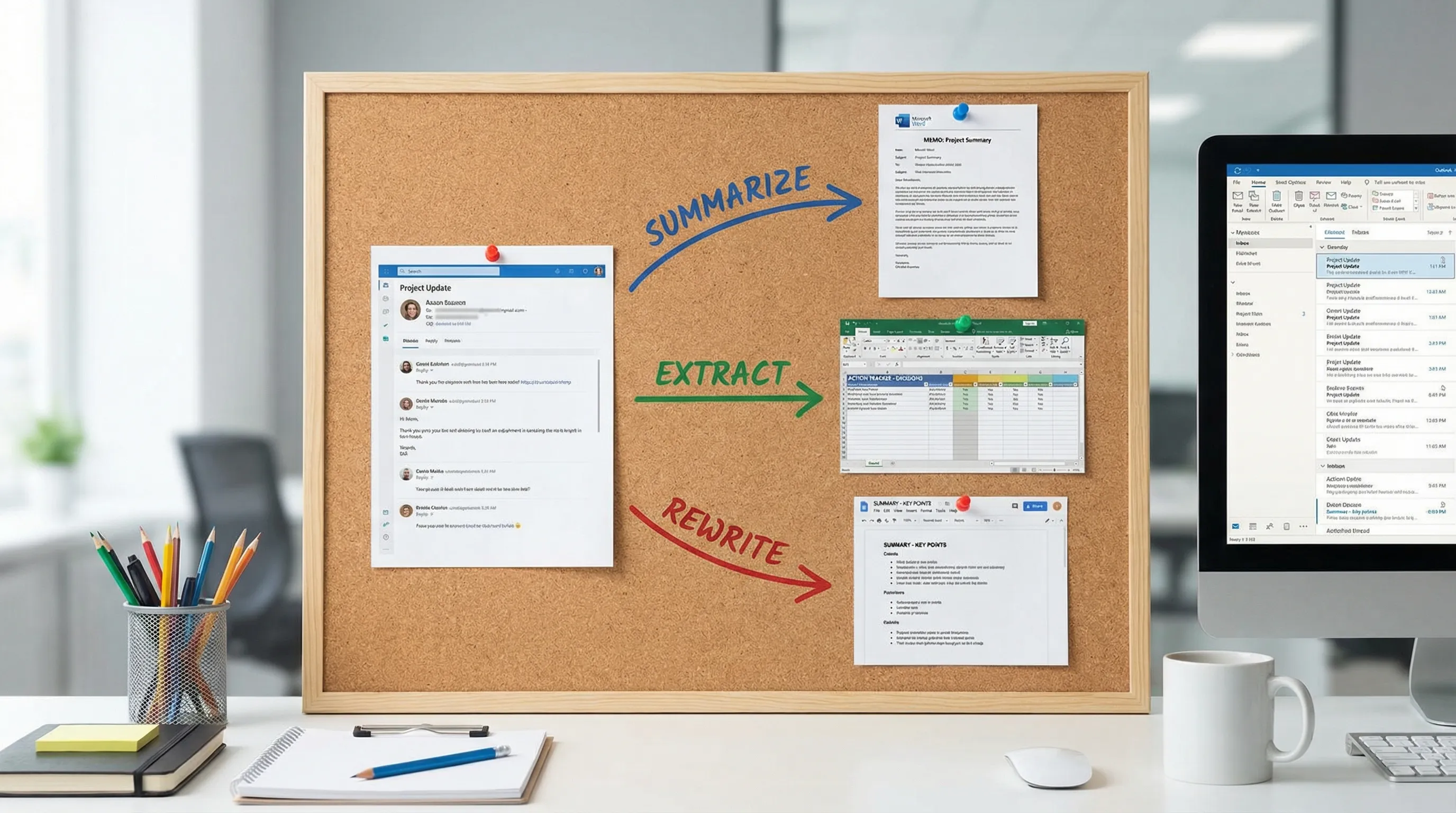
Från Outlook-tråd till Word-PM på 60 sekunder
Använd det här när en diskussion behöver en intern sammanställning:
”Skapa ett PM på en sida som jag kan klistra in i Microsoft Word. Struktur:
- Bakgrund
- Nuläge
- Alternativ (med för- och nackdelar)
- Rekommendation
- Nästa steg Använd bara fakta från tråden. Om något inte anges, markera det som ’Ej specificerat’.”
Det här är särskilt användbart för ledningsuppdateringar, leverantörsbeslut, incidentsammanfattningar eller förtydliganden av policyer.
Från Outlook-förfrågningar till en åtgärdslista i Excel
Om du hanterar en delad inkorg eller en projekttråd kan du plocka ut arbetsuppgifter:
”Plocka ut åtgärdspunkter från den här tråden i en tabell med kolumnerna: Uppgift | Ansvarig | Förfallodatum | Status | Anteckningar Om ansvarig eller förfallodatum saknas, lämna fältet tomt.”
Klistra in tabellen i Excel och lägg sedan till dina egna statusuppdateringar. Vill du gå vidare med mer avancerat senare täcker CoreGPT:s Excel-guide AI-funktioner i bladet och städflöden.
Från Outlook-sammanfattning till uppdateringar i Google Workspace
Många team kör Microsoft-e-post men samarbetar i Google Workspace. Samma resultat går att överföra smidigt:
- Sammanfattningar blir ett Google Docs-dokument för en gemensam logg
- Åtgärdstabeller blir ett Google Sheets-blad för löpande uppföljning
- Veckosammanställningar blir en Google Slides-presentation för en teamuppdatering
- Frågor vid ärendeintag blir ett Google Forms-formulär
Vill du ha återanvändbara mallar för de här överlämningarna innehåller inlägget arbetsflöden med AI i Google Workspace promptmönster som du kan standardisera.
Korrekthet och integritet: så använder du AI i Outlook ansvarsfullt
E-post innehåller ofta känsligt sammanhang. Några praktiska vanor hjälper dig att få fart utan att skapa risk.
Skydd för korrekthet som tar sekunder
- Be modellen markera okända uppgifter som ”Oklart” i stället för att gissa.
- Ha en ”faktalista” i prompten när du skriver om (datum, belopp, åtaganden).
- Be om ”Beslut” och ”Öppna frågor” separat i sammanfattningar så att antaganden blir lättare att upptäcka.
Integritetsvanor som fungerar för de flesta team
- Dela så litet utdrag ur tråden som möjligt, särskilt vid känsliga ämnen.
- Ta bort eller anonymisera kundidentifierare om du bara skriver om för tonens skull.
- Behandla AI-resultat som ett utkast, inte som ett system där sanningen finns.
Om du arbetar i en reglerad miljö bör du anpassa användningen efter din organisations policyer.
Snabbt promptpaket för e-post i Microsoft Outlook (kopiera och spara)
Om du vill ha en liten uppsättning prompter som täcker det mesta av inkorgsarbetet kan du spara de här:
| Användningsfall | Prompt |
|---|---|
| Statusuppdatering till alla (”Svara alla”) | ”Skriv en statusuppdatering som svar till alla. Börja med aktuell status i 1 mening och ge sedan 3 punkter: klart, pågår, blockerat. Avsluta med tid för nästa avstämning: [tid].” |
| Förkorta ett långt e-postmeddelande | ”Skriv om så att det blir max 120 ord. Behåll alla fakta oförändrade. Ta bort upprepningar. Behåll en lugn, professionell ton.” |
| Be om ett beslut | ”Skriv ett e-postmeddelande där du ber om ett beslut om [val]. Ta med: 2 alternativ, min rekommendation och en deadline. Håll det kortfattat.” |
| Sammanfatta för din chef | ”Sammanfatta den här tråden åt min chef i 5 punkter: varför det är viktigt, vad som ändrats, beslut som behövs, risker, min rekommendation.” |
| Ta fram förslag på ämnesrader | ”Föreslå 5 ämnesrader på under 50 tecken, tydliga och specifika, som speglar huvudönskemålet: [önskemål].” |
| Översätt och behåll tonen | ”Översätt till [språk], behåll en professionell ton och bevara namn, datum och siffror exakt.” |
När du vill ha det här arbetsflödet inbyggt i dina verktyg
Gillar du de här promptmönstren är nästa steg att göra dem friktionsfria. CoreGPT Apps lägger AI direkt i Outlook för att skriva utkast, skriva om och sammanfatta, och det fungerar också i Word, Excel och Google Workspace-appar (Docs, Sheets, Slides, Forms) så att du kan återanvända samma arbetsflöde där arbetet än hamnar.
Du kan utforska CoreGPT Apps här: coregptapps.com


