
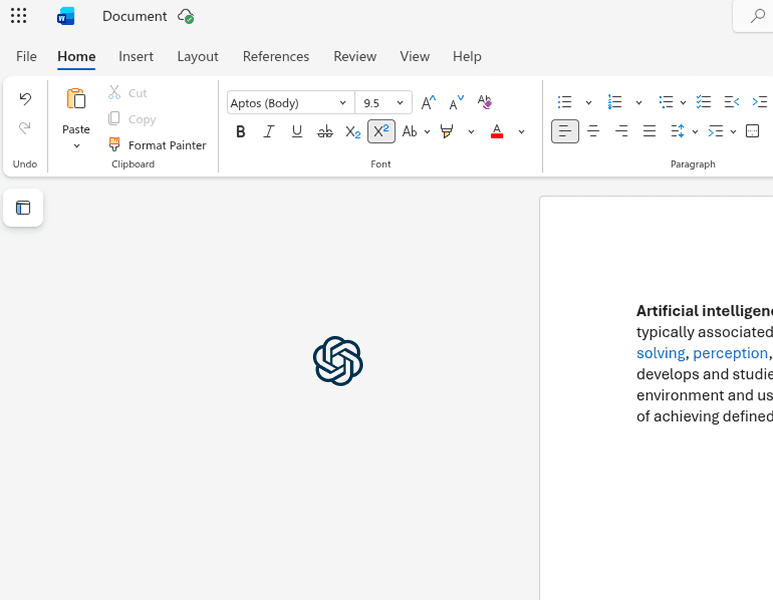
Microsoft Word är platsen där det mesta av professionellt skrivande sker – rapporter, offerter, avtal, e-post och mycket mer. Nu när AI finns direkt i Word kan du skriva snabbare, redigera smartare och ta fram bättre dokument på en bråkdel av tiden.
I den här guiden får du lära dig exakt hur du använder ChatGPT i Microsoft Word för att skriva utkast, förbättra din text, sammanfatta dokument och automatisera repetitiva uppgifter.
Varför använda AI i Microsoft Word?
De flesta använder Word på samma sätt som för 20 år sedan – skriver varje ord för hand, rättar grammatik med blotta ögat och lägger timmar på dokument som kunde bli klara på minuter med rätt verktyg.
AI förändrar det helt. Det här blir möjligt när du tar med ChatGPT in i Word:
- Skriva hela avsnitt utifrån en kort prompt
- Skriva om och förbättra befintliga stycken med ett klick
- Sammanfatta långa dokument till viktiga punkter
- Ändra tonen – gör texten formell, ledig, kortfattad eller övertygande
- Översätta innehåll till vilket språk som helst direkt
- Rätta grammatik och stil i hela dokumentet
Kom igång: installera CoreGPT för Word
För att använda ChatGPT i Word behöver du tillägget CoreGPT. Det integreras direkt i menyfliksområdet i Word – ingen växling mellan webbläsarflikar och ingen kopiering och inklistring.
Installationen tar under 2 minuter:
- Öppna Microsoft Word
- Gå till Infoga → Tillägg → Hämta tillägg
- Sök efter CoreGPT
- Klicka på Lägg till – det är gratis att börja
När tillägget är installerat visas panelen CoreGPT på höger sida av dokumentet. Du kan markera valfri text och använda AI-åtgärder direkt.
Vad du kan göra med CoreGPT i Word
Skriva innehåll utifrån en prompt
Markera ett tomt område eller skriv en kort beskrivning av vad du behöver och be sedan CoreGPT skriva det. Till exempel:
”Skriv en professionell inledning till en offert om att införa ett nytt HR-system.”
CoreGPT skapar ett helt stycke som du kan infoga direkt i dokumentet.
Förbättra och skriva om befintlig text
Markera ett stycke som du redan har skrivit och välj Förbättra (Improve) eller Skriv om (Rewrite). CoreGPT kommer att:
- Rätta grammatik och stavning
- Förbättra meningarnas flöde och tydlighet
- Föreslå starkare ordval
- Justera längden – utöka eller korta ned efter behov
Sammanfatta långa dokument
Arbetar du med en lång rapport eller ett juridiskt dokument? Markera all text (eller ett långt avsnitt) och be CoreGPT sammanfatta den. Du får en ren, kortfattad sammanfattning på några sekunder – perfekt för sammanfattningar till ledningen eller inför möten.
Ändra ton och stil
Behöver du samma innehåll i en annan röst? Markera texten och be CoreGPT att:
- Göra den mer formell för en styrelserapport
- Göra den vänligare för ett e-postmeddelande till en kund
- Göra den mer övertygande för en offert
- Korta ned den för en kort översikt till ledningen
Översätta text
Markera valfri text och be CoreGPT översätta den till franska, spanska, tyska, japanska – eller något annat språk. Översättningen visas direkt i texten och är redo att användas.
Praktiska användningsfall
Skriva affärsrapporter
I stället för att börja på ett tomt blad ger du CoreGPT en disposition med punkter och ber den utveckla varje avsnitt till hela stycken. Förfina sedan varje avsnitt med åtgärden Förbättra.
Skapa offerter och pitchar
Beskriv din lösning med vanliga ord och be CoreGPT skriva ett övertygande avsnitt i en offert. Du kan ange målgrupp, önskad ton och de viktigaste punkterna som ska ingå.
Redigera teamets dokument
När du granskar dokument från kollegor kan du använda CoreGPT för att snabbt hitta oklara avsnitt och skriva om dem så att de blir tydligare – utan att lägga 30 minuter per dokument.
Skriva utkast till avtal och juridisk text
CoreGPT är ingen jurist, men kan hjälpa till att skriva standardavsnitt, klausuler och villkor i avtal utifrån dina krav – så att du får ett gediget första utkast att gå igenom tillsammans med din juridiska avdelning.
Tips för att få bästa resultat
Var specifik i dina promptar. Ju mer sammanhang du ger CoreGPT, desto bättre blir resultatet. I stället för ”skriv en inledning” kan du skriva ”skriv en inledning i två stycken till en rapport om försäljningsresultatet under Q4 för ett detaljhandelsföretag, formell ton.”
Iterera. AI:ns resultat är en startpunkt. Använd Förbättra eller Skriv om för att förfina tills det matchar din röst.
Markera text innan du använder åtgärder. CoreGPT arbetar med den text du har markerat – så markera alltid det avsnitt du vill arbeta med först.
Använd det för repetitiva uppgifter. Om du regelbundet skriver samma typ av innehåll (statusuppdateringar, mötessammanfattningar, e-post till kunder) kan du skapa en promptmall och återanvända den.
CoreGPT jämfört med Microsoft Copilot för Word
Du undrar kanske hur CoreGPT står sig mot Microsoft Copilot, som också finns i Word. Här är en snabb jämförelse:
- CoreGPT är gratis att installera och använda för grundläggande uppgifter. Det fungerar med Microsoft 365-konton för hemmet och för företag och kräver ingen Copilot-prenumeration.
- Microsoft Copilot kräver en licens för Microsoft 365 Copilot (för närvarande 30 USD per användare och månad) utöver din befintliga Microsoft 365-prenumeration.
För de flesta användare som vill ha AI-stöd för skrivande i Word utan företagspriset är CoreGPT det praktiska valet.
Få ut mest av AI i ditt arbetsflöde
AI i Word fungerar bäst när du behandlar det som en skrivpartner och inte som en ersättare. Använd det för att:
- Komma förbi det tomma bladet snabbare
- Lägga mindre tid på repetitiv redigering
- Skapa enhetligt, professionellt resultat i stor skala
Ju mer du använder det, desto naturligare blir det – och desto snabbare blir dina dokument klara.
Redo att prova? Installera CoreGPT för Word gratis och börja skriva smartare redan i dag.


