

Ja, ChatGPT kan sammanfatta e-post i Outlook – men standardmetoden (kopiera tråden, klistra in den i ChatGPT, läsa sammanfattningen och byta tillbaka till Outlook) är långsam. Om du gör det hela dagen blir det mycket tid. Den här guiden går igenom alla praktiska sätt att använda AI för att sammanfatta e-post i Outlook 2026, från snabba promptar för kopiera och klistra in till metoder som fungerar direkt i Outlook utan att du byter app.
Metod 1: kopiera och klistra in i ChatGPT (snabbast att komma igång, långsam i större skala)
Det här fungerar med alla versioner av Outlook och alla ChatGPT-planer.
Steg:
- Öppna e-posttråden som du vill sammanfatta.
- Markera all text (Ctrl+A i meddelandet, eller markera tråden manuellt).
- Kopiera den (Ctrl+C).
- Öppna chatgpt.com i webbläsaren.
- Klistra in texten och lägg till din prompt.
Promptar som fungerar bra:
För en lång e-posttråd:
Sammanfatta den här e-posttråden i 3–5 punkter. Fokusera på fattade beslut, uppgifter och öppna frågor. Här är tråden: [klistra in]
För ett enskilt långt e-postmeddelande:
Ge mig en sammanfattning på två meningar av det här e-postmeddelandet och berätta om det är något jag behöver svara på eller göra. Här är meddelandet: [klistra in]
För att bara plocka ut uppgifter:
Läs den här e-posttråden och lista bara uppgifterna – vem som ska göra vad, och till när om det anges. Här är tråden: [klistra in]
Begränsningen: du måste byta till en webbläsare, klistra in, läsa svaret och byta tillbaka. En dag med mycket e-post blir allt det här växlandet ett stort tidstjuv.
Metod 2: använd Outlook på webben med Microsoft Copilot (om du har en Copilot-licens)
Om din Microsoft 365-plan innehåller Copilot (en del av Microsoft 365 Copilot, den betalda uppgraderingen) får du AI-sammanfattning inbyggd direkt i Outlook på webben och i nya Outlook.
När Copilot finns tillgängligt ser du en Copilot-knapp eller ett ”Sammanfatta”-alternativ högst upp i långa e-posttrådar. Klicka på den så skapar Copilot en sammanfattning utan att du lämnar Outlook.
Begränsningen: Microsoft 365 Copilot är ett betalt tillägg (30 USD per användare och månad 2026) utöver din befintliga Microsoft 365-prenumeration. Många privatpersoner och små team har inte tillgång till det.
Har du det, använd det – det är det mest integrerade alternativet. Om du inte har det är metoderna nedan praktiska gratisalternativ.
Metod 3: använd AI direkt i Outlook – ingen kopiering, ingen licensuppgradering
CoreGPT for Outlook lägger till en GPT-driven AI-panel direkt i klassiska Outlook och nya Outlook som ett Office-tillägg. Du behöver ingen Copilot-licens och du lämnar aldrig Outlook.
Vad den kan göra i Outlook:
- Sammanfatta det markerade e-postmeddelandet eller den markerade tråden med ett klick
- Skriva ett svarsutkast utifrån trådens sammanhang
- Skriva om ditt utkast i ett annat tonläge (formellt, kortfattat, vänligt)
- Föreslå uppföljningsfrågor eller peka ut information som saknas
- Sammanfatta flera e-postmeddelanden i bulk när du sorterar inkorgen
Så installerar du:
- I Outlook går du till Start → Hämta tillägg (eller Store i vissa versioner).
- Sök efter CoreGPT.
- Klicka på Lägg till – det installeras på några sekunder.
- CoreGPT-panelen visas i Outlooks menyflik. Öppna ett e-postmeddelande och klicka på den för att börja.
Det är gratis att använda och kräver ingen registrering. Prova här: CoreGPT for Outlook
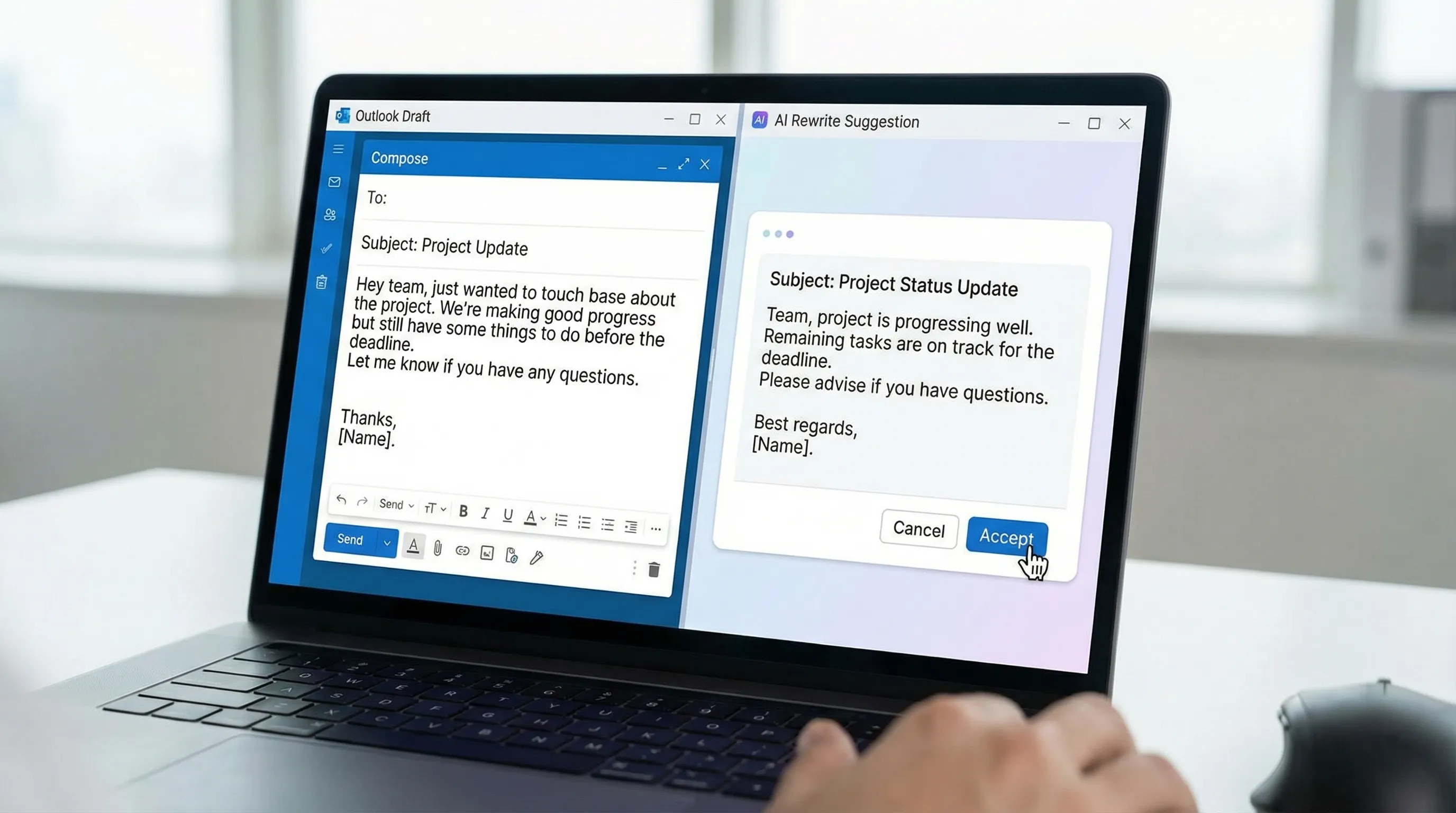
Metod 4: använd promptar för de vanligaste typerna av e-post i Outlook
Om du använder kopiera och klistra in (metod 1) täcker de här promptarna de meddelanden som tar längst tid att läsa och hantera:
Sammanfatta en lång tråd med många inlägg
Det här är en lång e-posttråd mellan flera personer. Sammanfatta den i det här formatet: - Vad det handlar om: en mening - Viktiga beslut eller överenskommelser: punktlista - Öppna frågor eller oenigheter: punktlista - Vad jag behöver göra: punktlista Här är tråden: [klistra in]
Gör om ett mötesprotokoll i e-post till en kort sammanfattning
Det här är ett e-postmeddelande med en mötessammanfattning. Plocka ut: mötets syfte, viktiga beslut och eventuella uppgifter med ansvariga. Presentera det på under 150 ord. Här är meddelandet: [klistra in]
Förstå ett komplicerat e-postmeddelande som du måste svara på
Läs det här e-postmeddelandet och berätta: vad som förväntas av mig, vad jag måste bestämma och vilken information jag kan behöva innan jag svarar. Här är meddelandet: [klistra in]
Sammanfatta flera separata e-postmeddelanden om samma ämne
Om du har flera separata e-postmeddelanden från olika avsändare om samma projekt:
Jag har klistrat in flera e-postmeddelanden nedan om [ämne]. Sammanfatta det övergripande läget, notera motstridig information och lista öppna frågor eller uppgifter. E-postmeddelanden: [klistra in alla]
Vilken metod ska du använda?
| Din situation | Bästa metoden |
|---|---|
| Du vill bara testa, enstaka användning | Kopiera och klistra in i ChatGPT med en prompt |
| Du har Microsoft 365 Copilot | Inbyggda Copilot i Outlook (mest sömlöst) |
| Mycket e-post, dagligt behov av sammanfattningar | CoreGPT-tillägget (ingen kopiering, fungerar i Outlook) |
| Du vill sammanfatta åt någon annan (för en rapport eller ett dokument) | Kopiera och klistra in i ChatGPT och finslipa sedan resultatet i Word |
Kan ChatGPT komma åt min Outlook-e-post automatiskt?
Inte direkt, utan en koppling eller ett tillägg. ChatGPT är inte anslutet till din Outlook-brevlåda – den kan bara arbeta med text som du klistrar in. Det finns inget officiellt ChatGPT-tillägg som synkar med din Outlook-inkorg 2026.
Det här kan ansluta till Outlook automatiskt:
- Microsoft Copilot (kräver Copilot-licens) – läser din brevlåda direkt
- Office-tillägg som CoreGPT – fungerar i Outlook medan du bläddrar bland e-post; du väljer vilket meddelande som ska bearbetas
- Power Automate-flöden – kan hämta e-postinnehåll och skicka det till ett AI-API, men kräver konfiguration
För de flesta användare är ett Office-tillägg den mest praktiska balansen mellan bekvämlighet och integritet – AI:n ser bara det du aktivt markerar, inte hela din inkorg.
Integritet: vad händer med innehållet i din e-post?
Om du klistrar in e-postinnehåll i ChatGPT.com:
- OpenAI:s vanliga integritetspolicy gäller – konversationer kan användas för träning om du inte väljer bort det i inställningarna (Inställningar → Datakontroller → Förbättra modellen för alla → stäng av; på engelska Settings → Data Controls → Improve the model for everyone).
- För känslig företagse-post bör du kontrollera organisationens AI- och datapolicy innan du klistrar in något i externa verktyg.
Om du använder ett Office-tillägg som CoreGPT:
- Tillägget skickar bara det innehåll du aktivt markerar till AI-API:t.
- CoreGPT är utformat med fokus på integritet – det lagrar inte innehållet i din e-post.
- Din IT-avdelning kan distribuera och hantera godkända tillägg via administrationscentret för Microsoft 365 (Microsoft Admin Center).
Vanliga frågor
Kan ChatGPT läsa min Outlook-inkorg automatiskt? Nej, inte utan en koppling eller ett tillägg från tredje part. ChatGPT.com arbetar bara med text som du klistrar in. För AI-sammanfattning utan att kopiera och klistra in använder du ett Office-tillägg (som CoreGPT) eller Microsoft Copilot om du har den licensen.
Är Microsoft Copilot samma sak som ChatGPT? Nej. Microsoft Copilot i Microsoft 365 drivs av OpenAI-modeller men är en separat produkt som är integrerad i Microsofts appar. Det kräver en Microsoft 365 Copilot-licens. ChatGPT är OpenAI:s fristående produkt.
Kan jag använda AI för att sammanfatta Outlook-e-post gratis? Ja. Att kopiera och klistra in i ChatGPT (gratisplanen) fungerar. Office-tillägg som CoreGPT är också gratis. Microsoft 365 Copilot är det enda alternativet som kostar extra.
Missar AI-sammanfattningen viktiga detaljer? Det kan hända, särskilt i mycket långa trådar med nyanser eller facktermer. Granska alltid sammanfattningen innan du agerar på den – använd den för att läsa snabbare, inte för att ersätta läsningen helt.
Kan jag sammanfatta en hel veckas e-post på en gång? Rent volymmässigt ja – men mycket långa inklistrade texter kan överskrida ChatGPT:s kontextfönster i gratisplanen. För stora volymer bör du sammanfatta tråd för tråd eller använda ett tillägg som hanterar kontexten åt dig.
Är det säkert att klistra in jobbmejl i ChatGPT? Det beror på organisationens policy. Många organisationer begränsar möjligheten att klistra in konfidentiellt innehåll i externa AI-verktyg. Kontrollera med IT- eller juristavdelningen. För känsligt material är ett AI-verktyg som hanteras lokalt eller av administratören säkrare.
Få AI-sammanfattning av e-post utan att lämna Outlook
Det snabbaste sättet att sammanfatta e-post i Outlook är att inte lämna Outlook alls. CoreGPT lägger till en GPT-driven panel direkt i Outlook – markera ett e-postmeddelande, klicka på Sammanfatta och få en strukturerad sammanfattning utan att byta app eller kopiera något. Den skriver också svarsutkast, ändrar tonläge och plockar ut uppgifter. Gratis, ingen registrering krävs.
Installera från tilläggsbutiken i Outlook: CoreGPT for Outlook
Mer att läsa:


