

Ja, ChatGPT kann Outlook-E-Mails zusammenfassen – aber die Standardmethode (den Verlauf kopieren, in ChatGPT einfügen, die Zusammenfassung lesen, zurück zu Outlook wechseln) ist langsam. Wenn Sie das den ganzen Tag über ständig tun, summiert sich das. Dieser Leitfaden zeigt alle praktischen Wege, 2026 mit KI Outlook-E-Mails zusammenzufassen: von schnellen Copy-and-paste-Prompts bis zu Methoden, die direkt in Outlook funktionieren, ohne die App zu wechseln.
Methode 1: In ChatGPT einfügen (am schnellsten zu starten, im großen Stil langsam)
Das funktioniert mit jeder Outlook-Version und jedem ChatGPT-Tarif.
Schritte:
- Öffnen Sie den E-Mail-Verlauf, den Sie zusammenfassen möchten.
- Markieren Sie den gesamten Text (Strg+A in der E-Mail oder den Verlauf manuell markieren).
- Kopieren Sie ihn (Strg+C).
- Öffnen Sie chatgpt.com in Ihrem Browser.
- Fügen Sie den Text ein und ergänzen Sie Ihren Prompt.
Prompts, die gut funktionieren:
Für einen langen E-Mail-Verlauf:
Fasse diesen E-Mail-Verlauf in 3–5 Stichpunkten zusammen. Konzentriere dich auf getroffene Entscheidungen, Aufgaben und offene Fragen. Hier ist der Verlauf: [einfügen]
Für eine einzelne lange E-Mail:
Fasse diese E-Mail in 2 Sätzen zusammen und sag mir, ob ich etwas beantworten oder erledigen muss. Hier ist die E-Mail: [einfügen]
Nur um Aufgaben zu extrahieren:
Lies diesen E-Mail-Verlauf und liste nur die Aufgaben auf – wer was bis wann erledigen muss, sofern genannt. Hier ist der Verlauf: [einfügen]
Die Einschränkung: Sie müssen in einen Browser wechseln, einfügen, die Antwort lesen und zurückwechseln. An einem E-Mail-intensiven Tag summiert sich dieser Kontextwechsel erheblich.
Methode 2: Outlook im Web mit Microsoft Copilot nutzen (mit Copilot-Lizenz)
Wenn Ihr Microsoft-365-Tarif Copilot enthält (Teil von Microsoft 365 Copilot, dem kostenpflichtigen Upgrade), erhalten Sie die KI-Zusammenfassung direkt in Outlook im Web und im neuen Outlook.
Ist Copilot verfügbar, sehen Sie oben in langen E-Mail-Verläufen eine Copilot-Schaltfläche oder die Option „Zusammenfassen“. Ein Klick genügt, und Copilot erstellt eine Zusammenfassung, ohne dass Sie Outlook verlassen.
Die Einschränkung: Microsoft 365 Copilot ist ein kostenpflichtiges Zusatzangebot (Stand 2026 30 US-Dollar pro Nutzer und Monat) zusätzlich zu Ihrem bestehenden Microsoft-365-Abonnement. Viele Einzelnutzer und kleine Teams haben darauf keinen Zugriff.
Wenn Sie es haben, nutzen Sie es – es ist die am besten integrierte Option. Wenn nicht, sind die folgenden Methoden praktische kostenlose Alternativen.
Methode 3: KI direkt in Outlook nutzen – ohne Copy-and-paste, ohne Lizenz-Upgrade
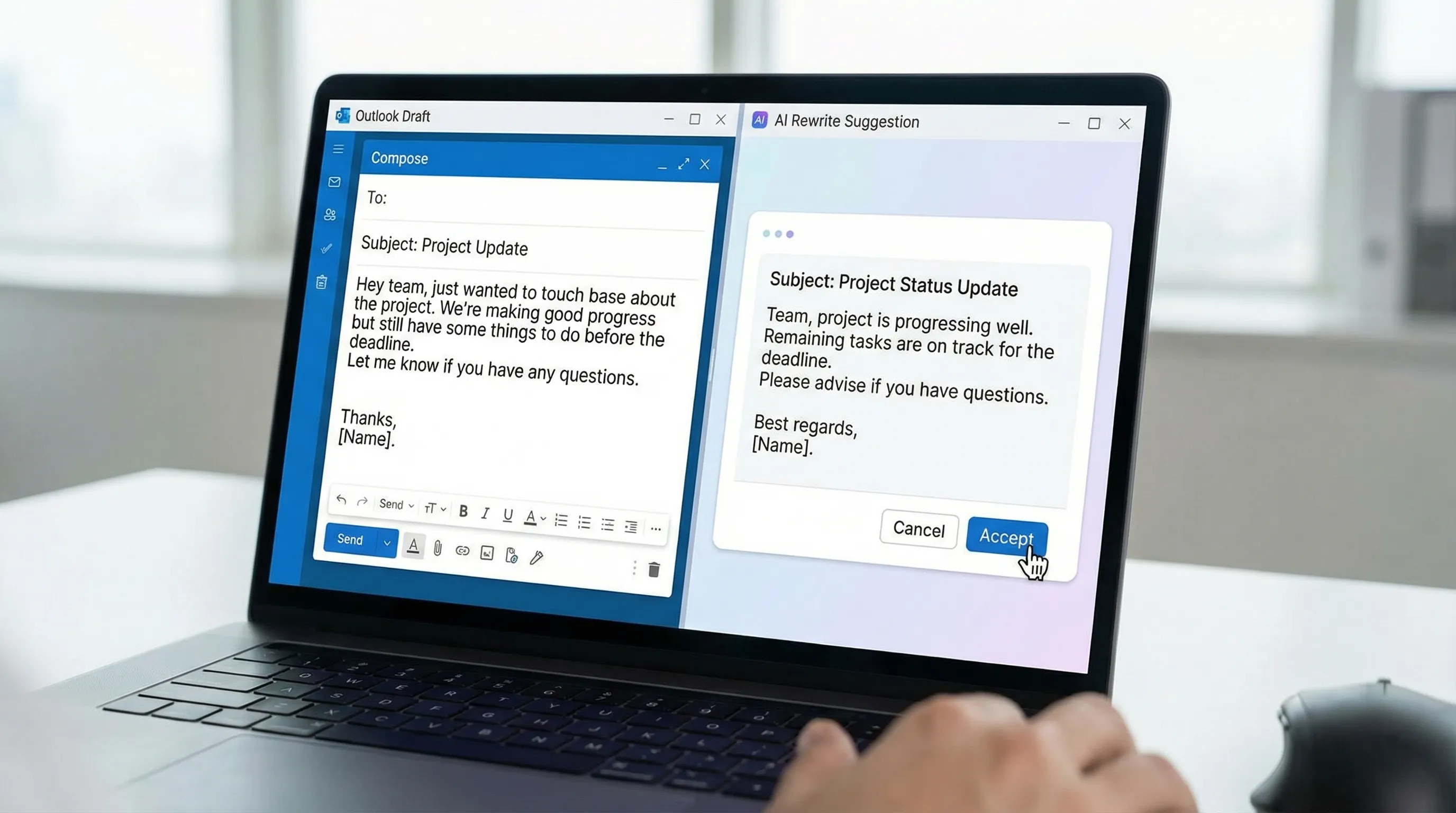
CoreGPT for Outlook fügt als Office-Add-in ein GPT-basiertes KI-Panel direkt in das klassische Outlook und das neue Outlook ein. Sie brauchen keine Copilot-Lizenz und verlassen Outlook nicht.
Was es in Outlook kann:
- Die ausgewählte E-Mail oder den Verlauf mit einem Klick zusammenfassen
- Einen Antwortentwurf anhand des Verlaufskontexts erstellen
- Ihren Entwurf in einem anderen Ton umschreiben (förmlich, knapp, freundlich)
- Rückfragen vorschlagen oder fehlende Informationen hervorheben
- Mehrere E-Mails beim Sichten des Posteingangs gebündelt zusammenfassen
So installieren Sie es:
- Gehen Sie in Outlook zu Start → Add-Ins abrufen (in manchen Versionen Store).
- Suchen Sie nach CoreGPT.
- Klicken Sie auf Hinzufügen – die Installation dauert nur Sekunden.
- Das CoreGPT-Panel erscheint im Outlook-Menüband. Öffnen Sie eine E-Mail und klicken Sie darauf, um zu starten.
Die Nutzung ist kostenlos und erfordert keine Registrierung. Hier ausprobieren: CoreGPT for Outlook
Methode 4: Prompts für die häufigsten Outlook-E-Mail-Typen
Wenn Sie Copy-and-paste nutzen (Methode 1), decken diese Prompts die E-Mails ab, deren Lesen und Bearbeiten am längsten dauert:
Einen langen Verlauf mit vielen Beiträgen zusammenfassen
Das ist ein langer E-Mail-Verlauf zwischen mehreren Personen. Fasse ihn in diesem Format zusammen: - Worum es geht: ein Satz - Wichtige Entscheidungen oder Vereinbarungen: Stichpunktliste - Offene Punkte oder Meinungsverschiedenheiten: Stichpunktliste - Was ich tun muss: Stichpunktliste Hier ist der Verlauf: [einfügen]
Eine Besprechungszusammenfassung in ein kurzes Briefing verwandeln
Das ist eine E-Mail mit einer Besprechungszusammenfassung. Extrahiere: den Zweck der Besprechung, wichtige Entscheidungen und alle Aufgaben mit Verantwortlichen. Fasse alles in unter 150 Wörtern zusammen. Hier ist die E-Mail: [einfügen]
Eine komplexe E-Mail verstehen, die Sie beantworten müssen
Lies diese E-Mail und sag mir: Was wird von mir verlangt, was muss ich entscheiden und welche Informationen brauche ich möglicherweise vor einer Antwort? Hier ist die E-Mail: [einfügen]
Mehrere einzelne E-Mails zum selben Thema zusammenfassen
Wenn Sie mehrere einzelne E-Mails verschiedener Absender zum selben Projekt haben:
Ich habe unten mehrere E-Mails zu [Thema] eingefügt. Fasse die Gesamtlage zusammen, weise auf widersprüchliche Informationen hin und liste offene Fragen oder Aufgaben auf. E-Mails: [alle einfügen]
Welche Methode sollten Sie nutzen?
| Ihre Situation | Beste Methode |
|---|---|
| Sie wollen es nur ausprobieren, gelegentliche Nutzung | Mit einem Prompt in ChatGPT einfügen |
| Sie haben Microsoft 365 Copilot | Integrierter Copilot in Outlook (am nahtlosesten) |
| Hohes E-Mail-Aufkommen, tägliches Zusammenfassen nötig | CoreGPT-Add-in (kein Copy-and-paste, funktioniert in Outlook) |
| Sie fassen für jemand anderen zusammen (für einen Bericht oder ein Dokument) | In ChatGPT einfügen und das Ergebnis dann in Word verfeinern |
Kann ChatGPT automatisch auf meine Outlook-E-Mails zugreifen?
Nicht direkt, jedenfalls nicht ohne Connector oder Add-in. ChatGPT selbst ist nicht mit Ihrem Outlook-Postfach verbunden – es kann nur mit Text arbeiten, den Sie einfügen. Ein offizielles ChatGPT-Plug-in, das sich 2026 mit Ihrem Outlook-Posteingang synchronisiert, gibt es nicht.
Was sich automatisch mit Outlook verbinden kann:
- Microsoft Copilot (erfordert eine Copilot-Lizenz) – liest Ihr Postfach nativ
- Office-Add-ins wie CoreGPT – arbeiten in Outlook, während Sie E-Mails durchsehen; Sie wählen die E-Mail aus, mit der gearbeitet werden soll
- Power-Automate-Flows – können E-Mail-Inhalte abrufen und an eine KI-API senden, erfordern aber eine Einrichtung
Für die meisten Nutzer ist ein Office-Add-in der praktischste Kompromiss aus Komfort und Datenschutz – die KI sieht nur das, was Sie aktiv auswählen, nicht Ihren gesamten Posteingang.
Datenschutz: Was passiert mit Ihren E-Mail-Inhalten?
Wenn Sie E-Mail-Inhalte in ChatGPT.com einfügen:
- Es gelten die allgemeinen Datenschutzbestimmungen von OpenAI – Unterhaltungen können für das Training verwendet werden, sofern Sie nicht in den Einstellungen widersprechen (Settings (Einstellungen) → Data Controls (Datenkontrollen) → Improve the model for everyone (Modell für alle verbessern) → ausschalten).
- Bei sensiblen geschäftlichen E-Mails prüfen Sie die KI- und Datenrichtlinie Ihrer Organisation, bevor Sie etwas in externe Tools einfügen.
Wenn Sie ein Office-Add-in wie CoreGPT nutzen:
- Das Add-in sendet nur die Inhalte, die Sie aktiv auswählen, an die KI-API.
- CoreGPT ist datenschutzorientiert konzipiert – Ihre E-Mail-Inhalte werden nicht gespeichert.
- Ihre IT-Abteilung kann genehmigte Add-ins über das Microsoft 365 Admin Center bereitstellen und verwalten.
Häufig gestellte Fragen
Kann ChatGPT meinen Outlook-Posteingang automatisch lesen? Nein, nicht ohne Connector oder Add-in eines Drittanbieters. ChatGPT.com arbeitet nur mit Text, den Sie einfügen. Für KI-Zusammenfassungen ohne Copy-and-paste nutzen Sie ein Office-Add-in (wie CoreGPT) oder Microsoft Copilot, wenn Sie diese Lizenz haben.
Ist Microsoft Copilot dasselbe wie ChatGPT? Nein. Microsoft Copilot in Microsoft 365 basiert auf OpenAI-Modellen, ist aber ein eigenes Produkt, das in die Apps von Microsoft integriert ist. Es erfordert eine Microsoft-365-Copilot-Lizenz. ChatGPT ist das eigenständige Produkt von OpenAI.
Kann ich Outlook-E-Mails kostenlos mit KI zusammenfassen? Ja. Einfügen in ChatGPT (kostenloser Tarif) funktioniert. Office-Add-ins wie CoreGPT sind ebenfalls kostenlos. Microsoft 365 Copilot ist die einzige Option, die extra kostet.
Übersieht die KI-Zusammenfassung wichtige Details? Das kann passieren, vor allem bei sehr langen Verläufen mit Nuancen oder Fachjargon. Prüfen Sie die Zusammenfassung immer, bevor Sie handeln – nutzen Sie sie, um schneller zu lesen, nicht um das Lesen ganz zu ersetzen.
Kann ich eine ganze Woche E-Mails auf einmal zusammenfassen? Vom Umfang her ja – aber sehr lange eingefügte Texte können das Kontextfenster von ChatGPT im kostenlosen Tarif überschreiten. Bei großen Mengen fassen Sie Verlauf für Verlauf zusammen oder nutzen ein Add-in, das die Kontextverwaltung für Sie übernimmt.
Ist es sicher, geschäftliche E-Mails in ChatGPT einzufügen? Das hängt von der Richtlinie Ihrer Organisation ab. Viele Organisationen schränken das Einfügen vertraulicher Inhalte in externe KI-Tools ein. Fragen Sie Ihre IT- oder Rechtsabteilung. Für sensibles Material ist ein lokal betriebenes oder von Administratoren verwaltetes KI-Tool sicherer.
KI-E-Mail-Zusammenfassungen, ohne Outlook zu verlassen
Der schnellste Weg, Outlook-E-Mails zusammenzufassen, ist, Outlook gar nicht erst zu verlassen. CoreGPT fügt ein GPT-basiertes Panel direkt in Outlook ein – E-Mail auswählen, auf „Zusammenfassen“ klicken und eine strukturierte Zusammenfassung erhalten, ohne die App zu wechseln oder etwas zu kopieren. Es entwirft außerdem Antworten, schreibt den Ton um und extrahiert Aufgaben. Kostenlos, keine Registrierung erforderlich.
Installieren Sie es aus dem Outlook-Add-in-Store: CoreGPT for Outlook
Weiterführende Artikel:


