

Sí, ChatGPT puede resumir correos de Outlook, pero el método habitual (copiar el hilo, pegarlo en ChatGPT, leer el resumen y volver a Outlook) es lento. Si lo haces constantemente a lo largo del día, el tiempo se acumula. Esta guía repasa todas las formas prácticas de usar la IA para resumir correos de Outlook en 2026, desde prompts rápidos para copiar y pegar hasta métodos que funcionan directamente dentro de Outlook sin cambiar de aplicación.
Método 1: copiar y pegar en ChatGPT (el más rápido para empezar, lento a gran escala)
Funciona con cualquier versión de Outlook y con cualquier plan de ChatGPT.
Pasos:
- Abre el hilo de correos que quieres resumir.
- Selecciona todo el texto (Ctrl+A dentro del correo o selecciona el hilo manualmente).
- Cópialo (Ctrl+C).
- Abre chatgpt.com en tu navegador.
- Pega el texto y añade tu prompt.
Prompts que funcionan bien:
Para un hilo de correos largo:
Resume este hilo de correos en 3 a 5 viñetas. Céntrate en las decisiones tomadas, las tareas pendientes y las preguntas abiertas. Aquí está el hilo: [pegar]
Para un único correo largo:
Dame un resumen de 2 frases de este correo y dime si hay algo que deba responder o hacer. Aquí está el correo: [pegar]
Para extraer solo las tareas pendientes:
Lee este hilo de correos y enumera solo las tareas pendientes: quién debe hacer qué y para cuándo, si se menciona. Aquí está el hilo: [pegar]
La limitación: hay que cambiar al navegador, pegar, leer la respuesta y volver. En un día con mucho correo, ese cambio constante de contexto se acumula de forma considerable.
Método 2: usar Outlook en la web con Microsoft Copilot (si tienes una licencia de Copilot)
Si tu plan de Microsoft 365 incluye Copilot (parte de Microsoft 365 Copilot, la mejora de pago), tienes resúmenes con IA integrados directamente en Outlook en la web y en el nuevo Outlook.
Cuando Copilot está disponible, verás un botón de Copilot o una opción «Resumir» en la parte superior de los hilos de correo largos. Haz clic y Copilot genera un resumen sin que salgas de Outlook.
La limitación: Microsoft 365 Copilot es un complemento de pago (30 $ por usuario al mes en 2026) que se suma a tu suscripción actual de Microsoft 365. Muchos usuarios individuales y equipos pequeños no tienen acceso.
Si lo tienes, úsalo: es la opción más integrada. Si no, los métodos siguientes son alternativas gratuitas y prácticas.
Método 3: usar IA directamente dentro de Outlook, sin copiar y pegar y sin mejorar la licencia
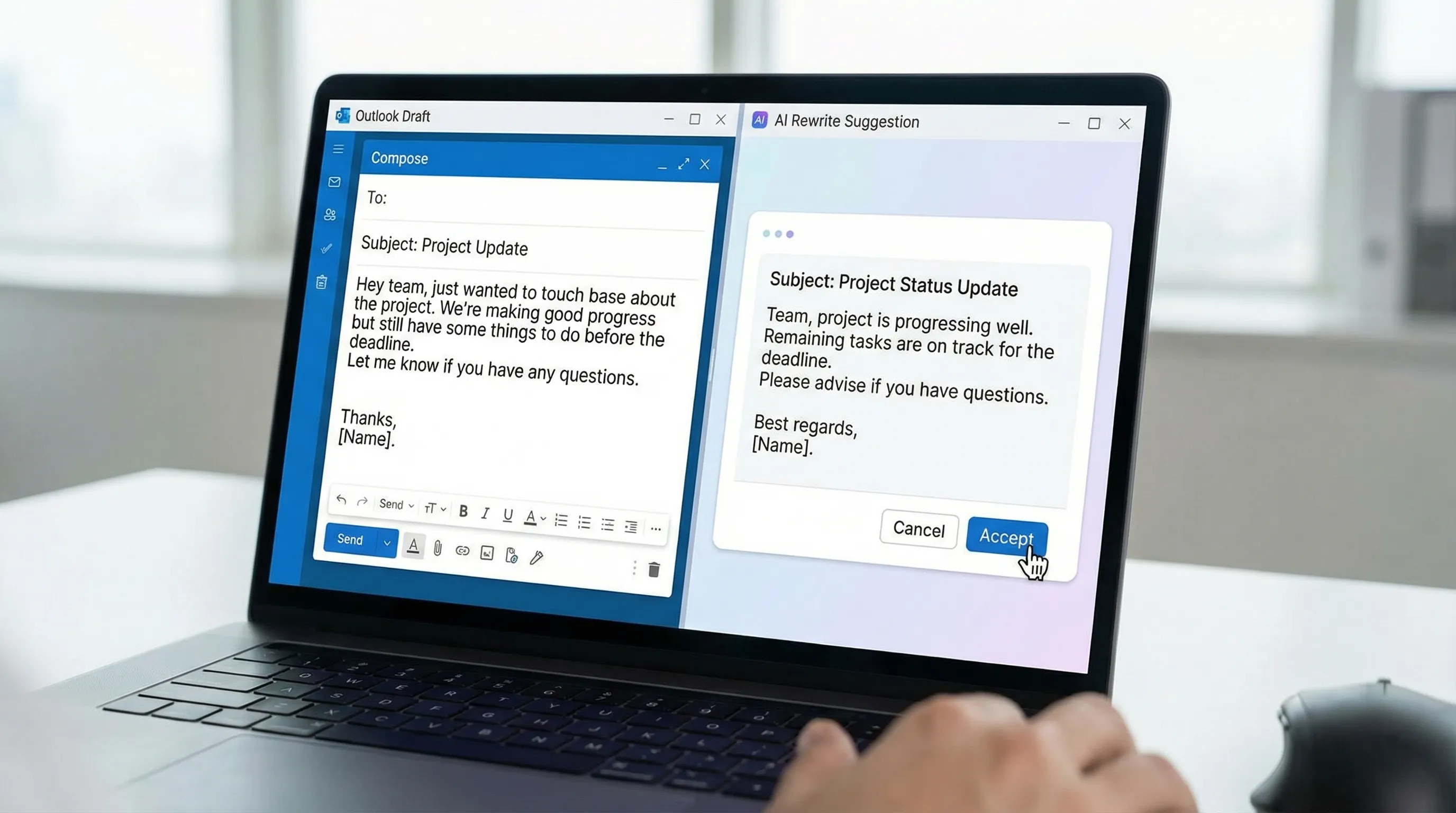
CoreGPT for Outlook añade un panel de IA con tecnología GPT directamente dentro del Outlook clásico y del nuevo Outlook como complemento de Office. No necesitas una licencia de Copilot y no sales de Outlook.
Qué puede hacer dentro de Outlook:
- Resumir el correo o el hilo seleccionado con un solo clic
- Generar un borrador de respuesta basado en el contexto del hilo
- Reescribir tu borrador con otro tono (formal, conciso, cercano)
- Sugerir preguntas de seguimiento o señalar información que falta
- Resumir varios correos por lotes durante la clasificación de la bandeja
Cómo instalarlo:
- En Outlook, ve a Inicio → Obtener complementos (o Tienda en algunas versiones).
- Busca CoreGPT.
- Haz clic en Agregar: se instala en segundos.
- El panel de CoreGPT aparece en la cinta de opciones de Outlook. Abre un correo y haz clic en él para empezar.
Es gratis y no requiere registro. Pruébalo aquí: CoreGPT for Outlook
Método 4: usar prompts para los tipos de correo de Outlook más habituales
Si usas el copiado y pegado (Método 1), estos prompts cubren los correos que más tardan en leerse y procesarse:
Resumir un hilo largo de ida y vuelta
Este es un hilo de correos largo entre varias personas. Resúmelo con este formato: - De qué trata: una frase - Decisiones o acuerdos clave: lista con viñetas - Asuntos pendientes o desacuerdos: lista con viñetas - Lo que tengo que hacer: lista con viñetas Aquí está el hilo: [pegar]
Convertir un correo de resumen de reunión en un informe breve
Este es un correo con el resumen de una reunión. Extrae: el propósito de la reunión, las decisiones clave y las tareas pendientes con sus responsables. Preséntalo en menos de 150 palabras. Aquí está el correo: [pegar]
Entender un correo complejo al que tienes que responder
Lee este correo y dime: qué se me pide, qué tengo que decidir y qué información podría necesitar antes de responder. Aquí está el correo: [pegar]
Resumir varios correos distintos sobre el mismo tema
Si tienes varios correos independientes de distintos remitentes sobre el mismo proyecto:
He pegado abajo varios correos sobre [tema]. Resume la situación general, señala cualquier información contradictoria y enumera las preguntas abiertas o las tareas pendientes. Correos: [pegar todos]
¿Qué método deberías usar?
| Tu situación | Mejor método |
|---|---|
| Solo quieres probarlo, uso ocasional | Copiar y pegar en ChatGPT con un prompt |
| Tienes Microsoft 365 Copilot | Copilot integrado en Outlook (el más fluido) |
| Mucho volumen de correo, necesitas resumir a diario | Complemento de CoreGPT (sin copiar y pegar, funciona dentro de Outlook) |
| Quieres resumir para otra persona (para un informe o documento) | Copiar y pegar en ChatGPT y luego refinar el resultado en Word |
¿Puede ChatGPT acceder automáticamente a mis correos de Outlook?
No directamente, sin un conector o complemento. ChatGPT por sí mismo no se conecta a tu buzón de Outlook: solo puede trabajar con el texto que le pegas. En 2026 no existe ningún plugin oficial de ChatGPT que se sincronice con tu bandeja de entrada de Outlook.
Lo que sí puede conectarse a Outlook automáticamente:
- Microsoft Copilot (requiere licencia de Copilot): lee tu buzón de forma nativa
- Complementos de Office como CoreGPT: funcionan dentro de Outlook mientras navegas por los correos; tú eliges el correo sobre el que actuar
- Flujos de Power Automate: pueden obtener el contenido de los correos y enviarlo a una API de IA, pero requieren configuración
Para la mayoría de los usuarios, un complemento de Office es el equilibrio más práctico entre comodidad y privacidad: la IA solo ve lo que seleccionas activamente, no toda tu bandeja de entrada.
Privacidad: ¿qué ocurre con el contenido de tus correos?
Si pegas contenido de correos en ChatGPT.com:
- Se aplica la política de privacidad estándar de OpenAI: las conversaciones pueden usarse para entrenar modelos salvo que desactives esa opción en los ajustes (Configuración → Controles de datos → Mejorar el modelo para todos → desactivar).
- Para correos empresariales sensibles, consulta la política de IA y datos de tu organización antes de pegarlos en herramientas externas.
Si usas un complemento de Office como CoreGPT:
- El complemento envía a la API de IA únicamente el contenido que seleccionas activamente.
- CoreGPT está diseñado con la privacidad en mente: no almacena el contenido de tus correos.
- Tu departamento de TI puede implementar y gestionar los complementos aprobados mediante el Centro de administración de Microsoft.
Preguntas frecuentes
¿Puede ChatGPT leer mi bandeja de entrada de Outlook automáticamente? No, no sin un conector o complemento de terceros. ChatGPT.com solo trabaja con el texto que le pegas. Para obtener resúmenes con IA sin copiar y pegar, usa un complemento de Office (como CoreGPT) o Microsoft Copilot si tienes esa licencia.
¿Microsoft Copilot es lo mismo que ChatGPT? No. Microsoft Copilot en Microsoft 365 funciona con modelos de OpenAI, pero es un producto independiente integrado en las aplicaciones de Microsoft. Requiere una licencia de Microsoft 365 Copilot. ChatGPT es el producto independiente de OpenAI.
¿Puedo usar IA para resumir correos de Outlook gratis? Sí. Copiar y pegar en ChatGPT (plan gratuito) funciona. Los complementos de Office como CoreGPT también son gratuitos. Microsoft 365 Copilot es la única opción que cuesta un extra.
¿La IA pasará por alto detalles importantes al resumir? Puede, sobre todo en hilos muy largos con matices o jerga. Revisa siempre el resumen antes de actuar: úsalo para leer más rápido, no para sustituir la lectura por completo.
¿Puedo resumir de una vez toda una semana de correos? En cuanto a volumen, sí, pero los pegados muy largos pueden superar la ventana de contexto de ChatGPT en el plan gratuito. Para volúmenes grandes, resume hilo por hilo o usa un complemento que gestione el contexto por ti.
¿Es seguro pegar correos de trabajo en ChatGPT? Depende de la política de tu organización. Muchas organizaciones restringen pegar contenido confidencial en herramientas de IA externas. Consúltalo con TI o con el equipo legal. Para material sensible, una herramienta de IA local o gestionada por el administrador es más segura.
Obtén resúmenes de correo con IA sin salir de Outlook
La forma más rápida de resumir correos de Outlook es no salir de Outlook. CoreGPT añade un panel con tecnología GPT directamente dentro de Outlook: selecciona un correo, haz clic en Resumir y obtén un resumen estructurado sin cambiar de aplicación ni copiar nada. También redacta respuestas, reescribe el tono y extrae tareas pendientes. Gratis y sin necesidad de registro.
Instálalo desde la tienda de complementos de Outlook: CoreGPT for Outlook
Lecturas relacionadas:


