

Evet, ChatGPT Outlook e-postalarını özetleyebilir; ancak varsayılan yöntem (yazışmayı kopyala, ChatGPT'ye yapıştır, özeti oku, Outlook'a geri dön) yavaştır. Bunu gün boyunca sürekli yapıyorsanız zaman kaybı birikir. Bu rehber, 2026'da Outlook e-postalarını yapay zekayla özetlemenin tüm pratik yollarını kapsıyor: hızlı kopyala-yapıştır istemlerinden, uygulama değiştirmeden doğrudan Outlook'un içinde çalışan yöntemlere kadar.
Yöntem 1: ChatGPT'ye kopyala-yapıştır (başlamak en hızlı, ölçeklenmesi yavaş)
Bu yöntem Outlook'un her sürümünde ve her ChatGPT planında çalışır.
Adımlar:
- Özetlemek istediğiniz e-posta yazışmasını açın.
- Tüm metni seçin (e-posta içinde Ctrl+A veya yazışmayı elle seçin).
- Kopyalayın (Ctrl+C).
- Tarayıcınızda chatgpt.com adresini açın.
- Metni yapıştırın ve isteminizi ekleyin.
İyi çalışan istemler:
Uzun bir e-posta yazışması için:
Bu e-posta yazışmasını 3–5 madde hâlinde özetle. Alınan kararlara, eylem maddelerine ve açık sorulara odaklan. İşte yazışma: [yapıştır]
Tek bir uzun e-posta için:
Bu e-postanın 2 cümlelik bir özetini ver ve yanıtlamam ya da yapmam gereken bir şey olup olmadığını söyle. İşte e-posta: [yapıştır]
Yalnızca eylem maddelerini çıkarmak için:
Bu e-posta yazışmasını oku ve yalnızca eylem maddelerini listele: kim, ne yapacak ve belirtilmişse ne zamana kadar. İşte yazışma: [yapıştır]
Sınırlama: Bu yöntem bir tarayıcıya geçmeyi, yapıştırmayı, yanıtı okumayı ve geri dönmeyi gerektirir. E-postanın yoğun olduğu bir günde bu bağlam değiştirme ciddi biçimde birikir.
Yöntem 2: Microsoft Copilot ile web için Outlook'u kullanın (Copilot lisansınız varsa)
Microsoft 365 planınız Copilot içeriyorsa (ücretli yükseltme olan Microsoft 365 Copilot'un bir parçası), yapay zeka özetleme doğrudan web için Outlook'a ve yeni Outlook'a yerleşiktir.
Copilot kullanılabilir olduğunda, uzun e-posta yazışmalarının üstünde bir Copilot düğmesi veya “Özetle” seçeneği görürsünüz. Tıkladığınızda Copilot, Outlook'tan ayrılmadan bir özet üretir.
Sınırlama: Microsoft 365 Copilot, mevcut Microsoft 365 aboneliğinizin üstüne eklenen ücretli bir eklentidir (2026 itibarıyla kullanıcı başına ayda 30 $). Birçok bireysel kullanıcı ve küçük ekibin buna erişimi yoktur.
Erişiminiz varsa kullanın; en entegre seçenek budur. Yoksa aşağıdaki yöntemler pratik ücretsiz alternatiflerdir.
Yöntem 3: Yapay zekayı doğrudan Outlook'un içinde kullanın (kopyala-yapıştır yok, lisans yükseltme yok)
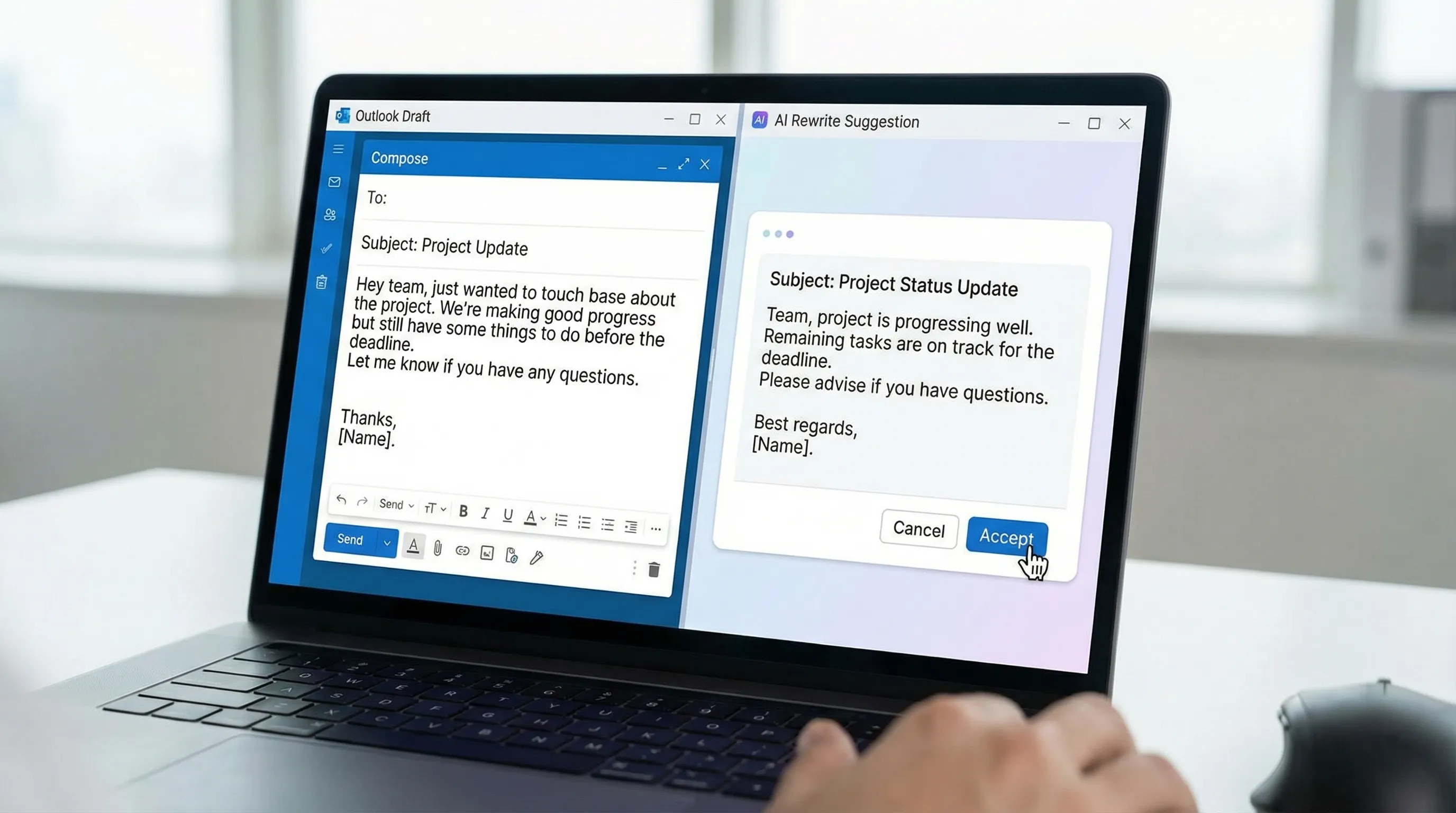
CoreGPT for Outlook, bir Office eklentisi olarak hem klasik Outlook'a hem de yeni Outlook'a GPT destekli bir yapay zeka paneli ekler. Copilot lisansına ihtiyacınız yoktur ve Outlook'tan ayrılmazsınız.
Outlook'un içinde neler yapabilir:
- Seçili e-postayı veya yazışmayı tek tıkla özetler
- Yazışma bağlamına dayalı bir yanıt taslağı oluşturur
- Taslağınızı farklı bir tonda (resmi, kısa, samimi) yeniden yazar
- Takip soruları önerir veya eksik bilgileri vurgular
- Gelen kutusu ayıklaması sırasında birden fazla e-postayı toplu olarak özetler
Nasıl kurulur:
- Outlook'ta Giriş → Eklentileri Al (Get Add-ins) yolunu izleyin (bazı sürümlerde Mağaza).
- CoreGPT araması yapın.
- Ekle'ye tıklayın; saniyeler içinde kurulur.
- CoreGPT paneli Outlook şeridinizde görünür. Bir e-posta açın ve başlamak için panele tıklayın.
Kullanımı ücretsizdir ve kayıt gerektirmez. Buradan deneyin: CoreGPT for Outlook
Yöntem 4: En yaygın Outlook e-posta türleri için istemleri kullanın
Kopyala-yapıştır yöntemini (Yöntem 1) kullanıyorsanız, bu istemler okuması ve işlemesi en uzun süren e-postaları kapsar:
Uzun bir karşılıklı yazışmayı özetleyin
Bu, birkaç kişi arasındaki uzun bir e-posta yazışması. Şu biçimde özetle: - Konu nedir: bir cümle - Temel kararlar veya anlaşmalar: madde listesi - Açık sorunlar veya anlaşmazlıklar: madde listesi - Yapmam gerekenler: madde listesi İşte yazışma: [yapıştır]
Toplantı özeti e-postasını kısa bir bilgi notuna dönüştürün
Bu bir toplantı özeti e-postası. Şunları çıkar: toplantının amacı, temel kararlar ve sorumluları olan eylem maddeleri. 150 kelimenin altında sun. İşte e-posta: [yapıştır]
Yanıtlamanız gereken karmaşık bir e-postayı anlayın
Bu e-postayı oku ve şunu söyle: benden ne isteniyor, neye karar vermem gerekiyor ve yanıtlamadan önce hangi bilgilere ihtiyacım olabilir? İşte e-posta: [yapıştır]
Aynı konudaki birden fazla ayrı e-postayı özetleyin
Aynı proje hakkında farklı göndericilerden gelen birkaç ayrı e-postanız varsa:
Aşağıya [konu] hakkında birden fazla e-posta yapıştırdım. Genel durumu özetle, çelişen bilgileri belirt ve açık soruları veya eylem maddelerini listele. E-postalar: [hepsini yapıştır]
Hangi yöntemi kullanmalısınız?
| Durumunuz | En iyi yöntem |
|---|---|
| Sadece denemek istiyorsunuz, ara sıra kullanım | Bir istemle ChatGPT'ye kopyala-yapıştır |
| Microsoft 365 Copilot'unuz var | Outlook'taki yerleşik Copilot (en sorunsuzu) |
| Yüksek e-posta hacmi, günlük özetleme ihtiyacı | CoreGPT eklentisi (kopyala-yapıştır yok, Outlook'un içinde çalışır) |
| Başkası için özetlemek istiyorsunuz (rapor veya belge için) | ChatGPT'ye kopyala-yapıştır, ardından çıktıyı Word'de düzenleyin |
ChatGPT Outlook e-postalarıma otomatik olarak erişebilir mi?
Bir bağlayıcı veya eklenti olmadan doğrudan erişemez. ChatGPT'nin kendisi Outlook posta kutunuza bağlanmaz; yalnızca ona yapıştırdığınız metinle çalışabilir. 2026 itibarıyla Outlook gelen kutunuzla eşitlenen resmî bir ChatGPT eklentisi yoktur.
Outlook'a otomatik olarak bağlanabilenler:
- Microsoft Copilot (Copilot lisansı gerektirir): posta kutunuzu yerel olarak okur
- CoreGPT gibi Office eklentileri: e-postalarınıza göz atarken Outlook'un içinde çalışır; üzerinde işlem yapılacak e-postayı siz seçersiniz
- Power Automate akışları: e-posta içeriğini çekip bir yapay zeka API'sine gönderebilir, ancak kurulum gerektirir
Çoğu kullanıcı için bir Office eklentisi, kolaylık ve gizlilik arasındaki en pratik dengedir: yapay zeka tüm gelen kutunuzu değil, yalnızca sizin etkin olarak seçtiğinizi görür.
Gizlilik: e-posta içeriğinize ne olur?
E-posta içeriğini ChatGPT.com'a yapıştırırsanız:
- OpenAI'ın standart gizlilik politikası geçerlidir: ayarlardan vazgeçmediğiniz sürece konuşmalar eğitim için kullanılabilir (Ayarlar → Veri Denetimleri → Herkes için modeli iyileştir → kapatın).
- Hassas iş e-postaları için harici araçlara yapıştırmadan önce kuruluşunuzun yapay zeka/veri politikasını kontrol edin.
CoreGPT gibi bir Office eklentisi kullanırsanız:
- Eklenti yapay zeka API'sine yalnızca sizin etkin olarak seçtiğiniz içeriği gönderir.
- CoreGPT gizlilik odaklı tasarlanmıştır; e-posta içeriğinizi saklamaz.
- BT departmanınız onaylı eklentileri Microsoft Yönetim Merkezi üzerinden dağıtabilir ve yönetebilir.
Sıkça Sorulan Sorular
ChatGPT Outlook gelen kutumu otomatik olarak okuyabilir mi? Hayır; üçüncü taraf bir bağlayıcı veya eklenti olmadan okuyamaz. ChatGPT.com yalnızca ona yapıştırdığınız metinle çalışır. Kopyala-yapıştır yapmadan yapay zeka özetlemesi almak için bir Office eklentisi (CoreGPT gibi) veya o lisansa sahipseniz Microsoft Copilot kullanın.
Microsoft Copilot ile ChatGPT aynı şey mi? Hayır. Microsoft 365'teki Microsoft Copilot, OpenAI modelleriyle çalışır ancak Microsoft'un uygulamalarına entegre ayrı bir üründür. Microsoft 365 Copilot lisansı gerektirir. ChatGPT ise OpenAI'ın bağımsız ürünüdür.
Outlook e-postalarını yapay zekayla ücretsiz özetleyebilir miyim? Evet. ChatGPT'ye (ücretsiz plan) kopyala-yapıştır çalışır. CoreGPT gibi Office eklentileri de ücretsizdir. Ek ücret gerektiren tek seçenek Microsoft 365 Copilot'tur.
Yapay zeka özetleme önemli ayrıntıları kaçırır mı? Kaçırabilir; özellikle nüanslı veya jargon içeren çok uzun yazışmalarda. Üzerinde işlem yapmadan önce özeti her zaman gözden geçirin: okumayı hızlandırmak için kullanın, tamamen yerine koymak için değil.
Bir haftalık e-postayı tek seferde özetleyebilir miyim? Hacim açısından evet; ancak çok uzun yapıştırmalar ücretsiz planda ChatGPT'nin bağlam penceresini aşabilir. Büyük hacimler için yazışma yazışma özetleyin veya bağlam yönetimini sizin yerinize yapan bir eklenti kullanın.
İş e-postalarını ChatGPT'ye yapıştırmak güvenli mi? Bu, kuruluşunuzun politikasına bağlıdır. Birçok kuruluş gizli içeriğin harici yapay zeka araçlarına yapıştırılmasını kısıtlar. BT veya hukuk ekibinizle kontrol edin. Hassas içerik için şirket içinde barındırılan veya yönetici tarafından yönetilen bir yapay zeka aracı daha güvenlidir.
Outlook'tan çıkmadan yapay zekayla e-posta özetleyin
Outlook e-postalarını özetlemenin en hızlı yolu Outlook'tan hiç çıkmamaktır. CoreGPT, doğrudan Outlook'un içine GPT destekli bir panel ekler: bir e-posta seçin, Özetle'ye tıklayın ve uygulama değiştirmeden ya da bir şey kopyalamadan yapılandırılmış bir özet alın. Ayrıca yanıt taslağı yazar, tonu yeniden yazar ve eylem maddelerini çıkarır. Ücretsiz, kayıt gerekmez.
Outlook eklenti mağazasından kurun: CoreGPT for Outlook
İlgili yazılar:


