

ได้ ChatGPT สรุปอีเมล Outlook ได้ แต่วิธีเริ่มต้น (คัดลอกกระทู้อีเมล วางลงใน ChatGPT อ่านสรุป แล้วสลับกลับไป Outlook) นั้นช้า หากคุณทำแบบนี้ตลอดทั้งวัน เวลาจะหายไปเรื่อย ๆ คู่มือนี้รวบรวมวิธีที่ใช้ได้จริงทั้งหมดในการใช้ AI สรุปอีเมล Outlook ในปี 2026 ตั้งแต่พรอมต์คัดลอก-วางแบบเร็ว ๆ ไปจนถึงวิธีที่ทำงานได้โดยตรงใน Outlook โดยไม่ต้องสลับแอป
วิธีที่ 1: คัดลอกแล้ววางลงใน ChatGPT (เริ่มได้เร็วที่สุด แต่ช้าเมื่อใช้ปริมาณมาก)
วิธีนี้ใช้ได้กับ Outlook ทุกเวอร์ชันและ ChatGPT ทุกแพ็กเกจ
ขั้นตอน
- เปิดกระทู้อีเมลที่ต้องการสรุป
- เลือกข้อความทั้งหมด (Ctrl+A ภายในอีเมล หรือเลือกกระทู้ด้วยตนเอง)
- คัดลอก (Ctrl+C)
- เปิด chatgpt.com ในเบราว์เซอร์
- วางข้อความและเพิ่มพรอมต์ของคุณ
พรอมต์ที่ใช้ได้ผลดี
สำหรับกระทู้อีเมลยาว
สรุปกระทู้อีเมลนี้เป็นหัวข้อย่อย 3–5 ข้อ เน้นการตัดสินใจที่ได้ข้อสรุป สิ่งที่ต้องทำ และคำถามที่ยังค้างอยู่ นี่คือกระทู้: [วางข้อความ]
สำหรับอีเมลฉบับเดียวที่ยาว
สรุปอีเมลนี้ใน 2 ประโยค และบอกฉันด้วยว่ามีอะไรที่ฉันต้องตอบกลับหรือต้องทำหรือไม่ นี่คืออีเมล: [วางข้อความ]
สำหรับดึงเฉพาะสิ่งที่ต้องทำ
อ่านกระทู้อีเมลนี้และระบุเฉพาะสิ่งที่ต้องทำ ใครต้องทำอะไร และภายในเมื่อไรหากมีการระบุไว้ นี่คือกระทู้: [วางข้อความ]
ข้อจำกัด วิธีนี้ต้องสลับไปที่เบราว์เซอร์ วาง อ่านคำตอบ แล้วสลับกลับ ในวันที่มีอีเมลเยอะ การสลับบริบทแบบนี้จะสะสมจนเสียเวลามาก
วิธีที่ 2: ใช้ Outlook บนเว็บกับ Microsoft Copilot (หากคุณมีใบอนุญาต Copilot)
หากแพ็กเกจ Microsoft 365 ของคุณรวม Copilot (ส่วนหนึ่งของ Microsoft 365 Copilot ซึ่งเป็นการอัปเกรดแบบเสียเงิน) คุณจะได้ฟีเจอร์สรุปด้วย AI ในตัวทั้งใน Outlook บนเว็บและ Outlook ใหม่
เมื่อมี Copilot ให้ใช้ คุณจะเห็น ปุ่ม Copilot หรือตัวเลือก "Summarize" ที่ด้านบนของกระทู้อีเมลยาว ๆ คลิกแล้ว Copilot จะสร้างสรุปให้โดยไม่ต้องออกจาก Outlook
ข้อจำกัด Microsoft 365 Copilot เป็นส่วนเสริมแบบเสียเงิน ($30/ผู้ใช้/เดือน ณ ปี 2026) ที่ต้องจ่ายเพิ่มจากการสมัครสมาชิก Microsoft 365 เดิมของคุณ ผู้ใช้รายบุคคลและทีมขนาดเล็กจำนวนมากไม่มีสิทธิ์เข้าถึง
หากคุณมีอยู่แล้วก็ใช้ได้เลย เพราะเป็นตัวเลือกที่ผสานรวมดีที่สุด หากไม่มี วิธีด้านล่างเป็นทางเลือกฟรีที่ใช้ได้จริง
วิธีที่ 3: ใช้ AI ภายใน Outlook โดยตรง ไม่ต้องคัดลอก-วาง ไม่ต้องอัปเกรดใบอนุญาต
CoreGPT for Outlook เพิ่มแผง AI ที่ขับเคลื่อนด้วย GPT เข้าไปใน Outlook แบบคลาสสิก และ Outlook ใหม่ โดยตรงในรูปแบบส่วนเสริม Office คุณไม่ต้องมีใบอนุญาต Copilot และไม่ต้องออกจาก Outlook
สิ่งที่ทำได้ภายใน Outlook
- สรุปอีเมลหรือกระทู้ที่เลือกด้วยคลิกเดียว
- สร้างร่างคำตอบตามบริบทของกระทู้
- เขียนร่างของคุณใหม่ด้วยน้ำเสียงอื่น (ทางการ กระชับ เป็นกันเอง)
- แนะนำคำถามติดตามผลหรือชี้จุดที่ข้อมูลยังขาด
- สรุปอีเมลหลายฉบับเป็นชุดระหว่างการคัดแยกกล่องจดหมาย
วิธีติดตั้ง
- ใน Outlook ไปที่ Home → Get Add-ins (หรือ Store ในบางเวอร์ชัน)
- ค้นหา CoreGPT
- คลิก Add ติดตั้งเสร็จในไม่กี่วินาที
- แผง CoreGPT จะปรากฏบน Ribbon ของ Outlook เปิดอีเมลแล้วคลิกเพื่อเริ่มใช้งาน
ใช้ฟรีและไม่ต้องลงทะเบียน ลองได้ที่นี่ CoreGPT for Outlook
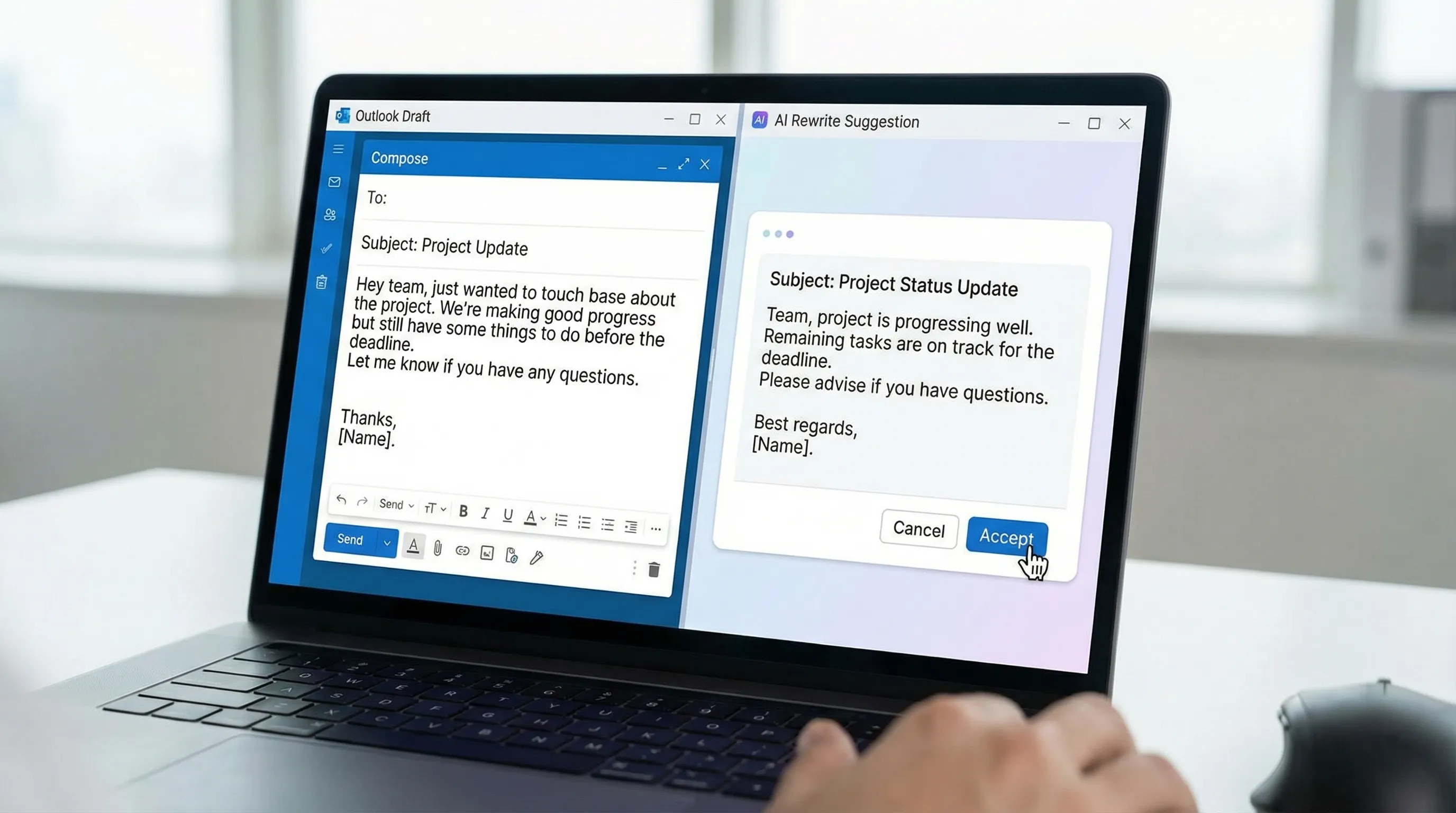
วิธีที่ 4: ใช้พรอมต์กับอีเมล Outlook ประเภทที่พบบ่อยที่สุด
หากคุณใช้วิธีคัดลอก-วาง (วิธีที่ 1) พรอมต์เหล่านี้ครอบคลุมอีเมลที่ใช้เวลาอ่านและจัดการนานที่สุด
สรุปกระทู้โต้ตอบยาว ๆ
นี่คือกระทู้อีเมลยาวระหว่างหลายคน สรุปในรูปแบบนี้ - เรื่องนี้เกี่ยวกับอะไร: 1 ประโยค - การตัดสินใจหรือข้อตกลงสำคัญ: รายการหัวข้อย่อย - ประเด็นที่ยังค้างหรือไม่เห็นตรงกัน: รายการหัวข้อย่อย - สิ่งที่ฉันต้องทำ: รายการหัวข้อย่อย นี่คือกระทู้: [วางข้อความ]
เปลี่ยนอีเมลสรุปการประชุมให้เป็นบรีฟสั้น ๆ
นี่คืออีเมลสรุปการประชุม ดึงข้อมูลต่อไปนี้: วัตถุประสงค์ของการประชุม การตัดสินใจสำคัญ และสิ่งที่ต้องทำพร้อมผู้รับผิดชอบ นำเสนอไม่เกิน 150 คำ นี่คืออีเมล: [วางข้อความ]
ทำความเข้าใจอีเมลซับซ้อนที่ต้องตอบกลับ
อ่านอีเมลนี้แล้วบอกฉันว่า มีอะไรที่ขอให้ฉันทำ ฉันต้องตัดสินใจเรื่องอะไร และอาจต้องมีข้อมูลอะไรก่อนตอบกลับ นี่คืออีเมล: [วางข้อความ]
สรุปอีเมลแยกฉบับหลายฉบับในหัวข้อเดียวกัน
หากคุณมีอีเมลแยกกันหลายฉบับจากผู้ส่งต่างกันเกี่ยวกับโครงการเดียวกัน
ฉันวางอีเมลหลายฉบับเกี่ยวกับ [หัวข้อ] ไว้ด้านล่าง สรุปสถานการณ์โดยรวม ระบุข้อมูลที่ขัดแย้งกัน และแสดงคำถามที่ยังค้างหรือสิ่งที่ต้องทำ อีเมล: [วางทั้งหมด]
ควรเลือกวิธีไหน
| สถานการณ์ของคุณ | วิธีที่ดีที่สุด |
|---|---|
| แค่อยากลอง ใช้นาน ๆ ครั้ง | คัดลอก-วางลงใน ChatGPT พร้อมพรอมต์ |
| คุณมี Microsoft 365 Copilot | Copilot ในตัวของ Outlook (ลื่นไหลที่สุด) |
| ปริมาณอีเมลมาก ต้องสรุปทุกวัน | ส่วนเสริม CoreGPT (ไม่ต้องคัดลอก-วาง ทำงานภายใน Outlook) |
| ต้องการสรุปให้คนอื่น (สำหรับรายงานหรือเอกสาร) | คัดลอก-วางลงใน ChatGPT แล้วปรับแต่งผลลัพธ์ใน Word |
ChatGPT เข้าถึงอีเมล Outlook ของฉันโดยอัตโนมัติได้ไหม
ไม่ได้โดยตรง หากไม่มีตัวเชื่อมต่อหรือส่วนเสริม ตัว ChatGPT เองไม่ได้เชื่อมต่อกับกล่องจดหมาย Outlook ของคุณ ทำงานได้เฉพาะกับข้อความที่คุณวางเข้าไป และ ณ ปี 2026 ยังไม่มีปลั๊กอิน ChatGPT อย่างเป็นทางการที่ซิงค์กับกล่องจดหมาย Outlook ของคุณ
สิ่งที่เชื่อมต่อกับ Outlook โดยอัตโนมัติได้
- Microsoft Copilot (ต้องมีใบอนุญาต Copilot) อ่านกล่องจดหมายของคุณได้โดยตรง
- ส่วนเสริม Office อย่าง CoreGPT ทำงานภายใน Outlook ขณะที่คุณเปิดอ่านอีเมล โดยคุณเป็นผู้เลือกอีเมลที่จะให้ทำงานด้วย
- โฟลว์ Power Automate ดึงเนื้อหาอีเมลและส่งไปยัง API ของ AI ได้ แต่ต้องตั้งค่า
สำหรับผู้ใช้ส่วนใหญ่ ส่วนเสริม Office เป็นจุดสมดุลที่ใช้ได้จริงที่สุดระหว่างความสะดวกและความเป็นส่วนตัว เพราะ AI จะเห็นเฉพาะสิ่งที่คุณเลือกเอง ไม่ใช่ทั้งกล่องจดหมาย
ความเป็นส่วนตัว: เนื้อหาอีเมลของคุณจะเกิดอะไรขึ้น
หากคุณวางเนื้อหาอีเมลลงใน ChatGPT.com
- นโยบายความเป็นส่วนตัวมาตรฐานของ OpenAI มีผลบังคับใช้ บทสนทนาอาจถูกนำไปใช้ฝึกโมเดล เว้นแต่คุณจะเลือกไม่ให้ใช้ในการตั้งค่า (Settings → Data Controls → Improve the model for everyone → ปิดสวิตช์)
- สำหรับอีเมลธุรกิจที่อ่อนไหว ให้ตรวจสอบนโยบาย AI/ข้อมูลขององค์กรก่อนวางลงในเครื่องมือภายนอก
หากคุณใช้ส่วนเสริม Office อย่าง CoreGPT
- ส่วนเสริมจะส่งเฉพาะเนื้อหาที่คุณเลือกเองไปยัง API ของ AI
- CoreGPT ออกแบบโดยคำนึงถึงความเป็นส่วนตัว และไม่จัดเก็บเนื้อหาอีเมลของคุณ
- ฝ่ายไอทีของคุณสามารถติดตั้งและจัดการส่วนเสริมที่อนุมัติแล้วผ่าน Microsoft Admin Center ได้
คำถามที่พบบ่อย
ChatGPT อ่านกล่องจดหมาย Outlook ของฉันโดยอัตโนมัติได้ไหม ไม่ได้ หากไม่มีตัวเชื่อมต่อหรือส่วนเสริมจากผู้พัฒนาภายนอก ChatGPT.com ทำงานได้เฉพาะกับข้อความที่คุณวางเข้าไป หากต้องการสรุปด้วย AI โดยไม่ต้องคัดลอก-วาง ให้ใช้ส่วนเสริม Office (เช่น CoreGPT) หรือ Microsoft Copilot หากคุณมีใบอนุญาตนั้น
Microsoft Copilot เหมือนกับ ChatGPT หรือไม่ ไม่เหมือน Microsoft Copilot ใน Microsoft 365 ขับเคลื่อนด้วยโมเดลของ OpenAI แต่เป็นผลิตภัณฑ์แยกที่ผสานเข้ากับแอปของ Microsoft และต้องมีใบอนุญาต Microsoft 365 Copilot ส่วน ChatGPT เป็นผลิตภัณฑ์แบบสแตนด์อโลนของ OpenAI
ใช้ AI สรุปอีเมล Outlook ฟรีได้ไหม ได้ การคัดลอก-วางลงใน ChatGPT (แพ็กเกจฟรี) ใช้ได้ ส่วนเสริม Office อย่าง CoreGPT ก็ฟรีเช่นกัน Microsoft 365 Copilot เป็นตัวเลือกเดียวที่มีค่าใช้จ่ายเพิ่ม
การสรุปด้วย AI จะพลาดรายละเอียดสำคัญไหม อาจพลาดได้ โดยเฉพาะกระทู้ยาวมากที่มีความละเอียดอ่อนหรือศัพท์เฉพาะ ตรวจสอบสรุปก่อนลงมือทำเสมอ ใช้เพื่อช่วยให้อ่านเร็วขึ้น ไม่ใช่เพื่อแทนที่การอ่านทั้งหมด
สรุปอีเมลทั้งสัปดาห์ในครั้งเดียวได้ไหม ในแง่ปริมาณ ทำได้ แต่การวางข้อความยาวมากอาจเกินหน้าต่างบริบทของ ChatGPT ในแพ็กเกจฟรี หากมีปริมาณมาก ให้สรุปทีละกระทู้ หรือใช้ส่วนเสริมที่จัดการบริบทให้คุณ
วางอีเมลที่ทำงานลงใน ChatGPT ปลอดภัยไหม ขึ้นอยู่กับนโยบายขององค์กรคุณ หลายองค์กรจำกัดการวางเนื้อหาลับลงในเครื่องมือ AI ภายนอก ควรสอบถามฝ่ายไอทีหรือฝ่ายกฎหมาย สำหรับเนื้อหาที่อ่อนไหว เครื่องมือ AI ที่ติดตั้งภายในองค์กรหรือผู้ดูแลระบบเป็นผู้จัดการจะปลอดภัยกว่า
สรุปอีเมลด้วย AI โดยไม่ต้องออกจาก Outlook
วิธีที่เร็วที่สุดในการสรุปอีเมล Outlook คือการไม่ต้องออกจาก Outlook เลย CoreGPT เพิ่มแผงที่ขับเคลื่อนด้วย GPT เข้าไปใน Outlook โดยตรง เลือกอีเมล คลิก Summarize แล้วรับสรุปที่มีโครงสร้างโดยไม่ต้องสลับแอปหรือคัดลอกอะไร นอกจากนี้ยังร่างคำตอบ เขียนปรับน้ำเสียง และดึงรายการสิ่งที่ต้องทำได้ด้วย ฟรี ไม่ต้องลงทะเบียน
ติดตั้งจากสโตร์ส่วนเสริมของ Outlook ได้เลย CoreGPT for Outlook
บทความที่เกี่ยวข้อง


