

نعم، يستطيع ChatGPT تلخيص رسائل Outlook، لكن الطريقة الافتراضية (نسخ السلسلة ولصقها في ChatGPT ثم قراءة الملخص والعودة إلى Outlook) بطيئة. وإذا كنت تفعل ذلك باستمرار على مدار اليوم فإن الوقت الضائع يتراكم. يغطي هذا الدليل كل الطرق العملية لاستخدام الذكاء الاصطناعي في تلخيص رسائل Outlook في 2026، من أوامر النسخ واللصق السريعة إلى طرق تعمل مباشرة داخل Outlook دون التبديل بين التطبيقات.
الطريقة 1: النسخ واللصق في ChatGPT (الأسرع للبدء، بطيئة عند التوسع)
تعمل هذه الطريقة مع أي إصدار من Outlook وأي خطة في ChatGPT.
الخطوات:
- افتح سلسلة الرسائل التي تريد تلخيصها.
- حدد كل النص (Ctrl+A داخل الرسالة، أو حدد السلسلة يدويًا).
- انسخه (Ctrl+C).
- افتح chatgpt.com في المتصفح.
- الصق النص وأضف أمرك.
أوامر تعطي نتائج جيدة:
لسلسلة رسائل طويلة:
لخّص سلسلة الرسائل هذه في 3 إلى 5 نقاط. ركّز على القرارات المتخذة وبنود العمل والأسئلة المفتوحة. هذه هي السلسلة: [الصق]
لرسالة واحدة طويلة:
أعطني ملخصًا من جملتين لهذه الرسالة وأخبرني إن كان هناك ما يلزمني الرد عليه أو فعله. هذه هي الرسالة: [الصق]
لاستخراج بنود العمل فقط:
اقرأ سلسلة الرسائل هذه واذكر بنود العمل فقط: من يجب أن يفعل ماذا، ومتى إن ذُكر موعد. هذه هي السلسلة: [الصق]
القيد: تتطلب هذه الطريقة الانتقال إلى المتصفح واللصق وقراءة الرد ثم العودة. وفي يوم مزدحم بالبريد يتضاعف أثر هذا التنقل بين السياقات كثيرًا.
الطريقة 2: استخدام Outlook على الويب مع Microsoft Copilot (إذا كان لديك ترخيص Copilot)
إذا كانت خطتك في Microsoft 365 تتضمن Copilot (وهو جزء من Microsoft 365 Copilot، الترقية المدفوعة)، فإن التلخيص بالذكاء الاصطناعي يكون مدمجًا مباشرة في Outlook على الويب وOutlook الجديد.
عندما يتوفر Copilot ستجد زر Copilot أو خيار «Summarize» (تلخيص) أعلى سلاسل الرسائل الطويلة. انقر عليه فينتج Copilot ملخصًا دون أن تغادر Outlook.
القيد: Microsoft 365 Copilot إضافة مدفوعة (30 دولارًا لكل مستخدم شهريًا اعتبارًا من 2026) فوق اشتراكك الحالي في Microsoft 365. ولا يتوفر الوصول إليه لكثير من المستخدمين الأفراد والفرق الصغيرة.
إذا كان متاحًا لك فاستخدمه، فهو الخيار الأكثر تكاملًا. وإن لم يكن، فالطرق التالية بدائل مجانية عملية.
الطريقة 3: استخدام الذكاء الاصطناعي داخل Outlook مباشرة، بلا نسخ ولصق ودون ترقية الترخيص
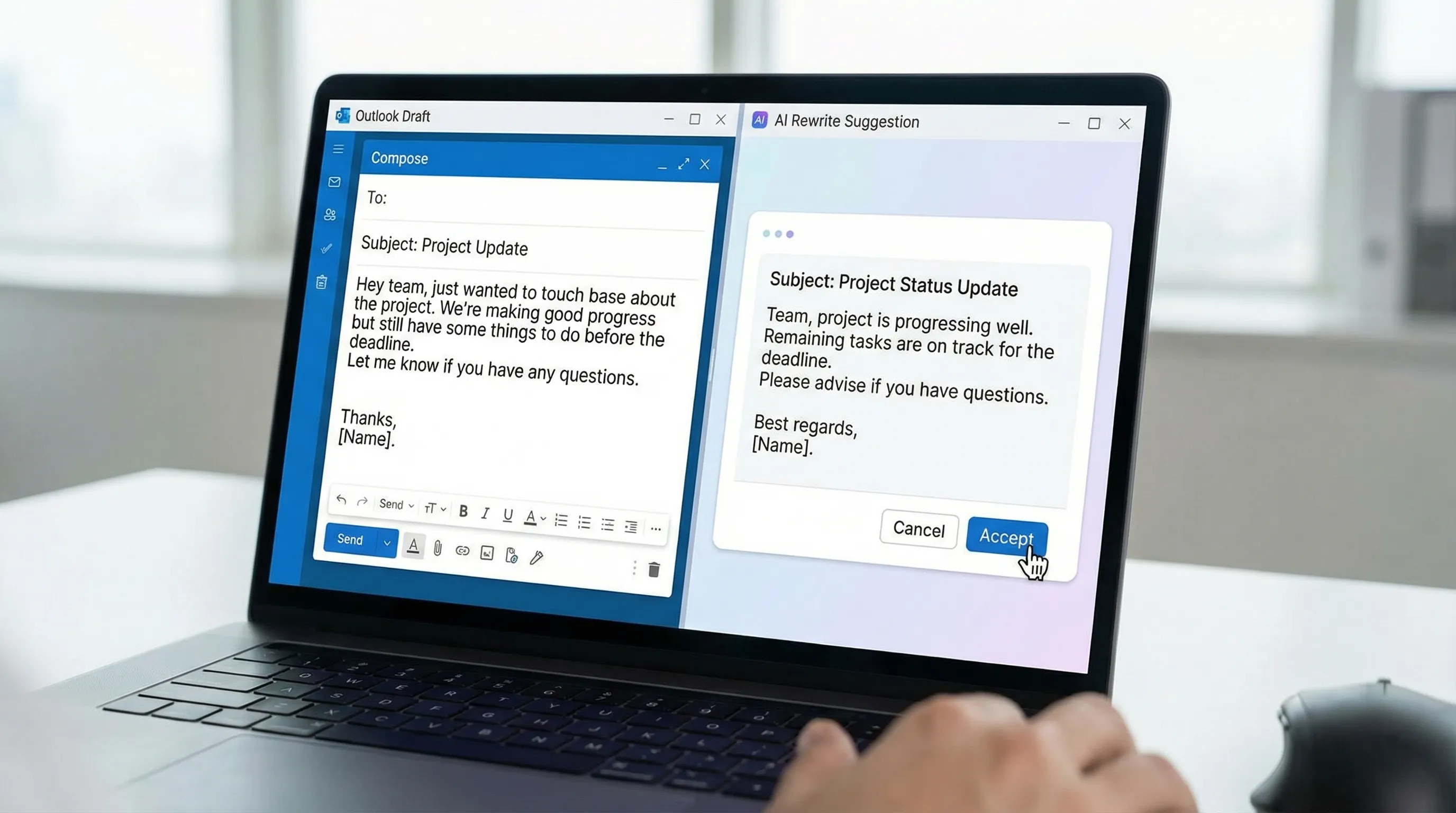
يضيف CoreGPT for Outlook لوحة ذكاء اصطناعي مدعومة بـ GPT مباشرة داخل Outlook الكلاسيكي وOutlook الجديد كوظيفة إضافية لـ Office. لا تحتاج إلى ترخيص Copilot ولا تغادر Outlook.
ما يمكنه فعله داخل Outlook:
- تلخيص الرسالة أو السلسلة المحددة بنقرة واحدة
- إنشاء مسودة رد استنادًا إلى سياق السلسلة
- إعادة كتابة مسودتك بنبرة مختلفة (رسمية أو موجزة أو ودّية)
- اقتراح أسئلة متابعة أو إبراز المعلومات الناقصة
- تلخيص عدة رسائل دفعة واحدة أثناء فرز صندوق الوارد
كيفية التثبيت:
- في Outlook، انتقل إلى Home → Get Add-ins (الصفحة الرئيسية ← الحصول على الوظائف الإضافية) أو Store (المتجر) في بعض الإصدارات.
- ابحث عن CoreGPT.
- انقر Add (إضافة) وسيُثبَّت خلال ثوانٍ.
- تظهر لوحة CoreGPT في شريط Outlook. افتح رسالة وانقر عليها للبدء.
الاستخدام مجاني ولا يتطلب تسجيلًا. جرّبه هنا: CoreGPT for Outlook
الطريقة 4: استخدام الأوامر للتعامل مع أكثر أنواع رسائل Outlook شيوعًا
إذا كنت تستخدم النسخ واللصق (الطريقة 1)، فهذه الأوامر تغطي الرسائل التي تستغرق أطول وقت في القراءة والمعالجة:
تلخيص سلسلة طويلة من الأخذ والرد
هذه سلسلة رسائل طويلة بين عدة أشخاص. لخّصها بهذه الصيغة: - موضوعها: جملة واحدة - القرارات أو الاتفاقات الرئيسية: قائمة نقطية - القضايا المفتوحة أو الخلافات: قائمة نقطية - ما عليّ فعله: قائمة نقطية هذه هي السلسلة: [الصق]
تحويل رسالة ملخص اجتماع إلى موجز قصير
هذه رسالة ملخص اجتماع. استخرج منها: الغرض من الاجتماع، والقرارات الرئيسية، وأي بنود عمل مع أصحابها. اعرضها في أقل من 150 كلمة. هذه هي الرسالة: [الصق]
فهم رسالة معقدة يجب أن ترد عليها
اقرأ هذه الرسالة وأخبرني: ما المطلوب مني، وما الذي عليّ أن أقرره، وما المعلومات التي قد أحتاجها قبل الرد؟ هذه هي الرسالة: [الصق]
تلخيص عدة رسائل منفصلة حول الموضوع نفسه
إذا كانت لديك عدة رسائل منفصلة من مرسلين مختلفين حول المشروع نفسه:
لصقتُ أدناه عدة رسائل عن [الموضوع]. لخّص الوضع العام، ونبّه إلى أي معلومات متعارضة، واذكر أي أسئلة مفتوحة أو بنود عمل. الرسائل: [الصق كلها]
أي طريقة تختار؟
| وضعك | الطريقة الأفضل |
|---|---|
| تريد التجربة فقط، استخدام عرضي | النسخ واللصق في ChatGPT مع أمر |
| لديك Microsoft 365 Copilot | Copilot المدمج في Outlook (الأكثر سلاسة) |
| حجم بريد كبير وحاجة يومية للتلخيص | إضافة CoreGPT (بلا نسخ ولصق، تعمل داخل Outlook) |
| تريد التلخيص لشخص آخر (لتقرير أو مستند) | النسخ واللصق في ChatGPT ثم تحسين المخرجات في Word |
هل يستطيع ChatGPT الوصول إلى رسائل Outlook تلقائيًا؟
ليس مباشرة، دون موصِّل أو إضافة. لا يتصل ChatGPT نفسه بصندوق بريد Outlook لديك، بل يعمل فقط مع النص الذي تلصقه فيه. ولا توجد إضافة رسمية لـ ChatGPT تتزامن مع صندوق وارد Outlook اعتبارًا من 2026.
ما يمكنه الاتصال بـ Outlook تلقائيًا:
- Microsoft Copilot (يتطلب ترخيص Copilot) يقرأ صندوق بريدك بشكل أصلي
- إضافات Office مثل CoreGPT تعمل داخل Outlook أثناء تصفحك للرسائل، وأنت تحدد الرسالة المراد التعامل معها
- تدفقات Power Automate تستطيع سحب محتوى الرسائل وإرساله إلى واجهة برمجة ذكاء اصطناعي، لكنها تتطلب إعدادًا
بالنسبة لمعظم المستخدمين، تمثل إضافة Office أفضل توازن عملي بين الراحة والخصوصية، إذ لا يرى الذكاء الاصطناعي إلا ما تحدده أنت، لا صندوق الوارد بأكمله.
الخصوصية: ماذا يحدث لمحتوى رسائلك؟
إذا لصقت محتوى الرسائل في ChatGPT.com:
- تُطبَّق سياسة الخصوصية القياسية لدى OpenAI، وقد تُستخدم المحادثات في التدريب ما لم تلغِ ذلك من الإعدادات (Settings → Data Controls → Improve the model for everyone → أوقف التفعيل).
- بالنسبة للبريد التجاري الحساس، راجع سياسة الذكاء الاصطناعي/البيانات في مؤسستك قبل اللصق في أدوات خارجية.
إذا استخدمت إضافة Office مثل CoreGPT:
- ترسل الإضافة إلى واجهة الذكاء الاصطناعي المحتوى الذي تحدده بنفسك فقط.
- صُمم CoreGPT مع التركيز على الخصوصية، فهو لا يخزّن محتوى رسائلك.
- يمكن لقسم تقنية المعلومات لديك نشر الإضافات المعتمدة وإدارتها عبر مركز إدارة Microsoft.
الأسئلة الشائعة
هل يستطيع ChatGPT قراءة صندوق وارد Outlook تلقائيًا؟ لا، ليس دون موصِّل أو إضافة من جهة خارجية. يعمل ChatGPT.com فقط مع النص الذي تلصقه فيه. وللحصول على التلخيص بالذكاء الاصطناعي دون نسخ ولصق، استخدم إضافة Office (مثل CoreGPT) أو Microsoft Copilot إذا كان لديك ذلك الترخيص.
هل Microsoft Copilot هو نفسه ChatGPT؟ لا. يعمل Microsoft Copilot في Microsoft 365 بنماذج OpenAI لكنه منتج منفصل مدمج في تطبيقات Microsoft، ويتطلب ترخيص Microsoft 365 Copilot. أما ChatGPT فهو منتج OpenAI المستقل.
هل يمكنني استخدام الذكاء الاصطناعي لتلخيص رسائل Outlook مجانًا؟ نعم. النسخ واللصق في ChatGPT (الخطة المجانية) يعمل. وإضافات Office مثل CoreGPT مجانية أيضًا. أما Microsoft 365 Copilot فهو الخيار الوحيد الذي يكلّف إضافيًا.
هل سيفوّت التلخيص بالذكاء الاصطناعي تفاصيل مهمة؟ قد يحدث ذلك، خصوصًا في السلاسل الطويلة جدًا التي فيها دقائق أو مصطلحات متخصصة. راجع الملخص دائمًا قبل التصرف بناءً عليه، واستخدمه لتسريع القراءة لا لاستبدالها كليًا.
هل يمكنني تلخيص رسائل أسبوع كامل دفعة واحدة؟ من حيث الحجم نعم، لكن اللصق الطويل جدًا قد يتجاوز نافذة السياق في ChatGPT بالخطة المجانية. وللأحجام الكبيرة، لخّص سلسلة تلو أخرى، أو استخدم إضافة تتولى إدارة السياق عنك.
هل من الآمن لصق رسائل العمل في ChatGPT؟ يعتمد ذلك على سياسة مؤسستك. تقيّد مؤسسات كثيرة لصق المحتوى السري في أدوات الذكاء الاصطناعي الخارجية. استشر قسم تقنية المعلومات أو الشؤون القانونية. وللمواد الحساسة، تكون أداة الذكاء الاصطناعي المستضافة محليًا أو التي يديرها المسؤول أكثر أمانًا.
احصل على تلخيص البريد بالذكاء الاصطناعي دون مغادرة Outlook
أسرع طريقة لتلخيص رسائل Outlook هي ألا تغادره أصلًا. يضيف CoreGPT لوحة مدعومة بـ GPT مباشرة داخل Outlook: حدد رسالة، وانقر «Summarize» (تلخيص)، واحصل على ملخص منظم دون التبديل بين التطبيقات أو نسخ أي شيء. كما أنه يصيغ الردود ويعيد ضبط النبرة ويستخرج بنود العمل. مجاني ولا يتطلب تسجيلًا.
ثبّته من متجر إضافات Outlook: CoreGPT for Outlook
قراءات ذات صلة:


