

Oui, ChatGPT peut résumer des e-mails Outlook, mais la méthode par défaut (copier le fil, le coller dans ChatGPT, lire le résumé, revenir dans Outlook) est lente. Si vous la répétez sans cesse au fil de la journée, le temps perdu s'accumule. Ce guide passe en revue toutes les façons pratiques d'utiliser l'IA pour résumer des e-mails Outlook en 2026, des prompts rapides à copier-coller jusqu'aux méthodes qui fonctionnent directement dans Outlook, sans changer d'application.
Méthode 1 : copier-coller dans ChatGPT (le plus rapide à démarrer, lent à grande échelle)
Cette méthode fonctionne avec n'importe quelle version d'Outlook et n'importe quel forfait ChatGPT.
Étapes :
- Ouvrez le fil d'e-mails que vous souhaitez résumer.
- Sélectionnez tout le texte (Ctrl+A dans l'e-mail, ou sélectionnez le fil manuellement).
- Copiez-le (Ctrl+C).
- Ouvrez chatgpt.com dans votre navigateur.
- Collez le texte et ajoutez votre prompt.
Prompts qui fonctionnent bien :
Pour un long fil d'e-mails :
Résume ce fil d'e-mails en 3 à 5 puces. Concentre-toi sur les décisions prises, les actions à mener et les questions ouvertes. Voici le fil : [coller]
Pour un seul long e-mail :
Fais-moi un résumé de cet e-mail en 2 phrases et dis-moi si je dois répondre ou faire quelque chose. Voici l'e-mail : [coller]
Pour extraire uniquement les actions à mener :
Lis ce fil d'e-mails et liste uniquement les actions à mener : qui doit faire quoi, et pour quand si c'est mentionné. Voici le fil : [coller]
La limite : il faut passer dans un navigateur, coller, lire la réponse, puis revenir. Lors d'une journée chargée en e-mails, ces changements de contexte s'accumulent de façon considérable.
Méthode 2 : utiliser Outlook sur le web avec Microsoft Copilot (si vous avez une licence Copilot)
Si votre forfait Microsoft 365 inclut Copilot (dans Microsoft 365 Copilot, la mise à niveau payante), le résumé par IA est intégré directement dans Outlook sur le web et dans le nouvel Outlook.
Lorsque Copilot est disponible, vous voyez un bouton Copilot ou une option « Résumer » en haut des longs fils d'e-mails. Cliquez dessus et Copilot produit un résumé sans que vous quittiez Outlook.
La limite : Microsoft 365 Copilot est un module complémentaire payant (30 $ par utilisateur et par mois en 2026) qui s'ajoute à votre abonnement Microsoft 365 existant. De nombreux utilisateurs individuels et petites équipes n'y ont pas accès.
Si vous l'avez, utilisez-le : c'est l'option la plus intégrée. Sinon, les méthodes ci-dessous sont des alternatives gratuites pratiques.
Méthode 3 : utiliser l'IA directement dans Outlook, sans copier-coller ni mise à niveau de licence
CoreGPT for Outlook ajoute un panneau d'IA propulsé par GPT directement dans Outlook classique et dans le nouvel Outlook, sous la forme d'un complément Office. Vous n'avez pas besoin de licence Copilot et vous ne quittez pas Outlook.
Ce qu'il peut faire dans Outlook :
- Résumer l'e-mail ou le fil sélectionné en un clic
- Générer un brouillon de réponse à partir du contexte du fil
- Reformuler votre brouillon sur un autre ton (formel, concis, amical)
- Suggérer des questions de suivi ou signaler les informations manquantes
- Résumer plusieurs e-mails en lot pendant le tri de la boîte de réception
Comment l'installer :
- Dans Outlook, allez dans Accueil → Obtenir des compléments (ou Store dans certaines versions).
- Recherchez CoreGPT.
- Cliquez sur Ajouter : l'installation prend quelques secondes.
- Le panneau CoreGPT apparaît dans le ruban d'Outlook. Ouvrez un e-mail et cliquez dessus pour commencer.
Il est gratuit et ne demande aucune inscription. Essayez-le ici : CoreGPT for Outlook
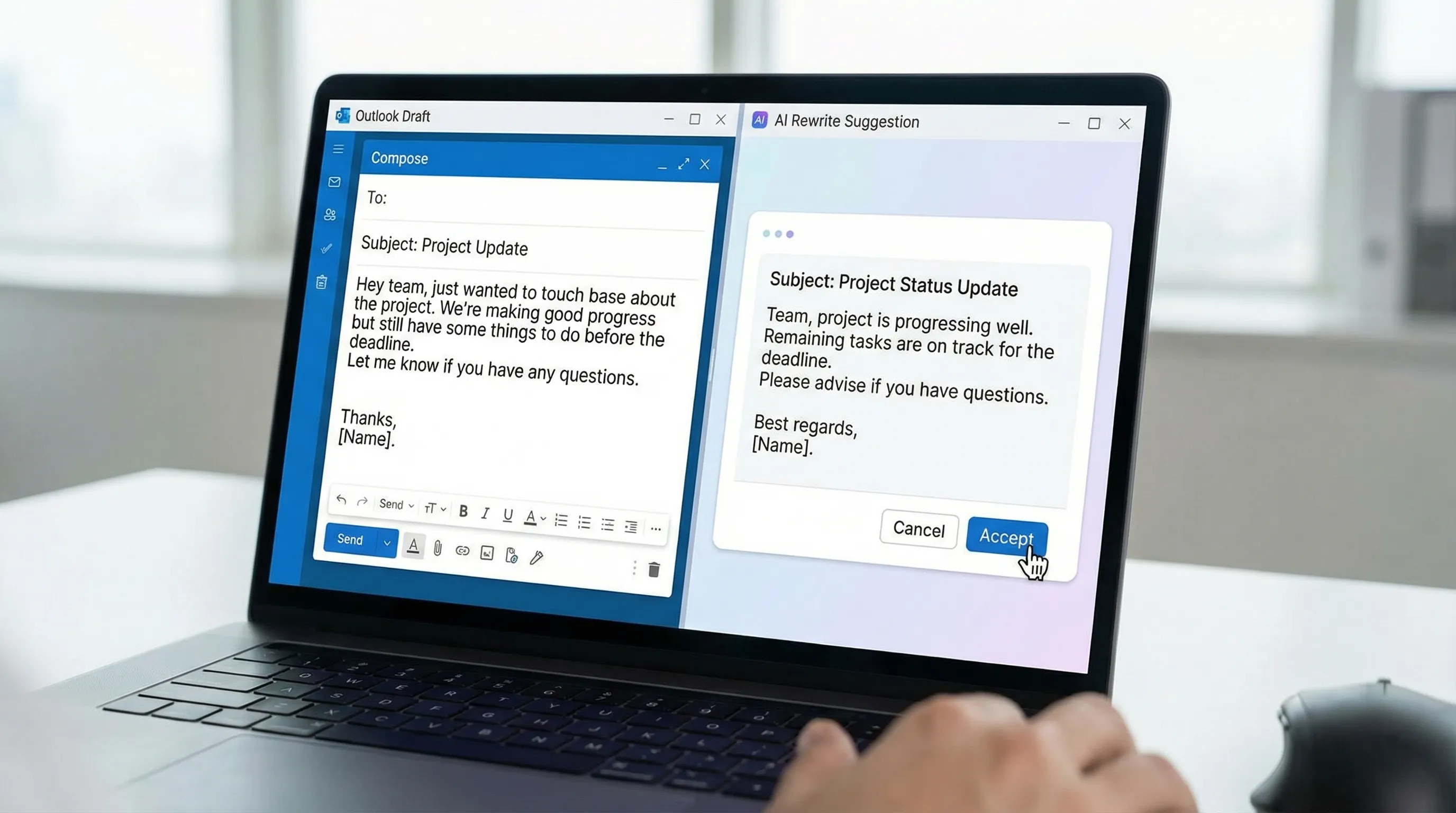
Méthode 4 : utiliser des prompts pour les types d'e-mails Outlook les plus courants
Si vous utilisez le copier-coller (méthode 1), ces prompts couvrent les e-mails les plus longs à lire et à traiter :
Résumer un long fil d'échanges
Voici un long fil d'e-mails entre plusieurs personnes. Résume-le dans ce format : - De quoi il s'agit : une phrase - Décisions ou accords clés : liste à puces - Points en suspens ou désaccords : liste à puces - Ce que je dois faire : liste à puces Voici le fil : [coller]
Transformer un e-mail de compte rendu de réunion en note courte
Voici un e-mail de compte rendu de réunion. Extrais : l'objectif de la réunion, les décisions clés et les actions à mener avec leurs responsables. Présente le tout en moins de 150 mots. Voici l'e-mail : [coller]
Comprendre un e-mail complexe auquel vous devez répondre
Lis cet e-mail et dis-moi : ce que l'on attend de moi, ce que je dois décider et de quelles informations je pourrais avoir besoin avant de répondre. Voici l'e-mail : [coller]
Résumer plusieurs e-mails distincts sur un même sujet
Si vous avez plusieurs e-mails distincts, venant d'expéditeurs différents, sur un même projet :
J'ai collé ci-dessous plusieurs e-mails sur [sujet]. Résume la situation globale, signale les informations contradictoires et liste les questions ouvertes ou les actions à mener. E-mails : [coller tous les e-mails]
Quelle méthode choisir ?
| Votre situation | Meilleure méthode |
|---|---|
| Vous voulez juste essayer, usage occasionnel | Copier-coller dans ChatGPT avec un prompt |
| Vous avez Microsoft 365 Copilot | Copilot intégré à Outlook (le plus fluide) |
| Gros volume d'e-mails, besoin de résumés quotidiens | Complément CoreGPT (sans copier-coller, fonctionne dans Outlook) |
| Vous voulez résumer pour quelqu'un d'autre (pour un rapport ou un document) | Copier-coller dans ChatGPT, puis affiner le résultat dans Word |
ChatGPT peut-il accéder automatiquement à mes e-mails Outlook ?
Pas directement, sans connecteur ou complément. ChatGPT lui-même ne se connecte pas à votre boîte aux lettres Outlook : il ne peut travailler qu'avec le texte que vous lui collez. Il n'existe aucun plug-in ChatGPT officiel qui se synchronise avec votre boîte de réception Outlook en 2026.
Ce qui peut se connecter automatiquement à Outlook :
- Microsoft Copilot (nécessite une licence Copilot) : il lit nativement votre boîte aux lettres
- Les compléments Office comme CoreGPT : ils fonctionnent dans Outlook pendant que vous parcourez vos e-mails, et c'est vous qui sélectionnez l'e-mail à traiter
- Les flux Power Automate : ils peuvent récupérer le contenu des e-mails et l'envoyer à une API d'IA, mais demandent une configuration
Pour la plupart des utilisateurs, un complément Office offre le meilleur équilibre entre confort et confidentialité : l'IA ne voit que ce que vous sélectionnez activement, pas toute votre boîte de réception.
Confidentialité : que devient le contenu de vos e-mails ?
Si vous collez le contenu d'un e-mail dans ChatGPT.com :
- La politique de confidentialité standard d'OpenAI s'applique : les conversations peuvent servir à l'entraînement, sauf si vous vous y opposez dans les paramètres (Paramètres → Contrôle des données (Data Controls) → Améliorer le modèle pour tous (Improve the model for everyone) → désactiver).
- Pour les e-mails professionnels sensibles, consultez la politique de votre organisation en matière d'IA et de données avant de coller du contenu dans des outils externes.
Si vous utilisez un complément Office comme CoreGPT :
- Le complément n'envoie à l'API d'IA que le contenu que vous sélectionnez activement.
- CoreGPT est conçu dans le respect de la confidentialité : il ne conserve pas le contenu de vos e-mails.
- Votre service informatique peut déployer et gérer les compléments approuvés via le Centre d'administration Microsoft.
Foire aux questions
ChatGPT peut-il lire automatiquement ma boîte de réception Outlook ? Non, pas sans connecteur ou complément tiers. ChatGPT.com ne travaille qu'avec le texte que vous y collez. Pour obtenir des résumés par IA sans copier-coller, utilisez un complément Office (comme CoreGPT) ou Microsoft Copilot si vous avez cette licence.
Microsoft Copilot est-il la même chose que ChatGPT ? Non. Microsoft Copilot dans Microsoft 365 repose sur des modèles OpenAI, mais c'est un produit distinct, intégré aux applications de Microsoft. Il nécessite une licence Microsoft 365 Copilot. ChatGPT est le produit autonome d'OpenAI.
Puis-je utiliser l'IA pour résumer des e-mails Outlook gratuitement ? Oui. Le copier-coller dans ChatGPT (forfait gratuit) fonctionne. Les compléments Office comme CoreGPT sont également gratuits. Microsoft 365 Copilot est la seule option qui coûte un supplément.
Le résumé par IA risque-t-il de manquer des détails importants ? C'est possible, surtout dans de très longs fils pleins de nuances ou de jargon. Relisez toujours le résumé avant d'agir : servez-vous-en pour lire plus vite, pas pour remplacer entièrement la lecture.
Puis-je résumer toute une semaine d'e-mails d'un coup ? En termes de volume, oui, mais de très longs collages peuvent dépasser la fenêtre de contexte de ChatGPT dans le forfait gratuit. Pour de gros volumes, résumez fil par fil, ou utilisez un complément qui gère le contexte pour vous.
Est-il sûr de coller des e-mails professionnels dans ChatGPT ? Cela dépend de la politique de votre organisation. De nombreuses organisations interdisent de coller du contenu confidentiel dans des outils d'IA externes. Renseignez-vous auprès de votre service informatique ou juridique. Pour les contenus sensibles, un outil d'IA hébergé en interne ou géré par l'administrateur est plus sûr.
Obtenez des résumés d'e-mails par IA sans quitter Outlook
Le moyen le plus rapide de résumer des e-mails Outlook est de ne jamais quitter Outlook. CoreGPT ajoute un panneau propulsé par GPT directement dans Outlook : sélectionnez un e-mail, cliquez sur Résumer et obtenez un résumé structuré sans changer d'application ni rien copier. Il rédige aussi des réponses, reformule le ton et extrait les actions à mener. Gratuit, sans inscription.
Installez-le depuis la boutique de compléments d'Outlook : CoreGPT for Outlook
Pour aller plus loin :


