

हाँ, ChatGPT Outlook ईमेल का सारांश बना सकता है, लेकिन डिफ़ॉल्ट तरीका (थ्रेड कॉपी करना, ChatGPT में paste करना, सारांश पढ़ना और वापस Outlook में आना) धीमा है। अगर आप यह दिन भर बार-बार करते हैं, तो काफ़ी समय निकल जाता है। इस गाइड में 2026 में AI से Outlook ईमेल का सारांश बनाने के सभी व्यावहारिक तरीके बताए गए हैं, तेज़ copy-paste prompts से लेकर उन तरीकों तक जो ऐप बदले बिना सीधे Outlook के अंदर काम करते हैं।
तरीका 1: ChatGPT में copy-paste (शुरू करने में सबसे तेज़, बड़े पैमाने पर धीमा)
यह Outlook के किसी भी वर्ज़न और ChatGPT के किसी भी प्लान के साथ काम करता है।
स्टेप्स:
- वह ईमेल थ्रेड खोलें जिसका सारांश चाहिए।
- पूरा टेक्स्ट सेलेक्ट करें (ईमेल के अंदर Ctrl+A, या थ्रेड को हाथ से सेलेक्ट करें)।
- उसे कॉपी करें (Ctrl+C)।
- अपने ब्राउज़र में chatgpt.com खोलें।
- टेक्स्ट paste करें और अपना prompt जोड़ें।
अच्छे काम करने वाले prompts:
लंबे ईमेल थ्रेड के लिए:
इस ईमेल थ्रेड का सारांश 3–5 bullet points में बनाओ। लिए गए फ़ैसलों, action items और खुले सवालों पर ध्यान दो। यह रहा थ्रेड: [paste]
एक लंबे ईमेल के लिए:
इस ईमेल का 2 वाक्यों में सारांश दो और बताओ कि क्या मुझे कुछ reply करना है या कुछ करना है। यह रहा ईमेल: [paste]
सिर्फ़ action items निकालने के लिए:
यह ईमेल थ्रेड पढ़ो और सिर्फ़ action items की सूची दो, यानी किसे क्या करना है और अगर बताया गया हो तो कब तक। यह रहा थ्रेड: [paste]
सीमा: इसके लिए ब्राउज़र में जाना, paste करना, जवाब पढ़ना और वापस आना पड़ता है। ज़्यादा ईमेल वाले दिन यह context switching काफ़ी बढ़ जाती है।
तरीका 2: Microsoft Copilot के साथ Outlook on the web इस्तेमाल करें (अगर आपके पास Copilot license है)
अगर आपके Microsoft 365 प्लान में Copilot शामिल है (यह Microsoft 365 Copilot का हिस्सा है, जो पेड अपग्रेड है), तो आपको Outlook on the web और new Outlook में सीधे AI summarization मिलता है।
जब Copilot उपलब्ध होता है, तो लंबी ईमेल थ्रेड्स के ऊपर आपको Copilot बटन या "Summarize" विकल्प दिखेगा। उस पर क्लिक करें और Copilot आपके Outlook छोड़े बिना सारांश बना देता है।
सीमा: Microsoft 365 Copilot आपके मौजूदा Microsoft 365 सब्सक्रिप्शन के ऊपर एक पेड add-on है (2026 में $30/यूज़र/महीना)। कई व्यक्तिगत यूज़र्स और छोटी टीमों के पास इसकी पहुँच नहीं होती।
अगर आपके पास यह है, तो इसे इस्तेमाल करें, यह सबसे ज़्यादा integrated विकल्प है। अगर नहीं है, तो नीचे के तरीके व्यावहारिक मुफ़्त विकल्प हैं।
तरीका 3: AI को सीधे Outlook के अंदर इस्तेमाल करें, न copy-paste, न license अपग्रेड
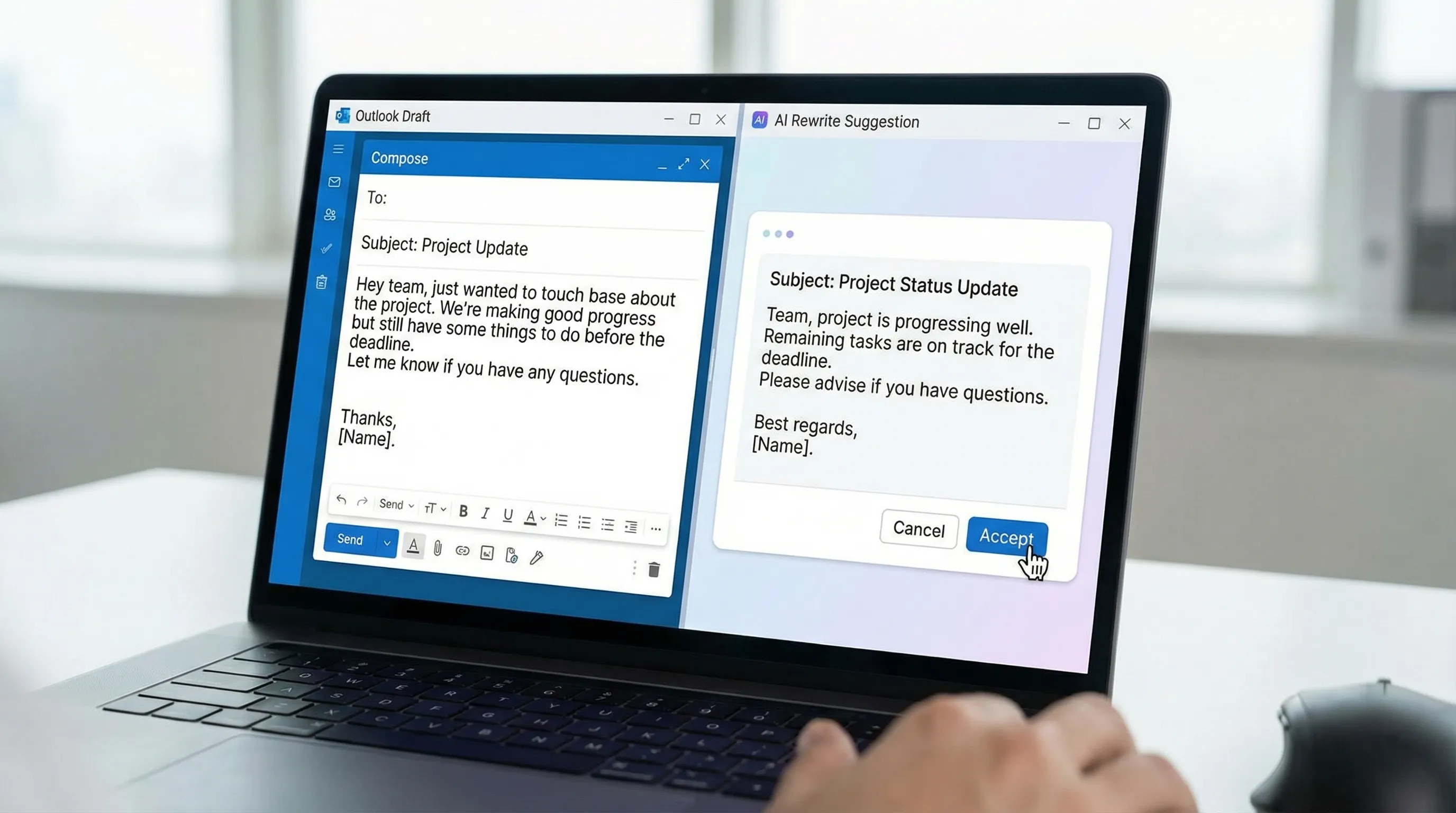
CoreGPT for Outlook एक Office add-in के रूप में classic Outlook और new Outlook दोनों के अंदर GPT-आधारित AI पैनल जोड़ता है। आपको Copilot license की ज़रूरत नहीं, और आपको Outlook छोड़ना भी नहीं पड़ता।
यह Outlook के अंदर क्या कर सकता है:
- चुने हुए ईमेल या थ्रेड का सारांश एक क्लिक में बनाना
- थ्रेड के संदर्भ के आधार पर reply का ड्राफ़्ट बनाना
- आपके ड्राफ़्ट को दूसरे tone में दोबारा लिखना (औपचारिक, संक्षिप्त, दोस्ताना)
- आगे के सवाल सुझाना या छूटी हुई जानकारी बताना
- Inbox triage के दौरान कई ईमेल का एक साथ सारांश बनाना
इंस्टॉल कैसे करें:
- Outlook में Home → Get Add-ins पर जाएँ (कुछ वर्ज़न में Store)।
- CoreGPT खोजें।
- Add पर क्लिक करें, यह कुछ सेकंड में इंस्टॉल हो जाता है।
- CoreGPT पैनल आपके Outlook ribbon में दिखेगा। कोई ईमेल खोलें और शुरू करने के लिए उस पर क्लिक करें।
यह इस्तेमाल के लिए मुफ़्त है और registration की ज़रूरत नहीं है। यहाँ आज़माएँ: CoreGPT for Outlook
तरीका 4: Outlook के सबसे आम ईमेल प्रकारों के लिए prompts इस्तेमाल करें
अगर आप copy-paste (तरीका 1) इस्तेमाल कर रहे हैं, तो ये prompts उन ईमेल को कवर करते हैं जिन्हें पढ़ने और निपटाने में सबसे ज़्यादा समय लगता है:
लंबी आगे-पीछे वाली थ्रेड का सारांश बनाएँ
यह कई लोगों के बीच की लंबी ईमेल थ्रेड है। इसका सारांश इस फ़ॉर्मेट में बनाओ: - यह किस बारे में है: एक वाक्य - मुख्य फ़ैसले या सहमतियाँ: bullet list - खुले मुद्दे या असहमतियाँ: bullet list - मुझे क्या करना है: bullet list यह रहा थ्रेड: [paste]
Meeting recap ईमेल को छोटे brief में बदलें
यह एक meeting recap ईमेल है। इसमें से meeting का उद्देश्य, मुख्य फ़ैसले और owners के साथ action items निकालो। इसे 150 शब्दों से कम में पेश करो। यह रहा ईमेल: [paste]
जिस जटिल ईमेल का reply देना है, उसे समझें
यह ईमेल पढ़ो और बताओ: मुझसे क्या माँगा जा रहा है, मुझे क्या तय करना है, और reply देने से पहले मुझे किस जानकारी की ज़रूरत पड़ सकती है? यह रहा ईमेल: [paste]
एक ही विषय पर कई अलग-अलग ईमेल का सारांश बनाएँ
अगर आपके पास एक ही प्रोजेक्ट के बारे में अलग-अलग भेजने वालों के कई अलग ईमेल हैं:
मैंने नीचे [विषय] के बारे में कई ईमेल paste किए हैं। कुल स्थिति का सारांश दो, परस्पर विरोधी जानकारी बताओ, और खुले सवालों या action items की सूची दो। ईमेल: [सभी paste करें]
आपको कौन सा तरीका इस्तेमाल करना चाहिए?
| आपकी स्थिति | सबसे अच्छा तरीका |
|---|---|
| बस आज़माना है, कभी-कभार इस्तेमाल | Prompt के साथ ChatGPT में copy-paste |
| आपके पास Microsoft 365 Copilot है | Outlook में built-in Copilot (सबसे सहज) |
| ईमेल की संख्या ज़्यादा, रोज़ सारांश की ज़रूरत | CoreGPT add-in (copy-paste नहीं, Outlook के अंदर चलता है) |
| आप किसी और के लिए सारांश बनाना चाहते हैं (रिपोर्ट या document के लिए) | ChatGPT में copy-paste, फिर आउटपुट को Word में निखारें |
क्या ChatGPT मेरे Outlook ईमेल तक अपने आप पहुँच सकता है?
सीधे नहीं, connector या add-in के बिना। ChatGPT खुद आपके Outlook mailbox से नहीं जुड़ता, वह सिर्फ़ उसी टेक्स्ट के साथ काम कर सकता है जो आप उसमें paste करते हैं। 2026 तक ऐसा कोई आधिकारिक ChatGPT plugin नहीं है जो आपके Outlook inbox के साथ sync हो।
जो चीज़ें Outlook से अपने आप जुड़ सकती हैं:
- Microsoft Copilot (Copilot license चाहिए): यह आपका mailbox सीधे पढ़ता है
- CoreGPT जैसे Office add-ins: ईमेल ब्राउज़ करते समय Outlook के अंदर काम करते हैं, और जिस ईमेल पर काम करना है उसे आप चुनते हैं
- Power Automate flows: ईमेल का कंटेंट निकालकर AI API को भेज सकते हैं, लेकिन इसके लिए setup चाहिए
ज़्यादातर यूज़र्स के लिए Office add-in सुविधा और privacy का सबसे व्यावहारिक संतुलन है, क्योंकि AI वही देखता है जो आप खुद चुनते हैं, आपका पूरा inbox नहीं।
Privacy: आपके ईमेल कंटेंट का क्या होता है?
अगर आप ईमेल कंटेंट ChatGPT.com में paste करते हैं:
- OpenAI की स्टैंडर्ड privacy policy लागू होती है, यानी जब तक आप settings में opt out न करें, बातचीत training के लिए इस्तेमाल हो सकती है (Settings → Data Controls → Improve the model for everyone → बंद करें)।
- संवेदनशील बिज़नेस ईमेल के लिए, बाहरी टूल्स में paste करने से पहले अपने संगठन की AI/data policy देखें।
अगर आप CoreGPT जैसा Office add-in इस्तेमाल करते हैं:
- Add-in सिर्फ़ वही कंटेंट AI API को भेजता है जिसे आप खुद चुनते हैं।
- CoreGPT को privacy पर ध्यान देकर बनाया गया है, यह आपका ईमेल कंटेंट स्टोर नहीं करता।
- आपका IT विभाग Microsoft Admin Center के ज़रिए मंज़ूर किए गए add-ins को deploy और manage कर सकता है।
अक्सर पूछे जाने वाले सवाल
क्या ChatGPT मेरा Outlook inbox अपने आप पढ़ सकता है? नहीं, थर्ड-पार्टी connector या add-in के बिना नहीं। ChatGPT.com सिर्फ़ उसी टेक्स्ट के साथ काम करता है जो आप उसमें paste करते हैं। Copy-paste के बिना AI summarization के लिए Office add-in (जैसे CoreGPT) इस्तेमाल करें, या Microsoft Copilot, अगर आपके पास वह license है।
क्या Microsoft Copilot और ChatGPT एक ही हैं? नहीं। Microsoft 365 में Microsoft Copilot OpenAI मॉडलों से चलता है, लेकिन यह Microsoft के ऐप्स में integrated एक अलग प्रोडक्ट है। इसके लिए Microsoft 365 Copilot license चाहिए। ChatGPT OpenAI का स्वतंत्र प्रोडक्ट है।
क्या मैं मुफ़्त में AI से Outlook ईमेल का सारांश बना सकता हूँ? हाँ। ChatGPT (फ़्री प्लान) में copy-paste करना काम करता है। CoreGPT जैसे Office add-ins भी मुफ़्त हैं। सिर्फ़ Microsoft 365 Copilot ही ऐसा विकल्प है जिसके अलग पैसे लगते हैं।
क्या AI सारांश में ज़रूरी बातें छूट सकती हैं? हाँ, खासकर बहुत लंबी थ्रेड्स में जिनमें बारीकियाँ या jargon हो। कार्रवाई करने से पहले सारांश ज़रूर जाँचें, इसे पढ़ने की गति बढ़ाने के लिए इस्तेमाल करें, पूरी तरह पढ़ने की जगह लेने के लिए नहीं।
क्या मैं पूरे हफ़्ते के ईमेल का एक साथ सारांश बना सकता हूँ? मात्रा के हिसाब से हाँ, लेकिन बहुत लंबे paste फ़्री प्लान पर ChatGPT की context window से बाहर जा सकते हैं। ज़्यादा मात्रा के लिए थ्रेड-दर-थ्रेड सारांश बनाएँ, या ऐसा add-in इस्तेमाल करें जो context management खुद संभाले।
क्या ऑफ़िस के ईमेल ChatGPT में paste करना सुरक्षित है? यह आपके संगठन की policy पर निर्भर करता है। कई संगठन गोपनीय कंटेंट को बाहरी AI टूल्स में paste करने पर रोक लगाते हैं। अपनी IT या legal टीम से पूछें। संवेदनशील सामग्री के लिए on-premise या admin द्वारा managed AI टूल ज़्यादा सुरक्षित है।
Outlook छोड़े बिना AI ईमेल सारांश पाएँ
Outlook ईमेल का सारांश बनाने का सबसे तेज़ तरीका Outlook छोड़ना ही नहीं है। CoreGPT सीधे Outlook के अंदर GPT-आधारित पैनल जोड़ता है। ईमेल चुनें, Summarize पर क्लिक करें और बिना ऐप बदले या कुछ कॉपी किए structured सारांश पाएँ। यह reply भी ड्राफ़्ट करता है, tone बदलता है और action items निकालता है। मुफ़्त, registration की ज़रूरत नहीं।
इसे Outlook add-in store से इंस्टॉल करें: CoreGPT for Outlook
संबंधित लेख:


