
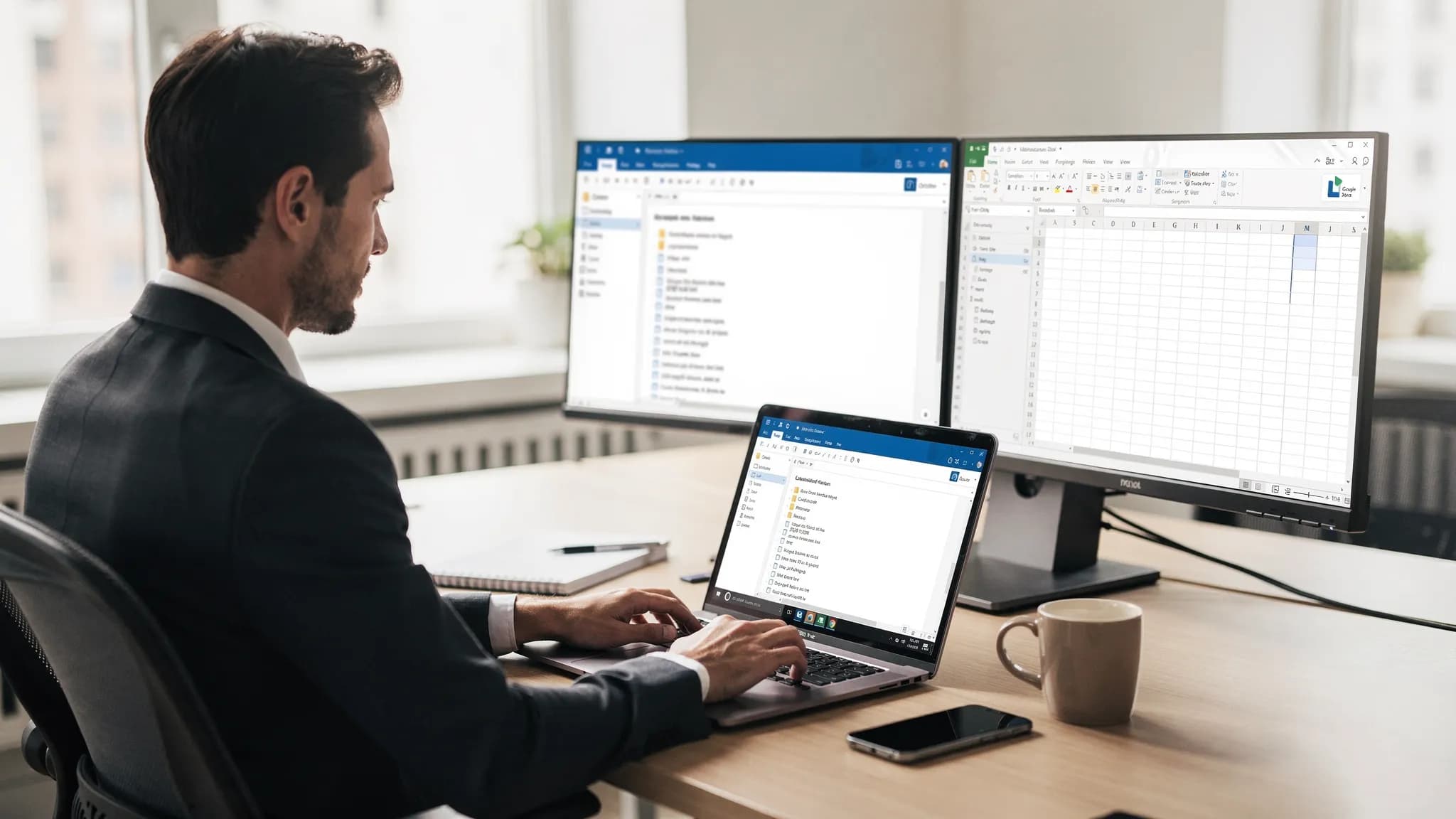
ईमेल वह जगह है जहाँ काम पर बातचीत होती है, पुष्टि होती है और रिकॉर्ड बनता है। यहीं समय भी ग़ायब होता है, खासकर तब जब आप एक ही संदेश तीन अलग तरीकों से दोबारा लिख रहे हों या किसी लंबे थ्रेड में बस वह एक फ़ैसला ढूँढने के लिए स्क्रॉल कर रहे हों जो मायने रखता है।
अगर "Microsoft Outlook ईमेल" आपका रोज़ का कमांड सेंटर है, तो सबसे तेज़ फ़ायदे आमतौर पर तीन कदमों से मिलते हैं:
- खाली पन्ने से शुरू करने की बजाय सेकंडों में एक ठोस पहला ड्राफ़्ट लिखें।
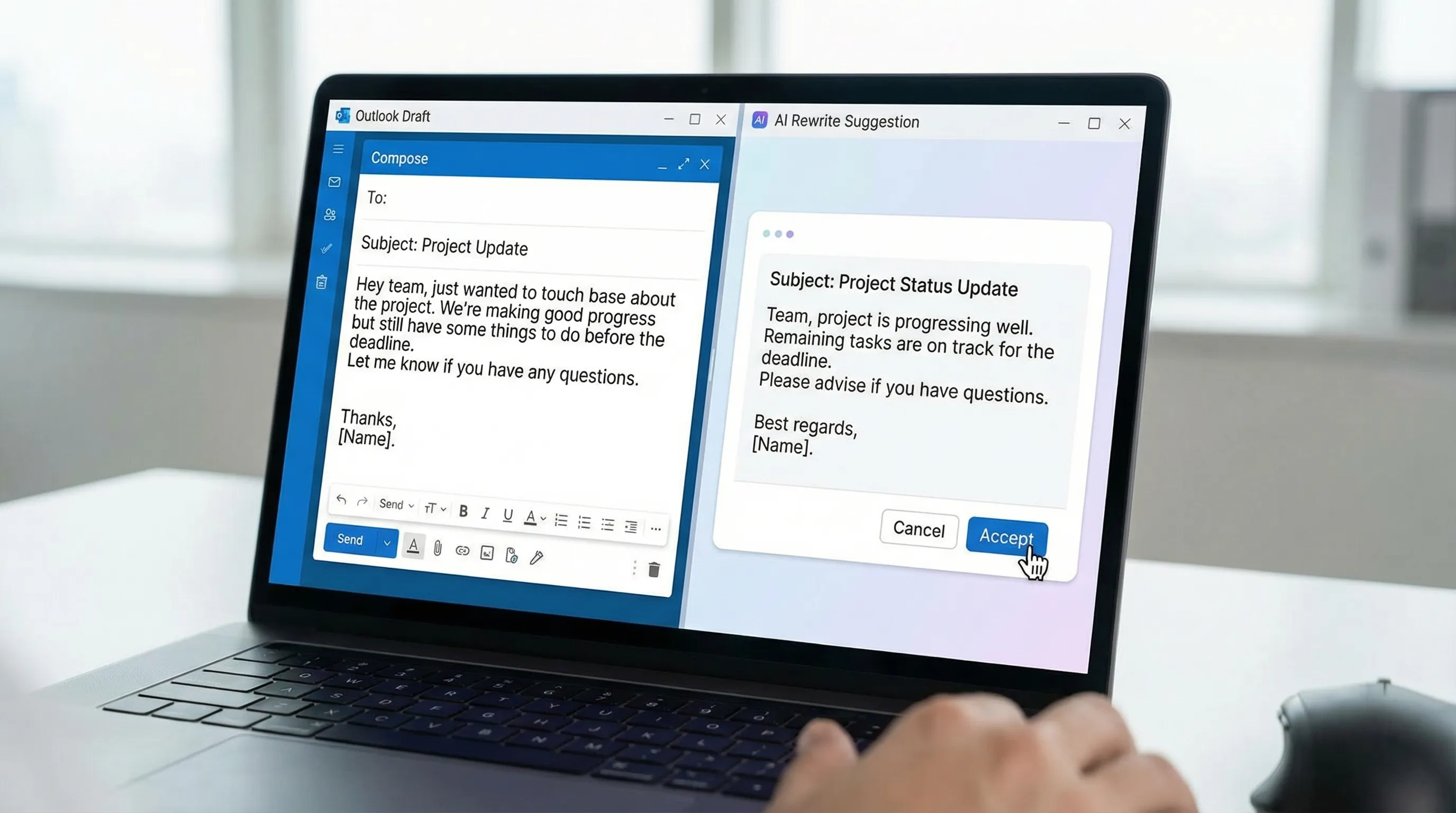
- अर्थ बदले बिना टोन, संक्षिप्तता या स्पष्टता के लिए rewrite करें।
- लंबे थ्रेड को कार्रवाइयों, ज़िम्मेदार लोगों और डेडलाइन में summarize करें।
यह गाइड Outlook के अंदर तीनों काम करने के व्यावहारिक, कॉपी-पेस्ट करने लायक वर्कफ़्लो दिखाती है, साथ ही यह भी कि जब कोई ईमेल डॉक्यूमेंट, स्प्रेडशीट या अपडेट बन जाए तो आउटपुट को Word, Excel और Google Workspace में कैसे ले जाएँ।
Outlook ईमेल में "तेज़" का असल मतलब क्या है
रफ़्तार का मतलब सिर्फ़ तेज़ टाइप करना नहीं है। व्यवहार में ईमेल पर लगने वाला समय तब घटता है जब आप दोबारा पढ़ना और खुद पर शक करना घटाते हैं।
एक काम का पैमाना "वन-पास" मानक है:
- थ्रेड खोलें
- 20 सेकंड से कम में उसे समझ लें
- तय करें कि आप क्या करेंगे
- साफ़ संदेश के साथ जवाब दें
- उसे फ़ाइल करें (या टास्क में बदल दें)
अगर आप लगातार "समझने" और "जवाब देने" पर अटकते हैं, तो AI की मदद से summarize करना और ड्राफ़्ट लिखना सबसे ज़्यादा फ़ायदे वाला है।
प्रोडक्टिविटी रिसर्च लंबे समय से बताती रही है कि नॉलेज वर्कर अपने दिन का कितना हिस्सा संवाद करने और जानकारी खोजने में बिताते हैं। एक क्लासिक संदर्भ बिंदु के लिए, McKinsey Global Institute ने "social economy" के अपने विश्लेषण में ईमेल और उससे जुड़ी संवाद गतिविधियों पर काफ़ी समय खर्च होने का अनुमान लगाया था।
Microsoft Outlook ईमेल के जवाब तेज़ी से लिखें (रोबोट जैसे लगे बिना)
अच्छा ड्राफ़्ट पाने का सबसे आसान तरीका शुरुआत में कुछ बंदिशें देना है। जब लोग कहते हैं कि "AI के ड्राफ़्ट सामान्य होते हैं," तो आमतौर पर वजह यह होती है कि प्रॉम्प्ट ही सामान्य था।
5-भाग वाला प्रॉम्प्ट जो लगातार अच्छे जवाब देता है
Outlook ईमेल का जवाब ड्राफ़्ट करते समय इन्हें शामिल करें:
- संदर्भ: आख़िरी संदेश (या उसका छोटा अंश) paste करें
- लक्ष्य: आपको क्या नतीजा चाहिए (पुष्टि, इनकार, सवाल, एस्केलेशन)
- टोन: दोस्ताना, सीधा, एक्ज़ीक्यूटिव, कूटनीतिक
- बंदिशें: लंबाई, बुलेट बनाम पैराग्राफ़, ज़रूर शामिल होने वाले तथ्य
- अगला कदम: आप चाहते हैं कि प्राप्तकर्ता क्या करे, कब तक
अगर आप CoreGPT Apps जैसे इन-ऐप असिस्टेंट का इस्तेमाल कर रहे हैं, तो प्रॉम्प्ट छोटा रख सकते हैं और ज़्यादातर संदर्भ paste किए गए ईमेल से मिलने दे सकते हैं।
ड्राफ़्टिंग के प्रॉम्प्ट जो आप दोबारा इस्तेमाल कर सकते हैं (टेबल)
इसे Outlook ईमेल के लिए छोटी-सी "प्रॉम्प्ट लाइब्रेरी" की तरह इस्तेमाल करें। ब्रैकेट वाला टेक्स्ट बदलें।
| स्थिति | AI में क्या paste करें | इस्तेमाल करने वाला प्रॉम्प्ट (कॉपी/पेस्ट) |
|---|---|---|
| झटपट पुष्टि | वह संदेश जिसका आप जवाब दे रहे हैं | "[आप किस बात की पुष्टि कर रहे हैं] की पुष्टि करने वाला जवाब ड्राफ़्ट करो। इसे 70 शब्दों से कम रखो। टोन: पेशेवर और गर्मजोशी भरा। अगला कदम शामिल करो: [तारीख़/समय]।" |
| विनम्र इनकार | इनवाइट या अनुरोध वाला ईमेल | "विनम्र इनकार लिखो। एक संक्षिप्त कारण दो, विकल्प सुझाओ: [विकल्प]। इसे छोटा रखो। टोन: कृतज्ञता भरा।" |
| ऐसा फ़ॉलो-अप जिसका जवाब मिले | आपका भेजा ईमेल + बिना जवाब का संदर्भ | "संक्षिप्त और ख़ास फ़ॉलो-अप लिखो। एक साफ़ सवाल पूछो। डेडलाइन शामिल करो: [तारीख़]। टोन: सीधा, लेकिन तानेबाज़ी वाला नहीं।" |
| ज़रूरतें स्पष्ट करना | अनुरोध वाला ईमेल | "छूटे हुए ब्योरों के लिए सवालों की चेकलिस्ट के रूप में जवाब ड्राफ़्ट करो। इसे दोस्ताना और कुशल रखो। अंत में लिखो: 'यह मिलते ही मैं…'" |
| किसी स्टेकहोल्डर को एस्केलेशन | थ्रेड का अंश + आप किसे एस्केलेट कर रहे हैं | "स्थिति का सार 3 बुलेट में दो, फिर [नाम/भूमिका] को [फ़ैसला] पर निर्णय माँगता हुआ छोटा एस्केलेशन ईमेल ड्राफ़्ट करो। देरी होने पर जोखिम शामिल करो।" |
| ग्राहक-शैली का जवाब (आंतरिक या बाहरी) | ग्राहक के ईमेल का अंश | "शांत, मददगार जवाब ड्राफ़्ट करो। समस्या स्वीकार करो, समस्या दोहराओ, हमारे दो कदम बताओ और छूटी जानकारी माँगो। किसी पर दोष नहीं।" |
भेजने से पहले गुणवत्ता का एक सरल मानक
Send दबाने से पहले इन पाँच चीज़ों को देख लें:
- माँग साफ़ है (आप उनसे क्या करवाना चाहते हैं)
- डेडलाइन मौजूद है (भले ही वह "गुरुवार EOD तक" हो)
- नाम और आँकड़े थ्रेड से मेल खाते हैं
- आपने भराव हटाया ("बस," "जल्दी से," "परेशान करने के लिए माफ़ करें")
- Subject लाइन अब भी सामग्री से मेल खाती है (या उसे ठीक करें)
Outlook ईमेल को टोन, स्पष्टता और संक्षिप्तता के लिए rewrite करें
Rewrite करने में AI सबसे ज़्यादा समय बचाता है, क्योंकि आप अपने तथ्य और ढाँचा रखकर सिर्फ़ प्रस्तुति सुधार सकते हैं।
अर्थ बदले बिना rewrite करने का सबसे सुरक्षित तरीका
"इसे rewrite करो" की बजाय "अर्थ बदले बिना rewrite करो, इन तथ्यों को अपरिवर्तित रखते हुए" कहें। फिर तथ्य सूचीबद्ध करें।
Microsoft Outlook ईमेल में अच्छा काम करने वाले तीन rewrite प्रॉम्प्ट:
| Rewrite का लक्ष्य | प्रॉम्प्ट | कब इस्तेमाल करें |
|---|---|---|
| छोटा करना | "इसे 40 प्रतिशत छोटा करके rewrite करो, सारे तथ्य और तारीख़ें अपरिवर्तित रखो, हिचकिचाहट वाली भाषा हटाओ, पेशेवर टोन रखो।" | आपका ईमेल बहुत लंबा या दोहराव वाला है |
| ज़्यादा कूटनीतिक बनाना | "इसे ज़्यादा कूटनीतिक और सहयोगी बनाकर rewrite करो, कोई व्यंग्य नहीं, कोई दोष नहीं। अनुरोध को दृढ़ और साफ़ रखो।" | टीमों के बीच तनाव, एस्केलेशन |
| ज़्यादा एक्ज़ीक्यूटिव बनाना | "एक्ज़ीक्यूटिव पाठक के लिए rewrite करो: 1 छोटा पैराग्राफ़, फिर 3 बुलेट: ज़रूरी फ़ैसला, असर, अगला कदम।" | लीडर, समय-संवेदी अपडेट |
टोन नियंत्रण की चीट शीट
अगर आपको टोन बताना मुश्किल लगे, तो इनमें से कोई शब्द आज़माएँ:
- "गर्मजोशी भरा और सीधा" (मेरा पसंदीदा डिफ़ॉल्ट)
- "तटस्थ और तथ्यात्मक" (तनावपूर्ण स्थितियों के लिए)
- "आत्मविश्वासी और संक्षिप्त" (लीडरशिप अपडेट के लिए)
- "सेवा-भाव वाला" (ग्राहक या पार्टनर संवाद के लिए)
अगर आप किसी संवेदनशील संदेश को rewrite कर रहे हैं, तो जोड़ें: "'कभी नहीं' और 'हमेशा' जैसे निरपेक्ष वाक्यों से बचो।"
लंबे Outlook थ्रेड को कार्रवाइयों में summarize करें (और दोबारा पढ़ना बंद करें)
थ्रेड का सार बनाना सिर्फ़ "TL;DR" नहीं है। अच्छा सारांश इनका जवाब देता है:
- क्या तय हुआ?
- क्या अब भी खुला है?
- अगली कार्रवाई किसकी है?
- डेडलाइन क्या है?
थ्रेड सारांश प्रॉम्प्ट (ज़्यादातर टीमों के लिए काम करता है)
बातचीत का सबसे ताज़ा हिस्सा paste करें (या पूरा, अगर वह छोटा है), फिर इस्तेमाल करें:
"इस ईमेल थ्रेड का सारांश बनाओ। आउटपुट फ़ॉर्मेट:
- संदर्भ (1 वाक्य)
- फ़ैसले (बुलेट)
- खुले सवाल (बुलेट)
- एक्शन आइटम (ज़िम्मेदार + अंतिम तारीख़)
- जोखिम / रुकावटें (अगर कोई हों) अगर कोई तारीख़ या ज़िम्मेदार व्यक्ति छूटा हो, तो अंदाज़ा लगाने की बजाय 'स्पष्ट नहीं' लिखो।"
वह आख़िरी पंक्ति ज़रूरी है। वह मॉडल को ब्योरे गढ़ने से रोकती है।
बिखरे थ्रेड को साफ़ जवाब में बदलें
सारांश बनने के बाद, उसका इस्तेमाल ऐसा जवाब ड्राफ़्ट करने के लिए करें जो लूप बंद करे:
"ऊपर के सारांश का इस्तेमाल करके ऐसा जवाब ड्राफ़्ट करो जो:
- फ़ैसलों की पुष्टि करे
- एक्शन आइटम साफ़ तौर पर सौंपे
- खुले सवालों के जवाब माँगे
- हर खुले आइटम के लिए एक डेडलाइन प्रस्तावित करे इसे 150 शब्दों से कम रखो।"
इससे "अंतहीन थ्रेड" वाला व्यवहार "एक ऐसा ईमेल जो थ्रेड ख़त्म करे" में बदल जाता है।
2 मिनट का वर्कफ़्लो: summarize करें, ड्राफ़्ट लिखें, rewrite करें, भेजें
जब आप तेज़ी से काम कर रहे हों, तो आपको दोहराने लायक चक्र चाहिए। यहाँ एक सरल क्रम है जो ज़्यादातर Outlook इनबॉक्स में काम करता है:
- थ्रेड का सार बनाएँ, फ़ैसलों और एक्शन आइटम में
- जवाब ड्राफ़्ट करें, एक साफ़ माँग और डेडलाइन के साथ
- अपने मनचाहे टोन में rewrite करें (गर्मजोशी भरा, तटस्थ, एक्ज़ीक्यूटिव)
- अगर विषय बदल गया हो तो subject लाइन के विकल्प बनवाएँ
- 10 सेकंड की तथ्य-जाँच करें (नाम, तारीख़ें, आँकड़े)
अगर आप पहले से Quick Steps और Rules जैसे Outlook ऑटोमेशन इस्तेमाल करते हैं, तो यह वर्कफ़्लो उनके साथ अच्छी तरह चलता है। व्यावहारिक सेटअप के लिए Outlook Rules, सर्च और Quick Steps पर CoreGPT की चेकलिस्ट देखें।
Outlook के अंदर (और उससे आगे) CoreGPT Apps का इस्तेमाल
CoreGPT Apps GPT-संचालित सहायता को सीधे उन apps में लाता है जिनमें आप पहले से काम करते हैं, जिनमें शामिल हैं:
- Microsoft Outlook
- Microsoft Word
- Microsoft Excel
- Google Docs
- Google Sheets
- Google Slides
- Google Forms
इन-ऐप AI का फ़ायदा यह है कि आपको टैब के बीच कूदना, टेक्स्ट इधर-उधर कॉपी करना या जिस थ्रेड का आप जवाब दे रहे हैं उसका सिरा खोना नहीं पड़ता। संदर्भ काम के पास ही रहता है।
CoreGPT Apps को प्राइवेसी-केंद्रित डिज़ाइन के साथ भी बनाया गया है, और शुरू करने के लिए रजिस्ट्रेशन की ज़रूरत नहीं है।
अगर आपका काम दोनों इकोसिस्टम में फैला है, तो यह मायने रखता है: आप "लिखें, rewrite करें, summarize करें" की वही आदतें रख सकते हैं, चाहे आप Outlook में जवाब दे रहे हों, Word में ड्राफ़्ट कर रहे हों, Excel में विश्लेषण कर रहे हों या Google Workspace में सहयोग कर रहे हों।
अपनी टीम की ज़रूरतों के अनुसार, आप CoreGPT Apps के ज़रिए अलग-अलग मॉडल (ChatGPT, Gemini, Claude) इस्तेमाल कर सकते हैं।
दूसरे apps का ज़िक्र (फ़्री और बिना सेटअप के)
अगर आप मुख्य रूप से Outlook ईमेल के लिए यहाँ आए हैं, तब भी यह जानना काम का है कि CoreGPT के दूसरे app इंटीग्रेशन (जैसे Word, Excel और Google Workspace apps) पूरी तरह फ़्री हैं और बिना सेटअप के चलते हैं, इसलिए आप बिना अतिरिक्त सेटअप के डॉक्यूमेंट और स्प्रेडशीट में भी वही वर्कफ़्लो मानकीकृत कर सकते हैं।
डॉक्यूमेंट और स्प्रेडशीट वाले पक्ष में और गहराई से जाने के लिए आप इन्हें देख सकते हैं:
- Microsoft Word में ChatGPT कैसे इस्तेमाल करें
- Excel में ChatGPT कैसे इस्तेमाल करें
- व्यस्त टीमों के लिए Google Workspace AI वर्कफ़्लो
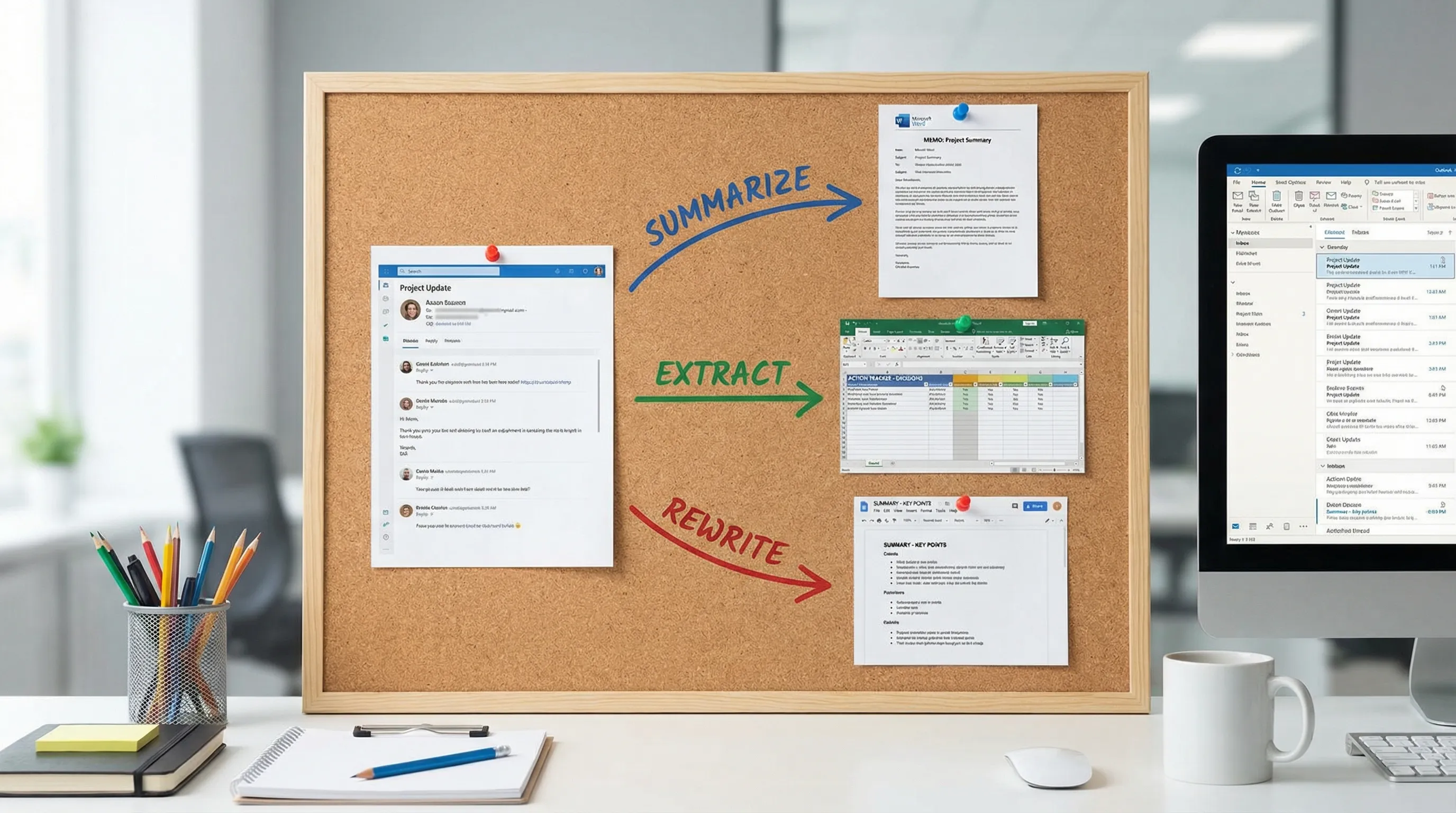
Outlook ईमेल को Word डॉक्यूमेंट और Excel ट्रैकर में बदलें (असल दुनिया का आम प्रवाह)
ईमेल शायद ही कभी ईमेल पर ख़त्म होता है। वह डॉक्यूमेंट, योजना या ट्रैकर बन जाता है।
60 सेकंड में Outlook थ्रेड से Word मेमो तक
इसे तब इस्तेमाल करें जब किसी चर्चा का आंतरिक लिखित ब्योरा चाहिए:
"एक पन्ने का मेमो बनाओ जिसे मैं Microsoft Word में paste कर सकूँ। ढाँचा:
- पृष्ठभूमि
- मौजूदा स्थिति
- विकल्प (फ़ायदे/नुकसान के साथ)
- सिफ़ारिश
- अगले कदम सिर्फ़ थ्रेड के तथ्य इस्तेमाल करो। अगर कुछ बताया नहीं गया है, तो उसे 'उल्लेख नहीं' चिह्नित करो।"
यह लीडरशिप अपडेट, वेंडर फ़ैसलों, incident सारांश या policy स्पष्टीकरण के लिए खास तौर पर उपयोगी है।
Outlook अनुरोधों से Excel एक्शन ट्रैकर तक
अगर आप shared inbox या प्रोजेक्ट थ्रेड सँभाल रहे हैं, तो काम के आइटम निकालें:
"इस थ्रेड से एक्शन आइटम निकालकर इन कॉलम वाली टेबल में रखो: टास्क | ज़िम्मेदार | अंतिम तारीख़ | स्टेटस | नोट्स अगर ज़िम्मेदार या अंतिम तारीख़ छूटी हो, तो उसे ख़ाली छोड़ दो।"
टेबल को Excel में paste करें, फिर अपने स्टेटस अपडेट जोड़ें। अगर आप आगे और एडवांस्ड जाना चाहते हैं, तो CoreGPT की Excel गाइड में शीट के अंदर AI functions और क्लीनअप वर्कफ़्लो शामिल हैं।
Outlook सारांश से Google Workspace अपडेट तक
कई टीमें ईमेल Microsoft पर चलाती हैं लेकिन सहयोग Google Workspace में करती हैं। वही आउटपुट साफ़ तरीके से बदल जाते हैं:
- सारांश साझा रिकॉर्ड के लिए Google Doc बन जाते हैं
- एक्शन टेबल लगातार ट्रैकिंग के लिए Google Sheet बन जाती हैं
- साप्ताहिक रोलअप टीम अपडेट के लिए Google Slide बन जाते हैं
- intake के सवाल Google Form बन जाते हैं
अगर आप इन हैंडऑफ़ के लिए दोहराने लायक टेम्पलेट चाहते हैं, तो Google Workspace AI वर्कफ़्लो पोस्ट में प्रॉम्प्ट पैटर्न हैं जिन्हें आप मानकीकृत कर सकते हैं।
सटीकता और प्राइवेसी: Outlook में AI को ज़िम्मेदारी से कैसे इस्तेमाल करें
ईमेल में अक्सर संवेदनशील संदर्भ होता है। कुछ व्यावहारिक आदतें आपको जोखिम पैदा किए बिना रफ़्तार दिलाती हैं।
सटीकता की सुरक्षाएँ जिनमें सेकंड लगते हैं
- मॉडल से कहें कि अज्ञात बातों को अंदाज़ा लगाने की बजाय "स्पष्ट नहीं" चिह्नित करे।
- rewrite करते समय अपने प्रॉम्प्ट में "तथ्यों की सूची" रखें (तारीख़ें, रकम, वादे)।
- सारांश के लिए "फ़ैसले" और "खुले सवाल" अलग-अलग माँगें ताकि मान्यताएँ पहचानना आसान हो।
प्राइवेसी की आदतें जो ज़्यादातर टीमों के लिए काम करती हैं
- थ्रेड का न्यूनतम ज़रूरी अंश ही साझा करें, खासकर संवेदनशील विषयों में।
- अगर आप सिर्फ़ टोन के लिए rewrite कर रहे हैं, तो ग्राहक की पहचान वाली जानकारी हटाएँ या गुमनाम करें।
- AI के आउटपुट को ड्राफ़्ट मानें, रिकॉर्ड का सिस्टम नहीं।
अगर आप नियंत्रित माहौल में काम करते हैं, तो इस्तेमाल को अपने संगठन की policies के अनुरूप रखें।
Microsoft Outlook ईमेल के लिए झटपट प्रॉम्प्ट पैक (कॉपी करें और सेव करें)
अगर आप प्रॉम्प्ट का एक छोटा सेट चाहते हैं जो इनबॉक्स के ज़्यादातर काम कवर करे, तो इन्हें सेव करें:
| इस्तेमाल का मामला | प्रॉम्प्ट |
|---|---|
| "Reply all" स्टेटस अपडेट | "reply-all अपडेट ड्राफ़्ट करो। 1 वाक्य में मौजूदा स्थिति से शुरू करो, फिर 3 बुलेट: पूरा हुआ, जारी है, रुका हुआ। अंत में अगला चेक-इन समय लिखो: [समय]।" |
| लंबा ईमेल कसना | "इसे अधिकतम 120 शब्दों में rewrite करो। सारे तथ्य अपरिवर्तित रखो। दोहराव हटाओ। शांत, पेशेवर टोन रखो।" |
| फ़ैसला माँगना | "[विकल्प] पर फ़ैसला माँगता हुआ ईमेल लिखो। शामिल करो: 2 विकल्प, मेरी सिफ़ारिश और डेडलाइन। इसे संक्षिप्त रखो।" |
| अपने मैनेजर के लिए सार | "मेरे मैनेजर के लिए इस थ्रेड का सार 5 बुलेट में बनाओ: यह क्यों मायने रखता है, क्या बदला, ज़रूरी फ़ैसला, जोखिम, मेरी सिफ़ारिश।" |
| subject लाइन के विकल्प बनाना | "मुख्य माँग को दर्शाती 50 अक्षरों से कम की, साफ़ और ख़ास 5 subject लाइनें सुझाओ: [माँग]।" |
| अनुवाद करें और टोन बनाए रखें | "[भाषा] में अनुवाद करो, पेशेवर टोन रखो, नाम, तारीख़ें और आँकड़े ज्यों के त्यों रखो।" |
जब आप चाहते हैं कि यह वर्कफ़्लो आपके टूल्स में ही बना हो
अगर आपको ये प्रॉम्प्ट पैटर्न पसंद आए, तो अगला कदम इन्हें बिना रुकावट के चलाना है। CoreGPT Apps ड्राफ़्ट लिखने, rewrite करने और summarize करने के लिए AI को सीधे Outlook में रखता है, और यह Word, Excel और Google Workspace apps (Docs, Sheets, Slides, Forms) में भी काम करता है, ताकि आप वही वर्कफ़्लो वहाँ दोहरा सकें जहाँ भी काम पहुँचे।
CoreGPT Apps को यहाँ देखें: coregptapps.com


