
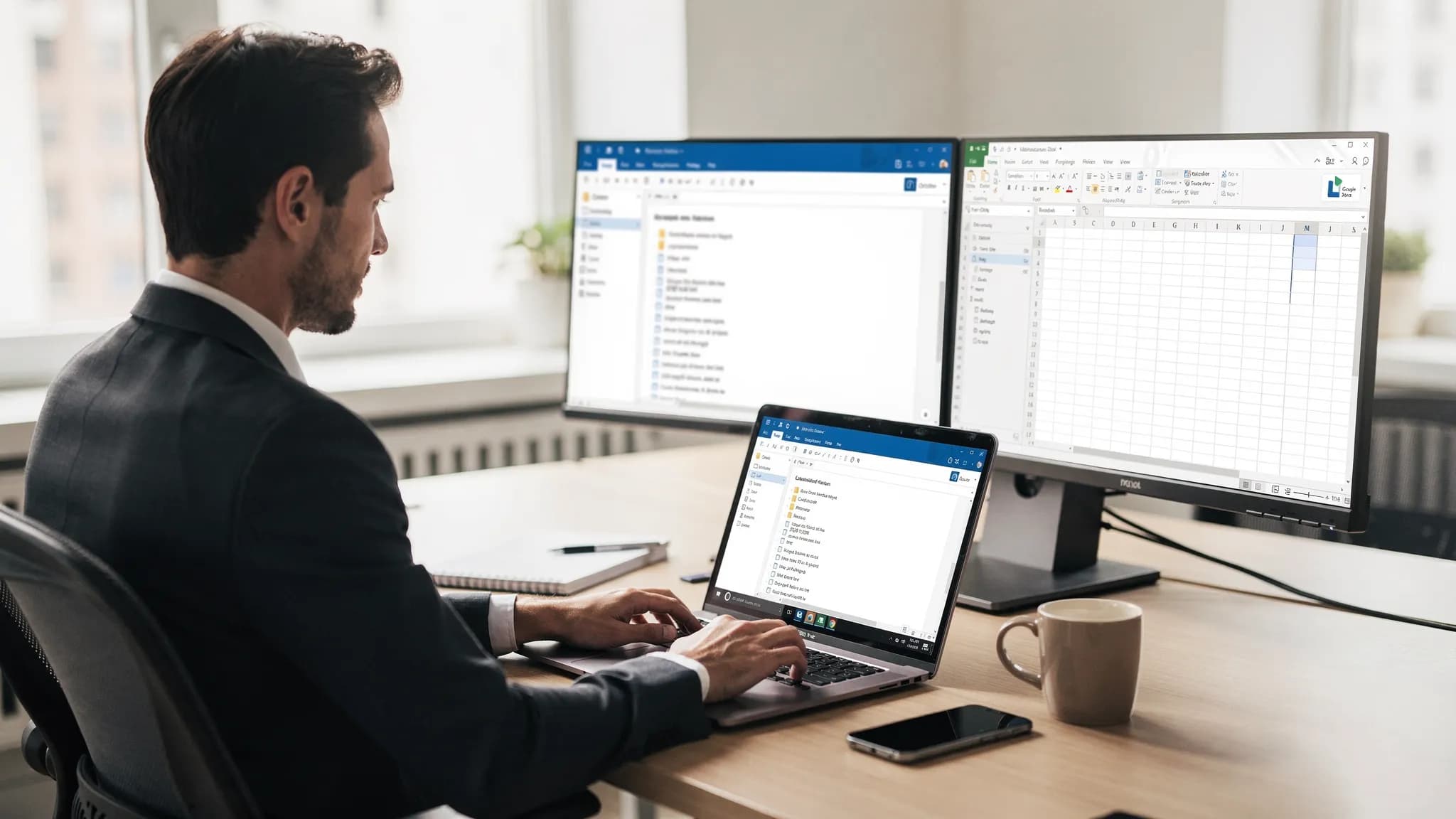
อีเมลคือที่ที่งานถูกเจรจา ยืนยัน และบันทึก และก็เป็นที่ที่เวลาหายไปด้วย โดยเฉพาะเมื่อคุณต้องเขียนข้อความเดิมใหม่สามแบบ หรือเลื่อนอ่านเธรดยาว ๆ เพื่อหาการตัดสินใจเพียงข้อเดียวที่สำคัญ
หาก “อีเมล Microsoft Outlook” คือศูนย์บัญชาการประจำวันของคุณ ผลลัพธ์ที่เร็วที่สุดมักมาจากสามการเคลื่อนไหว
- เขียน ร่างแรกที่ดีในไม่กี่วินาที (แทนที่จะเริ่มจากหน้าว่าง)
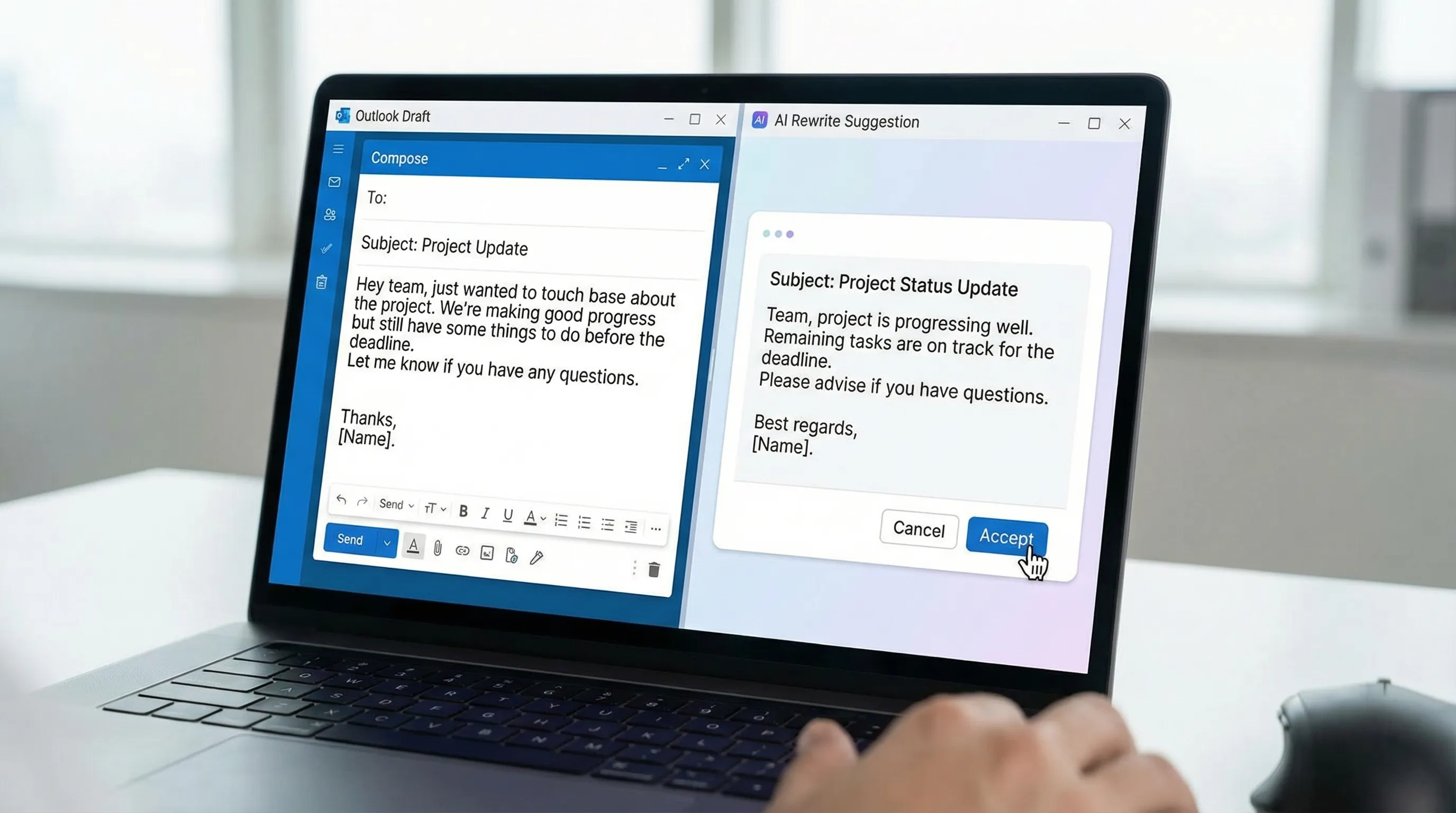
- เขียนใหม่ เพื่อปรับน้ำเสียง ความกระชับ หรือความชัดเจน โดยไม่เปลี่ยนความหมาย
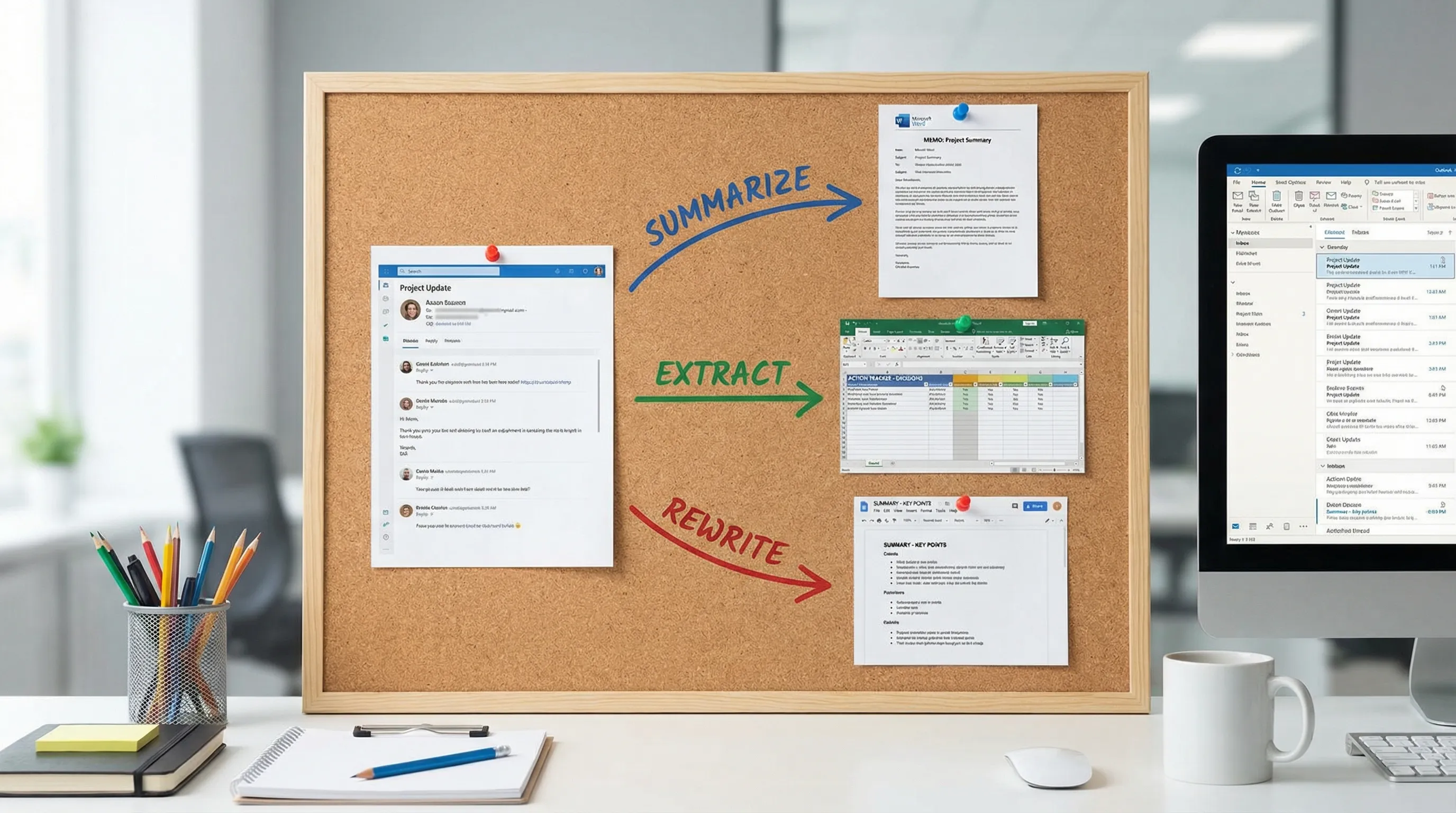
- สรุป เธรดยาวเป็นการดำเนินการ ผู้รับผิดชอบ และกำหนดเวลา
คู่มือนี้แสดงเวิร์กโฟลว์ที่ใช้ได้จริงและคัดลอกวางได้เพื่อทำทั้งสามอย่างภายใน Outlook รวมถึงวิธีนำผลลัพธ์ไปใช้ต่อใน Word, Excel และ Google Workspace เมื่ออีเมลกลายเป็นเอกสาร สเปรดชีต หรือการอัปเดต
“เร็ว” ในอีเมล Outlook หมายถึงอะไรจริง ๆ
ความเร็วไม่ได้หมายถึงพิมพ์เร็วขึ้นอย่างเดียว ในทางปฏิบัติ เวลาที่ใช้กับอีเมลลดลงเมื่อคุณอ่านซ้ำและลังเลน้อยลง
เกณฑ์ที่มีประโยชน์คือมาตรฐาน “รอบเดียวจบ”
- เปิดเธรด
- เข้าใจภายใน 20 วินาที
- ตัดสินใจว่าจะทำอะไร
- ตอบด้วยข้อความที่ชัดเจน
- เก็บเข้าแฟ้ม (หรือแปลงเป็นงาน)
หากคุณติดอยู่ที่ขั้น “เข้าใจ” และ “ตอบ” อยู่เสมอ การสรุปและการร่างด้วย AI คือสิ่งที่ให้ผลตอบแทนสูงสุด
งานวิจัยด้านการเพิ่มประสิทธิภาพการทำงานระบุมานานแล้วว่าพนักงานที่ทำงานด้านความรู้ใช้เวลาจำนวนมากของวันไปกับการสื่อสารและค้นหาข้อมูล สำหรับจุดอ้างอิงคลาสสิก McKinsey Global Institute ประเมินว่ามีเวลาจำนวนมากที่ใช้กับอีเมลและกิจกรรมสื่อสารที่เกี่ยวข้องในการวิเคราะห์ “เศรษฐกิจสังคม” (social economy)
เขียนตอบอีเมล Microsoft Outlook ให้เร็วขึ้น (โดยไม่ฟังดูเหมือนหุ่นยนต์)
วิธีที่ง่ายที่สุดในการได้ร่างคุณภาพสูงคือระบุข้อจำกัดไม่กี่ข้อไว้ล่วงหน้า เมื่อคนบอกว่า “ร่างจาก AI ดูทั่วไป” มักเป็นเพราะพรอมต์ทั่วไป
พรอมต์ 5 ส่วนที่ได้คำตอบที่ดีสม่ำเสมอ
เมื่อร่างคำตอบอีเมล Outlook ให้ใส่
- บริบท: วางข้อความล่าสุด (หรือข้อความที่ตัดมาสั้น ๆ)
- เป้าหมาย: ผลลัพธ์ที่คุณต้องการ (ยืนยัน ปฏิเสธ ถาม ยกระดับ)
- น้ำเสียง: เป็นมิตร ตรงไปตรงมา แบบผู้บริหาร ทางการทูต
- ข้อจำกัด: ความยาว แบบหัวข้อย่อยหรือย่อหน้า ข้อเท็จจริงที่ต้องมี
- ขั้นตอนถัดไป: สิ่งที่คุณต้องการให้ผู้รับทำ ภายในเมื่อไร
หากคุณใช้ผู้ช่วยในแอปอย่าง CoreGPT Apps คุณเขียนพรอมต์สั้น ๆ ได้ และปล่อยให้อีเมลที่วางไว้ให้บริบทส่วนใหญ่
พรอมต์ร่างที่ใช้ซ้ำได้ (ตาราง)
ใช้ตารางนี้เป็น “คลังพรอมต์” ขนาดเล็กสำหรับอีเมล Outlook แทนที่ข้อความในวงเล็บเหลี่ยม
| สถานการณ์ | สิ่งที่ต้องวางลงใน AI | พรอมต์ที่ใช้ (คัดลอก/วาง) |
|---|---|---|
| ยืนยันอย่างรวดเร็ว | ข้อความที่คุณกำลังตอบ | “ร่างคำตอบเพื่อยืนยัน: [สิ่งที่คุณยืนยัน] ให้ยาวไม่เกิน 70 คำ น้ำเสียง: เป็นมืออาชีพและอบอุ่น ใส่ขั้นตอนถัดไป: [วันที่/เวลา]” |
| ปฏิเสธอย่างสุภาพ | อีเมลคำเชิญหรือคำขอ | “เขียนคำปฏิเสธอย่างสุภาพ ให้เหตุผลสั้น ๆ หนึ่งข้อ เสนอทางเลือกอื่น: [ตัวเลือก] ให้สั้น น้ำเสียง: ขอบคุณ” |
| ติดตามผลที่ได้รับคำตอบ | อีเมลที่คุณส่ง + บริบทที่ยังไม่มีคำตอบ | “เขียนอีเมลติดตามผลที่กระชับและเฉพาะเจาะจง ถามคำถามที่ชัดเจนหนึ่งข้อ ใส่กำหนดเวลา: [วันที่] น้ำเสียง: ตรงไปตรงมา ไม่กดดันแบบแอบแฝง” |
| ชี้แจงความต้องการ | อีเมลคำขอ | “ร่างคำตอบที่ขอรายละเอียดที่ขาดหายในรูปแบบรายการคำถาม ให้เป็นมิตรและมีประสิทธิภาพ ปิดท้ายด้วย: ‘เมื่อได้ข้อมูลนี้แล้ว ฉันจะ…’” |
| ยกระดับถึงผู้มีส่วนได้ส่วนเสีย | ส่วนของเธรด + ผู้ที่คุณจะยกระดับถึง | “สรุปสถานการณ์เป็น 3 ข้อ แล้วร่างอีเมลยกระดับสั้น ๆ ถึง [ชื่อ/ตำแหน่ง] เพื่อขอการตัดสินใจเรื่อง [การตัดสินใจ] ระบุความเสี่ยงหากล่าช้า” |
| ตอบแบบลูกค้า (ภายในหรือภายนอก) | ส่วนของอีเมลลูกค้า | “ร่างคำตอบที่ใจเย็นและเป็นประโยชน์ รับทราบปัญหา ทวนปัญหา สรุป 2 ขั้นตอนที่เราจะทำ และขอข้อมูลที่ขาด ไม่โทษใคร” |
เกณฑ์คุณภาพง่าย ๆ ก่อนส่ง
ก่อนกดส่ง ให้สแกนห้าข้อนี้
- สิ่งที่ขอ ชัดเจน (สิ่งที่คุณต้องการให้เขาทำ)
- กำหนดเวลา มีอยู่ (แม้เป็นเพียง “ภายในสิ้นวันพฤหัสบดี”)
- ชื่อและตัวเลข ตรงกับเธรด
- ตัดคำฟุ่มเฟือยออก (“แค่,” “ขอเร็ว ๆ,” “ขออภัยที่รบกวน”)
- หัวเรื่อง ยังตรงกับเนื้อหา (หรือปรับให้ตรง)
เขียนอีเมล Outlook ใหม่ให้ได้น้ำเสียง ความชัดเจน และความกระชับ
การเขียนใหม่คือจุดที่ AI ประหยัดเวลาได้มากที่สุด เพราะคุณคงข้อเท็จจริงและโครงสร้างไว้ แล้วปรับแต่งวิธีสื่อสาร
วิธีที่ปลอดภัยที่สุดในการเขียนใหม่โดยไม่เปลี่ยนความหมาย
แทนที่จะสั่งว่า “เขียนใหม่” ให้สั่งว่า “เขียนใหม่โดยไม่เปลี่ยนความหมาย และคงข้อเท็จจริงเหล่านี้ไว้” แล้วระบุรายการข้อเท็จจริง
นี่คือสามพรอมต์เขียนใหม่ที่ใช้ได้ดีในอีเมล Microsoft Outlook
| เป้าหมายการเขียนใหม่ | พรอมต์ | ใช้เมื่อ |
|---|---|---|
| ทำให้สั้นลง | “เขียนใหม่ให้สั้นลง 40 เปอร์เซ็นต์ คงข้อเท็จจริงและวันที่ทั้งหมดไว้ ตัดถ้อยคำอ้อมค้อม คงน้ำเสียงแบบมืออาชีพ” | อีเมลของคุณยาวหรือซ้ำซ้อนเกินไป |
| ทำให้ละมุนละม่อมขึ้น | “เขียนใหม่ให้ละมุนละม่อมและร่วมมือกันมากขึ้น ไม่มีการเสียดสี ไม่โทษใคร คงคำขอให้หนักแน่นและชัดเจน” | ความขัดแย้งข้ามทีม การยกระดับปัญหา |
| ทำให้เหมาะกับผู้บริหารมากขึ้น | “เขียนใหม่สำหรับผู้อ่านระดับผู้บริหาร: ย่อหน้าสั้น 1 ย่อหน้า แล้วตามด้วย 3 ข้อ ได้แก่ การตัดสินใจที่ต้องทำ ผลกระทบ ขั้นตอนถัดไป” | ผู้นำ การอัปเดตที่เร่งด่วน |
สรุปการควบคุมน้ำเสียง
หากคุณลำบากในการอธิบายน้ำเสียง ลองใช้คำใดคำหนึ่งต่อไปนี้
- “อบอุ่นและตรงไปตรงมา” (ค่าเริ่มต้นที่ฉันใช้บ่อย)
- “เป็นกลางและยึดข้อเท็จจริง” (สำหรับสถานการณ์ตึงเครียด)
- “มั่นใจและกระชับ” (สำหรับการอัปเดตของผู้นำ)
- “เน้นการบริการ” (สำหรับการสื่อสารกับลูกค้าหรือพาร์ตเนอร์)
หากคุณกำลังเขียนข้อความที่อ่อนไหวใหม่ ให้เพิ่มว่า “หลีกเลี่ยงถ้อยคำเด็ดขาด เช่น ‘ไม่เคย’ และ ‘เสมอ’”
สรุปเธรด Outlook ยาว ๆ เป็นการดำเนินการ (และเลิกอ่านซ้ำ)
การสรุปเธรดไม่ใช่แค่ “TL;DR” สรุปที่ดีตอบคำถามเหล่านี้
- ตัดสินใจอะไรไปแล้ว
- อะไรที่ยังค้างอยู่
- ใครเป็นเจ้าของการดำเนินการถัดไป
- กำหนดเวลาคือเมื่อไร
พรอมต์สรุปเธรด (ใช้ได้กับทีมส่วนใหญ่)
วางส่วนล่าสุดของการสนทนา (หรือทั้งหมดถ้าสั้น) แล้วใช้
“สรุปเธรดอีเมลนี้ให้ฉัน รูปแบบผลลัพธ์:
- บริบท (1 ประโยค)
- การตัดสินใจ (เป็นข้อ ๆ)
- คำถามที่ยังค้าง (เป็นข้อ ๆ)
- รายการสิ่งที่ต้องทำ (ผู้รับผิดชอบ + วันครบกำหนด)
- ความเสี่ยง / อุปสรรค (ถ้ามี) หากวันที่หรือผู้รับผิดชอบหายไป ให้ระบุว่า ‘ไม่ชัดเจน’ แทนการเดา”
บรรทัดสุดท้ายสำคัญ ช่วยป้องกันไม่ให้โมเดลแต่งรายละเอียดขึ้นเอง
เปลี่ยนเธรดที่ยุ่งเหยิงให้เป็นคำตอบที่เรียบร้อย
หลังสร้างสรุปแล้ว ใช้มันร่างคำตอบที่ปิดประเด็นค้าง
“จากสรุปข้างต้น ร่างคำตอบที่
- ยืนยันการตัดสินใจ
- มอบหมายรายการสิ่งที่ต้องทำอย่างชัดเจน
- ขอคำตอบสำหรับคำถามที่ยังค้าง
- เสนอกำหนดเวลาสำหรับแต่ละประเด็นที่ค้าง ให้ยาวไม่เกิน 150 คำ”
วิธีนี้เปลี่ยนพฤติกรรม “เธรดไม่รู้จบ” ให้เป็น “อีเมลฉบับเดียวที่จบเธรด”
เวิร์กโฟลว์ 2 นาที: สรุป ร่าง เขียนใหม่ ส่ง
เมื่อคุณต้องเร่งทำงาน คุณต้องมีลูปที่ทำซ้ำได้ นี่คือลำดับง่าย ๆ ที่ใช้ได้กับกล่องจดหมาย Outlook ส่วนใหญ่
- สรุปเธรด เป็นการตัดสินใจและรายการสิ่งที่ต้องทำ
- ร่างคำตอบ พร้อมสิ่งที่ขอหนึ่งข้อที่ชัดเจนและกำหนดเวลา
- เขียนใหม่ ตามน้ำเสียงที่ต้องการ (อบอุ่น เป็นกลาง แบบผู้บริหาร)
- สร้างตัวเลือกหัวเรื่อง หากหัวข้อเปลี่ยนไป
- ตรวจข้อเท็จจริง 10 วินาที (ชื่อ วันที่ ตัวเลข)
หากคุณใช้ระบบอัตโนมัติของ Outlook อย่าง Quick Steps และกฎอยู่แล้ว เวิร์กโฟลว์นี้เข้ากันได้ดี สำหรับการตั้งค่าที่ใช้ได้จริง ดูเช็กลิสต์ของ CoreGPT เรื่องกฎ การค้นหา และ Quick Steps ใน Outlook
ใช้ CoreGPT Apps ใน Outlook (และอื่น ๆ)
CoreGPT Apps นำความช่วยเหลือที่ขับเคลื่อนด้วย GPT เข้ามาในแอปที่คุณใช้งานอยู่แล้วโดยตรง รวมถึง
- Microsoft Outlook
- Microsoft Word
- Microsoft Excel
- Google Docs
- Google Sheets
- Google Slides
- Google Forms
ข้อได้เปรียบของ AI ในแอปคือคุณไม่ต้องสลับแท็บ คัดลอกข้อความไปมา หรือเสียเธรดที่คุณกำลังตอบอยู่ คุณเก็บบริบทไว้ใกล้งาน
CoreGPT Apps ยังสร้างด้วย การออกแบบที่คำนึงถึงความเป็นส่วนตัว และ ไม่ต้องลงทะเบียน เพื่อเริ่มต้น
หากงานของคุณครอบคลุมทั้งสองระบบนิเวศ เรื่องนี้สำคัญ คุณใช้นิสัย “เขียน เขียนใหม่ สรุป” แบบเดียวกันได้ ไม่ว่าจะตอบใน Outlook ร่างใน Word วิเคราะห์ใน Excel หรือทำงานร่วมกันใน Google Workspace
ตามความต้องการของทีม คุณใช้โมเดลต่าง ๆ (ChatGPT, Gemini, Claude) ผ่าน CoreGPT Apps ได้
กล่าวถึงแอปอื่น ๆ (ฟรีและใช้งานได้ทันที)
หากคุณมาที่นี่เพราะอีเมล Outlook เป็นหลัก ก็ควรรู้ว่า การเชื่อมต่อแอปอื่นของ CoreGPT (เช่น Word, Excel และแอป Google Workspace) ใช้ได้ฟรีทั้งหมดและทำงานได้ทันที คุณจึงทำให้เวิร์กโฟลว์เดียวกันเป็นมาตรฐานทั่วทั้งเอกสารและสเปรดชีตได้โดยไม่ต้องตั้งค่าเพิ่ม
หากต้องการเจาะลึกด้านเอกสารและสเปรดชีต คุณอ้างอิงได้จาก
- วิธีใช้ ChatGPT ใน Microsoft Word
- วิธีใช้ ChatGPT ใน Excel
- เวิร์กโฟลว์ Google Workspace AI สำหรับทีมที่ยุ่ง
เปลี่ยนอีเมล Outlook เป็นเอกสาร Word และตารางติดตาม Excel (ขั้นตอนจริงที่พบบ่อย)
อีเมลแทบไม่จบในฐานะอีเมล แต่กลายเป็นเอกสาร แผน หรือตารางติดตาม
จากเธรด Outlook เป็นบันทึก Word ใน 60 วินาที
ใช้เมื่อการหารือต้องมีบันทึกภายใน
“สร้างบันทึกหนึ่งหน้าที่ฉันวางลงใน Microsoft Word ได้ โครงสร้าง:
- ความเป็นมา
- สถานะปัจจุบัน
- ทางเลือก (พร้อมข้อดี/ข้อเสีย)
- ข้อเสนอแนะ
- ขั้นตอนถัดไป ใช้เฉพาะข้อเท็จจริงจากเธรด หากมีสิ่งใดไม่ได้ระบุ ให้ทำเครื่องหมายว่า ‘ไม่ได้ระบุ’”
มีประโยชน์เป็นพิเศษสำหรับการอัปเดตผู้นำ การตัดสินใจเรื่องผู้ขาย สรุปเหตุการณ์ หรือการชี้แจงนโยบาย
จากคำขอใน Outlook เป็นตารางติดตามการดำเนินการใน Excel
หากคุณดูแลกล่องจดหมายร่วมหรือเธรดโครงการ ให้ดึงรายการงาน
“ดึงรายการสิ่งที่ต้องทำจากเธรดนี้ลงในตารางที่มีคอลัมน์: งาน | ผู้รับผิดชอบ | วันครบกำหนด | สถานะ | หมายเหตุ หากไม่มีผู้รับผิดชอบหรือวันครบกำหนด ให้เว้นว่าง”
วางตารางลงใน Excel แล้วเพิ่มการอัปเดตสถานะของคุณเอง หากต้องการขั้นสูงขึ้นภายหลัง คู่มือ Excel ของ CoreGPT ครอบคลุมฟังก์ชัน AI ในชีตและเวิร์กโฟลว์การทำความสะอาดข้อมูล
จากสรุปใน Outlook เป็นการอัปเดตใน Google Workspace
หลายทีมใช้อีเมลของ Microsoft แต่ทำงานร่วมกันใน Google Workspace ผลลัพธ์แบบเดียวกันแปลงข้ามกันได้อย่างราบรื่น
- สรุปกลายเป็น Google Doc เพื่อเป็นบันทึกร่วมกัน
- ตารางการดำเนินการกลายเป็น Google Sheet เพื่อติดตามต่อเนื่อง
- สรุปรายสัปดาห์กลายเป็น Google Slide สำหรับการอัปเดตทีม
- คำถามรับเรื่องกลายเป็น Google Form
หากต้องการเทมเพลตที่ใช้ซ้ำได้สำหรับการส่งต่อเหล่านี้ โพสต์เวิร์กโฟลว์ Google Workspace AI มีรูปแบบพรอมต์ที่คุณทำให้เป็นมาตรฐานได้
ความถูกต้องและความเป็นส่วนตัว: ใช้ AI ใน Outlook อย่างรับผิดชอบ
อีเมลมักมีบริบทที่ละเอียดอ่อน นิสัยที่ใช้ได้จริงไม่กี่อย่างช่วยให้ได้ความเร็วโดยไม่สร้างความเสี่ยง
มาตรการป้องกันความถูกต้องที่ใช้เวลาไม่กี่วินาที
- สั่งให้โมเดลทำเครื่องหมายสิ่งที่ไม่ทราบว่า “ไม่ชัดเจน” แทนการเดา
- เก็บ “รายการข้อเท็จจริง” ไว้ในพรอมต์เมื่อเขียนใหม่ (วันที่ จำนวนเงิน คำมั่นสัญญา)
- สำหรับการสรุป ให้ขอ “การตัดสินใจ” และ “คำถามที่ยังค้าง” แยกกัน เพื่อให้เห็นข้อสันนิษฐานได้ง่ายขึ้น
นิสัยด้านความเป็นส่วนตัวที่ใช้ได้กับทีมส่วนใหญ่
- แชร์ส่วนของเธรดเท่าที่จำเป็นขั้นต่ำ โดยเฉพาะหัวข้อที่ละเอียดอ่อน
- ลบหรือทำให้ข้อมูลระบุตัวตนของลูกค้าเป็นนิรนาม หากคุณแค่เขียนใหม่เพื่อปรับน้ำเสียง
- ถือว่าผลลัพธ์จาก AI เป็นฉบับร่าง ไม่ใช่ระบบบันทึกข้อมูลหลัก
หากคุณทำงานในสภาพแวดล้อมที่มีการกำกับดูแล ให้ใช้งานให้สอดคล้องกับนโยบายขององค์กร
ชุดพรอมต์ด่วนสำหรับอีเมล Microsoft Outlook (คัดลอกและบันทึก)
หากต้องการชุดพรอมต์เล็ก ๆ ที่ครอบคลุมงานกล่องจดหมายส่วนใหญ่ ให้บันทึกเหล่านี้
| กรณีใช้งาน | พรอมต์ |
|---|---|
| อัปเดตสถานะแบบ “ตอบทุกคน” | “ร่างอัปเดตแบบตอบทุกคน เริ่มด้วยสถานะปัจจุบัน 1 ประโยค แล้วตามด้วย 3 ข้อ: เสร็จแล้ว กำลังทำ ติดขัด ปิดท้ายด้วยเวลาติดตามครั้งถัดไป: [เวลา]” |
| ทำอีเมลยาวให้กระชับ | “เขียนใหม่ให้ไม่เกิน 120 คำ คงข้อเท็จจริงทั้งหมด ตัดส่วนที่ซ้ำ คงน้ำเสียงใจเย็นและเป็นมืออาชีพ” |
| ขอการตัดสินใจ | “เขียนอีเมลขอการตัดสินใจเรื่อง [ตัวเลือก] ใส่: 2 ทางเลือก ข้อเสนอแนะของฉัน และกำหนดเวลา ให้กระชับ” |
| สรุปให้ผู้จัดการ | “สรุปเธรดนี้ให้ผู้จัดการของฉันใน 5 ข้อ: ทำไมจึงสำคัญ อะไรเปลี่ยนไป การตัดสินใจที่ต้องทำ ความเสี่ยง ข้อเสนอแนะของฉัน” |
| สร้างตัวเลือกหัวเรื่อง | “เสนอหัวเรื่อง 5 แบบที่ยาวไม่เกิน 50 ตัวอักษร ชัดเจนและเฉพาะเจาะจง สะท้อนสิ่งที่ขอหลัก: [สิ่งที่ขอ]” |
| แปลและคงน้ำเสียง | “แปลเป็น [ภาษา] คงน้ำเสียงแบบมืออาชีพ รักษาชื่อ วันที่ และตัวเลขให้ตรงทุกประการ” |
เมื่อคุณต้องการเวิร์กโฟลว์นี้อยู่ในเครื่องมือของคุณ
หากคุณชอบรูปแบบพรอมต์เหล่านี้ ขั้นตอนต่อไปคือทำให้ใช้ได้โดยไม่ติดขัด CoreGPT Apps วาง AI ไว้ใน Outlook โดยตรงสำหรับการร่าง เขียนใหม่ และสรุป และยังใช้ได้ทั่ว Word, Excel และแอป Google Workspace (Docs, Sheets, Slides, Forms) เพื่อให้คุณใช้เวิร์กโฟลว์เดียวกันซ้ำได้ทุกที่ที่งานไปถึง
ดู CoreGPT Apps ได้ที่นี่: coregptapps.com


