
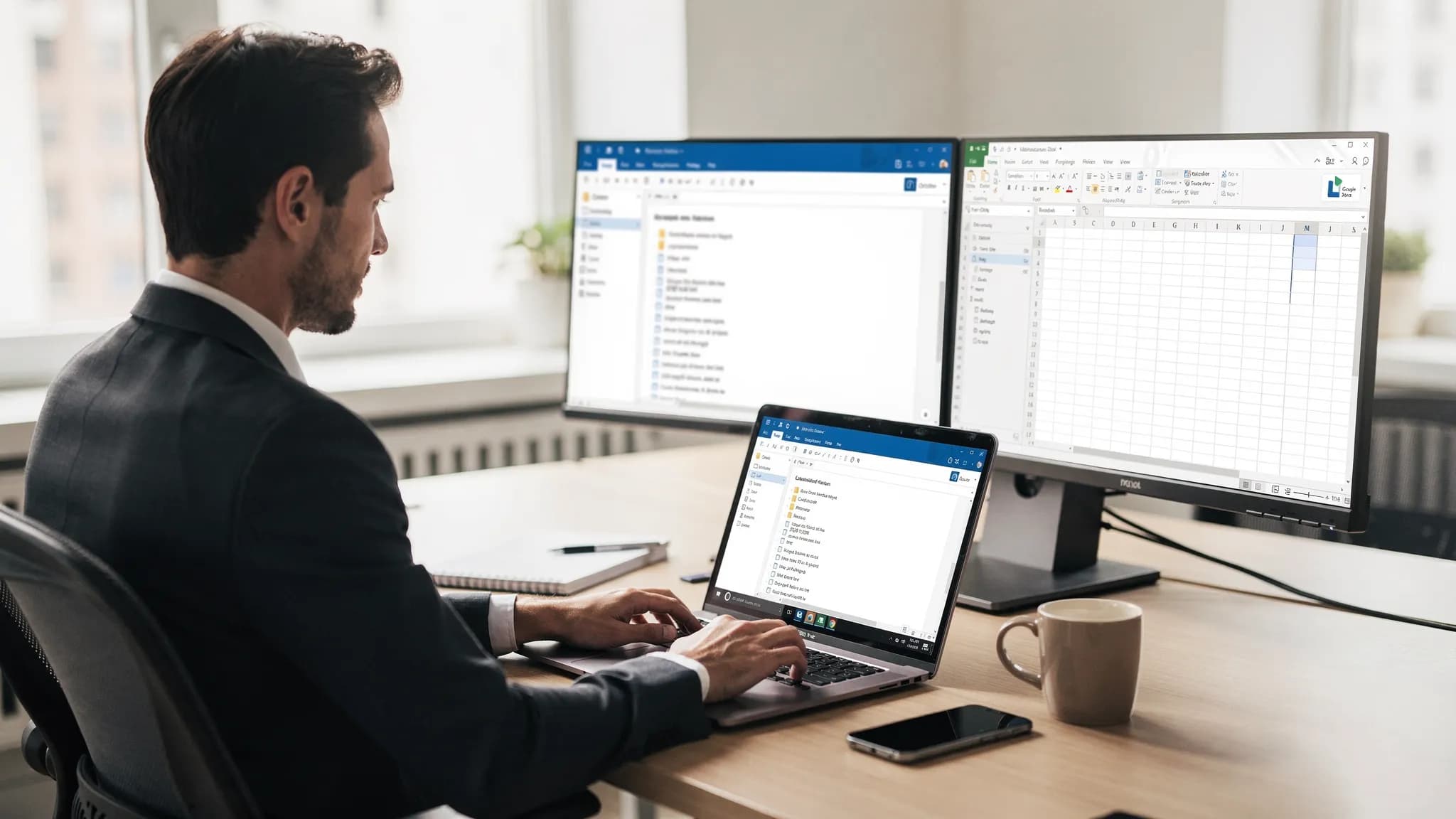
E-post er der arbeid forhandles, bekreftes og dokumenteres. Det er også der tiden forsvinner, særlig når du omskriver den samme meldingen på tre ulike måter eller blar gjennom en lang tråd bare for å finne den ene beslutningen som betyr noe.
Hvis «Microsoft Outlook-e-post» er din daglige kommandosentral, kommer de raskeste gevinstene som regel fra tre grep:
- Skriv et solid førsteutkast på sekunder (i stedet for å starte med en blank side).
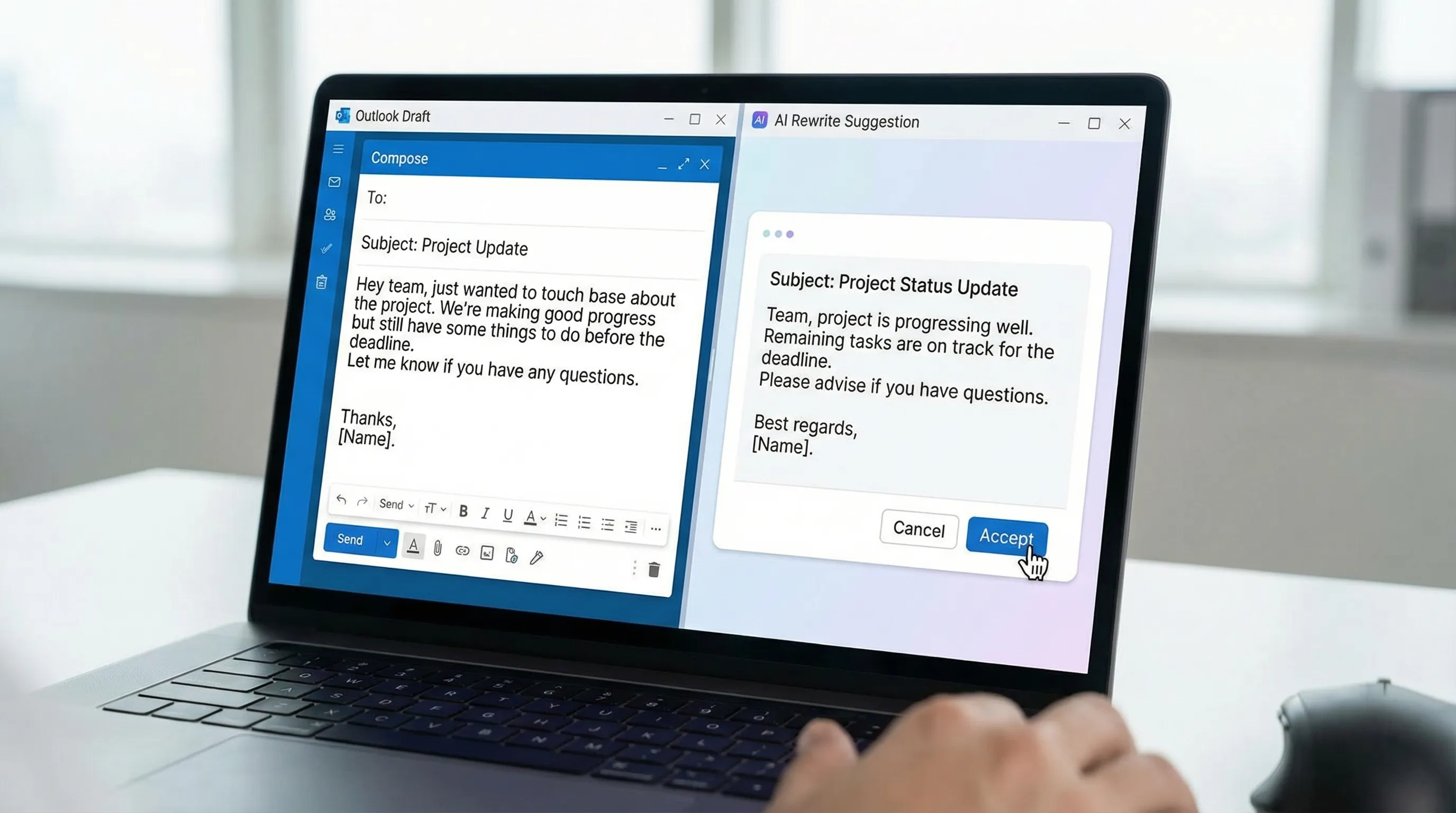
- Omformuler for tone, korthet eller tydelighet uten å endre meningen.
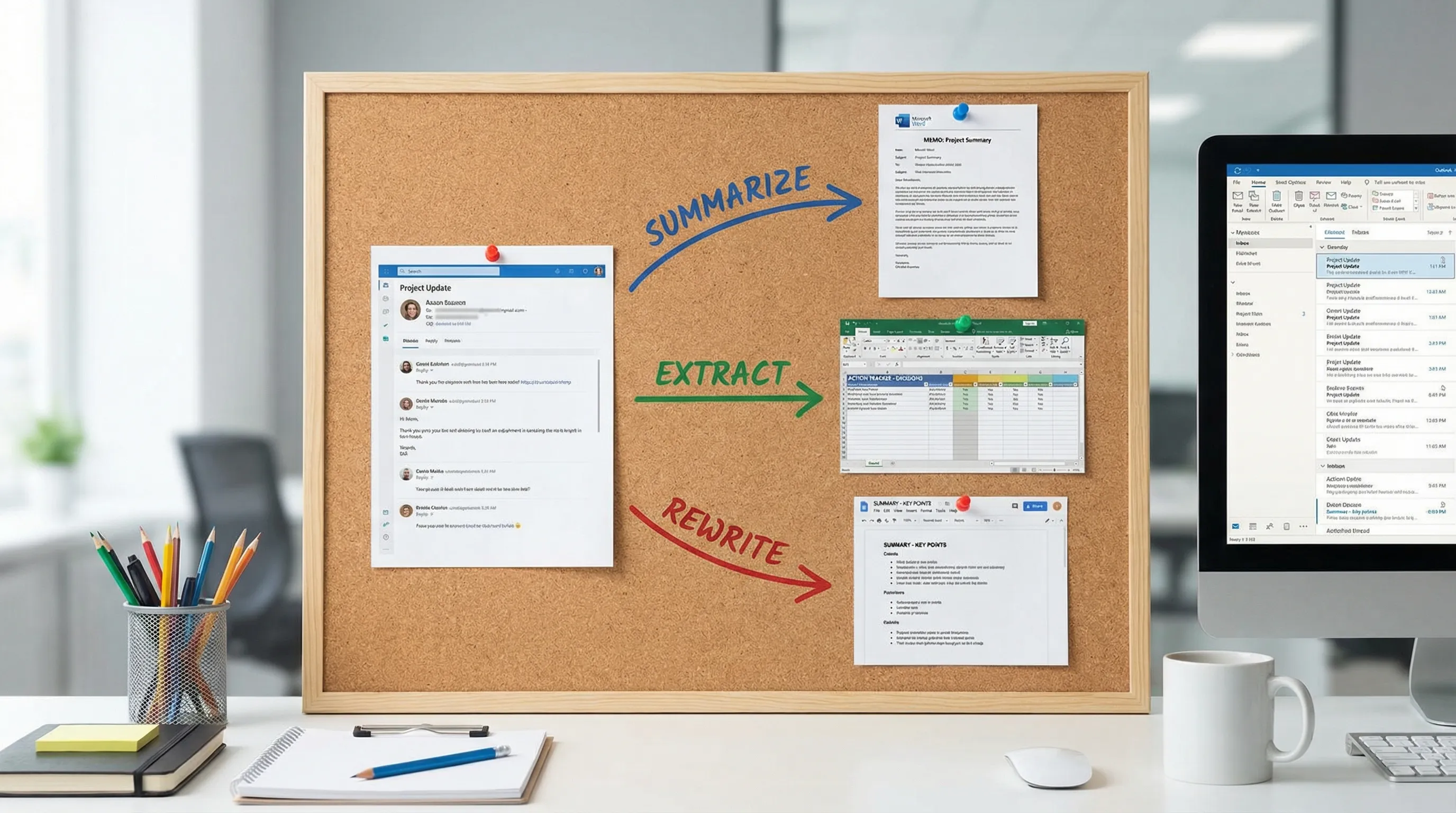
- Oppsummer lange tråder i handlinger, ansvarlige og frister.
Denne guiden viser praktiske arbeidsflyter du kan kopiere, for å gjøre alle tre direkte i Outlook, og hvordan du tar resultatet videre til Word, Excel og Google Workspace når en e-post blir til et dokument, et regneark eller en oppdatering.
Hva «raskt» egentlig betyr i Outlook-e-post
Fart handler ikke bare om å skrive raskere. I praksis går e-posttiden ned når du reduserer gjenlesing og tvil.
Et nyttig mål er «ett-gjennomgangs»-standarden:
- Åpne tråden
- Forstå den på under 20 sekunder
- Bestem hva du skal gjøre
- Svar med en tydelig melding
- Arkiver den (eller gjør den om til en oppgave)
Hvis du stadig stopper opp ved «forstå» og «svar», gir AI-hjelp til oppsummering og utkast størst avkastning.
Produktivitetsforskning har lenge pekt på hvor stor del av dagen kunnskapsarbeidere bruker på kommunikasjon og på å lete etter informasjon. Som et klassisk referansepunkt anslo McKinsey Global Institute at det går betydelig tid til e-post og beslektet kommunikasjon i sin analyse av den «sosiale økonomien».
Skriv svar i Microsoft Outlook-e-post raskere (uten å høres robotaktig ut)
Den enkleste måten å få et utkast av høy kvalitet på er å gi noen få rammer på forhånd. Når folk sier at «AI-utkast er generiske», skyldes det vanligvis at ledeteksten er generisk.
Ledeteksten i fem deler som konsekvent gir gode svar
Når du skriver et svar i Outlook, bør du ta med:
- Kontekst: lim inn den siste meldingen (eller et kort utdrag)
- Mål: hvilket utfall du trenger (bekrefte, avslå, spørre, eskalere)
- Tone: vennlig, direkte, lederpreget, diplomatisk
- Rammer: lengde, punktliste eller avsnitt, fakta som må med
- Neste steg: hva du vil at mottakeren skal gjøre, og innen når
Bruker du en assistent i appen som CoreGPT Apps, kan du holde ledeteksten kort og la den innlimte e-posten gi det meste av konteksten.
Ledetekster for utkast du kan gjenbruke (tabell)
Bruk dette som et lite «ledetekstbibliotek» for Outlook-e-post. Bytt ut teksten i hakeparenteser.
| Scenario | Hva du limer inn i AI-en | Ledetekst å bruke (kopier og lim inn) |
|---|---|---|
| Rask bekreftelse | Meldingen du svarer på | «Skriv et svar som bekrefter: [det du bekrefter]. Hold det under 70 ord. Tone: profesjonell og varm. Ta med neste steg: [dato/tidspunkt].» |
| Høflig avslag | Invitasjonen eller forespørselen | «Skriv et høflig avslag. Gi én kort grunn, foreslå et alternativ: [alternativ]. Hold det kort. Tone: takknemlig.» |
| Oppfølging som gir svar | Din sendte e-post + at du ikke har fått svar | «Skriv en oppfølging som er kortfattet og konkret. Still ett tydelig spørsmål. Ta med en frist: [dato]. Tone: direkte, ikke passiv-aggressiv.» |
| Avklare krav | Forespørselen | «Skriv et svar som ber om manglende opplysninger som en sjekkliste med spørsmål. Hold det vennlig og effektivt. Avslutt med: «Når jeg har dette, kan jeg …»» |
| Eskalering til en interessent | Utdrag fra tråden + hvem du eskalerer til | «Oppsummer situasjonen i 3 punkter, og skriv deretter en kort eskaleringse-post til [navn/rolle] der du ber om en beslutning om [beslutning]. Ta med risikoene ved forsinkelse.» |
| Kunderettet svar (internt eller eksternt) | Utdrag fra kundens e-post | «Skriv et rolig, hjelpsomt svar. Anerkjenn saken, gjenta problemet, beskriv 2 steg vi tar, og be om eventuelle manglende opplysninger. Ingen skyldfordeling.» |
En enkel kvalitetssjekk før du sender
Før du trykker Send, sjekk disse fem tingene:
- Forespørselen er eksplisitt (hva du trenger at de gjør)
- Fristen finnes (selv om det bare er «innen slutten av dagen på torsdag»)
- Navn og tall stemmer med tråden
- Du har fjernet fyllord («bare», «raskt», «beklager at jeg forstyrrer»)
- Emnefeltet passer fortsatt til innholdet (eller juster det)
Omformuler Outlook-e-poster for tone, tydelighet og korthet
Omskriving er der AI sparer mest tid, fordi du kan beholde fakta og struktur og så finpusse selve formidlingen.
Den tryggeste måten å omskrive på uten å endre meningen
I stedet for «Skriv om dette» bruker du «Skriv om uten å endre meningen, og behold disse fakta uendret». List deretter faktaene.
Her er tre ledetekster for omskriving som fungerer godt i Microsoft Outlook-e-post:
| Mål med omskrivingen | Ledetekst | Når du bruker den |
|---|---|---|
| Forkorte | «Skriv om slik at teksten blir 40 prosent kortere, behold alle fakta og datoer uendret, fjern forbehold, hold en profesjonell tone.» | E-posten er for lang eller repeterende |
| Gjøre den mer diplomatisk | «Skriv om slik at teksten blir mer diplomatisk og samarbeidsorientert, uten sarkasme og skyldfordeling. Hold forespørselen fast og tydelig.» | Friksjon mellom team, eskaleringer |
| Gjøre den mer lederpreget | «Skriv om for en leder som leser: 1 kort avsnitt, deretter 3 punkter: beslutning som trengs, konsekvens, neste steg.» | Ledere, tidskritiske oppdateringer |
Jukseark for tonekontroll
Hvis du sliter med å beskrive tone, prøv ett av disse ordene:
- «Varm og direkte» (min standard)
- «Nøytral og saklig» (for spente situasjoner)
- «Selvsikker og kortfattet» (for ledelsesoppdateringer)
- «Serviceinnstilt» (for kunde- eller partnerkommunikasjon)
Skriver du om en sensitiv melding, kan du legge til: «Unngå absolutte utsagn som «aldri» og «alltid».»
Oppsummer lange Outlook-tråder i handlinger (og slutt å lese om igjen)
Å oppsummere tråder handler ikke bare om «kort fortalt». Et godt sammendrag besvarer:
- Hva ble besluttet?
- Hva er fortsatt åpent?
- Hvem eier neste handling?
- Hva er fristen?
Ledetekst for trådsammendrag (fungerer for de fleste team)
Lim inn den siste delen av samtalen (eller hele hvis den er kort), og bruk så:
«Oppsummer denne e-posttråden for meg. Format på svaret:
- Kontekst (1 setning)
- Beslutninger (punkter)
- Åpne spørsmål (punkter)
- Handlingspunkter (ansvarlig + frist)
- Risikoer / hindringer (hvis noen) Hvis datoer eller ansvarlige mangler, skriv «Uklart» i stedet for å gjette.»
Den siste linjen er viktig. Den hindrer modellen i å finne på detaljer.
Gjør en rotete tråd om til et ryddig svar
Når du har laget sammendraget, bruker du det til å skrive et svar som lukker sløyfene:
«Bruk sammendraget ovenfor til å skrive et svar som:
- Bekrefter beslutningene
- Fordeler handlingspunktene tydelig
- Ber om svar på de åpne spørsmålene
- Foreslår en frist for hvert åpent punkt Hold det under 150 ord.»
Dette gjør «uendelig tråd»-oppførsel om til «én e-post som avslutter tråden».
En arbeidsflyt på 2 minutter: oppsummer, skriv utkast, omformuler, send
Når du har det travelt, trenger du en gjentakbar sløyfe. Her er en enkel sekvens som fungerer i de fleste Outlook-innbokser:
- Oppsummer tråden i beslutninger og handlingspunkter
- Skriv svarutkastet med én tydelig forespørsel og en frist
- Omformuler til ønsket tone (varm, nøytral, lederpreget)
- Generer forslag til emnefelt hvis temaet har skiftet
- Gjør en faktasjekk på 10 sekunder (navn, datoer, tall)
Bruker du allerede Outlook-automatisering som hurtigtrinn og regler, passer denne arbeidsflyten godt sammen med det. For et praktisk oppsett, se CoreGPTs sjekkliste om Outlook-regler, søk og hurtigtrinn.
Bruk CoreGPT Apps i Outlook (og videre)
CoreGPT Apps gir GPT-drevet hjelp direkte i appene der du allerede jobber, blant annet:
- Microsoft Outlook
- Microsoft Word
- Microsoft Excel
- Google Docs
- Google Sheets
- Google Slides
- Google Forms
Fordelen med AI i appen er at du slipper å hoppe mellom faner, kopiere tekst fram og tilbake eller miste tråden du svarer på. Du har konteksten nær arbeidet.
CoreGPT Apps er også bygget med et personvernfokusert design, og ingen registrering er nødvendig for å komme i gang.
Spenner arbeidet ditt over begge økosystemene, er dette viktig: du kan beholde de samme vanene «skriv, omformuler, oppsummer» enten du svarer i Outlook, skriver utkast i Word, analyserer i Excel eller samarbeider i Google Workspace.
Etter teamets behov kan du bruke ulike modeller (ChatGPT, Gemini, Claude) gjennom CoreGPT Apps.
Om de andre appene (gratis og klare til bruk)
Hvis du først og fremst kom hit for Outlook-e-post, er det likevel verdt å vite at CoreGPTs øvrige appintegrasjoner (som Word, Excel og Google Workspace-appene) er helt gratis og fungerer ut av boksen, slik at du kan standardisere den samme arbeidsflyten på tvers av dokumenter og regneark uten ekstra oppsett.
Vil du gå dypere på dokument- og regnearksiden, kan du se:
- Slik bruker du ChatGPT i Microsoft Word
- Slik bruker du ChatGPT i Excel
- Google Workspace AI-arbeidsflyter for travle team
Gjør Outlook-e-post om til Word-dokumenter og Excel-oppfølgingsark (vanlig flyt i praksis)
E-post ender sjelden som e-post. Den blir til et dokument, en plan eller et oppfølgingsark.
Fra Outlook-tråd til Word-notat på 60 sekunder
Bruk dette når en diskusjon trenger en intern oppsummering:
«Lag et notat på én side som jeg kan lime inn i Microsoft Word. Struktur:
- Bakgrunn
- Nåværende status
- Alternativer (med fordeler og ulemper)
- Anbefaling
- Neste steg Bruk bare fakta fra tråden. Hvis noe ikke er oppgitt, merk det som «Ikke oppgitt».»
Dette er særlig nyttig til ledelsesoppdateringer, leverandørvalg, hendelsessammendrag eller avklaringer av retningslinjer.
Fra Outlook-forespørsler til et handlingsark i Excel
Hvis du styrer en delt innboks eller en prosjekttråd, kan du hente ut arbeidspunktene:
«Hent ut handlingspunktene fra denne tråden i en tabell med kolonnene: Oppgave | Ansvarlig | Frist | Status | Merknader Hvis ansvarlig eller frist mangler, la feltet stå tomt.»
Lim tabellen inn i Excel og legg til dine egne statusoppdateringer. Vil du gå mer avansert til verks senere, dekker CoreGPTs Excel-guide AI-funksjoner i arket og arbeidsflyter for opprydding.
Fra Outlook-oppsummering til oppdateringer i Google Workspace
Mange team kjører Microsoft-e-post, men samarbeider i Google Workspace. De samme resultatene overføres sømløst:
- Sammendrag blir et Google Docs-dokument som felles dokumentasjon
- Handlingstabeller blir et Google Sheets-ark for løpende oppfølging
- Ukentlige oppsummeringer blir et Google Slides-lysbilde til teamoppdateringen
- Spørsmål ved innhenting blir et Google Forms-skjema
Vil du ha gjenbrukbare maler for disse overleveringene, inneholder innlegget om Google Workspace AI-arbeidsflyter ledetekstmønstre du kan standardisere.
Nøyaktighet og personvern: slik bruker du AI i Outlook ansvarlig
E-post inneholder ofte sensitiv kontekst. Noen praktiske vaner gir deg fart uten å skape risiko.
Sikringer for nøyaktighet som tar sekunder
- Be modellen merke ukjente forhold som «Uklart» i stedet for å gjette.
- Ha en «faktaliste» i ledeteksten når du omskriver (datoer, beløp, forpliktelser).
- Be om «Beslutninger» og «Åpne spørsmål» hver for seg i sammendrag, slik at antakelser er lettere å oppdage.
Personvernvaner som fungerer for de fleste team
- Del minst mulig av tråden, særlig ved sensitive temaer.
- Fjern eller anonymiser kundeidentifikatorer hvis du bare omskriver for tonens skyld.
- Behandle AI-resultatet som et utkast, ikke som et journalsystem.
Jobber du i et regulert miljø, bør du tilpasse bruken til organisasjonens retningslinjer.
Ledetekstpakke for Microsoft Outlook-e-post (kopier og lagre)
Vil du ha et lite sett med ledetekster som dekker mesteparten av innboksarbeidet, lagrer du disse:
| Bruksområde | Ledetekst |
|---|---|
| Statusoppdatering med «Svar til alle» | «Skriv en oppdatering som svar til alle. Begynn med nåværende status i 1 setning, deretter 3 punkter: fullført, pågår, blokkert. Avslutt med tidspunkt for neste statusmøte: [tidspunkt].» |
| Stramme inn en lang e-post | «Skriv om til maks 120 ord. Behold alle fakta uendret. Fjern gjentakelser. Hold en rolig, profesjonell tone.» |
| Be om en beslutning | «Skriv en e-post der du ber om en beslutning om [valg]. Ta med: 2 alternativer, min anbefaling og en frist. Hold det kortfattet.» |
| Oppsummere for lederen din | «Oppsummer denne tråden for lederen min i 5 punkter: hvorfor det er viktig, hva som har endret seg, beslutning som trengs, risikoer, min anbefaling.» |
| Lage forslag til emnefelt | «Foreslå 5 emnefelt på under 50 tegn, tydelige og konkrete, som gjenspeiler hovedforespørselen: [forespørsel].» |
| Oversette og beholde tonen | «Oversett til [språk], behold en profesjonell tone, og bevar navn, datoer og tall nøyaktig.» |
Når du vil ha denne arbeidsflyten bygget inn i verktøyene dine
Liker du disse ledetekstmønstrene, er neste steg å gjøre dem friksjonsfrie. CoreGPT Apps legger AI direkte inn i Outlook for å skrive utkast, omformulere og oppsummere, og fungerer også i Word, Excel og Google Workspace-appene (Docs, Sheets, Slides, Forms), slik at du kan gjenbruke den samme arbeidsflyten uansett hvor arbeidet havner.
Du kan utforske CoreGPT Apps her: coregptapps.com


