
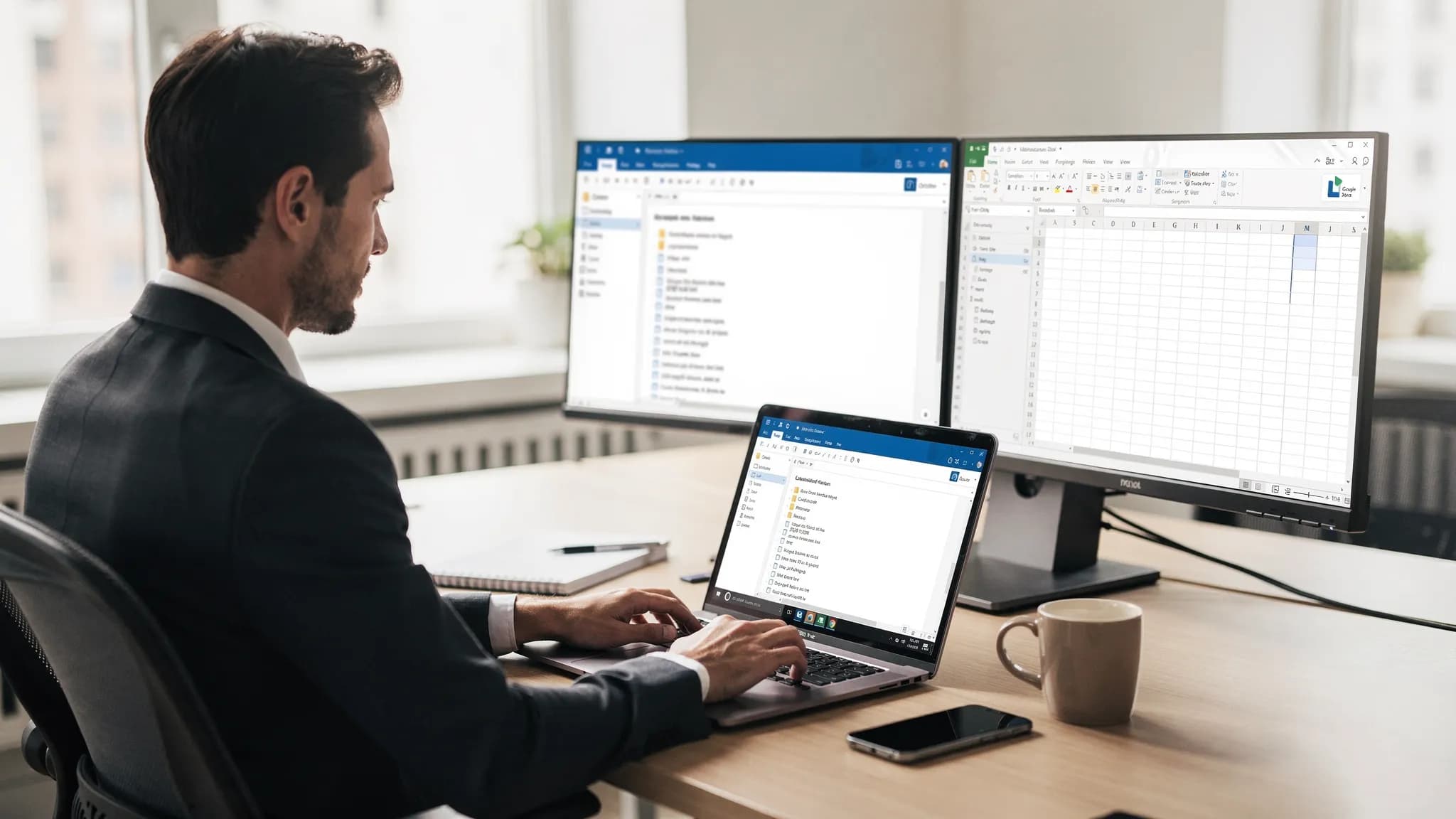
L'e-mail est l'endroit où le travail se négocie, se confirme et s'enregistre. C'est aussi là que le temps disparaît, surtout quand vous réécrivez le même message de trois façons différentes ou que vous faites défiler un long fil juste pour retrouver l'unique décision qui compte.
Si l'« e-mail Microsoft Outlook » est votre centre de commande quotidien, les gains les plus rapides viennent généralement de trois gestes :
- Rédiger un bon premier jet en quelques secondes (au lieu de partir d'une page blanche).
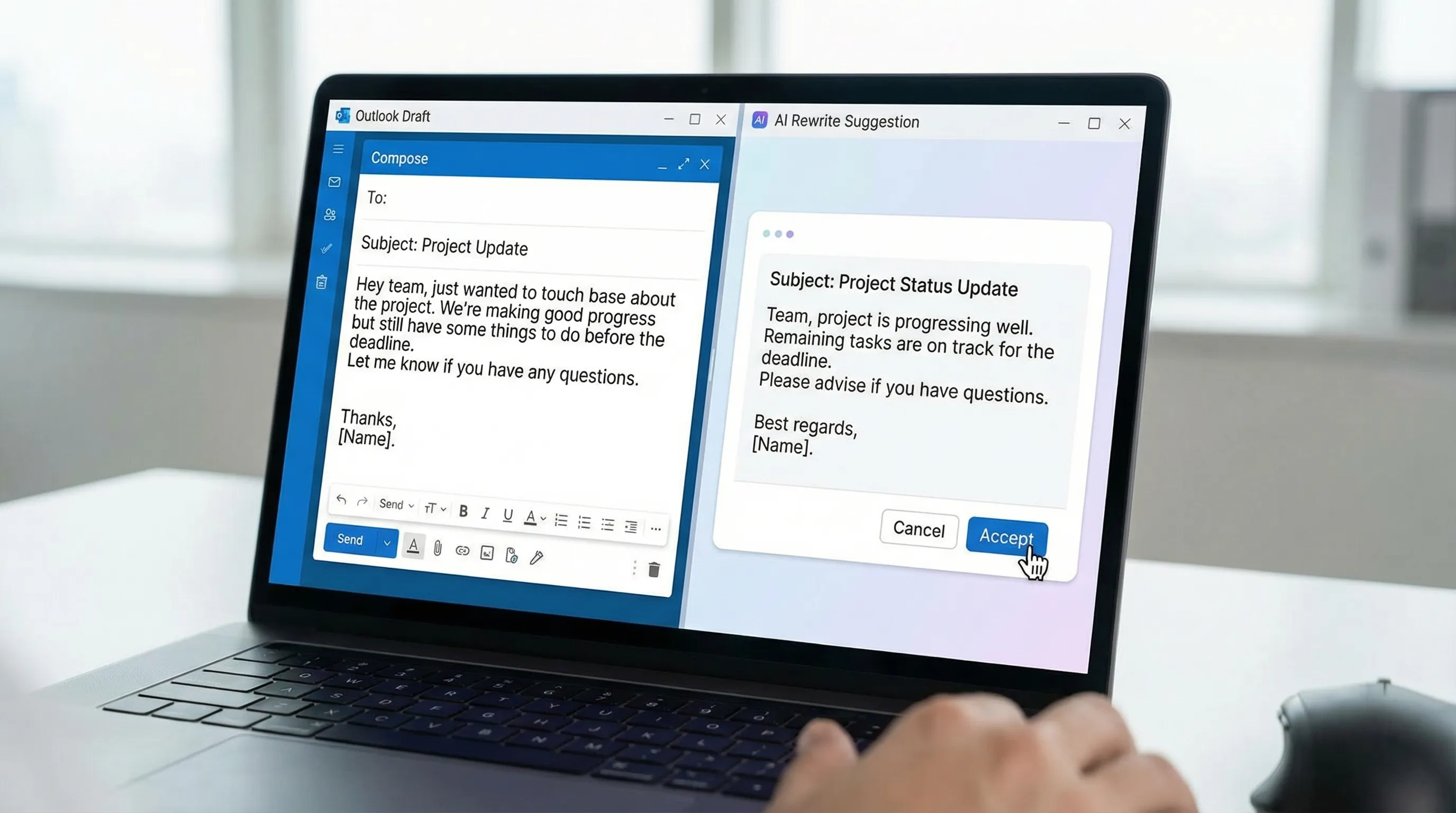
- Reformuler pour le ton, la concision ou la clarté sans changer le sens.
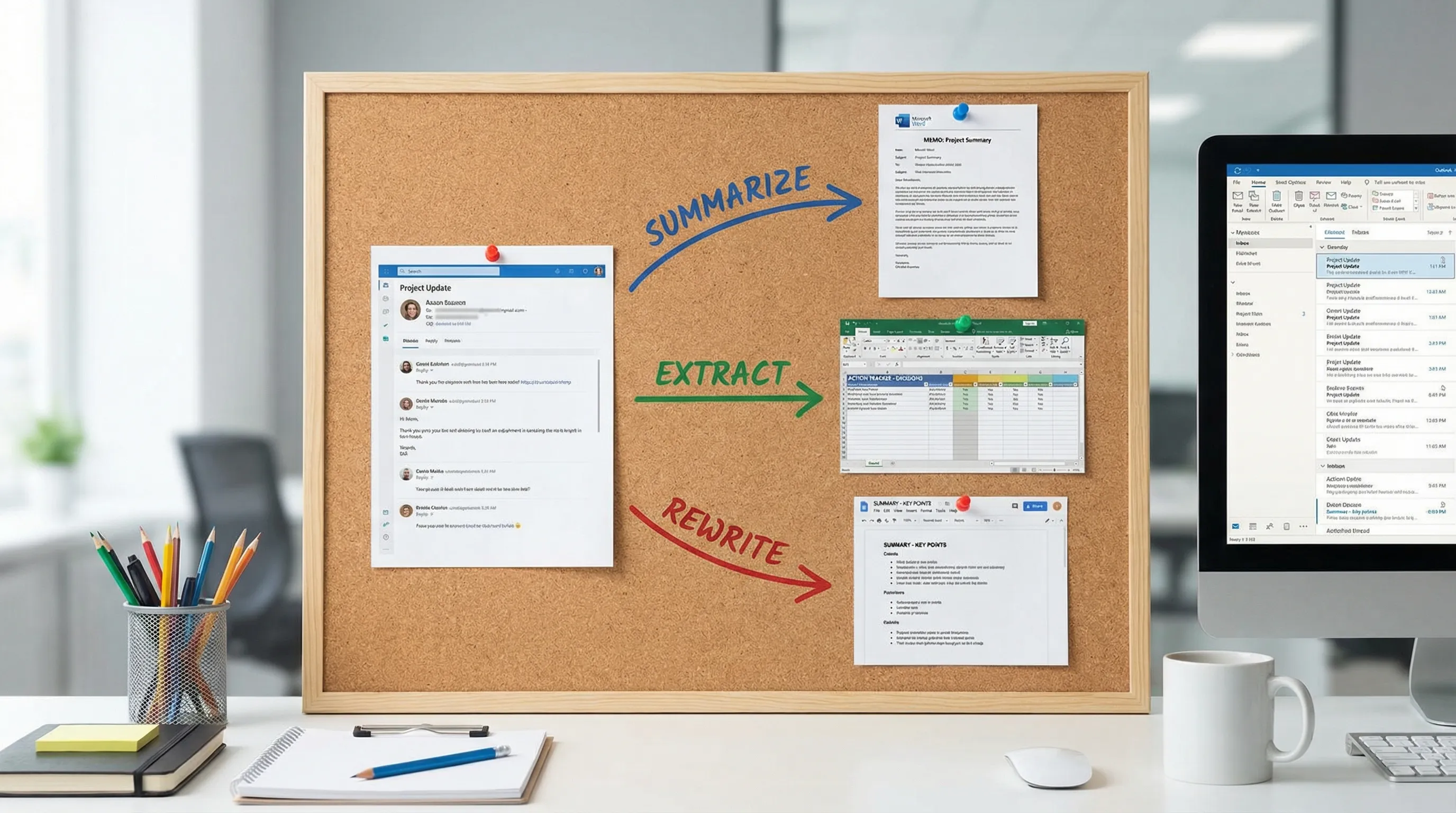
- Résumer de longs fils en actions, responsables et échéances.
Ce guide présente des flux de travail pratiques, à copier-coller, pour faire les trois dans Outlook, ainsi que la façon de transférer le résultat dans Word, Excel et Google Workspace quand un e-mail devient un document, une feuille de calcul ou un point d'avancement.
Ce que « rapide » veut vraiment dire pour l'e-mail Outlook
La vitesse ne consiste pas seulement à taper plus vite. En pratique, le temps passé sur l'e-mail diminue quand on réduit les relectures et les doutes.
Un bon repère est la norme du « premier passage » :
- Ouvrir le fil
- Le comprendre en moins de 20 secondes
- Décider de ce que vous allez faire
- Répondre par un message clair
- Le classer (ou le convertir en tâche)
Si vous bloquez constamment sur « comprendre » et « répondre », le résumé et la rédaction assistés par l'IA offrent le meilleur retour sur investissement.
Les études sur la productivité ont depuis longtemps souligné la part de la journée que les travailleurs du savoir consacrent à communiquer et à chercher de l'information. Comme point de référence classique, le McKinsey Global Institute a estimé que le temps passé sur l'e-mail et les activités de communication associées était considérable, dans son analyse de l'« économie sociale ».
Rédiger plus vite des réponses e-mail Microsoft Outlook (sans paraître robotique)
Le moyen le plus simple d'obtenir un brouillon de qualité est de fournir quelques contraintes dès le départ. Quand on dit que « les brouillons d'IA sont génériques », c'est généralement parce que la requête est générique.
La requête en 5 parties qui produit systématiquement de bonnes réponses
Pour rédiger une réponse e-mail dans Outlook, indiquez :
- Le contexte : collez le dernier message (ou un court extrait)
- L'objectif : le résultat dont vous avez besoin (confirmer, refuser, demander, escalader)
- Le ton : amical, direct, de direction, diplomate
- Les contraintes : longueur, puces ou paragraphe, faits à inclure impérativement
- La prochaine étape : ce que vous voulez que le destinataire fasse, et pour quand
Si vous utilisez un assistant intégré comme CoreGPT Apps, vous pouvez garder la requête courte et laisser l'e-mail collé fournir l'essentiel du contexte.
Requêtes de rédaction réutilisables (tableau)
Utilisez ce tableau comme une mini « bibliothèque de requêtes » pour l'e-mail Outlook. Remplacez le texte entre crochets.
| Scénario | Ce qu'il faut coller dans l'IA | Requête à utiliser (copier-coller) |
|---|---|---|
| Confirmation rapide | Le message auquel vous répondez | « Rédige une réponse confirmant : [ce que vous confirmez]. Reste sous 70 mots. Ton : professionnel et chaleureux. Inclus la prochaine étape : [date/heure]. » |
| Refus poli | L'e-mail d'invitation ou de demande | « Rédige un refus poli. Donne une brève raison, propose une alternative : [option]. Reste court. Ton : reconnaissant. » |
| Relance qui obtient une réponse | Votre e-mail envoyé + le contexte de l'absence de réponse | « Rédige une relance concise et précise. Pose une seule question claire. Inclus une échéance : [date]. Ton : direct, sans passif-agressif. » |
| Clarifier les besoins | L'e-mail de demande | « Rédige une réponse demandant les détails manquants sous forme de liste de questions. Reste amical et efficace. Termine par : "Dès que j'aurai ces éléments, je pourrai…" » |
| Escalade vers un décideur | Extrait du fil + à qui vous escaladez | « Résume la situation en 3 puces, puis rédige un court e-mail d'escalade à [nom/rôle] demandant une décision sur [décision]. Inclus les risques en cas de retard. » |
| Réponse de type client (interne ou externe) | Extrait de l'e-mail du client | « Rédige une réponse calme et utile. Reconnais le problème, reformule-le, expose 2 étapes que nous allons mener et demande les informations manquantes. Sans reproche. » |
Un contrôle qualité simple avant l'envoi
Avant de cliquer sur Envoyer, vérifiez ces cinq points :
- La demande est explicite (ce que vous attendez de l'autre)
- L'échéance existe (même si c'est « d'ici jeudi soir »)
- Les noms et les chiffres correspondent au fil
- Vous avez supprimé le superflu (« juste », « rapidement », « désolé de vous déranger »)
- L'objet correspond toujours au contenu (ou ajustez-le)
Reformuler des e-mails Outlook pour le ton, la clarté et la concision
La reformulation est l'endroit où l'IA fait gagner le plus de temps, car vous conservez vos faits et votre structure, puis affinez la formulation.
La façon la plus sûre de reformuler sans changer le sens
Au lieu de « Réécris ceci », utilisez « Réécris sans altérer le sens, en conservant ces faits inchangés ». Puis listez les faits.
Voici trois requêtes de reformulation qui fonctionnent bien dans l'e-mail Microsoft Outlook :
| Objectif de reformulation | Requête | Quand l'utiliser |
|---|---|---|
| Raccourcir | « Réécris pour que ce soit 40 % plus court, garde tous les faits et dates inchangés, supprime les précautions oratoires, garde un ton professionnel. » | Votre e-mail est trop long ou répétitif |
| Le rendre plus diplomate | « Réécris pour être plus diplomate et collaboratif, sans sarcasme ni reproche. Garde la demande ferme et claire. » | Frictions entre équipes, escalades |
| Le rendre plus adapté à la direction | « Réécris pour un lecteur dirigeant : 1 court paragraphe, puis 3 puces : décision attendue, impact, prochaine étape. » | Dirigeants, points urgents |
Aide-mémoire pour contrôler le ton
Si vous avez du mal à décrire le ton, essayez l'un de ces mots :
- « Chaleureux et direct » (mon choix par défaut)
- « Neutre et factuel » (pour les situations tendues)
- « Assuré et concis » (pour les points à la direction)
- « Orienté service » (pour les communications avec les clients ou partenaires)
Si vous reformulez un message sensible, ajoutez : « Évite les affirmations absolues comme "jamais" et "toujours". »
Résumer de longs fils Outlook en actions (et arrêter de relire)
Résumer un fil ne se limite pas à un « en bref ». Un bon résumé répond à :
- Qu'est-ce qui a été décidé ?
- Qu'est-ce qui reste ouvert ?
- Qui est responsable de la prochaine action ?
- Quelle est l'échéance ?
Requête de résumé de fil (convient à la plupart des équipes)
Collez la partie la plus récente de la conversation (ou l'ensemble si elle est courte), puis utilisez :
« Résume ce fil d'e-mails pour moi. Format de sortie :
- Contexte (1 phrase)
- Décisions (puces)
- Questions ouvertes (puces)
- Actions à mener (responsable + échéance)
- Risques / points bloquants (le cas échéant) Si des dates ou des responsables manquent, indique "Pas clair" au lieu de deviner. »
Cette dernière ligne est importante. Elle empêche le modèle d'inventer des détails.
Convertir un fil désordonné en une réponse claire
Après avoir généré le résumé, utilisez-le pour rédiger une réponse qui clôt les sujets :
« À partir du résumé ci-dessus, rédige une réponse qui :
- Confirme les décisions
- Attribue clairement les actions à mener
- Demande des réponses aux questions ouvertes
- Propose une échéance pour chaque point ouvert Reste sous 150 mots. »
Cela transforme le comportement de « fil infini » en « un e-mail qui clôt le fil ».
Un flux de 2 minutes : résumer, rédiger, reformuler, envoyer
Quand vous allez vite, il vous faut une boucle reproductible. Voici une séquence simple qui fonctionne dans la plupart des boîtes de réception Outlook :
- Résumez le fil en décisions et actions à mener
- Rédigez la réponse avec une demande claire et une échéance
- Reformulez selon le ton souhaité (chaleureux, neutre, de direction)
- Générez des propositions d'objets si le sujet a changé
- Faites une vérification des faits de 10 secondes (noms, dates, chiffres)
Si vous utilisez déjà l'automatisation d'Outlook, comme les étapes rapides et les règles, ce flux s'y associe bien. Pour une configuration pratique, consultez la liste de contrôle de CoreGPT sur les règles, la recherche et les étapes rapides d'Outlook.
Utiliser CoreGPT Apps dans Outlook (et au-delà)
CoreGPT Apps apporte l'assistance de GPT directement dans les applications où vous travaillez déjà, notamment :
- Microsoft Outlook
- Microsoft Word
- Microsoft Excel
- Google Docs
- Google Sheets
- Google Slides
- Google Forms
L'avantage de l'IA intégrée aux applications, c'est que vous n'avez pas à passer d'un onglet à l'autre, à copier du texte dans les deux sens ni à perdre le fil auquel vous répondez. Le contexte reste près du travail.
CoreGPT Apps est aussi conçu avec une approche respectueuse de la confidentialité, et aucune inscription n'est requise pour commencer.
Si votre travail couvre les deux écosystèmes, cela compte : vous pouvez garder les mêmes habitudes « rédiger, reformuler, résumer » que vous répondiez dans Outlook, rédigiez dans Word, analysiez dans Excel ou collaboriez dans Google Workspace.
Selon les besoins de votre équipe, vous pouvez utiliser différents modèles (ChatGPT, Gemini, Claude) via CoreGPT Apps.
Les autres applications (gratuites et prêtes à l'emploi)
Si vous êtes venu ici surtout pour l'e-mail Outlook, il est tout de même utile de savoir que les autres intégrations de CoreGPT (comme Word, Excel et les applications Google Workspace) sont entièrement gratuites et fonctionnent immédiatement, ce qui vous permet d'uniformiser le même flux de travail entre documents et feuilles de calcul sans configuration supplémentaire.
Pour approfondir les volets documents et feuilles de calcul, vous pouvez consulter :
- Comment utiliser ChatGPT dans Microsoft Word
- Comment utiliser ChatGPT dans Excel
- Flux de travail IA Google Workspace pour les équipes occupées
Transformer un e-mail Outlook en documents Word et en tableaux de suivi Excel (flux courant dans la vraie vie)
Un e-mail se termine rarement en simple e-mail. Il devient un document, un plan ou un tableau de suivi.
D'un fil Outlook à une note Word en 60 secondes
Utilisez ceci quand une discussion nécessite une synthèse interne :
« Crée une note d'une page que je peux coller dans Microsoft Word. Structure :
- Contexte
- État actuel
- Options (avec avantages/inconvénients)
- Recommandation
- Prochaines étapes Utilise uniquement les faits du fil. Si quelque chose n'est pas indiqué, marque-le "Non précisé". »
C'est particulièrement utile pour les points à la direction, les décisions sur les fournisseurs, les synthèses d'incidents ou les clarifications de politique.
Des demandes Outlook à un tableau de suivi des actions Excel
Si vous gérez une boîte aux lettres partagée ou un fil de projet, extrayez les éléments de travail :
« Extrais les actions à mener de ce fil dans un tableau avec les colonnes : Tâche | Responsable | Échéance | Statut | Notes Si le responsable ou l'échéance manque, laisse vide. »
Collez le tableau dans Excel, puis ajoutez vos propres mises à jour de statut. Si vous voulez aller plus loin plus tard, le guide Excel de CoreGPT couvre les fonctions d'IA dans la feuille et les flux de nettoyage.
Du compte rendu Outlook aux mises à jour Google Workspace
De nombreuses équipes utilisent la messagerie Microsoft mais collaborent dans Google Workspace. Les mêmes résultats se transposent sans difficulté :
- Les résumés deviennent un Google Doc pour un historique partagé
- Les tableaux d'actions deviennent un Google Sheet pour un suivi continu
- Les synthèses hebdomadaires deviennent un Google Slides pour un point d'équipe
- Les questions de collecte deviennent un Google Form
Si vous voulez des modèles reproductibles pour ces transmissions, l'article sur les flux de travail IA Google Workspace comprend des schémas de requêtes que vous pouvez standardiser.
Exactitude et confidentialité : utiliser l'IA dans Outlook de manière responsable
L'e-mail contient souvent un contexte sensible. Quelques habitudes pratiques vous permettent de gagner en rapidité sans créer de risque.
Des garde-fous d'exactitude qui prennent quelques secondes
- Demandez au modèle de marquer les inconnues comme « Pas clair » au lieu de deviner.
- Gardez une « liste de faits » dans votre requête lors d'une reformulation (dates, montants, engagements).
- Pour les résumés, demandez « Décisions » et « Questions ouvertes » séparément afin de repérer plus facilement les hypothèses.
Des habitudes de confidentialité qui conviennent à la plupart des équipes
- Partagez le strict minimum de l'extrait du fil, surtout pour les sujets sensibles.
- Supprimez ou anonymisez les identifiants clients si vous ne reformulez que pour le ton.
- Considérez la sortie de l'IA comme un brouillon, pas comme un système de référence.
Si vous travaillez dans un environnement réglementé, alignez l'usage sur les politiques de votre organisation.
Kit de requêtes rapides pour l'e-mail Microsoft Outlook (à copier et enregistrer)
Si vous voulez un petit ensemble de requêtes qui couvre l'essentiel du travail de boîte de réception, enregistrez celles-ci :
| Cas d'usage | Requête |
|---|---|
| Point d'avancement en « Répondre à tous » | « Rédige un point d'avancement en réponse à tous. Commence par l'état actuel en 1 phrase, puis 3 puces : terminé, en cours, bloqué. Termine par l'heure du prochain point : [heure]. » |
| Resserrer un long e-mail | « Réécris en 120 mots maximum. Garde tous les faits inchangés. Supprime les répétitions. Garde un ton calme et professionnel. » |
| Demander une décision | « Rédige un e-mail demandant une décision sur [choix]. Inclus : 2 options, ma recommandation et une échéance. Reste concis. » |
| Résumer pour votre responsable | « Résume ce fil pour mon responsable en 5 puces : pourquoi c'est important, ce qui a changé, décision attendue, risques, ma recommandation. » |
| Créer des propositions d'objets | « Propose 5 objets de moins de 50 caractères, clairs et précis, reflétant la demande principale : [demande]. » |
| Traduire en gardant le ton | « Traduis en [langue], garde un ton professionnel, conserve exactement les noms, dates et chiffres. » |
Quand vous voulez ce flux intégré à vos outils
Si ces schémas de requêtes vous plaisent, l'étape suivante est de les rendre sans friction. CoreGPT Apps place l'IA directement dans Outlook pour rédiger, reformuler et résumer, et fonctionne aussi dans Word, Excel et les applications Google Workspace (Docs, Sheets, Slides, Forms) pour que vous puissiez réutiliser le même flux là où le travail atterrit.
Vous pouvez découvrir CoreGPT Apps ici : coregptapps.com


