
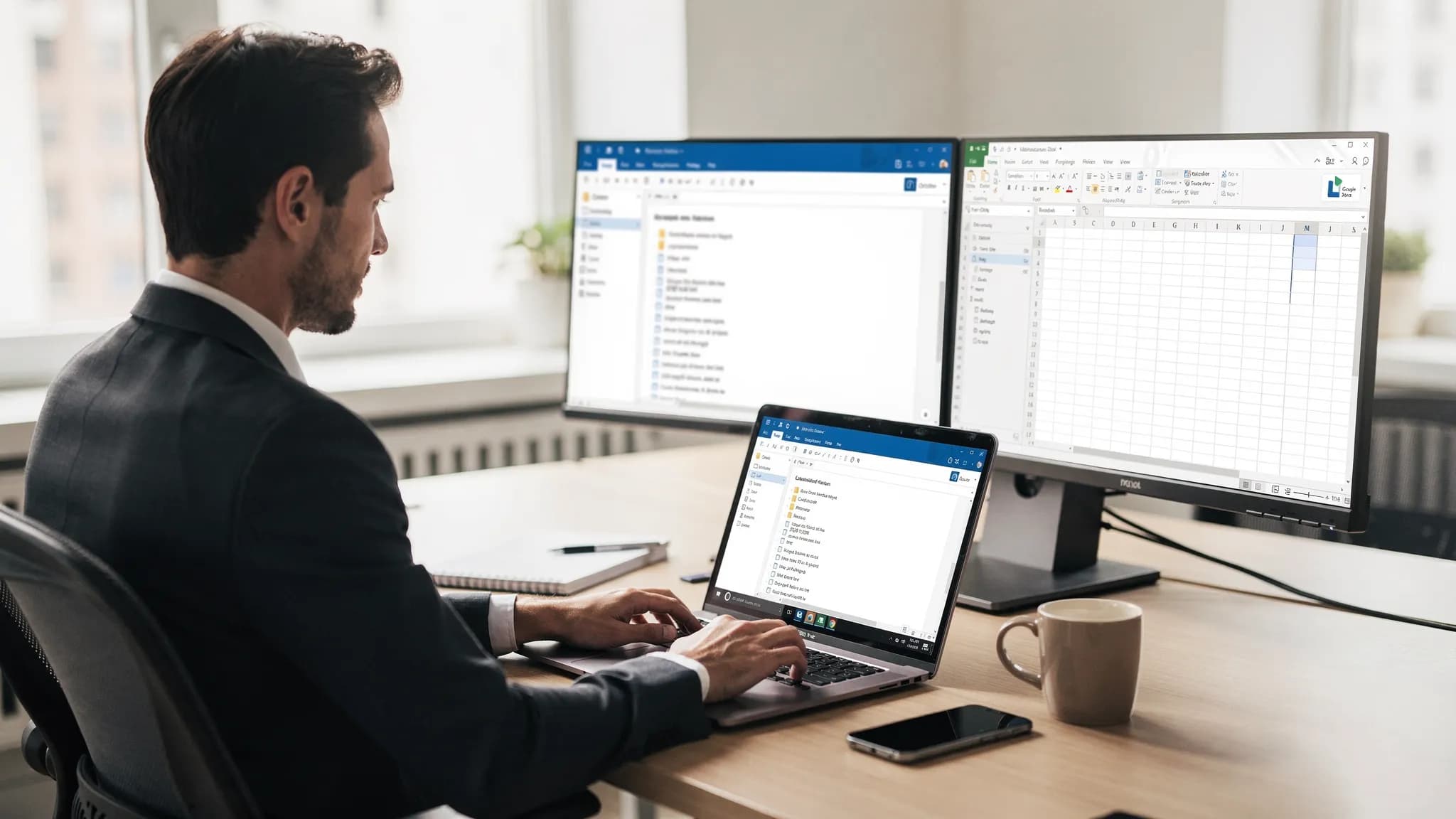
E-posta, işin pazarlık edildiği, onaylandığı ve kayda geçirildiği yerdir. Aynı zamanda zamanın yok olduğu yerdir; özellikle aynı mesajı üç farklı şekilde yeniden yazarken ya da önemli olan tek kararı bulmak için uzun bir yazışmayı kaydırırken.
“Microsoft Outlook e-postası” günlük komuta merkezinizse en hızlı kazanımlar genellikle üç hamleden gelir:
- Boş sayfayla başlamak yerine saniyeler içinde sağlam bir ilk taslak yazın.
- Anlamı değiştirmeden ton, kısalık veya netlik için yeniden yazın.
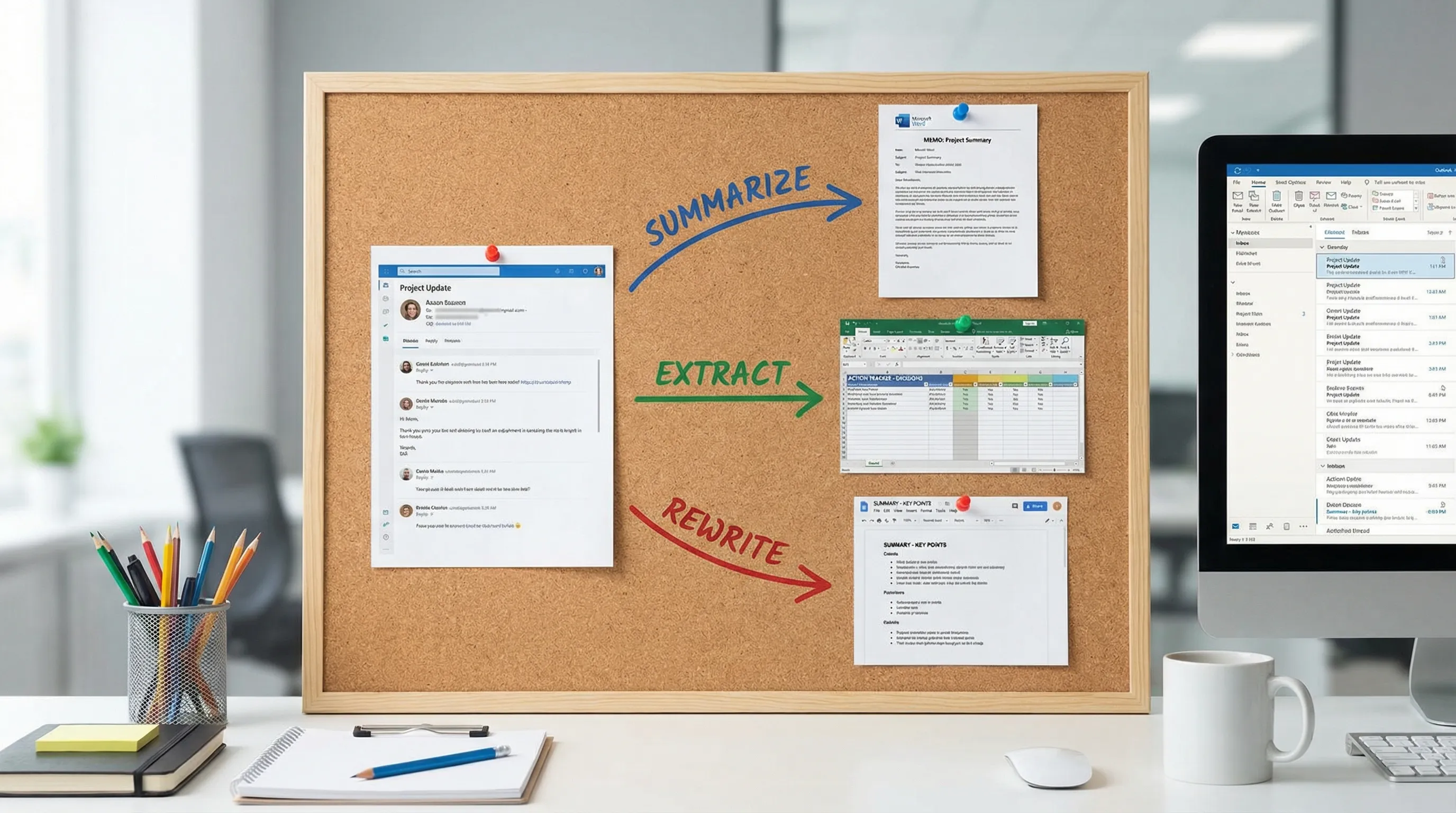
- Uzun yazışmaları eylemlere, sorumlulara ve son tarihlere özetleyin.
Bu rehber, üçünü de Outlook içinde yapmanıza yönelik pratik, kopyala-yapıştır iş akışlarını; bir e-posta belgeye, e-tabloya veya güncellemeye dönüştüğünde çıktıyı Word, Excel ve Google Workspace'e nasıl taşıyacağınızı gösterir.
Outlook e-postasında “hızlı” gerçekte ne demek?
Hız yalnızca daha hızlı yazmak değildir. Pratikte e-posta süresi, yeniden okuma ve ikinci kez düşünmeyi azalttığınızda düşer.
Faydalı bir ölçüt “tek geçiş” standardıdır:
- Yazışmayı açın
- 20 saniyeden kısa sürede anlayın
- Ne yapacağınıza karar verin
- Net bir mesajla yanıtlayın
- Dosyalayın (veya göreve dönüştürün)
Sürekli “anlama” ve “yanıtlama” aşamasında takılıyorsanız yapay zeka destekli özetleme ve taslak hazırlama en yüksek getiriyi sağlar.
Verimlilik araştırmaları, bilgi çalışanlarının günün ne kadarını iletişime ve bilgi aramaya harcadığını uzun süredir vurguluyor. Klasik bir referans noktası olarak McKinsey Global Institute, “sosyal ekonomi” analizinde e-posta ve ilgili iletişim faaliyetlerine harcanan önemli zamanı tahmin etmişti.
Microsoft Outlook e-posta yanıtlarını daha hızlı yazın (robotik görünmeden)
Yüksek kaliteli bir taslak elde etmenin en kolay yolu, baştan birkaç kısıtlama sağlamaktır. İnsanlar “yapay zeka taslakları jenerik” dediğinde, bunun nedeni genellikle istemin jenerik olmasıdır.
Tutarlı biçimde iyi yanıtlar üreten 5 parçalı istem
Bir Outlook e-posta yanıtı hazırlarken şunları ekleyin:
- Bağlam: son mesajı (veya kısa bir alıntıyı) yapıştırın
- Hedef: ihtiyacınız olan sonuç (onaylamak, reddetmek, sormak, üst kademeye taşımak)
- Ton: samimi, doğrudan, yönetici, diplomatik
- Kısıtlamalar: uzunluk, madde işareti mi paragraf mı, mutlaka yer alacak bilgiler
- Sonraki adım: alıcının neyi, ne zamana kadar yapmasını istediğiniz
CoreGPT Apps gibi uygulama içi bir asistan kullanıyorsanız istemi kısa tutabilir, bağlamın büyük kısmını yapıştırdığınız e-postaya bırakabilirsiniz.
Yeniden kullanabileceğiniz taslak istemleri (tablo)
Bunu Outlook e-postası için küçük bir “istem kütüphanesi” olarak kullanın. Köşeli parantez içindeki metni değiştirin.
| Senaryo | Yapay zekaya ne yapıştırılacak | Kullanılacak istem (kopyala/yapıştır) |
|---|---|---|
| Hızlı onay | Yanıtladığınız mesaj | “Şunu onaylayan bir yanıt taslağı hazırla: [neyi onayladığınız]. 70 kelimenin altında tut. Ton: profesyonel ve sıcak. Sonraki adımı ekle: [tarih/saat].” |
| Nazik ret | Davet veya talep e-postası | “Nazik bir ret yaz. Kısa tek bir gerekçe ver, bir alternatif öner: [seçenek]. Kısa tut. Ton: minnettar.” |
| Yanıt getiren takip | Gönderdiğiniz e-posta + yanıtsızlık bağlamı | “Kısa ve spesifik bir takip yaz. Tek bir net soru sor. Bir son tarih ekle: [tarih]. Ton: doğrudan, pasif-agresif olmayan.” |
| Gereksinimleri netleştirme | Talep e-postası | “Eksik ayrıntıları soru kontrol listesi olarak isteyen bir yanıt taslağı hazırla. Samimi ve verimli tut. Şununla bitir: ‘Bunları aldığımda ...’” |
| Bir paydaşa üst kademeye taşıma | Yazışma alıntısı + kime taşıdığınız | “Durumu 3 maddeyle özetle, ardından [ad/rol] kişisine [karar] konusunda karar isteyen kısa bir üst kademe e-postası hazırla. Gecikmenin risklerini ekle.” |
| Müşteri tarzı yanıt (dahili veya harici) | Müşteri e-postası alıntısı | “Sakin ve yardımcı bir yanıt taslağı hazırla. Sorunu kabul et, problemi yeniden ifade et, atacağımız 2 adımı özetle ve eksik bilgileri iste. Suçlama yok.” |
Göndermeden önce basit bir kalite çıtası
Gönder'e basmadan önce şu beş maddeye göz atın:
- Talep açık (karşı tarafın ne yapmasını istediğiniz)
- Son tarih var (“Perşembe mesai bitimine kadar” bile olsa)
- Adlar ve sayılar yazışmayla uyuşuyor
- Dolgu ifadeleri kaldırıldı (“sadece”, “hızlıca”, “rahatsız ettiğim için üzgünüm”)
- Konu satırı hâlâ içerikle uyuşuyor (veya düzeltin)
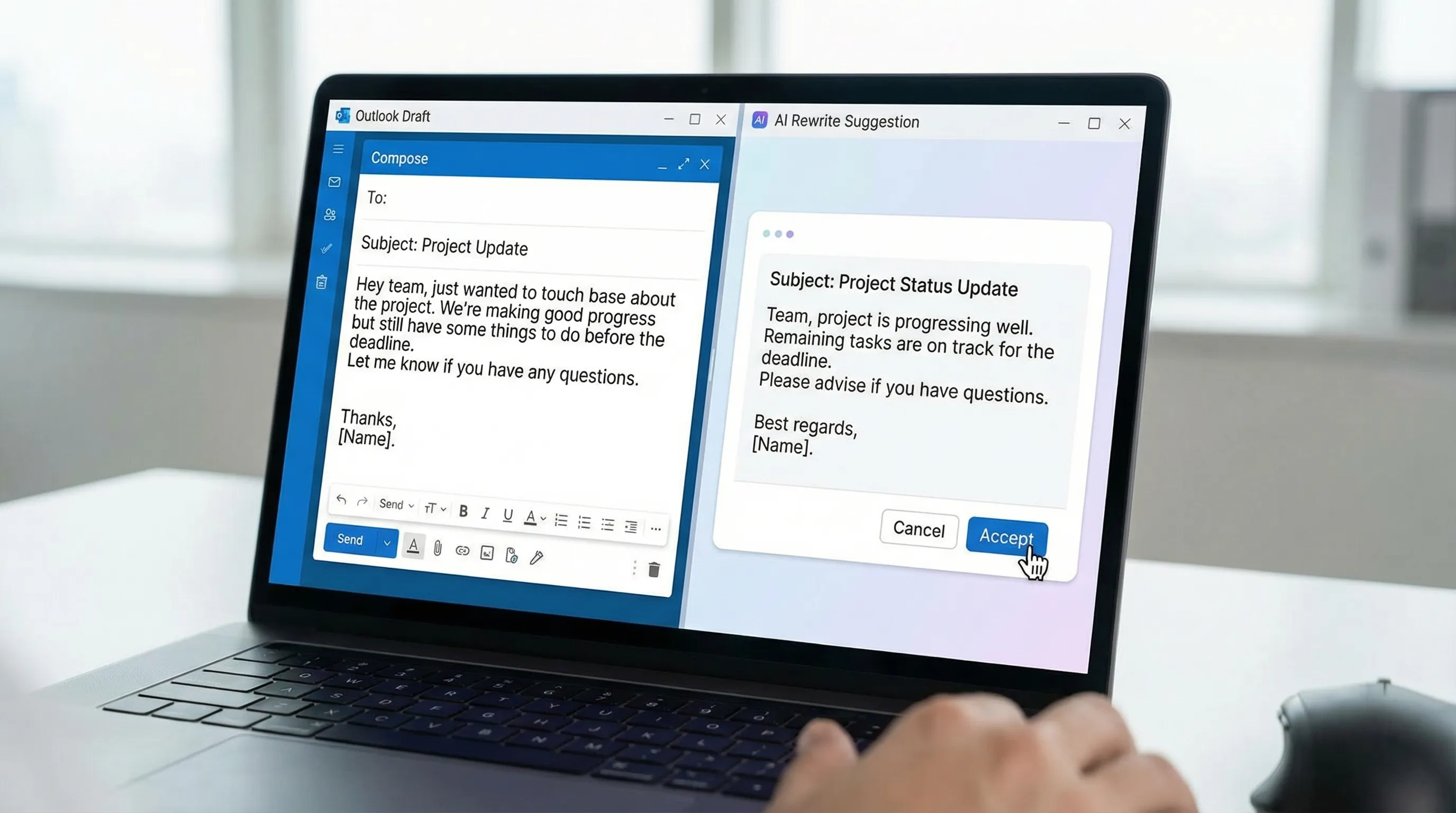
Outlook e-postalarını ton, netlik ve kısalık için yeniden yazın
Yeniden yazma, yapay zekanın en çok zaman kazandırdığı yerdir; çünkü gerçeklerinizi ve yapınızı koruyup yalnızca sunumu iyileştirebilirsiniz.
Anlamı değiştirmeden yeniden yazmanın en güvenli yolu
“Bunu yeniden yaz” yerine “Anlamı değiştirmeden, şu gerçekleri aynı tutarak yeniden yaz” deyin. Ardından gerçekleri sıralayın.
Microsoft Outlook e-postasında iyi çalışan üç yeniden yazma istemi:
| Yeniden yazma hedefi | İstem | Ne zaman kullanılır |
|---|---|---|
| Kısaltma | “Yüzde 40 daha kısa olacak şekilde yeniden yaz, tüm gerçekleri ve tarihleri aynı tut, çekinceleri kaldır, profesyonel tonu koru.” | E-postanız çok uzun veya tekrarlı olduğunda |
| Daha diplomatik yapma | “Daha diplomatik ve iş birliğine açık olacak şekilde yeniden yaz; alay yok, suçlama yok. Talebi kararlı ve net tut.” | Ekipler arası sürtüşme, üst kademeye taşımalar |
| Daha yönetici üslubuna getirme | “Bir yönetici okuyucu için yeniden yaz: 1 kısa paragraf, ardından 3 madde: gereken karar, etki, sonraki adım.” | Liderler, zamana duyarlı güncellemeler |
Ton kontrolü kopya kâğıdı
Tonu tanımlamakta zorlanıyorsanız şu sözcüklerden birini deneyin:
- “Sıcak ve doğrudan” (benim varsayılan tercihim)
- “Tarafsız ve olgusal” (gergin durumlar için)
- “Kendinden emin ve öz” (liderlik güncellemeleri için)
- “Hizmet odaklı” (müşteri veya iş ortağı iletişimi için)
Hassas bir mesajı yeniden yazıyorsanız şunu ekleyin: “‘Asla’ ve ‘her zaman’ gibi mutlak ifadelerden kaçın.”
Uzun Outlook yazışmalarını eylemlere özetleyin (ve yeniden okumayı bırakın)
Yazışma özetleme yalnızca “kısaca” demek değildir. İyi bir özet şunları yanıtlar:
- Ne kararlaştırıldı?
- Hâlâ açık olan ne?
- Sonraki eylemin sahibi kim?
- Son tarih ne?
Yazışma özeti istemi (çoğu ekip için işe yarar)
Konuşmanın en son bölümünü (kısaysa tamamını) yapıştırın, ardından şunu kullanın:
“Bu e-posta yazışmasını benim için özetle. Çıktı biçimi:
- Bağlam (1 cümle)
- Kararlar (maddeler)
- Açık sorular (maddeler)
- Eylem maddeleri (sorumlu + son tarih)
- Riskler / engeller (varsa) Tarihler veya sorumlular eksikse tahmin etmek yerine ‘Belirsiz’ de.”
Son satır önemlidir. Modelin ayrıntı uydurmasını önler.
Dağınık bir yazışmayı temiz bir yanıta dönüştürün
Özeti oluşturduktan sonra döngüleri kapatan bir yanıt hazırlamak için kullanın:
“Yukarıdaki özeti kullanarak şunları yapan bir yanıt taslağı hazırla:
- Kararları onaylasın
- Eylem maddelerini net biçimde atasın
- Açık soruların yanıtlarını istesin
- Her açık madde için bir son tarih önersin 150 kelimenin altında tut.”
Bu, “sonsuz yazışma” davranışını “yazışmayı bitiren tek bir e-postaya” dönüştürür.
2 dakikalık iş akışı: özetle, taslak hazırla, yeniden yaz, gönder
Hızlı hareket ederken tekrarlanabilir bir döngüye ihtiyacınız vardır. Çoğu Outlook gelen kutusunda işe yarayan basit bir sıra:
- Yazışmayı kararlara ve eylem maddelerine özetleyin
- Tek bir net talep ve son tarihle yanıt taslağını hazırlayın
- İstediğiniz ton için (sıcak, tarafsız, yönetici) yeniden yazın
- Konu değiştiyse konu satırı seçenekleri oluşturun
- 10 saniyelik bir gerçek kontrolü yapın (adlar, tarihler, sayılar)
Hızlı Adımlar ve Kurallar gibi Outlook otomasyonunu zaten kullanıyorsanız bu iş akışı onunla güzel eşleşir. Pratik bir kurulum için CoreGPT'nin Outlook Kuralları, Arama ve Hızlı Adımlar kontrol listesine bakın.
Outlook içinde (ve ötesinde) CoreGPT Apps kullanımı
CoreGPT Apps, GPT destekli yardımı zaten çalıştığınız uygulamalara getirir; bunlar arasında:
- Microsoft Outlook
- Microsoft Word
- Microsoft Excel
- Google Docs
- Google Sheets
- Google Slides
- Google Forms
Uygulama içi yapay zekanın avantajı, sekmeler arasında geçiş yapmanıza, metni ileri geri kopyalamanıza veya yanıtladığınız yazışmanın izini kaybetmenize gerek kalmamasıdır. Bağlamı işe yakın tutarsınız.
CoreGPT Apps ayrıca gizlilik odaklı bir tasarımla geliştirilmiştir ve başlamak için kayıt gerekmez.
İşiniz her iki ekosisteme de yayılıyorsa bu önemlidir: Outlook'ta yanıtlıyor, Word'de taslak hazırlıyor, Excel'de analiz yapıyor veya Google Workspace'te iş birliği yapıyor olun, aynı “yaz, yeniden yaz, özetle” alışkanlıklarını koruyabilirsiniz.
Ekibinizin ihtiyaçlarına göre CoreGPT Apps üzerinden farklı modelleri (ChatGPT, Gemini, Claude) kullanabilirsiniz.
Diğer uygulamalardan bahsedelim (ücretsiz ve kutudan çıktığı gibi)
Buraya asıl olarak Outlook e-postası için geldiyseniz bile, CoreGPT'nin diğer uygulama entegrasyonlarının (Word, Excel ve Google Workspace uygulamaları gibi) tamamen ücretsiz olduğunu ve kutudan çıktığı gibi çalıştığını bilmeye değer; böylece ek kurulum olmadan aynı iş akışını belgeler ve e-tablolar genelinde standartlaştırabilirsiniz.
Belge ve e-tablo tarafında daha derine inmek için şunlara başvurabilirsiniz:
- Microsoft Word'de ChatGPT nasıl kullanılır
- Excel'de ChatGPT nasıl kullanılır
- Yoğun ekipler için Google Workspace yapay zeka iş akışları
Outlook e-postasını Word belgelerine ve Excel takip tablolarına dönüştürün (yaygın gerçek hayat akışı)
E-posta nadiren e-posta olarak biter. Bir belgeye, bir plana veya bir takip tablosuna dönüşür.
Outlook yazışmasından 60 saniyede Word notuna
Bir tartışmanın dahili bir yazıya ihtiyacı olduğunda bunu kullanın:
“Microsoft Word'e yapıştırabileceğim tek sayfalık bir not oluştur. Yapı:
- Arka plan
- Mevcut durum
- Seçenekler (artıları/eksileriyle)
- Öneri
- Sonraki adımlar Yalnızca yazışmadaki gerçekleri kullan. Bir şey belirtilmemişse ‘Belirtilmemiş’ olarak işaretle.”
Bu, özellikle liderlik güncellemeleri, tedarikçi kararları, olay özetleri veya politika açıklamaları için kullanışlıdır.
Outlook taleplerinden Excel eylem takip tablosuna
Paylaşılan bir gelen kutusunu veya bir proje yazışmasını yönetiyorsanız iş maddelerini çıkarın:
“Bu yazışmadaki eylem maddelerini şu sütunlarla bir tabloya çıkar: Görev | Sorumlu | Son tarih | Durum | Notlar Sorumlu veya son tarih eksikse boş bırak.”
Tabloyu Excel'e yapıştırın, ardından kendi durum güncellemelerinizi ekleyin. Daha sonra daha ileri gitmek isterseniz CoreGPT'nin Excel rehberi sayfa içi yapay zeka işlevlerini ve temizleme iş akışlarını kapsar.
Outlook özetinden Google Workspace güncellemelerine
Birçok ekip Microsoft e-postası kullanır ancak Google Workspace'te iş birliği yapar. Aynı çıktılar sorunsuzca aktarılır:
- Özetler, ortak kayıt için bir Google Docs belgesi olur
- Eylem tabloları, sürekli takip için bir Google Sheets e-tablosu olur
- Haftalık özetler, ekip güncellemesi için bir Google Slides sunusu olur
- Başvuru soruları bir Google Forms formu olur
Bu devirler için tekrarlanabilir şablonlar istiyorsanız Google Workspace yapay zeka iş akışları yazısı standartlaştırabileceğiniz istem kalıpları içerir.
Doğruluk ve gizlilik: Outlook'ta yapay zekayı sorumlu biçimde kullanma
E-posta çoğu zaman hassas bağlam içerir. Birkaç pratik alışkanlık, risk yaratmadan hız kazanmanıza yardımcı olur.
Saniyeler süren doğruluk güvenceleri
- Modelden bilinmeyenleri tahmin etmek yerine “Belirsiz” olarak işaretlemesini isteyin.
- Yeniden yazarken isteminizde bir “gerçekler listesi” tutun (tarihler, tutarlar, taahhütler).
- Özetlerde, varsayımların fark edilmesi kolay olsun diye “Kararlar” ve “Açık sorular” bölümlerini ayrı isteyin.
Çoğu ekipte işe yarayan gizlilik alışkanlıkları
- Özellikle hassas konularda gereken en az yazışma alıntısını paylaşın.
- Yalnızca ton için yeniden yazıyorsanız müşteri tanımlayıcılarını kaldırın veya anonimleştirin.
- Yapay zeka çıktısını bir kayıt sistemi değil, bir taslak olarak değerlendirin.
Düzenlemeye tabi bir ortamda çalışıyorsanız kullanımı kurumunuzun ilkeleriyle uyumlu hâle getirin.
Microsoft Outlook e-postası için hızlı istem paketi (kopyalayın ve kaydedin)
Gelen kutusu işlerinin çoğunu kapsayan küçük bir istem seti istiyorsanız bunları kaydedin:
| Kullanım durumu | İstem |
|---|---|
| “Tümünü yanıtla” durum güncellemesi | “Tümünü yanıtla güncellemesi taslağı hazırla. 1 cümlelik mevcut durumla başla, ardından 3 madde: tamamlanan, devam eden, engellenen. Sonraki kontrol zamanıyla bitir: [saat].” |
| Uzun bir e-postayı sıkılaştırma | “En fazla 120 kelime olacak şekilde yeniden yaz. Tüm gerçekleri aynı tut. Tekrarları kaldır. Sakin, profesyonel bir ton koru.” |
| Karar isteme | “[seçim] konusunda karar isteyen bir e-posta yaz. Şunları ekle: 2 seçenek, benim önerim ve bir son tarih. Kısa tut.” |
| Yöneticiniz için özetleme | “Bu yazışmayı yöneticim için 5 maddede özetle: neden önemli, ne değişti, gereken karar, riskler, benim önerim.” |
| Konu satırı seçenekleri oluşturma | “50 karakterin altında, net ve spesifik, ana talebi yansıtan 5 konu satırı öner: [talep].” |
| Çevirme ve tonu koruma | “[dil] diline çevir, profesyonel tonu koru, adları, tarihleri ve sayıları aynen koru.” |
Bu iş akışının araçlarınıza yerleşik olmasını istediğinizde
Bu istem kalıplarını beğendiyseniz sıradaki adım, onları sürtünmesiz hâle getirmektir. CoreGPT Apps, taslak hazırlama, yeniden yazma ve özetleme için yapay zekayı doğrudan Outlook'a koyar; ayrıca Word, Excel ve Google Workspace uygulamalarında (Docs, Sheets, Slides, Forms) da çalışır; böylece iş nereye düşerse düşsün aynı iş akışını yeniden kullanabilirsiniz.
CoreGPT Apps'i buradan keşfedebilirsiniz: coregptapps.com


