

Yavaş bir Outlook, neredeyse her üretkenlik sorunundan daha fazla zaman kaybettirir; çünkü sizinle diğer her şeyin arasında durur. Yavaş açılış, ağır arama, klasör değiştirirken takılmalar, bir türlü yüklenmeyen takvim: bunların hepsi çoğu durumda düzeltilebilir. Bu rehber, Windows için klasik Outlook, yeni Outlook ve Mac için Outlook'ta en etkili çözümleri, en büyük etkiyi yapan değişikliklerden başlayarak ele alıyor.
Hızlı teşhis: ne tür bir yavaşlıkla uğraşıyorsunuz?
Outlook'taki her yavaşlığın nedeni aynı değildir. Önce belirtiyi netleştirin.
| Belirti | En olası neden |
|---|---|
| Outlook'un açılması uzun sürüyor | Büyük OST dosyası, çok fazla eklenti, posta deposunu tarayan antivirüs |
| Arama yavaş veya sonuçlar geç geliyor | Arama dizininin yeniden oluşturulması gerekiyor, OST çok büyük |
| Gelen kutusunda kaydırma takılıyor | Oluşturma sorunu, donanım hızlandırma, önizlemelerdeki büyük ekli görseller |
| Klasör değiştirirken Outlook donuyor | OST eşitlemesi, büyük klasör, bozuk yerel veri |
| VPN'e bağlıyken yavaş | Exchange sunucusuna ağ gecikmesi, önbellekli mod ayarı |
| Takvim yavaş yükleniyor | Çok sayıda takvim öğesi, yenilenen paylaşılan takvimler |
| Outlook rastgele donuyor | Eklenti çökmesi, bellek sorunu, antivirüs müdahalesi |
Çözüm 1: önbelleğe alınmış Exchange modunu etkinleştirin (çoğu kullanıcı için en büyük tek çözüm)
Outlook Önbelleğe Alınmış Exchange Modu'nu (Cached Exchange Mode) kullanmıyorsa, her eylem (bir e-postayı açma, klasör değiştirme, arama) Exchange sunucusuna bir gidiş-dönüş gerektirir. Yavaş bir ağda veya VPN'de bu hızla birikir.
Klasik Outlook'ta etkinleştirmek için:
- Dosya → Hesap Ayarları → Hesap Ayarları'na gidin.
- Exchange hesabınızı seçin ve Değiştir'e tıklayın.
- Önbelleğe Alınmış Exchange Modunu Kullan'ı (Use Cached Exchange Mode) işaretleyin.
- Önbelleği 1–3 yıl olarak ayarlayın; yerel olarak daha fazla veri tutmak göz atmayı hızlandırır, ancak çok büyük önbellekler (5+ yıl) eski donanımda işleri yavaşlatabilir.
- İleri'ye, ardından Son'a tıklayın ve Outlook'u yeniden başlatın.
Not: yeni Outlook farklı bir önbellekleme yaklaşımı kullanır ve bu ayara sahip değildir.
Çözüm 2: OST önbellek boyutunu küçültün
Bir OST dosyası (posta kutunuzun yerel önbelleği) yıllar içinde onlarca gigabayta çıkabilir. Outlook bu dosyayı sürekli yönetmek zorundadır ve çok büyük dosyalar başlatmayı, eşitlemeyi ve aramayı yavaşlatır.
Klasik Outlook'ta:
- Dosya → Hesap Ayarları → Hesap Ayarları'na gidin.
- Exchange hesabınızı seçin ve Değiştir'e tıklayın.
- Çevrimdışı Ayarlar altında kaydırıcıyı küçültün; Tümü yerine 6 ay veya 1 yıl deneyin.
- İleri → Son'a tıklayın ve Outlook'u yeniden başlatın.
Outlook yerel önbelleği yeni zaman aralığına göre kırpar. Eski e-postalar sunucuda kalır ve açtığınızda erişilebilir (önceden önbelleğe alınmak yerine isteğe bağlı olarak getirilirler).
Çözüm 3: yavaş eklentileri devre dışı bırakın veya kaldırın
Eklentiler, yavaş açılışın ve rastgele donmaların en yaygın nedenidir. Her biri Outlook açıldığında kod çalıştırır ve hatalı veya güncel olmayan bir eklenti açılışı 10–30 saniye geciktirebilir.
Hangi eklentilerin açılışı yavaşlattığını kontrol edin:
Klasik Outlook'ta Microsoft, eklenti yükleme sürelerini otomatik olarak izler:
- Dosya → Seçenekler → Eklentiler'e gidin.
- Altta bir performans uyarısı arayın; Outlook bazen suçlu eklentinin adıyla birlikte “Bir eklenti Outlook başlatmasını yavaşlatıyor” uyarısı gösterir.
- Tüm etkin eklentileri görmek için açılır listeyi COM Eklentileri olarak değiştirin ve Git'e tıklayın.
Suçluyu bulmak için eklentileri tek tek devre dışı bırakın:
- Bir eklentinin işaretini kaldırın, Outlook'u yeniden başlatın ve hızı kontrol edin.
- Yaygın yavaş eklentiler: antivirüs e-posta tarayıcıları, eski CRM eklentileri, daha eski toplantı zamanlayıcı araçları.
Tüm eklentileri atlayıp bunların neden olduğunu doğrulamak için Outlook'u güvenli modda başlatın:
- Outlook simgesine tıklarken Ctrl tuşunu basılı tutun veya Çalıştır iletişim kutusundan (Win+R)
outlook.exe /safekomutunu çalıştırın. - Outlook güvenli modda hızlıysa, sorun bir eklentidir.
Çözüm 4: arama dizinini yeniden oluşturun
Yavaş Outlook araması hemen hemen her zaman bozuk veya eksik bir arama dizininden kaynaklanır.
Klasik Outlook'ta dizini yeniden oluşturun:
- Dosya → Seçenekler → Arama'ya gidin.
- Dizin Oluşturma Seçenekleri'ne (Indexing Options) tıklayın.
- Gelişmiş → Yeniden Oluştur'a (Rebuild) tıklayın.
Posta kutusu boyutuna bağlı olarak bu işlem 30 dakikadan birkaç saate kadar sürer. Dizin oluşturma tamamlandığında arama hızlanır. Dizin oluşturma sürerken Outlook'u yeniden başlatmayın.
Yeniden oluşturduktan sonra da arama yavaşsa:
- Outlook veri konumunun Windows dizin oluşturmaya dahil olduğunu doğrulayın (Dizin Oluşturma Seçenekleri'nde Değiştir'e tıklayın ve Outlook/Exchange veri klasörünün işaretli olduğundan emin olun).
- OST dosyanız bir ağ sürücüsündeyse veya harici bir sürücüdeyse, arama her zaman yavaş olur; mümkünse yerel bir SSD'ye taşıyın.
Yeni Outlook için arama tamamen sunucu tarafındadır. Yavaşsa, çözüm genellikle internet bağlantınızdır veya geçici bir sunucu sorunudur; yerel dizin sorunu değildir.
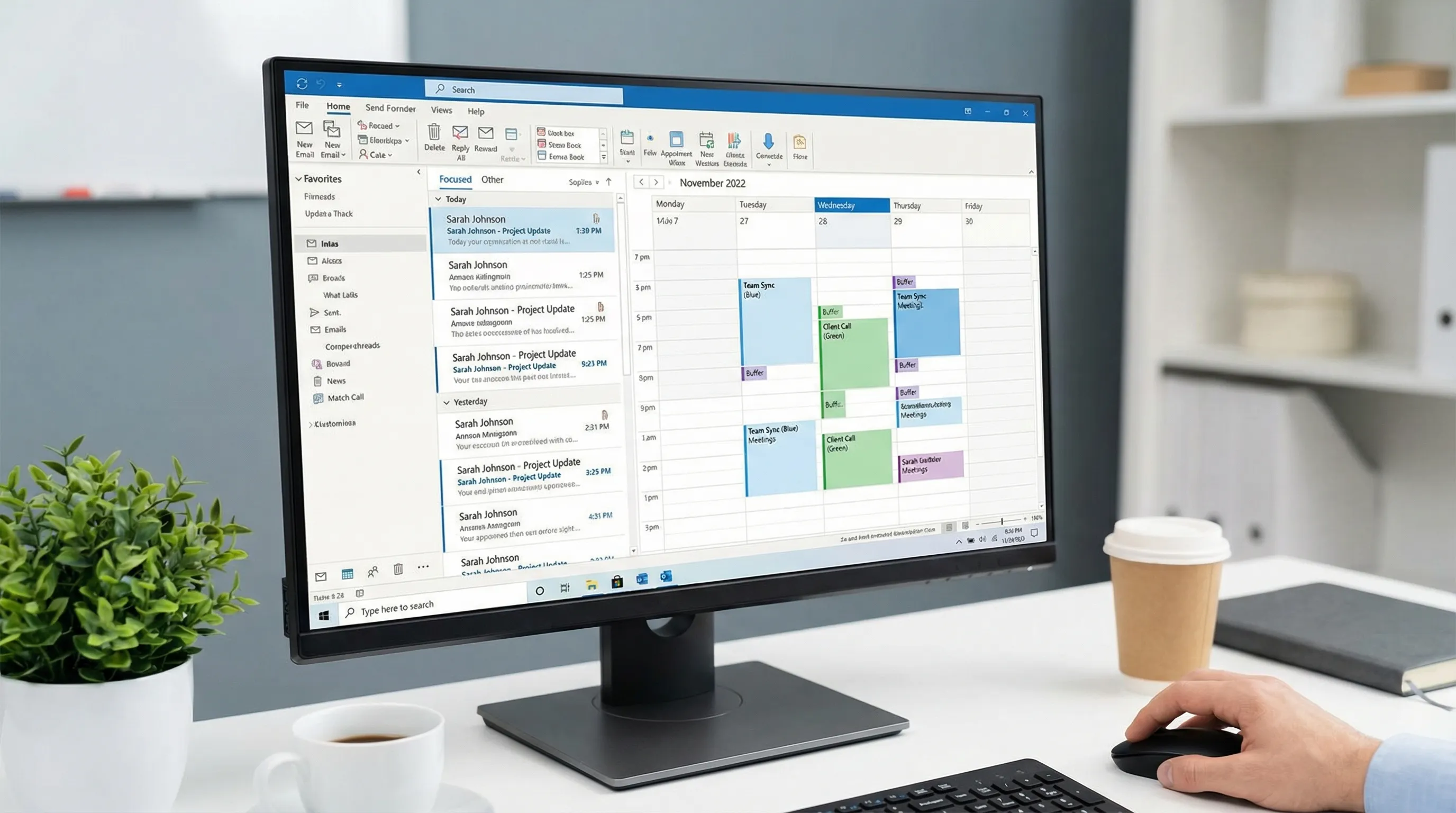
Çözüm 5: donanım hızlandırmayı devre dışı bırakın (oluşturma gecikmesini ve kaydırma sorunlarını giderir)
Gelen kutusunda kaydırma Outlook'ta takılgan hissettiriyorsa veya e-postaların görüntülenmesi bir an sürüyorsa, bir grafik oluşturma çakışması neden olabilir.
Klasik Outlook'ta:
- Dosya → Seçenekler → Gelişmiş'e gidin.
- Görüntü bölümüne kaydırın.
- Donanım grafik hızlandırmasını devre dışı bırak'ı (Disable hardware graphics acceleration) işaretleyin.
- Outlook'u yeniden başlatın.
Bu, özellikle birden fazla monitörü olan sistemlerde veya Uzak Masaüstü kullanırken yararlıdır.
Çözüm 6: OST dosyası parçalanmışsa sıkıştırın (veya taşıyın)
Zamanla, öğeler eklenip silindikçe OST dosyası parçalanabilir. Dönen sabit disklerde bu önemlidir; SSD'lerde daha az önemlidir ama yine de performansı etkiler.
OST dosyasını daha hızlı bir konuma taşımak için (örneğin dönen bir diskten bir SSD'ye):
- Outlook'u kapatın.
- Dosya → Hesap Ayarları → Hesap Ayarları → hesabınızı seçin → Değiştir → Diğer Ayarlar → Gelişmiş sekmesi → Outlook Veri Dosyası Ayarları'na gidin.
- Yolu SSD'nizdeki bir konuma değiştirin.
Not: Outlook kapalıyken OST dosyasını silebilirsiniz de; bir sonraki açılışta sunucudan yeniden oluşturulur. Çevrimdışı önbelleğe alınmış verileri geçici olarak kaybedersiniz ancak Outlook her şeyi geri eşitler.
Çözüm 7: antivirüs e-posta tarama ayarlarınızı kontrol edin
Birçok antivirüs aracı, Outlook işlerken e-posta eklerini ve ileti gövdelerini gerçek zamanlı tarar. Bu, klasör değiştirmeyi, göndermeyi ve almayı büyük ölçüde yavaşlatabilir.
- Antivirüs ayarlarınızda “e-posta tarama”, “posta koruması” veya “Outlook entegrasyonu” seçeneklerini arayın.
- Kuruluşunuzun güvenlik politikası izin veriyorsa gerçek zamanlı e-posta taramasını devre dışı bırakın. (Kuruluşunuzun Exchange Online filtrelemesi sunucu tarafı taramayı yönetir; Outlook'taki yerel tarama çoğu zaman gereksizdir.)
- Alternatif olarak, OST dosyası konumunu gerçek zamanlı dosya taramasından hariç tutun (ancak isteğe bağlı taramayı sürdürün). OST dosya yolu genellikle şudur:
C:\Users\[username]\AppData\Local\Microsoft\Outlook\
Çözüm 8: yavaş bir ağda veya VPN'de yavaş klasik Outlook'u düzeltin
Outlook özellikle VPN'e bağlıyken yavaşsa, sorun bilgisayarınızla Exchange sunucusu arasındaki gecikmedir.
- Önbelleğe Alınmış Exchange Modu'nun açık olduğunu doğrulayın (Çözüm 1); bu, VPN üzerinden gidecek trafik miktarını en aza indirir.
- VPN'inizin Microsoft 365 trafiğini gereksiz yere merkez ofis üzerinden yönlendirmediğinden emin olun. Microsoft, Microsoft 365 hizmetleri için bölünmüş tünelleme (split tunneling) önerir.
- VPN'i BT ekibiniz denetliyorsa, Microsoft 365 trafiğinin VPN tünelinin dışında tutulup tutulmadığını sorun. Bu tek başına Outlook performansını dönüştürebilir.
Çözüm 9: özellikle yeni Outlook'u hızlandırın
Yeni Outlook, klasik Outlook'tan daha az ayar seçeneğine sahiptir, ancak birkaç şey yardımcı olur:
- Tarayıcı önbelleğini temizleyin: yeni Outlook web tabanlıdır. Performans zamanla düşerse, oturumu kapatıp yeniden açmak alttaki web oturumu önbelleğini temizler.
- Açık eklentileri azaltın: arka planda çalışan web eklentileri ek yük getirir. Etkin olarak kullanmadıklarınızı kaldırın.
- Bağlantı kalitesini kontrol edin: yeni Outlook sunucuya bağımlı olduğundan, zayıf bir Wi-Fi bağlantısı veya tıkanık bir ağ onu klasik Outlook'tan daha fazla etkiler.
- Yeni Outlook'u düzenli aralıklarla yeniden başlatın: bir tarayıcının aksine, yeni Outlook uzun kullanımdan sonra belleği her zaman otomatik olarak boşaltmaz.
Çözüm 10: Mac için Outlook, özel performans çözümleri
Mac'te Outlook yavaşlığı çoğu zaman şunlardan kaynaklanır:
- Spotlight'ın Outlook veri klasörünü dizinlemesi: bu, disk G/Ç'si için Outlook ile yarışır. Outlook kapsayıcı klasörünü Spotlight Gizlilik hariç tutmalarına ekleyin: Sistem Ayarları → Siri ve Spotlight → Spotlight Gizliliği (System Settings → Siri & Spotlight → Spotlight Privacy) →
~/Library/Group Containers/UBF8T346G9.Office/ekleyin. - Çok sayıda Outlook profili veya hesabı: artık kullanmadığınız hesapları Outlook Tercihleri → Hesaplar üzerinden kaldırın.
- Bekleyen macOS güncellemeleri: Mac için Outlook'taki performans sorunları çoğu zaman işletim sistemi veya Office güncellemelerinden sonra düzelir.
- Müdahale eden Anahtar Zinciri istemleri: tekrarlanan Anahtar Zinciri erişim istemleri Outlook'u yavaşlatır. Anahtar Zinciri Erişimi'nde Microsoft Office ve Outlook için eski girdileri temizleyin.
Hızlı başlangıç performans kontrol listesi
Her şeyi tek oturumda gözden geçirmek istiyorsanız:
- Önbelleğe Alınmış Exchange Modu'nu etkinleştirin ve önbelleği 1–2 yıl olarak ayarlayın
- Outlook'u güvenli modda başlatın; hızlıysa yavaş eklentiyi bulup devre dışı bırakın
- Arama dizinini yeniden oluşturun (Dosya → Seçenekler → Arama → Dizin Oluşturma Seçenekleri → Yeniden Oluştur)
- Donanım grafik hızlandırmasını devre dışı bırakın
- OST dosyası konumunu gerçek zamanlı antivirüs taramasından hariç tutun
- VPN'i düzenli kullanıyorsanız, BT ile VPN bölünmüş tünellemesini kontrol edin
- Mac'te: Outlook veri klasörünü Spotlight dizinlemesinden hariç tutun
Sıkça Sorulan Sorular
Klasik Outlook'un açılması neden bu kadar yavaş? En yaygın nedenler açılışta yüklenen eklentiler, çok büyük bir OST önbellek dosyası veya posta deposunu tarayan antivirüstür. Eklentilerin neden olup olmadığını ayırt etmek için Outlook'u güvenli modda başlatın (outlook.exe /safe).
OST dosyasını silmek e-postalarımı siler mi? Hayır. OST dosyası yerel bir önbellektir. E-postalarınız Exchange sunucusunda durur. OST dosyasını silmek Outlook'u her şeyi yeniden indirmeye zorlar, bu zaman alır ancak kalıcı olarak hiçbir şey kaybolmaz.
Dizini yeniden oluşturduktan sonra bile Outlook araması neden yavaş? Posta kutusu çok büyükse dizin oluşturma saatler sürebilir. Ayrıca Outlook veri klasörünün Windows Dizin Oluşturma Seçenekleri'ne dahil olduğunu doğrulayın. HDD (SSD değil) sistemlerde, disk erişim hızı nedeniyle arama her zaman daha yavaş olur.
Yeni Outlook'ta klasik Outlook ile aynı performans çözümleri var mı? Hayır. Yeni Outlook web tabanlı olduğundan ayarlanacak daha az yerel ayarı vardır. Yeni Outlook için en etkili çözüm, hemen her şey için sunucuya bağlı olduğundan hızlı ve kararlı bir internet bağlantısı sağlamaktır.
Outlook VPN'de neden yavaş? Önbelleğe Alınmış Exchange Modu kapalıysa, her eylem VPN üzerinden Exchange'e bir gidiş-dönüş gerektirir ve gecikme ekler. Önbellekli modu etkinleştirin. Ayrıca BT'ye Microsoft 365 trafiğinin VPN tünelinin dışında tutulup tutulmadığını (bölünmüş tünelleme) sorun.
Hangi eklentinin Outlook'u yavaşlattığını nasıl anlarım? Dosya → Seçenekler → Eklentiler'e gidin. Outlook çoğu zaman eklentilerin açılışı etkilediğine dair bir uyarı gösterir. Alternatif olarak, Outlook'u güvenli modda başlatın (açarken Ctrl tuşunu basılı tutun), hızlı olduğunu doğrulayın, ardından eklentileri tek tek yeniden etkinleştirin.
Outlook iyi çalışmaya başladığında yapay zekayla daha hızlı çalışın
Outlook tam hızda çalışmaya başladığında, sıradaki darboğaz genellikle ayıklamadır: uzun yazışmaları okumak, ne yanıtlayacağınıza karar vermek ve yanıt yazmak. CoreGPT Apps, GPT destekli yapay zekayı doğrudan Outlook'a ekler: yazışmaları tek tıkla özetleyin, yanıt taslakları oluşturun, ileti tonunu yeniden yazın ve daha fazlası. Ayrıca Word, Excel, PowerPoint, Teams ve OneNote'ta, ve Google Docs ile Google Sheets'te de çalışır. Kullanımı ücretsiz, kayıt gerekmez.
Buradan kurun: CoreGPT for Outlook
İlgili yazılar:


