

Een trage Outlook kost meer tijd dan bijna elk ander productiviteitsprobleem, omdat het tussen jou en al het andere staat. Trage start, haperende zoekfunctie, vastlopen bij het wisselen van mappen, een agenda die eindeloos laadt: in de meeste gevallen is dit allemaal op te lossen. Deze gids behandelt de meest effectieve oplossingen voor klassiek Outlook voor Windows, nieuw Outlook en Outlook voor Mac, te beginnen met de wijzigingen die de meeste impact hebben.
Snelle diagnose: met wat voor traagheid heb je te maken?
Niet alle traagheid van Outlook heeft dezelfde oorzaak. Bepaal eerst het symptoom.
| Symptoom | Meest waarschijnlijke oorzaak |
|---|---|
| Outlook doet er lang over om te openen | Groot OST-bestand, te veel invoegtoepassingen, antivirus dat het mailarchief scant |
| Zoeken is traag of toont langzaam resultaten | Zoekindex moet opnieuw worden opgebouwd, OST te groot |
| Scrollen door de inbox hapert | Weergaveprobleem, hardwareversnelling, grote bijgevoegde afbeeldingen in voorbeelden |
| Outlook loopt vast bij het wisselen van mappen | OST-synchronisatie, grote map, beschadigde lokale gegevens |
| Traag bij verbinding met VPN | Netwerklatentie naar de Exchange-server, instelling voor de cachemodus |
| Agenda laadt traag | Groot aantal agenda-items, gedeelde agenda’s die vernieuwen |
| Hele Outlook loopt willekeurig vast | Crash van een invoegtoepassing, geheugenprobleem, interferentie van antivirus |
Oplossing 1: schakel de Exchange-cachemodus in (de grootste oplossing voor de meeste gebruikers)
Als Outlook de Exchange-cachemodus (Cached Exchange Mode) niet gebruikt, vereist elke actie (een e-mail openen, van map wisselen, zoeken) een heen-en-weer-verbinding met de Exchange-server. Op een traag netwerk of VPN loopt dat snel op.
Zo schakel je het in in klassiek Outlook:
- Ga naar Bestand → Accountinstellingen → Accountinstellingen.
- Selecteer je Exchange-account en klik op Wijzigen.
- Schakel Use Cached Exchange Mode (de optie voor de Exchange-cachemodus) in.
- Stel de cache in op 1–3 jaar: meer gegevens lokaal bewaren versnelt het bladeren, maar zeer grote caches (5+ jaar) kunnen op oudere hardware juist vertragen.
- Klik op Volgende, daarna op Voltooien en start Outlook opnieuw.
Let op: nieuw Outlook gebruikt een andere cachebenadering en heeft deze specifieke instelling niet.
Oplossing 2: verklein je OST-cache
Een OST-bestand (de lokale cache van je postvak) kan in de loop der jaren tientallen gigabytes groot worden. Outlook moet dit bestand voortdurend beheren en zeer grote bestanden vertragen het opstarten, synchroniseren en zoeken.
In klassiek Outlook:
- Ga naar Bestand → Accountinstellingen → Accountinstellingen.
- Selecteer je Exchange-account en klik op Wijzigen.
- Verklein onder Offline-instellingen (Offline Settings) de schuifregelaar: probeer 6 maanden of 1 jaar in plaats van Alles.
- Klik op Volgende → Voltooien en start Outlook opnieuw.
Outlook knipt de lokale cache bij tot de nieuwe periode. Oudere e-mails blijven op de server staan en zijn toegankelijk wanneer je ze opent (ze worden alleen op verzoek opgehaald in plaats van vooraf in de cache te staan).
Oplossing 3: schakel trage invoegtoepassingen uit of verwijder ze
Invoegtoepassingen zijn de meest voorkomende oorzaak van een trage start en willekeurig vastlopen. Elke invoegtoepassing voert code uit wanneer Outlook opent, en een buggy of verouderde invoegtoepassing kan het opstarten met 10–30 seconden vertragen.
Controleer welke invoegtoepassingen het opstarten vertragen:
In klassiek Outlook houdt Microsoft de laadtijden van invoegtoepassingen automatisch bij:
- Ga naar Bestand → Opties → Invoegtoepassingen.
- Zoek onderaan naar een prestatiewaarschuwing: Outlook toont soms “Een invoegtoepassing vertraagt het opstarten van Outlook” met de schuldige bij naam genoemd.
- Om alle actieve invoegtoepassingen te zien, wijzig je de vervolgkeuzelijst naar COM-invoegtoepassingen en klik je op Start.
Schakel invoegtoepassingen een voor een uit om de boosdoener te vinden:
- Schakel een invoegtoepassing uit, start Outlook opnieuw en controleer de snelheid.
- Veelvoorkomende trage invoegtoepassingen: antivirusscanners voor e-mail, oude CRM-plug-ins, oudere tools voor het plannen van vergaderingen.
Start Outlook in de veilige modus om alle invoegtoepassingen over te slaan en te bevestigen dat zij de oorzaak zijn:
- Houd Ctrl ingedrukt terwijl je op het Outlook-pictogram klikt, of voer
outlook.exe /safeuit in het dialoogvenster Uitvoeren (Win+R). - Is Outlook snel in de veilige modus, dan is een invoegtoepassing het probleem.
Oplossing 4: bouw de zoekindex opnieuw op
Trage zoekopdrachten in Outlook komen bijna altijd door een beschadigde of onvolledige zoekindex.
Bouw de index opnieuw op in klassiek Outlook:
- Ga naar Bestand → Opties → Zoeken.
- Klik op Indexeringsopties.
- Klik op Geavanceerd → Opnieuw samenstellen.
Dit duurt 30 minuten tot een paar uur, afhankelijk van de grootte van het postvak. Zoeken wordt sneller zodra het indexeren is voltooid. Start Outlook niet opnieuw terwijl het indexeren bezig is.
Is zoeken na het opnieuw opbouwen nog steeds traag:
- Controleer of de gegevenslocatie van Outlook is opgenomen in de Windows-indexering (klik in Indexeringsopties op Wijzigen en zorg dat de gegevensmap van Outlook/Exchange is aangevinkt).
- Staat je OST-bestand op een netwerkschijf of externe schijf, dan is zoeken altijd traag: verplaats het zo mogelijk naar een lokale SSD.
Bij nieuw Outlook gebeurt zoeken volledig op de server. Is het traag, dan ligt de oplossing doorgaans bij je internetverbinding of een tijdelijk serverprobleem, niet bij een lokale index.
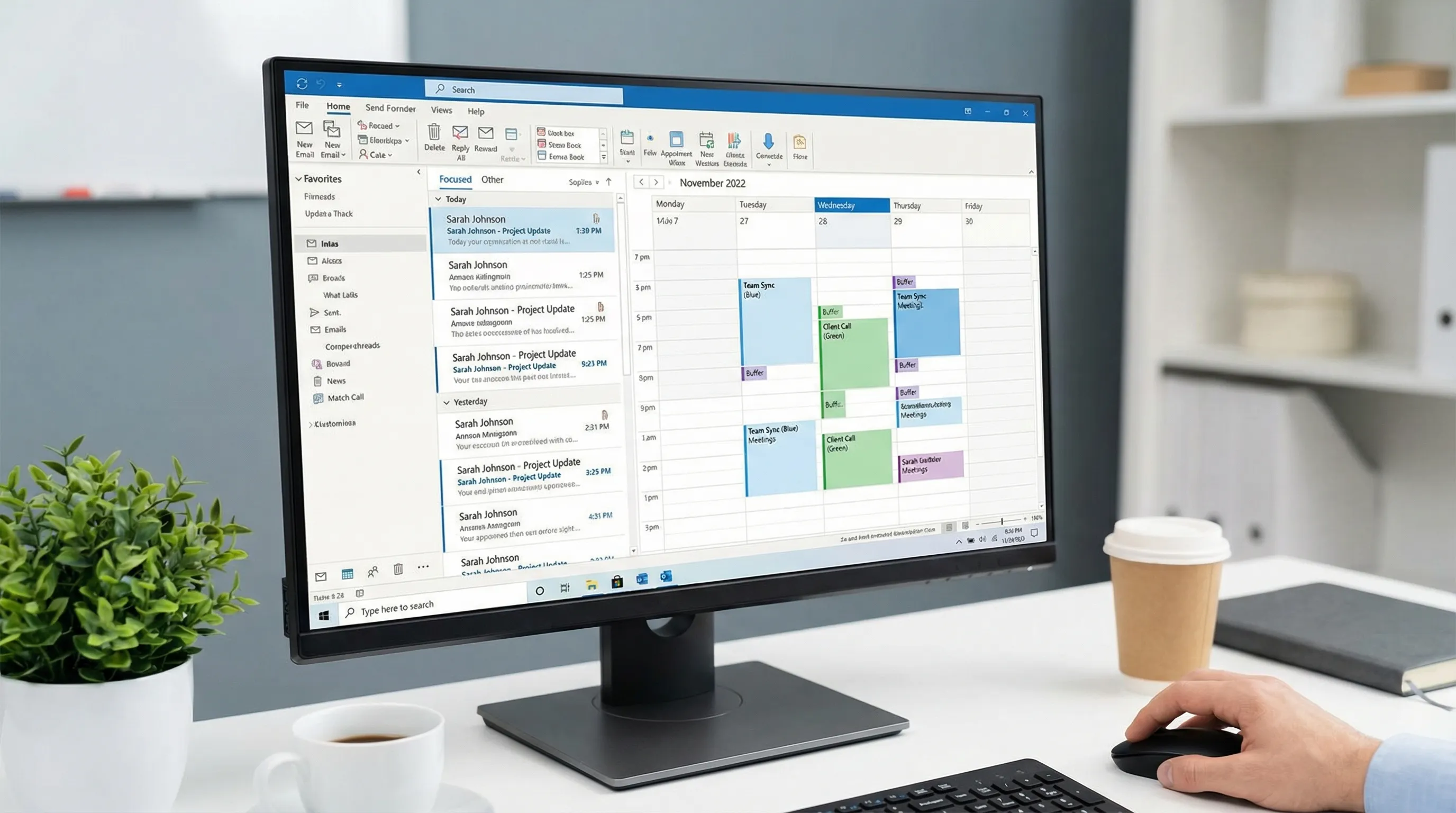
Oplossing 5: schakel hardwareversnelling uit (verhelpt haperende weergave en scrollproblemen)
Voelt scrollen door de inbox in Outlook schokkerig aan, of duurt het even voordat e-mails worden weergegeven, dan kan een conflict bij het renderen van afbeeldingen de oorzaak zijn.
In klassiek Outlook:
- Ga naar Bestand → Opties → Geavanceerd.
- Scrol naar de sectie Weergave.
- Schakel Hardwaregrafische versnelling uitschakelen (Disable hardware graphics acceleration) in.
- Start Outlook opnieuw.
Dit helpt vooral op systemen met meerdere beeldschermen of bij gebruik van Extern bureaublad.
Oplossing 6: comprimeer (of verplaats) het OST-bestand als het gefragmenteerd is
Na verloop van tijd kan het OST-bestand gefragmenteerd raken doordat items worden toegevoegd en verwijderd. Op draaiende harde schijven is dat aanzienlijk; op SSD’s maakt het minder uit, maar het beïnvloedt de prestaties nog steeds.
Zo verplaats je het OST-bestand naar een snellere locatie (bijvoorbeeld van een draaiende schijf naar een SSD):
- Sluit Outlook.
- Ga naar Bestand → Accountinstellingen → Accountinstellingen → selecteer je account → Wijzigen → Meer instellingen → tabblad Geavanceerd → Instellingen voor Outlook-gegevensbestand.
- Wijzig het pad naar een locatie op je SSD.
Let op: je kunt het OST-bestand ook gewoon verwijderen wanneer Outlook gesloten is. Het wordt bij de volgende start opnieuw opgebouwd vanaf de server. Je verliest tijdelijk offline in de cache opgeslagen gegevens, maar Outlook synchroniseert alles weer terug.
Oplossing 7: controleer de instellingen voor het scannen van e-mail door je antivirus
Veel antivirusprogramma’s scannen e-mailbijlagen en berichtinhoud in realtime terwijl Outlook ze verwerkt. Dit kan het wisselen van mappen, verzenden en ontvangen enorm vertragen.
- Zoek in de instellingen van je antivirus naar opties als “e-mailscan”, “mailbescherming” of “Outlook-integratie”.
- Schakel realtime e-mailscans uit als het beveiligingsbeleid van je organisatie dat toestaat. (De filtering van Exchange Online in je organisatie regelt het scannen aan de serverkant; lokaal scannen in Outlook is vaak overbodig.)
- Of sluit de locatie van het OST-bestand uit van realtime bestandsscans (maar houd scannen op verzoek aan). Het pad van het OST-bestand is doorgaans:
C:\Users\[gebruikersnaam]\AppData\Local\Microsoft\Outlook\
Oplossing 8: los een trage klassieke Outlook op bij een traag netwerk of VPN
Is Outlook specifiek traag bij verbinding met VPN, dan zit het probleem in de latentie tussen je pc en de Exchange-server.
- Controleer of de Exchange-cachemodus aan staat (oplossing 1): dat beperkt hoeveel verkeer er via de VPN loopt.
- Zorg dat je VPN verkeer van Microsoft 365 niet onnodig via een centraal kantoor leidt. Microsoft raadt split tunneling aan voor Microsoft 365-services.
- Beheert je IT-team de VPN, vraag dan of verkeer van Microsoft 365 is uitgesloten van de VPN-tunnel. Alleen dit kan de prestaties van Outlook volledig veranderen.
Oplossing 9: nieuw Outlook specifiek versnellen
Nieuw Outlook heeft minder afstemmingsopties dan klassiek Outlook, maar een paar dingen helpen:
- Wis de browsercache: nieuw Outlook is webgebaseerd. Verslechteren de prestaties na verloop van tijd, dan wist afmelden en weer aanmelden de onderliggende cache van de websessie.
- Verminder het aantal geopende invoegtoepassingen: webinvoegtoepassingen die op de achtergrond draaien, kosten extra capaciteit. Verwijder alles wat je niet actief gebruikt.
- Controleer de kwaliteit van de verbinding: omdat nieuw Outlook afhankelijk is van de server, treft een zwakke wifi-verbinding of een overbelast netwerk het meer dan klassiek Outlook.
- Start nieuw Outlook regelmatig opnieuw: anders dan een browser maakt nieuw Outlook na langdurig gebruik niet altijd automatisch geheugen vrij.
Oplossing 10: Outlook voor Mac, specifieke prestatieoplossingen
Op de Mac komt traagheid van Outlook vaak door:
- Spotlight dat de gegevensmap van Outlook indexeert: dit concurreert met Outlook om schijf-I/O. Voeg de containermap van Outlook toe aan de uitsluitingen van Spotlight-privacy: Systeeminstellingen → Siri en Spotlight → Spotlight-privacy (System Settings → Siri & Spotlight → Spotlight Privacy) → voeg
~/Library/Group Containers/UBF8T346G9.Office/toe. - Groot aantal Outlook-profielen of -accounts: verwijder accounts die je niet meer gebruikt via Outlook-voorkeuren → Accounts.
- Openstaande macOS-updates: prestatieproblemen in Outlook voor Mac verbeteren vaak na updates van het besturingssysteem of Office.
- Sleutelhangerprompts die storen: herhaalde toegangsprompts van Sleutelhanger vertragen Outlook. Ruim verouderde items voor Microsoft Office en Outlook op in Sleutelhangertoegang.
Een prestatiechecklist om snel mee te beginnen
Wil je alles in één sessie doorwerken:
- Schakel de Exchange-cachemodus in en stel de cache in op 1–2 jaar
- Start Outlook in de veilige modus: is het snel, zoek dan de trage invoegtoepassing en schakel die uit
- Bouw de zoekindex opnieuw op (Bestand → Opties → Zoeken → Indexeringsopties → Opnieuw samenstellen)
- Schakel hardwaregrafische versnelling uit
- Sluit de locatie van het OST-bestand uit van realtime antivirusscans
- Controleer split tunneling van de VPN met IT als je regelmatig VPN gebruikt
- Op de Mac: sluit de gegevensmap van Outlook uit van Spotlight-indexering
Veelgestelde vragen
Waarom start klassiek Outlook zo traag op? De meest voorkomende oorzaken zijn invoegtoepassingen die bij het opstarten laden, een zeer groot OST-cachebestand of antivirus dat het mailarchief scant. Start Outlook in de veilige modus (outlook.exe /safe) om invoegtoepassingen als oorzaak uit te sluiten.
Worden mijn e-mails verwijderd als ik het OST-bestand verwijder? Nee. Het OST-bestand is een lokale cache. Je e-mails staan op de Exchange-server. Het verwijderen van het OST-bestand dwingt Outlook om alles opnieuw te downloaden, wat tijd kost, maar er gaat niets definitief verloren.
Waarom is zoeken in Outlook nog steeds traag na het opnieuw opbouwen van de index? Bij een zeer groot postvak kan indexeren uren duren. Controleer ook of de gegevensmap van Outlook is opgenomen in de Indexeringsopties van Windows. Op systemen met een HDD (geen SSD) is zoeken altijd trager door de snelheid van de schijftoegang.
Heeft nieuw Outlook dezelfde prestatieoplossingen als klassiek Outlook? Nee. Nieuw Outlook heeft minder lokale instellingen om af te stemmen, omdat het webgebaseerd is. De meest effectieve oplossing voor nieuw Outlook is een snelle, stabiele internetverbinding, omdat het voor bijna alles van de server afhankelijk is.
Waarom is Outlook traag via VPN? Als de Exchange-cachemodus uit staat, vereist elke actie een heen-en-weer-verbinding met Exchange via de VPN, wat latentie toevoegt. Schakel de cachemodus in. Vraag IT ook of verkeer van Microsoft 365 is uitgesloten van de VPN-tunnel (split tunneling).
Hoe weet ik welke invoegtoepassing Outlook vertraagt? Ga naar Bestand → Opties → Invoegtoepassingen. Outlook toont vaak een waarschuwing over invoegtoepassingen die het opstarten beïnvloeden. Of start Outlook in de veilige modus (houd Ctrl ingedrukt tijdens het starten), bevestig dat het snel is en schakel invoegtoepassingen daarna een voor een weer in.
Werk sneller in Outlook met AI zodra het goed draait
Zodra Outlook op volle snelheid draait, is het volgende knelpunt meestal de triage: lange threads lezen, beslissen wat je beantwoordt en antwoorden schrijven. CoreGPT Apps voegt GPT-gestuurde AI rechtstreeks toe in Outlook: vat threads met één klik samen, genereer conceptantwoorden, herschrijf de toon van berichten en meer. Het werkt ook in Word, Excel, PowerPoint, Teams en OneNote, plus Google Docs en Google Sheets. Gratis te gebruiken, geen registratie nodig.
Installeer hier: CoreGPT voor Outlook
Gerelateerde artikelen:


