
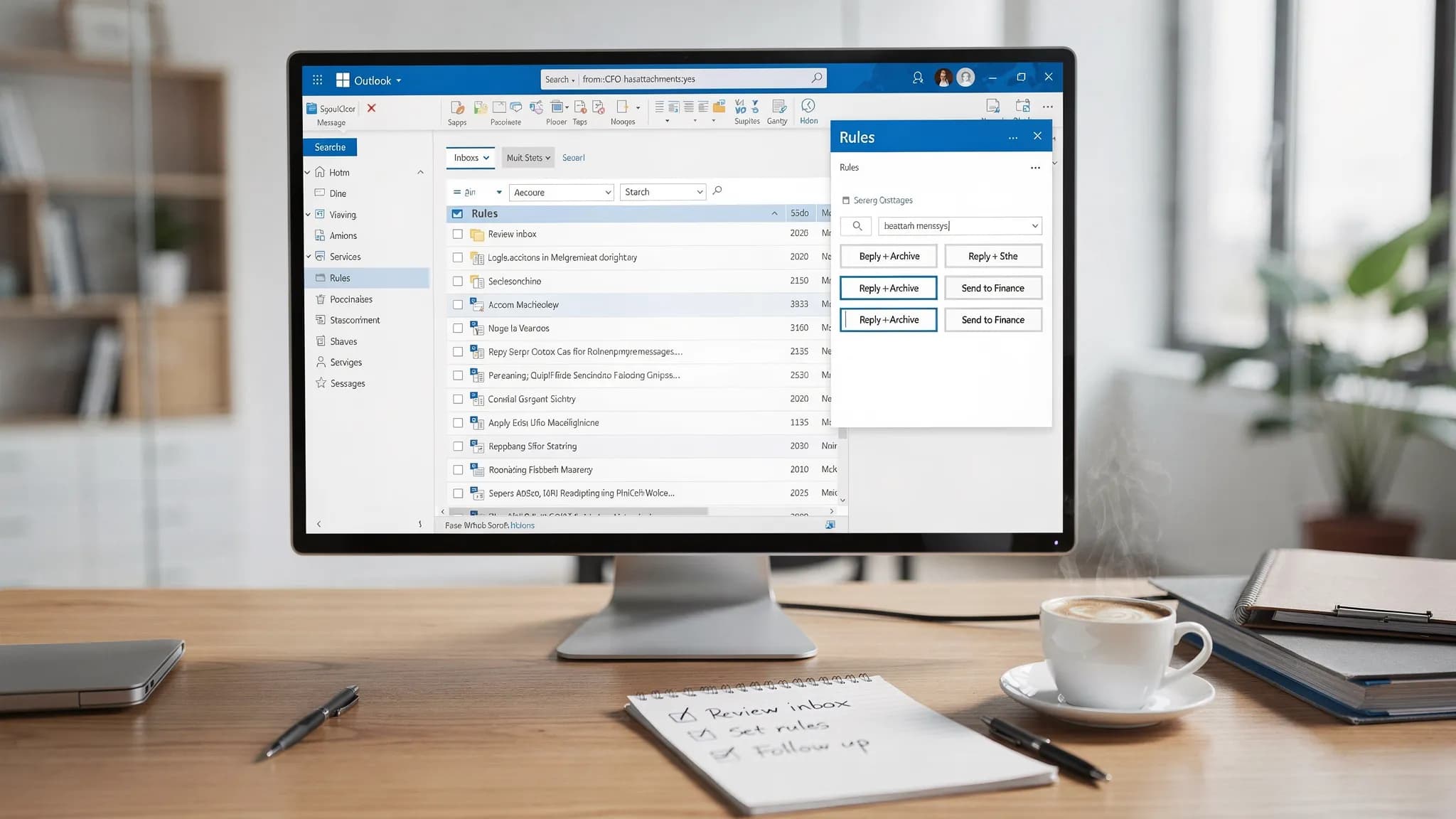
Een overvolle inbox komt meestal niet door een gebrek aan inzet, maar door een gebrek aan systemen.
Microsoft Outlook heeft al de tools om je e-mail doorzoekbaar, sorteerbaar en bruikbaar voor acties te houden. Het probleem is dat de meeste mensen ze één keer instellen, de randgevallen vergeten en dan elke dag met dezelfde problemen worstelen: regels die stilletjes mislukken, zoeken dat berichten mist waarvan je weet dat ze bestaan, en repetitieve opvolging die één klik zou moeten zijn.
Deze checklist richt zich op drie Outlook-functies met veel impact: regels, zoeken en Quick Steps. Gebruik hem als installatiegids, als gids voor probleemoplossing of als kwartaalonderhoud.
Voordat je iets wijzigt (veiligheidscontrole van 2 minuten)
Een kleine aanpassing in Outlook kan grote gevolgen hebben (vooral regels die e-mail verplaatsen of verwijderen). Voordat je gaat opruimen:
- Bevestig welk Outlook je het meest gebruikt: Outlook voor Windows, Outlook voor Mac of Outlook op het web. Sommig gedrag van regels en zoeken verschilt.
- Heb je meerdere accounts (werk, gedeelde postvakken, gemachtigden), noteer dan welke problemen bij welk postvak horen.
- Sta je op het punt rigoureuze regels te maken (automatisch verwijderen, automatisch archiveren), begin dan eerst met “verplaatsen naar een map” en scherp het later aan.
Ondersteun je een team, dan is het ook de moeite waard om je “verwachte” mappen, categorieën en Quick Steps te documenteren, zodat iedereen hetzelfde systeem gebruikt.
Checklist voor Office Outlook-regels (laat je inbox zichzelf sorteren)
Regels werken het best als ze twee dingen doen: ruis verminderen en voorkomen dat belangrijke e-mail wordt begraven. Ze werken het slechtst als ze verborgen complexiteit creëren.
Ontwerpprincipes voor regels (zodat ze blijven werken)
De meeste mislukte regels komen door een paar voorspelbare oorzaken: overlappende voorwaarden, conflicterende volgorde van regels en regels die afhangen van een e-mailformaat dat later verandert.
Gebruik deze principes bij het controleren of bouwen van regels:
- Geef de voorkeur aan eenvoudige, stabiele voorwaarden (afzender, domein, ontvanger, trefwoorden in het onderwerp) boven kwetsbare (patronen in de berichttekst die kunnen veranderen).
- Vermijd aparte regels voor elke afzender als één domeinregel volstaat.
- Verwijder nooit automatisch tenzij je er 100 procent zeker van bent, en stuur het zelfs dan eerst naar een map.
- Gebruik uitzonderingen voor VIP’s en escalatieroutes.
Het overzicht van Microsoft over de mogelijkheden van regels is een nuttige referentie als je bepaalt wat je automatiseert: E-mailberichten beheren met regels.
Bouw of controleer je regels met deze checklist
Lees je regels van boven naar beneden en bevestig elk onderstaand punt.
- Geef elke regel een duidelijke naam (voorbeeld: “Nieuwsbrieven naar Later lezen”, “Facturen naar crediteuren”, “GitHub-waarschuwingen”).
- Bevestig dat de actie is wat je bedoelt (verplaatsen, categoriseren, markeren, doorsturen, markeren als gelezen).
- Controleer de volgorde en conflicten van regels. Als twee regels dezelfde e-mail raken, bevestig dan welke “wint”.
- Voeg uitzonderingen toe voor directieleden, je manager en sleutelklanten (of elke afzender die je niet mag missen).
- Behandel interne en externe e-mail zo nodig verschillend (voorbeeld: behandel waarschuwingen van leveranciers anders dan updates van collega’s).
- Bevestig de verwachtingen voor mobiel en web. Vertrouw je op regels als je niet achter je computer zit, zorg dan dat het gedrag past bij hoe je e-mail leest.
- Test met echte berichten (stuur jezelf een voorbeeld) en bevestig het resultaat.
Veelgebruikte regels met “hoog rendement” (zonder rommel te maken)
Wil je een praktische beginset, dan dekken deze patronen de meeste inboxen:
- Stuur nieuwsbrieven, webinars en marketing naar een map “Later lezen”.
- Stuur geautomatiseerde systeemwaarschuwingen (GitHub, CI/CD, monitoringtools) naar een map “Waarschuwingen” en voeg een categorie toe.
- Stuur facturen en bonnetjes naar “Financiën” (of naar je boekhoudworkflow).
- Haal ruis rond agenda’s (geaccepteerd, geweigerd, updates) weg uit de primaire inbox.
Om het objectief te houden, is hier een planningstabel voor regels die je in je interne wiki kunt kopiëren.
| Doel | Aanbevolen voorwaarde | Aanbevolen actie | Opmerkingen om fouten te vermijden |
|---|---|---|---|
| Marketingruis verminderen | Van bevat domein van leverancier OF onderwerp bevat “unsubscribe” | Verplaatsen naar “Later lezen” | Voeg een uitzondering toe voor leveranciers die je actief beheert |
| Systeemwaarschuwingen scheiden | Van bevat systeemafzender OF onderwerp bevat “[Alert]” | Verplaatsen naar “Waarschuwingen” + categoriseren | Vermijd automatisch verwijderen, waarschuwingen zijn belangrijk als er iets stukgaat |
| Financiële verwerking versnellen | Van specifieke leveranciers OF heeft bijlage | Verplaatsen naar “Financiën” | Overweeg een categorie toe te voegen zoals “Bon” |
| VIP’s zichtbaar houden | Van is VIP | Categoriseren + markeren | Voeg een uitzondering toe in andere regels zodat VIP-mail niet wordt verplaatst |
Regels oplossen die “niet worden uitgevoerd”
Lijkt een regel correct maar doet hij niets, dan zijn dit de gebruikelijke boosdoeners:
- De regel is ingesteld om alleen op bestaande berichten te werken, niet op binnenkomende.
- Het bericht wordt eerst door een andere regel afgehandeld.
- De voorwaarde is te specifiek (bijvoorbeeld een onderwerpregel die iets is gewijzigd).
- Je hebt de regel in de ene Outlook-client gemaakt, maar je dagelijkse inboxweergave bevindt zich elders.
Vereenvoudig bij twijfel de voorwaarde, verplaats e-mail naar een map (in plaats van te verwijderen) en test opnieuw.
Checklist voor zoeken in Office Outlook (vind e-mail elke keer snel)
Zoeken in Outlook zou saai moeten zijn, dat wil zeggen dat het betrouwbaar het bericht oplevert dat je verwacht. Voelt het “willekeurig”, dan ligt het meestal aan indexering of bereik, niet aan een fout van de gebruiker.
Instellingen en gewoontes voor zoeken die direct betere resultaten geven
Zorg voordat je je verdiept in geavanceerde operatoren dat je op de juiste plek zoekt.
- Kies het juiste bereik: Huidige map, Huidig postvak, Alle postvakken.
- Gebruik waar mogelijk eerst filters (Van, Onderwerp, Heeft bijlagen, Datum).
- Gebruik je meerdere accounts, bevestig dan in welk postvak je zoekt.
Zoek je regelmatig naar hetzelfde (voorbeeld: “from: CFO hasattachment received:last month”), sla het dan op als zoekmap of standaardiseer je naamgevingsafspraken voor mappen.
Gebruik Advanced Query Syntax (AQS) voor nauwkeurig zoeken
AQS-operatoren helpen je te zoeken als in een database in plaats van trefwoorden te raden.
- Zoek op afzender (voorbeeld:
from:alex) - Zoek op een zin in het onderwerp (voorbeeld:
subject:"quarterly review") - Zoek op datum (voorbeeld:
received:this week) - Zoek naar bijlagen (voorbeeld:
hasattachments:yes) - Zoek op categorie (voorbeeld:
category:Finance)
Microsoft documenteert veel van deze operatoren hier: Advanced Query Syntax gebruiken om zoekcriteria te verfijnen.
Herstel zoeken in Outlook als het berichten mist
Geeft zoeken in Outlook onvolledige resultaten, loop dan dit korte diagnosepad door:
- Bevestig dat het bericht bestaat waar je denkt dat het staat (inbox, archief of gedeeld postvak).
- Beperk het bereik tot “Huidig postvak” en probeer opnieuw.
- Probeer een zoekoperator zoals
from:ofsubject:in plaats van een algemeen trefwoord. - Zien de resultaten er nog steeds verkeerd uit, controleer dan de indexeringsstatus en bouw zo nodig opnieuw op.
De stappen voor indexeren en opnieuw opbouwen verschillen per omgeving, maar de richtlijnen van Microsoft zijn hier het juiste beginpunt: Problemen met zoeken in Outlook oplossen.
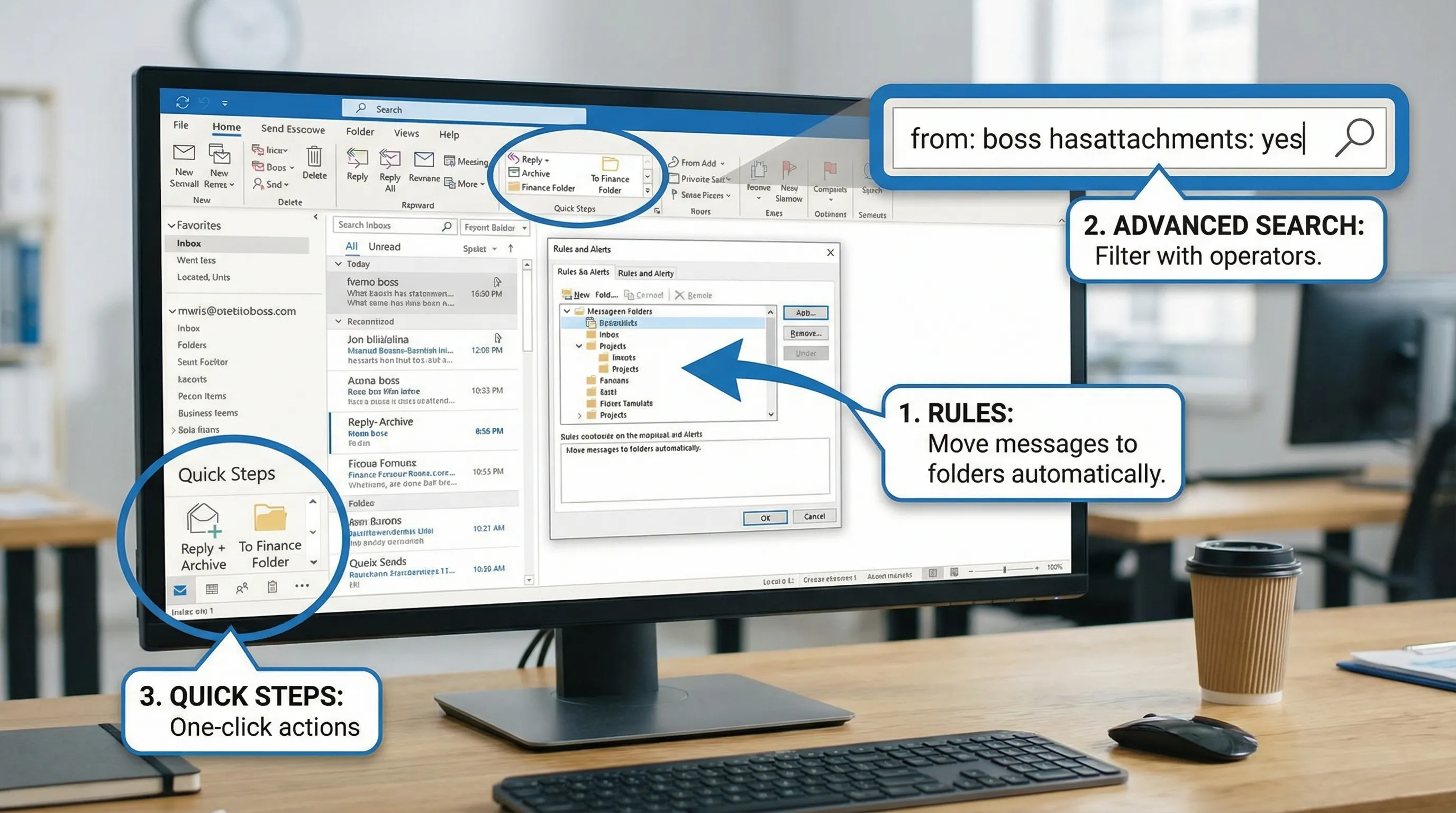
Checklist voor Quick Steps in Office Outlook (maak van herhaalwerk één klik)
Quick Steps zijn de meest onderschatte Outlook-functie voor individuele productiviteit. Zie ze als persoonlijke macro’s: met één klik voer je meerdere acties uit (verplaatsen, categoriseren, markeren, een taak maken, antwoorden met een sjabloon).
Wanneer Quick Steps het juiste hulpmiddel zijn
Gebruik Quick Steps als dezelfde actie meerdere keren per dag voorkomt:
- Berichten naar een specifieke map verplaatsen na het antwoorden
- Een bericht naar een gedeeld postvak sturen met een consistent voorvoegsel in het onderwerp
- Opvolging categoriseren en markeren
- Een taak maken van een e-mail en de e-mail daarna archiveren
Regels zijn automatisch en draaien op de achtergrond. Quick Steps zijn handmatig maar snel, en vaak veiliger voor belangrijke e-mail omdat jij kiest wanneer je ze uitvoert.
Checklist voor het instellen van Quick Steps
- Maak eerst Quick Steps voor je top 3 van herhaalde acties (probeer niet alles te automatiseren).
- Gebruik namen die bij je workflow passen (voorbeeld: “Antwoorden + Klaar”, “Moet beoordeeld worden”, “Naar Financiën sturen”).
- Standaardiseer categorieën en mapnamen voordat je veel Quick Steps bouwt.
- Test op e-mail met laag risico om te bevestigen dat het precies doet wat je verwacht.
- Controleer maandelijks en verwijder Quick Steps die je niet meer gebruikt (een rommelig lint verslaat het doel).
Het overzicht van Microsoft is nuttig als je het volledige scala aan acties wilt begrijpen die Quick Steps kunnen bevatten: Veelvoorkomende of repetitieve taken automatiseren met Quick Steps.
Een eenvoudige “starterskit” met Quick Steps (praktisch, niet fancy)
Wil je een basisset die voor veel functies werkt:
- “Antwoorden + Archiveren”: antwoorden en daarna verplaatsen naar Archief.
- “Opvolgen”: categoriseren (Opvolging), markeren voor morgen.
- “Delegeren”: doorsturen naar een collega en daarna verplaatsen naar een map “Gedelegeerd”.
- “Naar Financiën”: verplaatsen naar de map Financiën, categoriseren als Bon.
Het doel is niet het perfecte systeem te bouwen. Het doel is wrijving weg te nemen bij de acties die je al uitvoert.
Alles samenbrengen: een Outlook-onderhoudsroutine van 10 minuten
Zodra je regels, zoekgewoontes en Quick Steps stabiel zijn, houd je ze zo met een lichte onderhoudsroutine.
Scan eerst je inbox en bepaal welke berichten steeds terugkomen als “handmatig sorteerwerk”. Als je deze week vijf vergelijkbare e-mails hebt verplaatst, is dat een kandidaat voor een regel. Als je tien keer hetzelfde type e-mail hebt beantwoord en daarna gearchiveerd, is dat een Quick Step.
Houd daarnaast zoeken gezond door consistente naamgeving af te dwingen. Als je leveranciersbonnetjes bijvoorbeeld altijd onder dezelfde map en categorie archiveert, worden zoekopdrachten als category:Receipt en folder:Finance moeiteloos. Consistentie wint van complexiteit.
Zet ten slotte automatiseringen stop die niet meer bij de werkelijkheid passen. Organisatiestructuren veranderen, leveranciers veranderen van afzender en onderwerpregels veranderen. Een kwartaalcontrole voorkomt stille storingen.
Optioneel: versnel Outlook-workflows met AI (zonder je apps te verlaten)
Zodra Outlook is georganiseerd, is het volgende knelpunt de tijd die je besteedt aan lezen, schrijven en berichten omzetten in documenten of trackers.
CoreGPT Apps brengt AI-hulpmiddelen op basis van GPT rechtstreeks in Microsoft 365 en Google Workspace, zodat je kunt werken in de tools die je al gebruikt in plaats van te kopiëren en plakken in een apart chattabblad. Leef je vaak in Outlook, Word en Excel, dan is dat belangrijk, omdat communicatie juist daar overgaat in resultaten.
Een paar praktische manieren waarop teams AI in deze apps gebruiken (zonder het proces te ingewikkeld te maken):
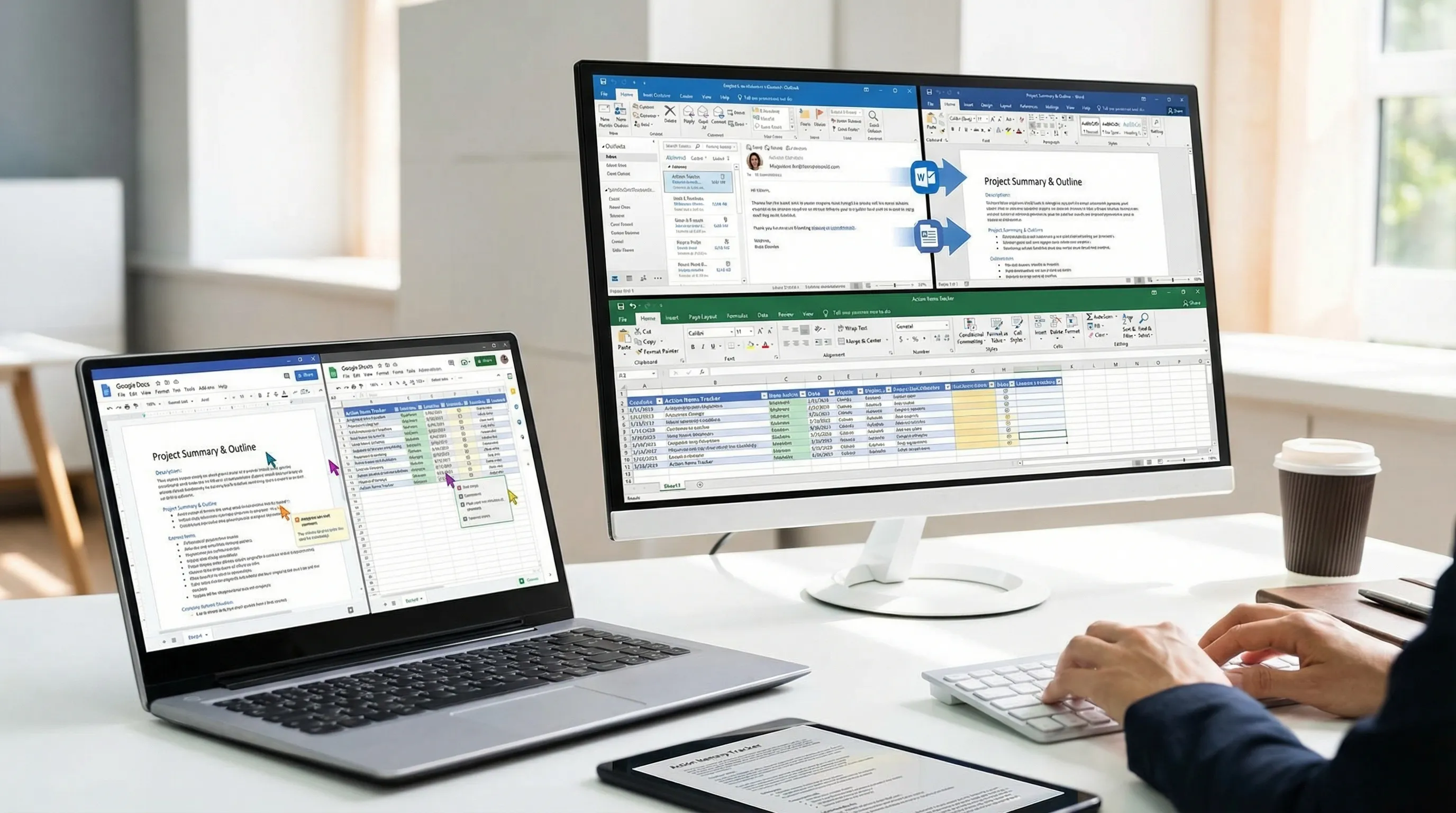
- In Outlook: antwoorden in de juiste toon schrijven, lange e-mailthreads samenvatten en duidelijke actiepunten eruit halen die je in je takensysteem kunt plakken.
- In Word: een e-mailthread omzetten in een gestructureerde briefing, vergadernotities of een eerste versie die je kunt bewerken.
- In Excel: rommelige updates omzetten in een nette tabel, verzoeken indelen of thema’s samenvatten voor rapportage.
- In Google Docs en Google Sheets: dezelfde soort schrijf- en analysewerkzaamheden voor teams die op Google Workspace draaien.
CoreGPT Apps is ontworpen om direct te werken en volgens de productinformatie is geen registratie nodig en is het ontwerp privacygericht. Gebruik je meerdere ecosystemen, dan is het ook handig dat CoreGPT zowel apps van Microsoft 365 als van Google Workspace ondersteunt vanuit hetzelfde concept.
Veelgestelde vragen
Wat is het verschil tussen Outlook-regels en Quick Steps? Regels worden automatisch uitgevoerd op binnenkomende of bestaande e-mail op basis van voorwaarden. Quick Steps zijn handmatige acties met één klik die je start wanneer je dat kiest, en vaak veiliger voor belangrijke berichten.
Waarom vindt zoeken in Outlook e-mails niet waarvan ik weet dat ze bestaan? Meestal is het een probleem met het bereik (je zoekt in het verkeerde postvak of de verkeerde map) of met indexering. Probeer het bereik te beperken, AQS-operatoren te gebruiken en controleer daarna de indexeringsstatus als de resultaten onvolledig blijven.
Zijn Outlook-regels hetzelfde in Outlook voor desktop en Outlook op het web? Niet altijd. Sommige details over het maken en uitvoeren van regels verschillen per client en type postvak. Vertrouw je op regels als je onderweg bent, test ze dan in de omgeving die je het meest gebruikt.
Wat zijn de beste zoekoperatoren om eerst te leren in Outlook? Begin met from:, subject:, received: en hasattachments:. Daarmee dek je de meeste praktijksituaties van “vind dat bericht”.
Kan AI helpen bij e-mailtriage in Outlook zonder inhoud naar een aparte tool te kopiëren? Ja. Tools die rechtstreeks in Outlook en bijbehorende apps (zoals Word en Excel) zijn geïntegreerd, kunnen helpen bij het schrijven van antwoorden, het samenvatten van threads en het eruit halen van actiepunten terwijl je in je workflow blijft.
Probeer CoreGPT in Outlook, Word, Excel en de apps van Google Workspace
Wil je verder gaan dan e-mail organiseren en echt de tijd verminderen die je besteedt aan schrijven en samenvatten, ontdek dan CoreGPT Apps voor Outlook, Word en Excel, plus Google Docs, Google Sheets, Google Slides en Google Forms.
CoreGPT is gebouwd om direct te werken, zonder registratie en met een privacygericht ontwerp.
Ga aan de slag via CoreGPT Apps.


