
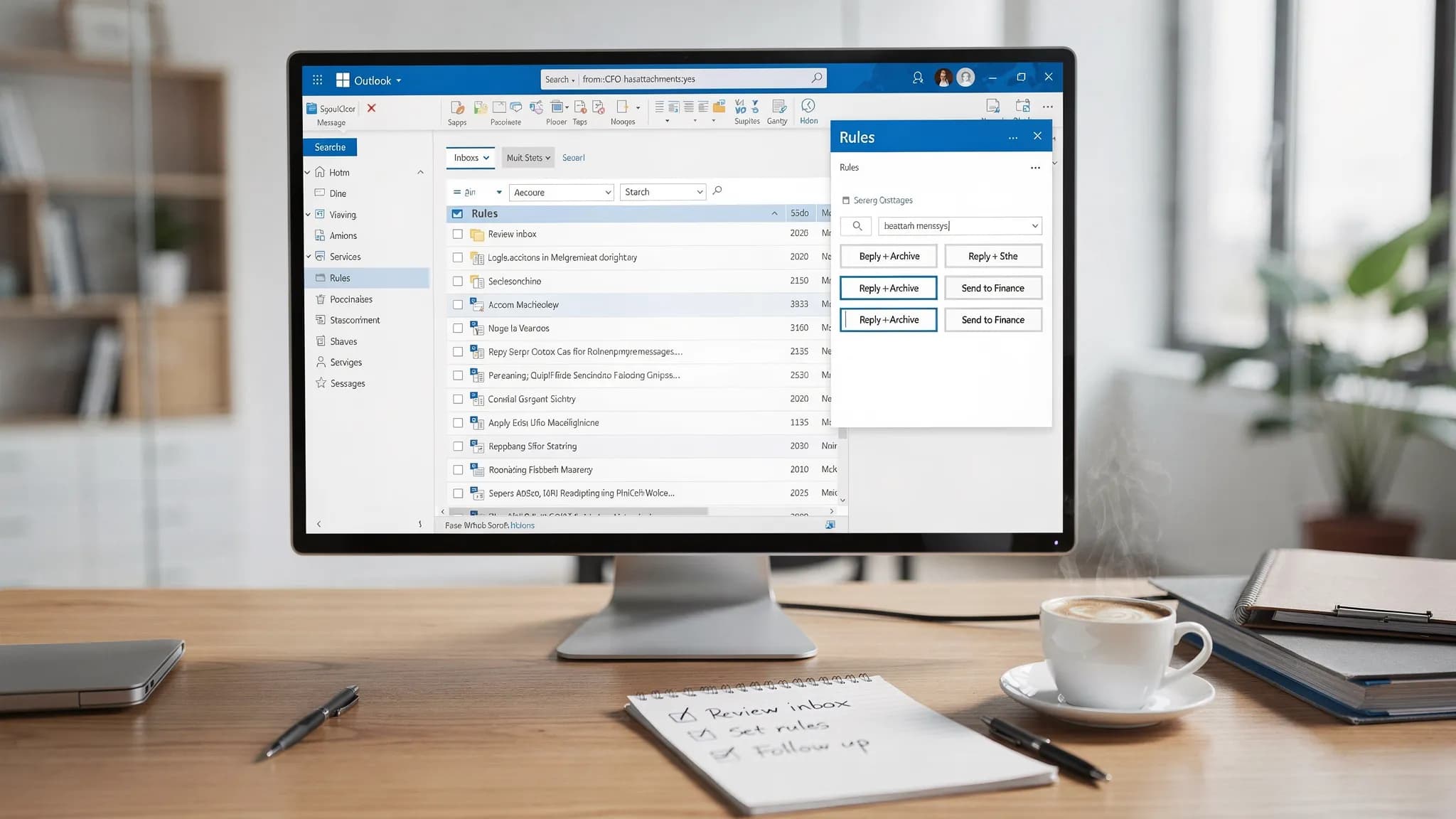
Gelen kutusu yüklenmesi genellikle çaba eksikliğinden değil, sistem eksikliğinden kaynaklanır.
Microsoft Outlook, postalarınızı aranabilir, sıralanabilir ve eyleme dönük tutacak araçlara zaten sahip. Sorun, çoğu insanın bunları bir kez kurup uç durumları unutması ve ardından her gün aynı sorunlarla uğraşmasıdır: sessizce başarısız olan kurallar, var olduğunu bildiğiniz iletileri kaçıran arama ve tek tıklama olması gereken tekrarlayan takipler.
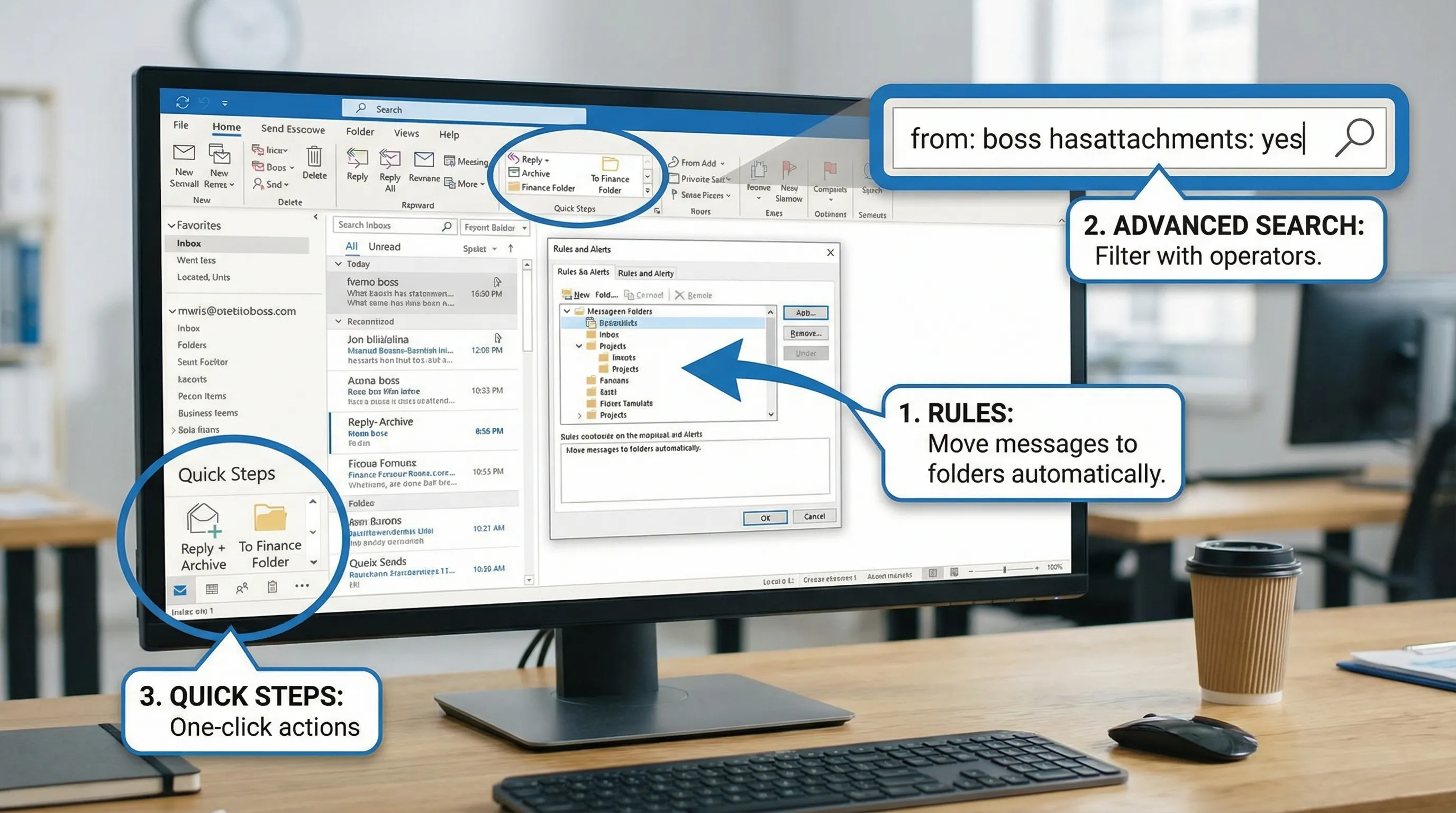
Bu kontrol listesi, yüksek kaldıraçlı üç Outlook özelliğine odaklanır: Kurallar, Arama ve Hızlı Adımlar. Kurulum rehberi, sorun giderme rehberi veya üç aylık bir ince ayar olarak kullanın.
Herhangi bir şeyi değiştirmeden önce (2 dakikalık güvenlik kontrolü)
Outlook'ta küçük bir ince ayar büyük etkiler yaratabilir (özellikle postaları taşıyan veya silen kurallar). Temizliğe başlamadan önce:
- En çok hangi Outlook'u kullandığınızı doğrulayın: Windows için Outlook, Mac için Outlook veya web'de Outlook. Bazı kural ve arama davranışları değişir.
- Birden fazla hesabınız varsa (iş, paylaşılan posta kutuları, temsilciler) hangi sorunların hangi posta kutusuna ait olduğunu not edin.
- Agresif kurallar (otomatik silme, otomatik arşivleme) oluşturmak üzereyseniz önce “bir klasöre taşı” ile başlayın, sonra sıkılaştırın.
Bir ekibi destekliyorsanız herkesin aynı sistemi kullanması için “beklenen” klasörlerinizi, kategorilerinizi ve Hızlı Adımlarınızı belgelemeye de değer.
Outlook Kuralları kontrol listesi (gelen kutunuz kendi kendini sıralasın)
Kurallar iki şey yaptığında en iyisidir: gürültüyü azaltmak ve önemli postaların gömülmesini önlemek. Gizli karmaşıklık yarattıklarında ise en kötüsüdür.
Kural tasarım ilkeleri (çalışmaya devam etsinler)
Kural hatalarının çoğu birkaç öngörülebilir nedenden gelir: çakışan koşullar, çelişen kural sırası ve sonradan değişen bir e-posta biçimine bağlı kurallar.
Kuralları denetlerken veya oluştururken şu ilkeleri kullanın:
- Kırılgan koşullar (değişebilecek gövde metni kalıpları) yerine basit, kararlı koşulları (gönderen, alan adı, alıcı, konudaki anahtar sözcükler) tercih edin.
- Tek bir alan adı kuralı yeterliyken her gönderen için ayrı kural oluşturmaktan kaçının.
- %100 emin olmadıkça asla otomatik silmeyin; emin olsanız bile önce bir klasöre yönlendirin.
- VIP'ler ve üst kademeye taşıma yolları için istisnalar kullanın.
Microsoft'un kural yeteneklerine genel bakışı, neyi otomatikleştireceğinize karar verirken yararlı bir başvuru kaynağıdır: Kuralları kullanarak e-posta iletilerini yönetme.
Kurallarınızı bu kontrol listesiyle oluşturun veya denetleyin
Kurallarınızı baştan sona okuyun ve aşağıdaki her maddeyi doğrulayın.
- Her kuralı net biçimde adlandırın (örnek: “Bültenler Sonra Okunacak”, “Faturalar Muhasebeye”, “GitHub uyarıları”).
- Eylemin istediğiniz şey olduğunu doğrulayın (taşı, kategorile, bayrakla, ilet, okundu olarak işaretle).
- Kural sırasını ve çakışmaları kontrol edin. İki kural aynı iletiyle eşleşirse hangisinin “kazandığını” doğrulayın.
- Yöneticiler, yöneticiniz ve önemli müşteriler (veya kaçıramayacağınız herhangi bir gönderen) için istisnalar ekleyin.
- Yararlı olduğunda dahili ve harici postayı farklı ele alın (örnek: tedarikçi uyarılarını ekip arkadaşı güncellemelerinden farklı işleyin).
- Mobil ve web beklentilerini doğrulayın. Bilgisayarınızdan uzaktayken kurallara güveniyorsanız davranışın postayı okuma biçiminizle uyuştuğundan emin olun.
- Gerçek iletilerle test edin (kendinize bir örnek gönderin) ve sonucu doğrulayın.
Yaygın “yüksek getirili” kurallar (karmaşa yaratmadan)
Pratik bir başlangıç seti istiyorsanız bu kalıplar çoğu gelen kutusunu kapsar:
- Bültenleri, web seminerlerini ve pazarlama postalarını “Sonra Oku” klasörüne yönlendirin.
- Otomatik sistem uyarılarını (GitHub, CI/CD, izleme araçları) “Uyarılar” klasörüne yönlendirin ve bir kategori ekleyin.
- Faturaları ve makbuzları “Finans”a (veya muhasebe iş akışınıza) yönlendirin.
- Takvimle ilgili gürültüyü (kabul edildi, reddedildi, güncellemeler) birincil gelen kutusundan uzaklaştırın.
Bunu nesnel tutmak için dahili wiki'nize kopyalayabileceğiniz bir kural planlama tablosu aşağıda.
| Hedef | Önerilen koşul | Önerilen eylem | Hataları önlemek için notlar |
|---|---|---|---|
| Pazarlama gürültüsünü azaltmak | Gönderen tedarikçi alan adını içeriyor VEYA konu “unsubscribe” içeriyor | “Sonra Oku”ya taşı | Aktif olarak yönettiğiniz tedarikçiler için istisna ekleyin |
| Sistem uyarılarını ayırmak | Gönderen sistem göndericisini içeriyor VEYA konu “[Alert]” içeriyor | “Uyarılar”a taşı + kategorile | Otomatik silmekten kaçının, bir şey bozulduğunda uyarılar önemlidir |
| Finans işlemlerini hızlandırmak | Belirli tedarikçilerden VEYA eki var | “Finans”a taşı | “Makbuz” gibi bir kategori eklemeyi düşünün |
| VIP'leri görünür tutmak | Gönderen VIP | Kategorile + bayrakla | VIP postası taşınmasın diye diğer kurallara istisna ekleyin |
“Çalışmayan” kuralları giderme
Bir kural doğru görünüyor ama hiçbir şey yapmıyorsa olağan suçlular şunlardır:
- Kural, gelen iletilerde değil, yalnızca mevcut iletilerde çalışacak şekilde ayarlanmış.
- İleti önce başka bir kural tarafından işleniyor.
- Koşul çok spesifik (örneğin konu satırı biraz değişmiş).
- Kuralı bir Outlook istemcisinde oluşturdunuz, ancak günlük gelen kutusu görünümünüz başka yerde.
Şüphe duyduğunuzda koşulu basitleştirin, postaları silmek yerine bir klasöre taşıyın ve yeniden test edin.
Outlook Arama kontrol listesi (postayı her seferinde hızla bulun)
Outlook Araması sıkıcı olmalıdır; yani beklediğiniz iletiyi güvenilir biçimde döndürmelidir. “Rastgele” hissettiriyorsa bu genellikle kullanıcı hatası değil, dizinleme veya kapsam sorunudur.
Sonuçları hemen iyileştiren arama kurulumu ve alışkanlıkları
Gelişmiş işleçlere dalmadan önce doğru yerde aradığınızdan emin olun.
- Doğru kapsamı seçin: Geçerli Klasör, Geçerli Posta Kutusu, Tüm Posta Kutuları.
- Mümkün olduğunda önce filtreleri kullanın (Kimden, Konu, Eki var, Tarih).
- Birden fazla hesap kullanıyorsanız hangi posta kutusunda aradığınızı doğrulayın.
Aynı şeyi düzenli olarak arıyorsanız (örnek: “from: CFO hasattachment received:last month”) bunu bir Arama Klasörü olarak kaydedin veya klasörleme için bir adlandırma kuralında standartlaşın.
Kesin aramalar için Gelişmiş Sorgu Sözdizimi'ni (AQS) kullanın
AQS işleçleri, anahtar sözcük tahmin etmek yerine bir veritabanı gibi aramanıza yardımcı olur.
- Gönderene göre arayın (örnek:
from:alex) - Konu ifadesine göre arayın (örnek:
subject:"quarterly review") - Tarihe göre arayın (örnek:
received:this week) - Eklere göre arayın (örnek:
hasattachments:yes) - Kategoriye göre arayın (örnek:
category:Finance)
Microsoft bu işleçlerin birçoğunu burada belgeliyor: Arama ölçütlerini daraltmak için Gelişmiş Sorgu Sözdizimi'ni kullanma.
İletileri kaçırdığında Outlook Aramasını düzeltin
Outlook Araması eksik sonuçlar döndürüyorsa şu kısa tanı yolunu izleyin:
- İletinin düşündüğünüz yerde (gelen kutusu, arşiv veya paylaşılan posta kutusu) var olduğunu doğrulayın.
- Kapsamı “Geçerli Posta Kutusu”na daraltın ve yeniden deneyin.
- Genel bir anahtar sözcük yerine
from:veyasubject:gibi bir arama işleci deneyin. - Sonuçlar hâlâ yanlış görünüyorsa dizinleme durumunu kontrol edin ve gerekirse yeniden oluşturun.
Dizinleme ve yeniden oluşturma adımları ortama göre değişir, ancak Microsoft'un buradaki kılavuzu doğru başlangıç noktasıdır: Outlook arama sorunlarını giderme.
Outlook Hızlı Adımlar kontrol listesi (tekrarlayan işi tek tıklamaya çevirin)
Hızlı Adımlar, bireysel üretkenlik için Outlook'un en az değer verilen özelliğidir. Bunları kişisel makrolar olarak düşünün: tek tıklama birden fazla eylemi (taşı, kategorile, bayrakla, görev oluştur, şablonla yanıtla) gerçekleştirebilir.
Hızlı Adımların doğru araç olduğu durumlar
Aynı eylem günde birçok kez gerçekleştiğinde Hızlı Adımları kullanın:
- Yanıtladıktan sonra iletileri belirli bir klasöre taşımak
- Tutarlı bir konu önekiyle paylaşılan bir posta kutusuna ileti göndermek
- Takipleri kategorilemek ve bayraklamak
- Bir e-postadan görev oluşturmak, ardından e-postayı dosyalamak
Kurallar otomatiktir ve arka planda çalışır. Hızlı Adımlar elle ama hızlıdır ve ne zaman çalıştıracağınızı siz seçtiğiniz için önemli postalar için çoğu zaman daha güvenlidir.
Hızlı Adımlar kurulum kontrol listesi
- Önce en sık tekrarlanan 3 eyleminiz için Hızlı Adımlar oluşturun (her şeyi otomatikleştirmeye çalışmayın).
- İş akışınıza uyan adlandırma kullanın (örnek: “Yanıtla + Bitti”, “İnceleme Gerekli”, “Finansa Gönder”).
- Çok sayıda Hızlı Adım oluşturmadan önce kategorileri ve klasör adlarını standartlaştırın.
- Tam olarak beklediğinizi yaptığını doğrulamak için düşük riskli postada test edin.
- Her ay gözden geçirin ve artık kullanmadığınız Hızlı Adımları kaldırın (dağınık bir şerit amacı boşa çıkarır).
Hızlı Adımların içerebileceği eylemlerin tam yelpazesini anlamak istiyorsanız Microsoft'un genel bakışı yararlıdır: Hızlı Adımlarla yaygın veya tekrarlayan görevleri otomatikleştirme.
Basit bir Hızlı Adımlar “başlangıç seti” (pratik, gösterişsiz)
Birçok rol için işe yarayan bir temel set istiyorsanız:
- “Yanıtla + Arşivle”: Yanıtla, ardından Arşiv'e taşı.
- “Takip”: Kategorile (Takip), yarın için bayrakla.
- “Devret”: Bir ekip arkadaşına ilet, ardından “Devredilen” klasörüne taşı.
- “Finansa”: Finans klasörüne taşı, Makbuz olarak kategorile.
Amaç mükemmel sistemi kurmak değildir. Amaç, zaten yaptığınız eylemlerdeki sürtünmeyi ortadan kaldırmaktır.
Hepsini bir araya getirme: 10 dakikalık Outlook ince ayar rutini
Kurallarınız, arama alışkanlıklarınız ve Hızlı Adımlarınız oturduktan sonra bunları hafif bir bakım rutiniyle öyle tutun.
Önce gelen kutunuza göz atın ve “elle sıralama işi” olarak tekrar tekrar ortaya çıkan iletileri belirleyin. Bu hafta beş benzer e-postayı taşıdıysanız bu bir kural adayıdır. Aynı türden bir e-postayı yanıtlayıp sonra on kez dosyaladıysanız bu bir Hızlı Adımdır.
İkinci olarak, tutarlı adlandırmayı zorunlu kılarak aramayı sağlıklı tutun. Örneğin tedarikçi makbuzlarını her zaman aynı klasör ve kategori altında dosyalıyorsanız category:Receipt ve folder:Finance aramaları zahmetsiz hâle gelir. Tutarlılık karmaşıklığı yener.
Son olarak, artık gerçeğe uymayan otomasyonları emekliye ayırın. Kurum yapıları değişir, tedarikçiler göndericilerini değiştirir, konu satırları değişir. Üç aylık bir gözden geçirme sessiz hataları önler.
İsteğe bağlı: Outlook iş akışlarını yapay zekayla hızlandırın (uygulamalarınızdan çıkmadan)
Outlook düzenlendikten sonra sıradaki darboğaz, iletileri okumaya, yazmaya ve belgelere ya da takip tablolarına dönüştürmeye harcanan zamandır.
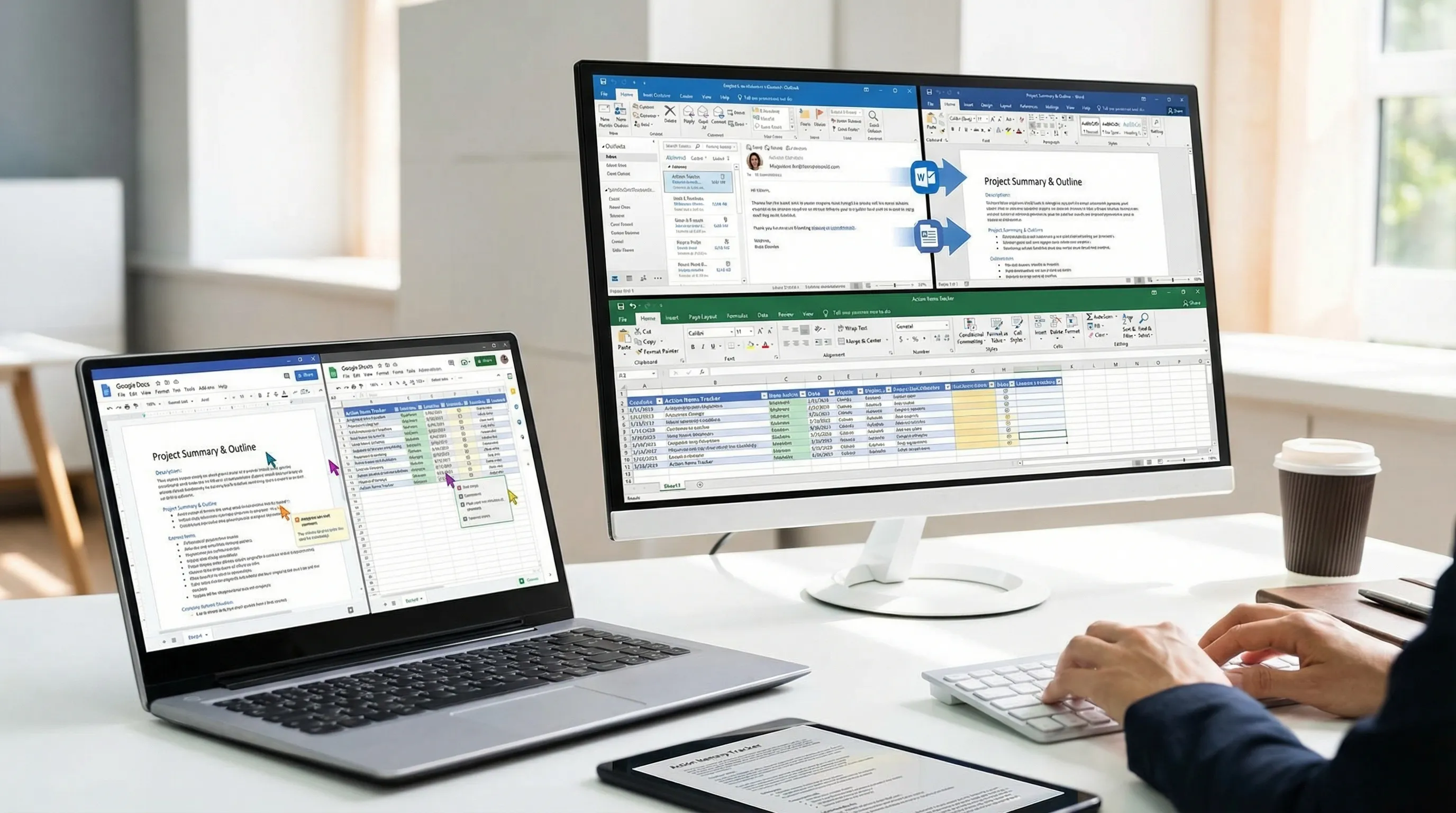
CoreGPT Apps, GPT destekli yapay zeka araçlarını doğrudan Microsoft 365 ve Google Workspace'e getirir; böylece ayrı bir sohbet sekmesine kopyala-yapıştır yapmak yerine zaten kullandığınız araçların içinde çalışabilirsiniz. Sık sık Outlook, Word ve Excel'de yaşıyorsanız bu önemlidir; çünkü iletişimin teslim edilecek çıktılara dönüştüğü yerler tam olarak buralardır.
Ekiplerin bu uygulamalarda yapay zekayı (süreci karmaşıklaştırmadan) kullanmasının birkaç pratik yolu:
- Outlook'ta: Doğru tonda yanıt taslakları hazırlayın, uzun e-posta yazışmalarını özetleyin ve görev sisteminize yapıştırabileceğiniz net eylem maddelerini çıkarın.
- Word'de: Bir e-posta yazışmasını yapılandırılmış bir özete, toplantı notlarına veya düzenleyebileceğiniz bir ilk taslağa dönüştürün.
- Excel'de: Dağınık güncellemeleri temiz bir tabloya dönüştürün, talepleri sınıflandırın veya raporlama için temaları özetleyin.
- Google Docs ve Google Sheets'te: Google Workspace üzerinde çalışan ekipler için aynı türden taslak hazırlama ve analizi yapın.
CoreGPT Apps kutudan çıktığı gibi çalışacak şekilde tasarlandı ve ürün bilgilerine göre kayıt gerekmez, tasarım gizlilik odaklıdır. Birden fazla ekosistem kullanıyorsanız CoreGPT'nin aynı konseptle hem Microsoft 365 hem de Google Workspace uygulamalarını desteklemesi de yararlıdır.
Sık Sorulan Sorular
Outlook Kuralları ile Hızlı Adımlar arasındaki fark nedir? Kurallar, koşullara göre gelen veya mevcut postada otomatik çalışır. Hızlı Adımlar, istediğiniz zaman tetiklediğiniz elle tek tıklamalı eylemlerdir ve önemli iletiler için çoğu zaman daha güvenlidir.
Outlook Araması var olduğunu bildiğim e-postaları neden bulamıyor? Bu genellikle bir kapsam sorunudur (yanlış posta kutusunda veya klasörde arama) ya da bir dizinleme sorunudur. Kapsamı daraltmayı, AQS işleçlerini kullanmayı, sonuçlar eksik kalırsa dizinleme durumunu kontrol etmeyi deneyin.
Outlook Kuralları masaüstü Outlook'ta ve web'de Outlook'ta aynı mı? Her zaman değil. Bazı kural oluşturma ve yürütme ayrıntıları istemciye ve posta kutusu türüne göre değişir. Seyahat ederken kurallara güveniyorsanız bunları en çok kullandığınız ortamda test edin.
İlk öğrenilmesi gereken en iyi Outlook Arama işleçleri hangileri? from:, subject:, received: ve hasattachments: ile başlayın. Bunlar gerçek dünyadaki “o iletiyi bul” senaryolarının çoğunu kapsar.
Yapay zeka, içeriği ayrı bir araca kopyalamadan Outlook e-posta ayıklamasına yardımcı olabilir mi? Evet. Doğrudan Outlook'a ve tamamlayıcı uygulamalara (Word ve Excel gibi) entegre olan araçlar, siz iş akışınızda kalırken yanıt taslakları hazırlamaya, yazışmaları özetlemeye ve eylem maddelerini çıkarmaya yardımcı olabilir.
Outlook, Word, Excel ve Google Workspace uygulamalarında CoreGPT'yi deneyin
Postayı düzenlemenin ötesine geçip yazma ve özetlemeye harcanan zamanı gerçekten azaltmak istiyorsanız Outlook, Word ve Excel'in yanı sıra Google Docs, Google Sheets, Google Slides ve Google Forms için CoreGPT Apps'i keşfedin.
CoreGPT kutudan çıktığı gibi çalışacak şekilde, kayıt gerektirmeden ve gizlilik odaklı bir tasarımla geliştirilmiştir.
Başlamak için CoreGPT Apps sayfasına gidin.


