
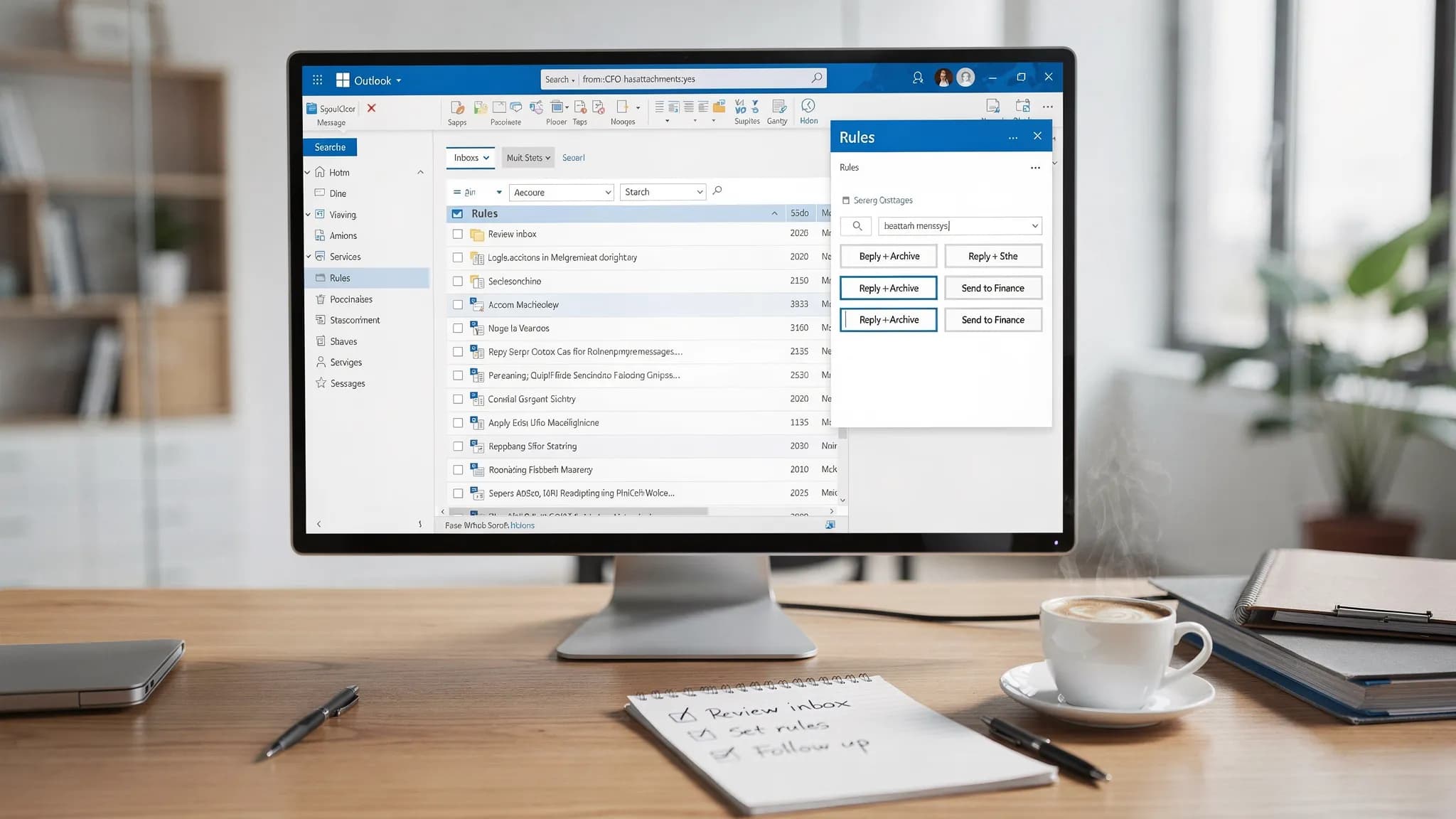
Kotak masuk yang kewalahan biasanya bukan karena kurang usaha, melainkan karena kurang sistem.
Microsoft Outlook sudah memiliki alat untuk menjaga email Anda mudah dicari, mudah diurutkan, dan bisa ditindaklanjuti. Masalahnya, kebanyakan orang menyiapkannya sekali, melupakan kasus-kasus tepi, lalu bergulat dengan masalah yang sama setiap hari: aturan yang diam-diam gagal, pencarian yang melewatkan pesan yang Anda tahu ada, dan tindak lanjut berulang yang seharusnya cukup satu klik.
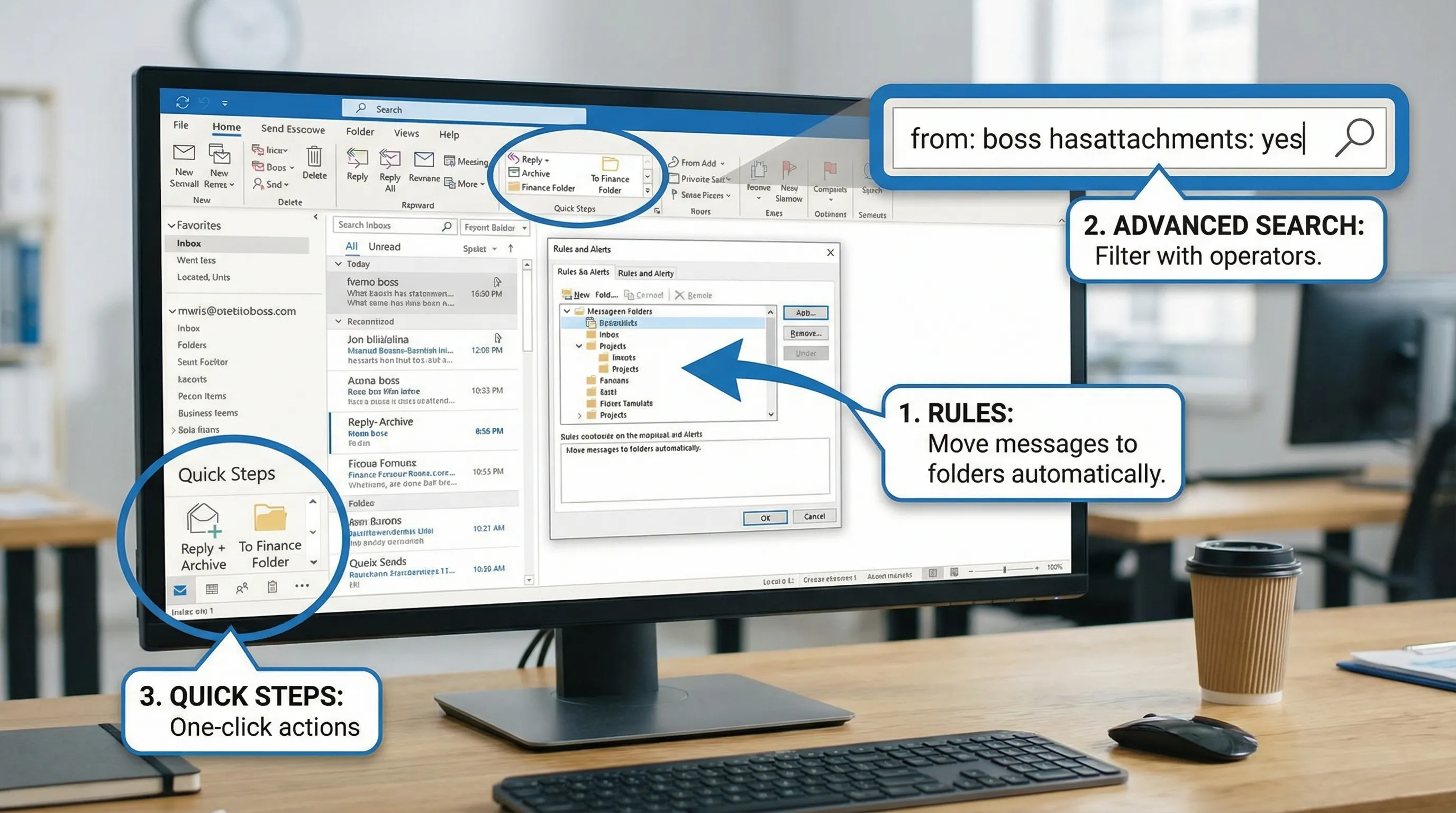
Daftar periksa ini berfokus pada tiga fitur Outlook berpengungkit tinggi: Aturan (Rules), Pencarian (Search), dan Quick Steps. Gunakan sebagai panduan pengaturan, panduan pemecahan masalah, atau penyetelan per kuartal.
Sebelum Anda mengubah apa pun (pemeriksaan keamanan 2 menit)
Penyesuaian kecil di Outlook bisa berdampak besar (terutama aturan yang memindahkan atau menghapus email). Sebelum Anda mulai merapikan:
- Pastikan Outlook mana yang paling sering Anda pakai: Outlook untuk Windows, Outlook untuk Mac, atau Outlook di web. Beberapa perilaku aturan dan pencarian berbeda.
- Jika Anda memiliki beberapa akun (kerja, kotak surat bersama, delegasi), catat masalah mana yang berlaku untuk kotak surat mana.
- Jika Anda akan membuat aturan yang agresif (hapus otomatis, arsip otomatis), mulailah dengan "pindahkan ke folder" dulu, lalu perketat kemudian.
Jika Anda mendukung sebuah tim, ada baiknya juga mendokumentasikan folder, kategori, dan Quick Steps yang "diharapkan" agar semua orang memakai sistem yang sama.
Daftar periksa Aturan Office Outlook (buat kotak masuk Anda mengurutkan dirinya sendiri)
Aturan paling baik ketika melakukan dua hal: mengurangi kebisingan dan mencegah email penting terkubur. Aturan paling buruk ketika menciptakan kerumitan tersembunyi.
Prinsip desain aturan (agar tetap berfungsi)
Sebagian besar kegagalan aturan berasal dari beberapa penyebab yang dapat diprediksi: kondisi yang tumpang tindih, urutan aturan yang bertentangan, dan aturan yang bergantung pada format email yang kemudian berubah.
Gunakan prinsip ini saat Anda mengaudit atau membangun aturan:
- Pilih kondisi yang sederhana dan stabil (pengirim, domain, penerima, kata kunci di subjek) daripada yang rapuh (pola teks isi yang mungkin berubah).
- Hindari membuat aturan terpisah untuk setiap pengirim jika satu aturan domain sudah cukup.
- Jangan pernah menghapus otomatis kecuali Anda 100 persen yakin, dan bahkan saat itu arahkan ke folder dulu.
- Gunakan pengecualian untuk VIP dan jalur eskalasi.
Ikhtisar kemampuan aturan dari Microsoft adalah referensi yang membantu saat Anda memutuskan apa yang akan diotomatiskan: Kelola pesan email dengan menggunakan aturan.
Bangun atau audit aturan Anda dengan daftar periksa ini
Baca aturan Anda dari atas ke bawah dan pastikan setiap butir di bawah.
- Beri nama setiap aturan dengan jelas (contoh: "Buletin ke Baca Nanti", "Faktur ke AP", "Peringatan GitHub").
- Pastikan tindakannya sesuai yang Anda maksud (pindahkan, kategorikan, beri bendera, teruskan, tandai dibaca).
- Periksa urutan aturan dan konflik. Jika dua aturan cocok dengan pesan yang sama, pastikan mana yang "menang".
- Tambahkan pengecualian untuk eksekutif, atasan Anda, dan pelanggan kunci (atau pengirim mana pun yang tidak boleh terlewat).
- Perlakukan email internal vs eksternal secara berbeda bila berguna (contoh: perlakukan peringatan vendor berbeda dari pembaruan rekan tim).
- Pastikan ekspektasi seluler dan web. Jika Anda mengandalkan aturan saat jauh dari komputer, pastikan perilakunya sesuai cara Anda membaca email.
- Uji dengan pesan nyata (kirim sampel ke diri sendiri) dan pastikan hasilnya.
Aturan "ROI tinggi" yang umum (tanpa membuat kekacauan)
Jika Anda menginginkan rangkaian awal yang praktis, pola ini mencakup sebagian besar kotak masuk:
- Arahkan buletin, webinar, dan pemasaran ke folder "Baca Nanti".
- Arahkan peringatan sistem otomatis (GitHub, CI/CD, alat pemantauan) ke folder "Peringatan" dan tambahkan kategori.
- Arahkan faktur dan tanda terima ke "Keuangan" (atau ke alur kerja akuntansi Anda).
- Arahkan kebisingan terkait kalender (diterima, ditolak, pembaruan) menjauh dari kotak masuk utama.
Agar tetap objektif, berikut tabel perencanaan aturan yang bisa Anda salin ke wiki internal Anda.
| Tujuan | Kondisi yang direkomendasikan | Tindakan yang direkomendasikan | Catatan untuk menghindari kesalahan |
|---|---|---|---|
| Kurangi kebisingan pemasaran | Dari mengandung domain vendor ATAU subjek mengandung "unsubscribe" | Pindahkan ke "Baca Nanti" | Tambahkan pengecualian untuk vendor yang Anda kelola aktif |
| Pisahkan peringatan sistem | Dari mengandung pengirim sistem ATAU subjek mengandung "[Alert]" | Pindahkan ke "Peringatan" + kategorikan | Hindari hapus otomatis, peringatan penting saat ada yang rusak |
| Percepat pemrosesan keuangan | Dari vendor tertentu ATAU memiliki lampiran | Pindahkan ke "Keuangan" | Pertimbangkan menambahkan kategori seperti "Tanda terima" |
| Jaga VIP tetap terlihat | Dari adalah VIP | Kategorikan + beri bendera | Tambahkan pengecualian di aturan lain agar email VIP tidak dipindahkan |
Memecahkan masalah aturan yang "tidak berjalan"
Jika aturan tampak benar tetapi tidak melakukan apa-apa, tersangka yang biasa adalah:
- Aturan diatur untuk berjalan hanya pada pesan yang sudah ada, bukan yang masuk.
- Pesan itu ditangani aturan lain terlebih dahulu.
- Kondisinya terlalu spesifik (misalnya, baris subjek berubah sedikit).
- Anda membuat aturan di satu klien Outlook, tetapi tampilan kotak masuk harian Anda ada di tempat lain.
Jika ragu, sederhanakan kondisinya, pindahkan email ke folder (alih-alih menghapus), dan uji ulang.
Daftar periksa Pencarian Office Outlook (temukan email dengan cepat, setiap saat)
Pencarian Outlook seharusnya membosankan, artinya secara andal mengembalikan pesan yang Anda harapkan. Jika terasa "acak", biasanya itu masalah pengindeksan atau cakupan, bukan kesalahan pengguna.
Pengaturan dan kebiasaan pencarian yang langsung meningkatkan hasil
Sebelum mendalami operator lanjutan, pastikan Anda mencari di tempat yang benar.
- Pilih cakupan yang tepat: Folder Saat Ini, Kotak Surat Saat Ini, Semua Kotak Surat.
- Gunakan filter lebih dulu bila bisa (Dari, Subjek, Memiliki lampiran, Tanggal).
- Jika Anda memakai beberapa akun, pastikan kotak surat mana yang sedang Anda cari.
Jika Anda rutin mencari hal yang sama (contoh: "from: CFO hasattachment received:last month"), simpan sebagai Folder Pencarian atau standarkan konvensi penamaan untuk pemfolderan.
Gunakan Advanced Query Syntax (AQS) untuk pencarian yang presisi
Operator AQS membantu Anda mencari seperti basis data alih-alih menebak kata kunci.
- Cari menurut pengirim (contoh:
from:alex) - Cari menurut frasa subjek (contoh:
subject:"quarterly review") - Cari menurut tanggal (contoh:
received:this week) - Cari lampiran (contoh:
hasattachments:yes) - Cari menurut kategori (contoh:
category:Finance)
Microsoft mendokumentasikan banyak operator ini di sini: Gunakan Advanced Query Syntax untuk menyempurnakan kriteria pencarian.
Perbaiki Pencarian Outlook saat melewatkan pesan
Jika Pencarian Outlook mengembalikan hasil yang tidak lengkap, ikuti jalur diagnostik singkat ini:
- Pastikan pesan ada di tempat yang Anda kira (kotak masuk vs arsip vs kotak surat bersama).
- Persempit cakupan ke "Kotak Surat Saat Ini" dan coba lagi.
- Coba operator pencarian seperti
from:atausubject:alih-alih kata kunci umum. - Jika hasil masih tampak salah, periksa status pengindeksan dan bangun ulang jika perlu.
Langkah pengindeksan dan pembangunan ulang berbeda menurut lingkungan, tetapi panduan Microsoft di sini adalah titik awal yang tepat: Perbaiki masalah pencarian Outlook.
Daftar periksa Quick Steps Office Outlook (ubah pekerjaan berulang menjadi satu klik)
Quick Steps adalah fitur Outlook yang paling diremehkan untuk produktivitas individu. Anggap sebagai makro pribadi: satu klik dapat melakukan beberapa tindakan (pindahkan, kategorikan, beri bendera, buat tugas, balas dengan templat).
Kapan Quick Steps adalah alat yang tepat
Gunakan Quick Steps ketika tindakan yang sama terjadi beberapa kali per hari:
- Memindahkan pesan ke folder tertentu setelah membalas
- Mengirim pesan ke kotak surat bersama dengan awalan subjek yang konsisten
- Mengategorikan dan memberi bendera pada tindak lanjut
- Membuat tugas dari email, lalu menyimpan email
Aturan bersifat otomatis dan berjalan di latar belakang. Quick Steps bersifat manual tetapi cepat, dan sering lebih aman untuk email penting karena Anda yang memilih kapan menjalankannya.
Daftar periksa pengaturan Quick Steps
- Buat Quick Steps untuk 3 tindakan berulang teratas Anda lebih dulu (jangan mencoba mengotomatiskan semuanya).
- Gunakan penamaan yang sesuai dengan alur kerja Anda (contoh: "Balas + Selesai", "Perlu Ditinjau", "Kirim ke Keuangan").
- Standarkan kategori dan nama folder sebelum Anda membangun banyak Quick Steps.
- Uji pada email berisiko rendah untuk memastikan ia melakukan persis seperti yang Anda harapkan.
- Tinjau setiap bulan dan hapus Quick Steps yang tidak lagi Anda pakai (pita yang berantakan menggagalkan tujuannya).
Ikhtisar Microsoft berguna jika Anda ingin memahami rentang penuh tindakan yang dapat disertakan Quick Steps: Otomatiskan tugas umum atau berulang dengan Quick Steps.
"Paket pemula" Quick Steps sederhana (praktis, bukan mewah)
Jika Anda menginginkan rangkaian dasar yang cocok untuk banyak peran:
- "Balas + Arsipkan": Balas, lalu pindahkan ke Arsip.
- "Tindak lanjut": Kategorikan (Tindak lanjut), beri bendera untuk besok.
- "Delegasikan": Teruskan ke rekan tim, lalu pindahkan ke folder "Didelegasikan".
- "Ke Keuangan": Pindahkan ke folder Keuangan, kategorikan sebagai Tanda terima.
Tujuannya bukan membangun sistem yang sempurna. Tujuannya adalah menghilangkan gesekan dari tindakan yang sudah Anda lakukan.
Menyatukan semuanya: rutinitas penyetelan Outlook 10 menit
Setelah aturan, kebiasaan pencarian, dan Quick Steps Anda stabil, pertahankan dengan rutinitas pemeliharaan yang ringan.
Pertama, pindai kotak masuk Anda dan identifikasi pesan yang terus muncul sebagai "pekerjaan pemilahan manual". Jika Anda memindahkan lima email serupa minggu ini, itu kandidat untuk aturan. Jika Anda membalas lalu menyimpan jenis email yang sama sepuluh kali, itu Quick Step.
Kedua, jaga pencarian tetap sehat dengan menerapkan penamaan yang konsisten. Misalnya, jika Anda selalu menyimpan tanda terima vendor di folder dan kategori yang sama, pencarian category:Receipt dan folder:Finance menjadi mudah. Konsistensi mengalahkan kerumitan.
Terakhir, pensiunkan otomatisasi yang tidak lagi sesuai kenyataan. Struktur organisasi berubah, vendor mengganti pengirim, baris subjek berubah. Tinjauan per kuartal mencegah kegagalan senyap.
Opsional: percepat alur kerja Outlook dengan AI (tanpa meninggalkan aplikasi Anda)
Setelah Outlook tertata, hambatan berikutnya adalah waktu yang dihabiskan untuk membaca, menulis, dan mengubah pesan menjadi dokumen atau pelacak.
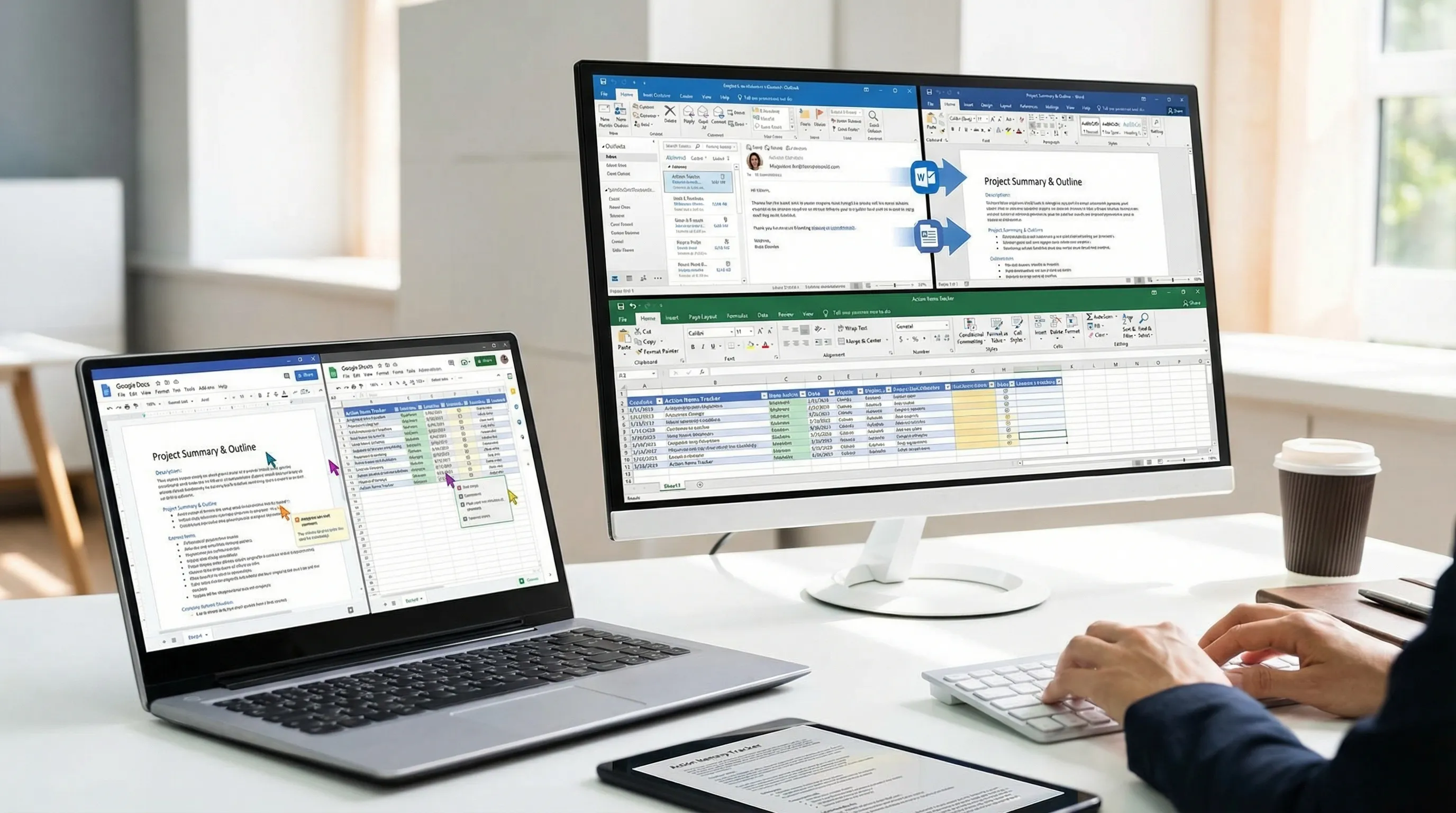
CoreGPT Apps menghadirkan alat AI bertenaga GPT langsung ke Microsoft 365 dan Google Workspace, sehingga Anda bisa bekerja di dalam alat yang sudah Anda pakai, alih-alih menyalin-tempel ke tab chat terpisah. Jika Anda sering berada di Outlook, Word, dan Excel, ini penting karena di sanalah komunikasi berubah menjadi deliverable.
Beberapa cara praktis tim memakai AI di aplikasi ini (tanpa memperumit proses):
- Di Outlook: Menyusun balasan dengan nada yang tepat, merangkum utas email panjang, dan mengekstrak butir tindakan yang jelas yang bisa Anda tempel ke sistem tugas.
- Di Word: Mengubah utas email menjadi brief terstruktur, catatan rapat, atau draf pertama yang bisa Anda sunting.
- Di Excel: Mengubah pembaruan yang berantakan menjadi tabel yang rapi, mengklasifikasikan permintaan, atau merangkum tema untuk pelaporan.
- Di Google Docs dan Google Sheets: Melakukan jenis penyusunan dan analisis yang sama untuk tim yang berjalan di Google Workspace.
CoreGPT Apps dirancang untuk langsung berfungsi, dan menurut informasi produk, tidak perlu registrasi dan desainnya mengutamakan privasi. Jika Anda memakai beberapa ekosistem, CoreGPT juga membantu karena mendukung aplikasi Microsoft 365 dan Google Workspace dari konsep yang sama.
Pertanyaan yang Sering Diajukan
Apa perbedaan antara Aturan Outlook dan Quick Steps? Aturan berjalan otomatis pada email masuk atau yang sudah ada berdasarkan kondisi. Quick Steps adalah tindakan satu klik manual yang Anda picu sendiri, sering lebih aman untuk pesan penting.
Mengapa Pencarian Outlook tidak menemukan email yang saya tahu ada? Biasanya masalah cakupan (mencari di kotak surat atau folder yang salah) atau masalah pengindeksan. Coba persempit cakupan, gunakan operator AQS, lalu periksa status pengindeksan jika hasil masih tidak lengkap.
Apakah Aturan Outlook sama di Outlook desktop dan Outlook di web? Tidak selalu. Sebagian detail pembuatan dan eksekusi aturan berbeda menurut klien dan jenis kotak surat. Jika Anda mengandalkan aturan saat bepergian, uji di lingkungan yang paling sering Anda pakai.
Operator Pencarian Outlook terbaik apa yang sebaiknya dipelajari lebih dulu? Mulailah dengan from:, subject:, received:, dan hasattachments:. Keempatnya mencakup sebagian besar skenario "temukan pesan itu" di dunia nyata.
Bisakah AI membantu triase email Outlook tanpa menyalin konten ke alat terpisah? Bisa. Alat yang terintegrasi langsung ke Outlook dan aplikasi pendamping (seperti Word dan Excel) dapat membantu menyusun balasan, merangkum utas, dan mengekstrak butir tindakan sementara Anda tetap di alur kerja.
Coba CoreGPT di Outlook, Word, Excel, dan aplikasi Google Workspace
Jika Anda ingin melampaui sekadar mengorganisasi email dan benar-benar mengurangi waktu yang dihabiskan untuk menulis dan merangkum, jelajahi CoreGPT Apps untuk Outlook, Word, dan Excel, plus Google Docs, Google Sheets, Google Slides, dan Google Forms.
CoreGPT dibangun untuk langsung berfungsi, dengan tanpa perlu registrasi, dan desain yang mengutamakan privasi.
Mulai di CoreGPT Apps.


