

Kebanyakan profesional tidak kehilangan waktu karena tidak bisa menulis email. Mereka kehilangan waktu karena setiap email memaksa sebuah keputusan kecil: apa yang harus dikatakan, seberapa banyak konteks yang disertakan, kapan harus menindaklanjuti, di mana mencatat langkah berikutnya, dan apakah nadanya terlalu lugas atau terlalu kabur.
Itulah sebabnya tips email Microsoft Office terbaik bukan sekadar pintasan. Tips itu adalah sistem menulis dan tindak lanjut yang bisa diulang. Dalam praktiknya, email Microsoft Office biasanya berarti Outlook di dalam Microsoft 365, tetapi alur kerjanya sering meluas ke Word, Excel, Teams, OneNote, bahkan Google Workspace ketika tim berkolaborasi lintas alat.
Jika Anda menginginkan balasan yang lebih cepat tanpa terkesan terburu-buru, mulailah dengan menstandarkan cara Anda menulis, melacak, dan memakai ulang pola email terbaik Anda.
Pertama, pisahkan menulis email dari memutuskan isi email
Kotak masuk yang lambat biasanya menyembunyikan dua masalah dalam satu layar. Yang pertama adalah menulis: mengubah pikiran Anda menjadi pesan yang jelas. Yang kedua adalah memutuskan: menentukan hasil apa yang Anda inginkan dari percakapan tersebut.
Jangan mencoba menyelesaikan keduanya sekaligus. Sebelum menyusun draf, jawab satu pertanyaan: apa yang seharusnya terjadi setelah penerima membaca ini?
Hasil itu bisa berupa persetujuan, klarifikasi, rapat, pembaruan pembayaran, peninjauan dokumen, atau sekadar pengakuan telah menerima. Begitu Anda tahu hasilnya, email menjadi jauh lebih mudah ditulis karena setiap kalimat punya tugas.
Alur kerja email Microsoft Office yang cepat terlihat seperti ini:
- Tentukan hasilnya: Identifikasi tindakan, jawaban, atau keputusan yang Anda butuhkan.
- Pilih jenis email: Balasan, permintaan, rekap, pengingat, eskalasi, atau serah terima.
- Susun dari pola: Gunakan struktur yang bisa dipakai ulang alih-alih memulai dari layar kosong.
- Atur tindak lanjut sebelum mengirim: Tambahkan bendera, kategori, pengingat, atau entri pelacak.
- Arsipkan atau simpan pesan: Jadikan kotak masuk sebagai antrean keputusan, bukan lemari penyimpanan.
Pergeseran kecil ini mencegah kesalahan klasik: mengirim email yang cukup baik lalu lupa menindaklanjutinya.
Bangun pengaturan email Microsoft Office yang lebih cepat
Outlook punya banyak fitur, tetapi tujuannya bukan memakai semuanya. Tujuannya adalah membuat pengaturan kecil yang menghilangkan pekerjaan berulang setiap hari.
| Komponen pengaturan | Di mana membantu | Tips praktis |
|---|---|---|
| Blok tanda tangan | Balasan pertama, email klien, pembaruan internal | Buat tanda tangan berbasis peran untuk pesan formal, singkat, dan internal. |
| Templat atau snippet | Balasan dan pengingat berulang | Simpan balasan umum untuk persetujuan, penjadwalan, pengecekan status, dan permintaan dokumen. |
| Quick Steps | Penanganan email berulang | Gunakan tindakan satu klik untuk mengategorikan, menandai, memindahkan, dan membalas saat polanya berulang. |
| Kategori dan bendera | Visibilitas tindak lanjut | Buat kategori berbasis status, seperti Balas, Menunggu, Tinjau, dan Delegasikan. |
| Disiplin draf | Balasan yang lebih panjang atau sensitif | Jika perlu riset, buat tugas tindak lanjut yang jelas alih-alih membiarkan email setengah tertangani. |
Outlook klasik, Outlook baru, dan Outlook di web tidak selalu menampilkan fitur dengan cara yang persis sama. Jika nama fitur berbeda di versi Anda, pegang prinsipnya: kurangi klik berulang, pakai ulang bahasa yang terbukti efektif, dan buat tindak lanjut terlihat.
Untuk pengaturan yang lebih mendalam seputar otomatisasi, pencarian, dan triase, CoreGPT juga punya daftar periksa Aturan, Pencarian, dan Quick Steps Outlook yang cocok dipadukan dengan alur kerja menulis di bawah.
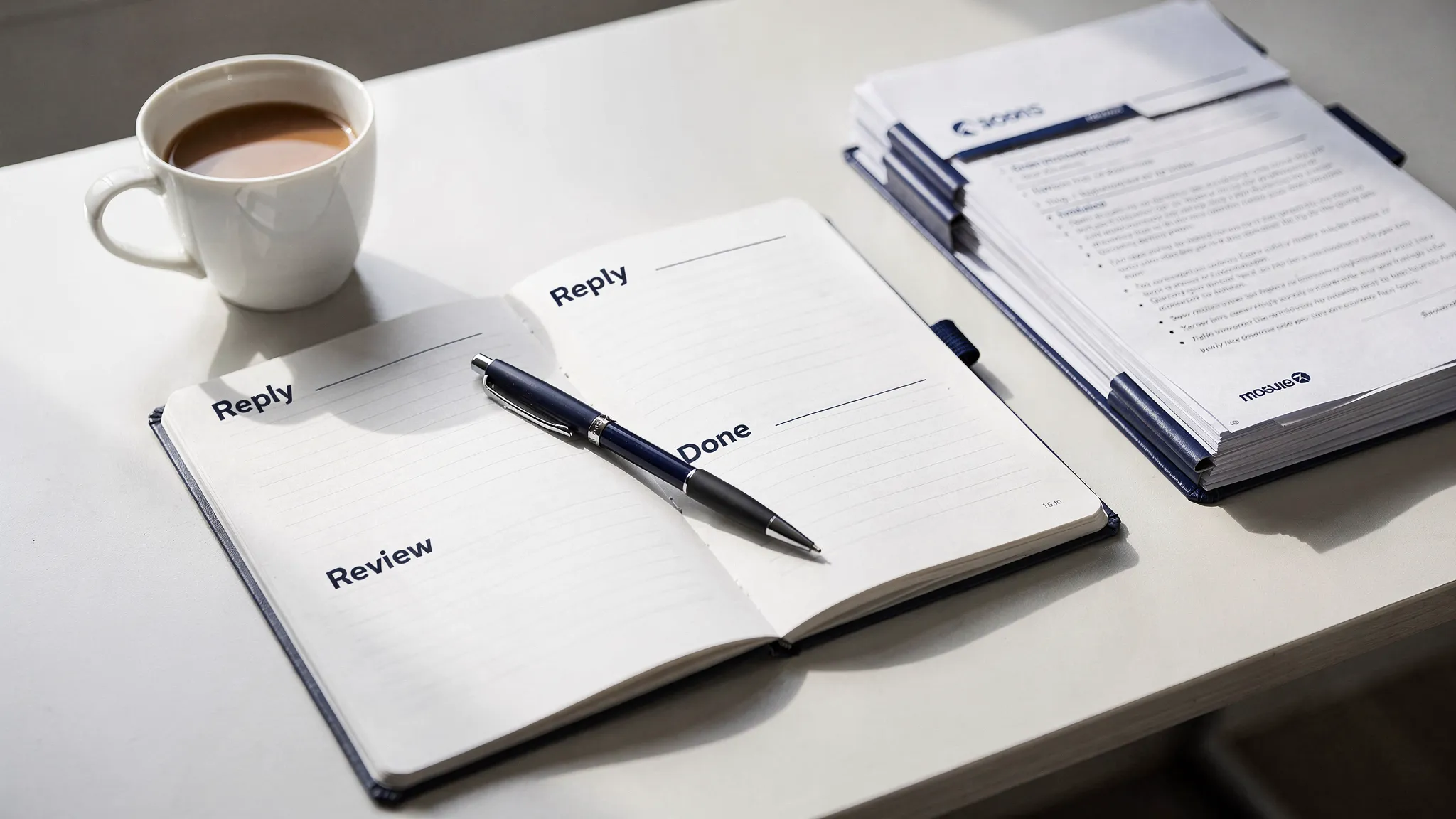
Gunakan kerangka 5 baris untuk balasan lebih cepat
Sebagian besar email kerja bisa ditulis dengan struktur lima bagian yang sederhana. Struktur ini menjaga pesan tetap singkat tanpa terasa kasar.
| Baris | Tujuan | Contoh |
|---|---|---|
| Subjek | Memperjelas hasil yang diharapkan | Perlu persetujuan sebelum Jumat: perubahan slide Q2 |
| Konteks | Mengingatkan pembaca mengapa ini penting | Kami memperbarui deck berdasarkan masukan hari Senin. |
| Permintaan atau jawaban | Sampaikan poin utama sejak awal | Mohon setujui opsi B, atau kirim revisi paling lambat Jumat pukul 14.00. |
| Langkah berikutnya | Jelaskan apa yang terjadi setelahnya | Saya akan mengirim versi final ke tim setelah disetujui. |
| Penutup | Jaga nada tetap manusiawi | Terima kasih, saya menghargai tinjauan cepatnya. |
Kerangka ini berhasil karena menjawab pertanyaan tak terucap dari pembaca: mengapa saya menerima ini, apa yang Anda butuhkan, kapan Anda membutuhkannya, dan apa yang terjadi selanjutnya?
Kerangka ini juga membantu Anda menghindari penjelasan berlebihan. Jika pembaca membutuhkan latar belakang, sertakan setelah permintaan, bukan sebelumnya. Orang yang sibuk memindai dari baris subjek ke kalimat pertama. Taruh tindakan di tempat yang akan mereka lihat.
Buat baris subjek bekerja lebih keras
Baris subjek yang kabur menciptakan pekerjaan tindak lanjut di kemudian hari. Baris subjek yang kuat memberi tahu penerima jenis perhatian yang dibutuhkan email tersebut.
Alih-alih menulis subjek seperti Pembaruan proyek, gunakan subjek yang menyertakan tindakan atau status:
- Perlu persetujuan: ringkasan anggaran bulan Mei
- FYI: jadwal onboarding klien berubah
- Keputusan sebelum Kamis: opsi perpanjangan vendor
- Rekap: tindakan dan penanggung jawab dari rapat peluncuran
- Tindak lanjut: revisi kontrak dari tinjauan hukum
Ini salah satu tips email Microsoft Office yang paling sederhana karena meningkatkan kecepatan menulis sekaligus kemudahan pencarian. Ketika baris subjek spesifik, Anda di masa depan bisa menemukan utas itu lebih cepat di pencarian Outlook, dan penerima Anda bisa memprioritaskannya dengan lebih akurat.
Tulis tindak lanjut yang tidak terkesan memaksa
Ungkapan sekadar menindaklanjuti memang umum karena mudah, tetapi jarang menambah nilai. Tindak lanjut yang lebih baik mengingatkan penerima pada konteks, menyatakan ulang tindakan yang diminta, dan memberi langkah berikutnya yang wajar.
| Situasi | Waktu yang umum | Pembuka yang lebih baik |
|---|---|---|
| Setelah rapat | Hari yang sama atau hari kerja berikutnya | Berikut rekap saya tentang keputusan dan langkah berikutnya dari rapat hari ini. |
| Permintaan persetujuan belum dijawab | Setelah tenggat yang disepakati atau jangka waktu tinjauan yang wajar | Saya ingin memastikan apakah Anda nyaman menyetujui opsi B, atau lebih suka ada perubahan terlebih dahulu. |
| Langkah berikutnya untuk klien atau pelanggan | Berdasarkan jadwal yang dijanjikan | Saya sampaikan langkah berikutnya yang kita bahas agar tidak ada yang terlewat. |
| Ketergantungan internal | Sebelum pekerjaan terhambat | Saya sedang merencanakan tonggak berikutnya dan membutuhkan masukan Anda untuk poin di bawah. |
| Pengingat tidak mendesak | Beberapa hari kerja kemudian | Saya taruh ini di radar Anda untuk ditinjau saat ada kesempatan. |
Ritme yang tepat tergantung pada urgensi, hubungan, dan konteks bisnis. Tim penjualan, tim dukungan, agensi, grup operasional internal, dan asisten eksekutif akan menindaklanjuti dengan cara yang berbeda. Kebiasaan yang berguna adalah mengatur pengingat berikutnya pada saat Anda mengirim pesan, bukan ketika tiba-tiba teringat belakangan.
Tim layanan dan berbasis janji temu bisa menyesuaikan pola yang sama. Misalnya, bisnis seperti Lumina Skin Sanctuary dapat mengirim rekap pascakonsultasi, mengonfirmasi langkah berikutnya yang disarankan, dan menjadwalkan pengecekan yang sopan. Prinsip yang sama berlaku untuk setiap tindak lanjut profesional: jadilah spesifik, jadilah membantu, dan permudah tindakan berikutnya.
Jadikan tindak lanjut sebagai sistem yang terlihat
Jika tindak lanjut hanya ada di ingatan, ia akan gagal. Outlook memberi beberapa cara untuk membuatnya terlihat, dan Anda hanya butuh versi sederhana untuk memulai.
Sistem tindak lanjut yang andal bisa sesederhana ini:
- Buat kategori Menunggu: Terapkan pada email apa pun yang balasannya masih menjadi utang orang lain kepada Anda.
- Tambahkan bendera atau pengingat: Pilih tanggal ketika Anda ingin meninjau utas itu lagi.
- Pindahkan email yang sudah ditangani dari kotak masuk: Arsipkan atau simpan agar kotak masuk Anda hanya menampilkan keputusan yang sedang berjalan.
- Tinjau Menunggu sekali sehari: Luangkan lima menit untuk memeriksa apakah ada yang perlu diingatkan.
- Tutup lingkarannya: Hapus kategori ketika balasan tiba atau masalah selesai.
Untuk banyak akun Microsoft 365, email Outlook yang diberi bendera juga bisa muncul di Microsoft To Do, sehingga tindak lanjut lebih mudah dikelola bersama tugas. Jika organisasi Anda memakai Teams atau Planner, jaga aturannya tetap sederhana: email untuk komunikasi, tetapi pekerjaan berulang sebaiknya dipindahkan ke sistem kerja bersama.
Simpan templat untuk balasan yang Anda kirim setiap minggu
Templat bukan hanya untuk dukungan pelanggan. Templat untuk setiap profesional yang menulis jenis email yang sama lebih dari dua kali.
Mulailah dengan templat berimbal hasil tinggi ini:
| Templat | Gunakan saat | Struktur inti |
|---|---|---|
| Pengakuan penerimaan | Anda menerima sesuatu tetapi belum bisa bertindak | Konfirmasi penerimaan, tetapkan ekspektasi, beri perkiraan waktu berikutnya. |
| Permintaan persetujuan | Anda butuh keputusan | Sampaikan rekomendasi, beri opsi, sertakan tenggat. |
| Tindak lanjut status | Anda butuh pembaruan | Rujuk pesan sebelumnya, tanyakan status terkini, jelaskan dampaknya. |
| Rekap rapat | Percakapan menghasilkan langkah berikutnya | Ringkas keputusan, daftarkan penanggung jawab, konfirmasi tanggal. |
| Eskalasi | Hambatan perlu perhatian | Jelaskan masalah, dampak, perbaikan yang sudah dicoba, keputusan yang diminta. |
Templat yang baik tidak boleh terasa seperti robot. Sisakan ruang untuk kalimat pembuka yang dipersonalisasi, detail spesifik, dan penutup yang manusiawi. Tujuannya adalah menghindari menulis ulang kerangka, bukan menghilangkan pertimbangan.
Berikut templat tindak lanjut sederhana yang bisa Anda sesuaikan:
Halo [Nama],

Saya ingin mengangkat kembali hal ini ke bagian atas kotak masuk Anda. Kami menunggu [hal spesifik] agar kami dapat [hasil bisnis].

Bisakah Anda mengirim pembaruan paling lambat [tanggal], atau memberi tahu saya jika ada orang lain yang sebaiknya menanganinya?

Terima kasih,
[Nama Anda]
Dan berikut templat rekap rapat yang lebih cepat:
Halo semuanya,

Berikut rekap singkat dari diskusi hari ini.

Keputusan: [keputusan]
Penanggung jawab: [orang]
Langkah berikutnya: [tindakan]
Tenggat: [tanggal]
Pertanyaan terbuka: [pertanyaan jika ada]

Silakan balas jika ada yang terlewat.
Gunakan AI untuk menyusun, menulis ulang, dan mengekstrak tindak lanjut
AI paling berguna di email Microsoft Office ketika menangani draf pertama, penulisan ulang, atau strukturnya. Anda tetap harus memverifikasi fakta, nama, tanggal, lampiran, dan komitmen sebelum mengirim.
CoreGPT Apps menghadirkan alat AI bertenaga GPT langsung ke Microsoft 365 dan Google Workspace, termasuk Outlook, Word, Excel, PowerPoint, Teams, OneNote, Google Docs, Google Sheets, Google Slides, dan Google Forms. Itu penting karena pekerjaan email jarang berhenti di email. Sebuah utas sering menjadi dokumen, spreadsheet, daftar tugas, atau pembaruan tim.
Gunakan prompt yang menyertakan konteks, tujuan, nada, dan batasan. Semakin spesifik Anda, semakin sedikit yang perlu Anda sunting.
| Tugas | Prompt yang bisa Anda pakai ulang |
|---|---|
| Menyusun balasan | Susun balasan Outlook yang ringkas yang mengonfirmasi penerimaan, menjawab pertanyaan utama, dan meminta detail yang kurang. Buat profesional dan di bawah 120 kata. |
| Menulis ulang nada | Tulis ulang email ini agar terdengar lebih hangat dan lebih jelas tanpa mengubah maknanya. Pertahankan permintaan tetap langsung. |
| Merangkum utas | Rangkum utas email ini menjadi keputusan, pertanyaan terbuka, butir tindakan, penanggung jawab, dan tenggat. |
| Membuat tindak lanjut | Tulis tindak lanjut yang sopan yang merujuk permintaan sebelumnya, menjelaskan mengapa itu penting, dan meminta tanggapan paling lambat Jumat. |
| Mengubah menjadi pelacak | Ekstrak butir tindakan dari utas ini ke dalam tabel dengan kolom tugas, penanggung jawab, tenggat, status, dan catatan sumber. |
Alur kerja AI terbaik bukan hasilkan lalu kirim. Alurnya adalah hasilkan, verifikasi, personalisasi, lalu kirim. Dengan begitu kecepatan tetap tinggi tanpa mengorbankan kepercayaan.
Pindahkan email yang kompleks ke Word atau Excel
Tidak semua email harus tetap menjadi email. Utas yang panjang sering sulit dipindai, terutama ketika berisi keputusan, lampiran, tanggal, dan banyak penanggung jawab.
Gunakan aturan ini: jika sebuah utas email memiliki lebih dari tiga butir tindakan atau lebih dari dua pengambil keputusan, ubah menjadi artefak yang terstruktur.
Artefak itu bisa berupa memo Word, pelacak Excel, pembaruan Teams, atau halaman OneNote. Email tetap berguna untuk memberi tahu orang, tetapi pekerjaan itu sendiri menjadi lebih mudah dikelola ketika terstruktur.
Misalnya, setelah utas proyek yang panjang, Anda bisa meminta AI merangkum percakapan menjadi ringkasan Word satu halaman. Jika utas mencakup penanggung jawab dan tenggat, ubah menjadi pelacak tindakan Excel. Jika berupa pembaruan status tim, ubah menjadi pesan Teams singkat dengan hambatan dan langkah berikutnya.
Di sinilah email Microsoft Office menjadi lebih andal daripada kotak masuk yang berdiri sendiri. Outlook menangkap percakapan, Word menjernihkan narasi, Excel melacak pekerjaan, dan Teams menjaga semua orang tetap selaras.
Jaga kualitas tetap tinggi saat menulis lebih cepat
Email yang lebih cepat tidak boleh berarti email yang ceroboh. Risiko templat dan AI adalah membuat pesan terdengar generik atau memasukkan detail yang tidak Anda maksudkan.
Sebelum mengirim, lakukan pemeriksaan kualitas singkat:
- Verifikasi nama, tanggal, angka, lampiran, dan tautan.
- Hapus riwayat yang tidak perlu jika penerima hanya membutuhkan tindakannya.
- Buat tenggat terlihat di subjek atau beberapa baris pertama.
- Ganti frasa generik dengan satu detail spesifik dari percakapan.
- Periksa apakah email itu seharusnya menjadi tugas, rapat, dokumen, atau chat.
Berhati-hatilah juga dengan informasi rahasia atau yang diatur regulasi. Jika Anda memakai AI dalam alur kerja email, hindari menempelkan data sensitif kecuali kebijakan organisasi Anda mengizinkan dan alatnya disetujui untuk jenis konten tersebut. Jika ragu, samarkan nama, nomor rekening, detail keuangan, informasi medis, dan data pelanggan yang bersifat pribadi.
Rencana pengaturan 15 menit untuk minggu ini
Anda tidak perlu membangun ulang seluruh sistem Outlook. Mulailah dengan pengaturan kecil yang langsung membuahkan hasil.
- Menit 0 sampai 3: Buat atau sempurnakan empat kategori: Balas, Menunggu, Tinjau, dan Delegasikan.
- Menit 3 sampai 6: Simpan satu templat pengakuan penerimaan dan satu templat tindak lanjut.
- Menit 6 sampai 9: Buat satu Quick Step atau tindakan setara untuk pesan yang sering Anda tangani.
- Menit 9 sampai 12: Pilih waktu tinjauan tindak lanjut harian dan masukkan ke kalender Anda.
- Menit 12 sampai 15: Uji satu prompt AI pada draf email yang tidak sensitif dan sempurnakan sesuai nada Anda.
Di akhir, Anda akan memiliki sistem yang membantu Anda menulis lebih cepat, menindaklanjuti dengan lebih andal, dan mengurangi jumlah pesan yang mengendap di kotak masuk karena terasa agak belum selesai.
Pertanyaan yang Sering Diajukan
Apa cara tercepat menulis balasan email Microsoft Office? Gunakan struktur yang bisa diulang: konteks, permintaan atau jawaban, langkah berikutnya, tenggat, dan penutup. Simpan versi umumnya sebagai templat agar Anda tidak memulai dari layar kosong setiap kali.
Bagaimana cara melacak tindak lanjut Outlook agar tidak terlupa? Gunakan kategori Menunggu plus bendera atau pengingat. Tinjau kategori itu sekali sehari, lalu hapus ketika penerima membalas atau masalah selesai.
Bisakah AI menulis email Outlook untuk saya? AI dapat menyusun, menulis ulang, merangkum, dan menstrukturkan email, tetapi Anda harus memverifikasi fakta, nada, nama, tanggal, dan komitmen sebelum mengirim. Gunakan AI sebagai asisten menulis, bukan autopilot.
Sebaiknya memakai folder atau kategori untuk tindak lanjut? Kategori biasanya lebih baik untuk status tindak lanjut karena satu pesan bisa membawa status tanpa menghilang ke dalam folder. Folder lebih baik untuk penyimpanan dan referensi.
Kapan sebuah email sebaiknya menjadi dokumen atau spreadsheet? Ubah utas email ketika melibatkan banyak penanggung jawab, tenggat, keputusan, atau butir tindakan. Gunakan Word untuk ringkasan naratif dan Excel untuk pelacak.
Hadirkan alur kerja email yang lebih cepat ke aplikasi Office Anda
Jika hari Anda berjalan lewat Outlook, Word, Excel, Teams, dan dokumen bersama, asisten AI Anda sebaiknya bekerja di tempat penulisan dan tindak lanjut sudah terjadi.
CoreGPT Apps menghadirkan bantuan bertenaga GPT ke Microsoft 365 dan Google Workspace sehingga Anda bisa menyusun balasan, menulis ulang pesan, merangkum utas, dan mengubah email menjadi pekerjaan terstruktur tanpa terus-menerus menyalin-tempel. Gunakan untuk membuat email Microsoft Office lebih cepat, lebih jelas, dan lebih mudah ditindaklanjuti sampai tuntas.


