

De fleste fagfolk mister ikke tid fordi de ikke kan skrive e-post. De mister tid fordi hver e-post tvinger frem en liten beslutning: hva du skal si, hvor mye kontekst du skal ta med, når du skal følge opp, hvor du skal registrere neste steg, og om tonen er for brå eller for vag.
Derfor er de beste e-posttipsene for Microsoft Office ikke bare snarveier. De er gjenbrukbare systemer for skriving og oppfølging. I praksis betyr Microsoft Office-e-post som regel Outlook i Microsoft 365, men arbeidsflyten strekker seg ofte inn i Word, Excel, Teams, OneNote og til og med Google Workspace når team samarbeider på tvers av verktøy.
Vil du ha raskere svar uten å høres stresset ut, begynner du med å standardisere hvordan du skriver, følger opp og gjenbruker de beste e-postmønstrene dine.
Først: skill mellom å skrive e-post og å bestemme deg
En treg innboks har vanligvis to problemer gjemt på samme skjermbilde. Det første er skrivingen: å gjøre tankene dine om til en tydelig melding. Det andre er beslutningen: å finne ut hvilket utfall du vil ha av samtalen.
Ikke prøv å løse begge samtidig. Før du skriver utkast, svar på ett spørsmål: hva skal skje etter at mottakeren har lest dette?
Utfallet kan være godkjenning, avklaring, et møte, en betalingsoppdatering, en dokumentgjennomgang eller en enkel bekreftelse på mottak. Når du vet utfallet, blir e-posten mye lettere å skrive, fordi hver setning har en jobb.
En rask arbeidsflyt for e-post i Microsoft Office ser slik ut:
- Bestem utfallet: Finn ut hvilken handling, hvilket svar eller hvilken beslutning du trenger.
- Velg e-posttype: Svar, forespørsel, oppsummering, påminnelse, eskalering eller overlevering.
- Skriv ut fra et mønster: Bruk en gjenbrukbar struktur i stedet for å starte med et blankt skjermbilde.
- Sett opp oppfølgingen før du sender: Legg til et flagg, en kategori, en påminnelse eller en rad i oppfølgingsarket.
- Arkiver eller legg meldingen i en mappe: Bruk innboksen som en beslutningskø, ikke som et lagerskap.
Denne lille omleggingen forhindrer den klassiske feilen: å sende en grei e-post og så glemme å følge opp.
Bygg et raskere e-postoppsett i Microsoft Office
Outlook har mange funksjoner, men målet er ikke å bruke alle sammen. Målet er å lage et lite oppsett som fjerner repeterende arbeid hver dag.
| Oppsettdel | Hvor det hjelper | Praktisk tips |
|---|---|---|
| Signaturblokker | Første svar, kundee-poster, interne oppdateringer | Lag rollebaserte signaturer for formelle, korte og interne meldinger. |
| Maler eller tekstbiter | Svar og påminnelser som gjentas | Lagre vanlige svar for godkjenninger, planlegging, statussjekker og dokumentforespørsler. |
| Hurtigtrinn (Quick Steps) | Repetitiv e-posthåndtering | Bruk handlinger med ett klikk for å kategorisere, flagge, flytte og svare når mønsteret gjentar seg. |
| Kategorier og flagg | Synlig oppfølging | Hold kategoriene statusbaserte, for eksempel Svar, Venter, Gjennomgang og Deleger. |
| Disiplin med utkast | Lengre eller sensitive svar | Hvis du må undersøke noe først, lag en tydelig oppfølgingsoppgave i stedet for å la e-posten stå halvferdig. |
Klassisk Outlook, nye Outlook og Outlook på nett viser ikke alltid funksjonene på nøyaktig samme måte. Hvis en funksjon heter noe annet i din versjon, behold prinsippet: reduser gjentatte klikk, gjenbruk språk som har fungert, og gjør oppfølginger synlige.
For et dypere oppsett rundt automatisering, søk og sortering har CoreGPT også en sjekkliste for Outlook-regler, søk og hurtigtrinn som passer godt sammen med skriveflytene under.
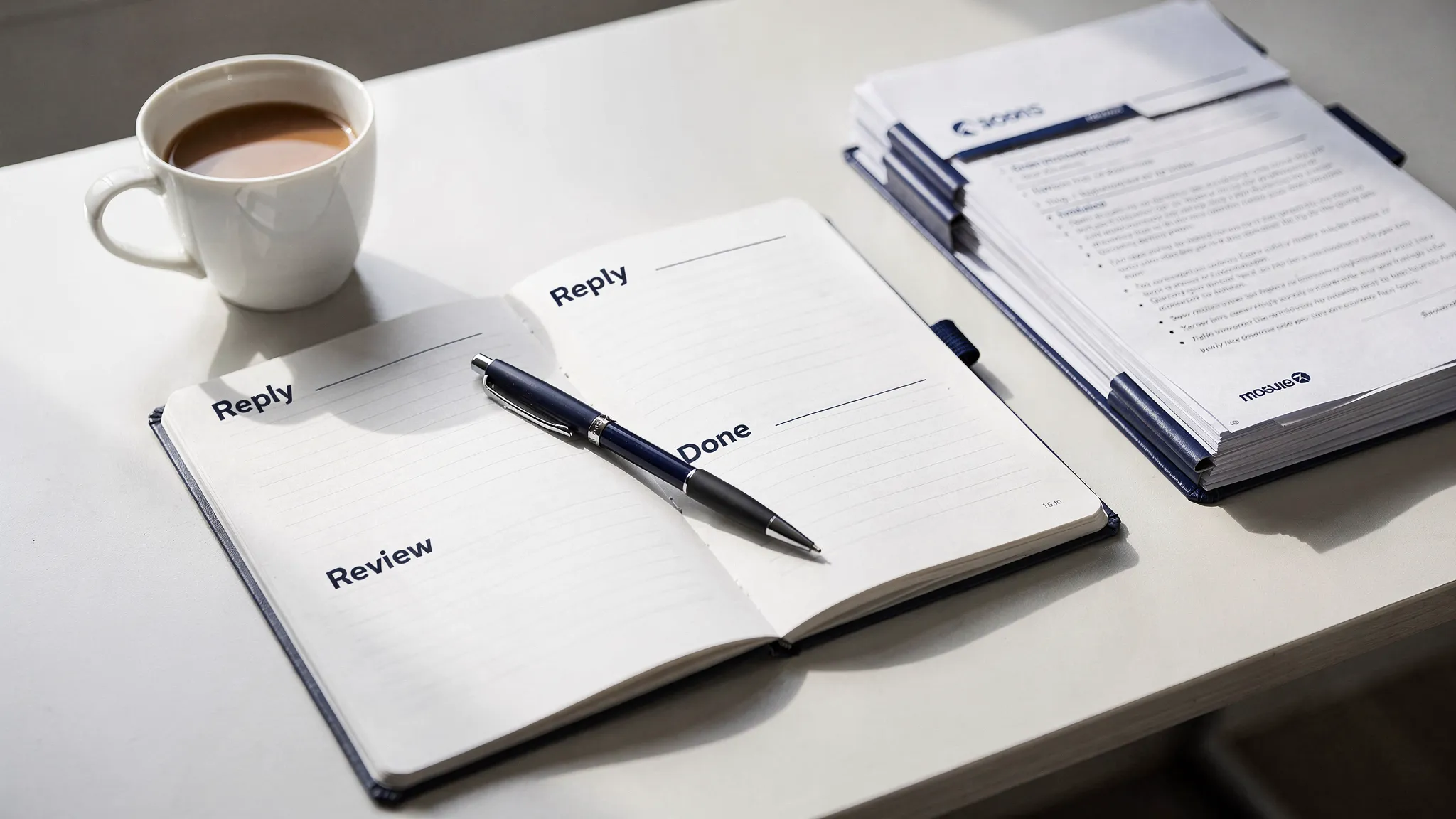
Bruk femlinjers-rammeverket for raskere svar
De fleste jobb-e-poster kan skrives med en enkel struktur i fem deler. Den holder meldingene korte uten at de føles bryske.
| Linje | Formål | Eksempel |
|---|---|---|
| Emne | Gjør utfallet tydelig | Godkjenning trengs innen fredag: endringer i Q2-presentasjonen |
| Kontekst | Minn leseren på hvorfor dette er viktig | Vi har oppdatert presentasjonen etter tilbakemeldingene på mandag. |
| Forespørsel eller svar | Si hovedpoenget tidlig | Godkjenn alternativ B, eller send endringer innen fredag kl. 14. |
| Neste steg | Forklar hva som skjer etterpå | Jeg sender den endelige versjonen til teamet etter godkjenning. |
| Avslutning | Hold tonen menneskelig | Takk, jeg setter pris på den raske gjennomgangen. |
Rammeverket fungerer fordi det besvarer leserens usagte spørsmål: hvorfor får jeg dette, hva trenger du, når trenger du det, og hva skjer videre?
Det hjelper deg også å unngå å overforklare. Trenger leseren bakgrunn, tar du den med etter forespørselen, ikke før. Travle folk skanner fra emnefeltet til første setning. Sett handlingen der de ser den.
Få emnefeltene til å gjøre mer
Et vagt emnefelt skaper oppfølgingsarbeid senere. Et sterkt emnefelt forteller mottakeren hva slags oppmerksomhet e-posten trenger.
I stedet for å skrive et emne som Prosjektoppdatering, bruk et emne som inneholder handlingen eller statusen:
- Godkjenning trengs: budsjettsammendrag for mai
- Til orientering: tidsplanen for kundeonboarding er endret
- Beslutning innen torsdag: alternativer for leverandørfornyelse
- Oppsummering: handlinger og ansvarlige fra lanseringsmøtet
- Oppfølging: kontraktsendringer etter juridisk gjennomgang
Dette er et av de enkleste e-posttipsene for Microsoft Office, fordi det forbedrer både skrivehastighet og søkbarhet samtidig. Når emnefeltet er konkret, finner du tråden raskere igjen i Outlook-søk, og mottakeren kan prioritere den mer presist.
Skriv oppfølginger som ikke høres masete ut
Frasen «bare en oppfølging» er vanlig fordi den er enkel, men den tilfører sjelden verdi. En bedre oppfølging minner mottakeren om konteksten, gjentar handlingen og gir et rimelig neste steg.
| Situasjon | Typisk timing | Bedre åpning |
|---|---|---|
| Etter et møte | Samme dag eller neste arbeidsdag | Her er oppsummeringen min av beslutningene og de neste stegene fra dagens møte. |
| Ubesvart godkjenningsforespørsel | Etter avtalt frist eller et rimelig gjennomgangsvindu | Jeg lurer på om du er komfortabel med å godkjenne alternativ B, eller om du heller vil ha endringer først. |
| Neste steg overfor klient eller kunde | Basert på den lovede tidslinjen | Jeg deler det neste steget vi snakket om, slik at ingenting går tapt. |
| Intern avhengighet | Før arbeidet stopper opp | Jeg planlegger neste milepæl og trenger innspill fra deg på punktet nedenfor. |
| Påminnelse med lav hast | Flere arbeidsdager senere | Jeg legger denne på radaren din til du får anledning til å se på den. |
Riktig rytme avhenger av hast, relasjon og forretningskontekst. Et salgsteam, et støtteteam, et byrå, en intern driftsgruppe og en lederassistent vil alle følge opp forskjellig. Den nyttige vanen er å sette neste påminnelse i det øyeblikket du sender meldingen, ikke når du plutselig husker det senere.
Tjeneste- og avtalebaserte team kan tilpasse det samme mønsteret. For eksempel kan en virksomhet som Lumina Skin Sanctuary sende en oppsummering etter en konsultasjon, bekrefte anbefalte neste steg og planlegge en høflig oppfølging. Det samme prinsippet gjelder all profesjonell oppfølging: vær konkret, vær hjelpsom og gjør neste handling enkel.
Gjør oppfølginger til et synlig system
Hvis oppfølginger bare bor i hukommelsen, svikter de. Outlook gir deg flere måter å gjøre dem synlige på, og du trenger bare en enkel versjon for å komme i gang.
Et pålitelig oppfølgingssystem kan være så enkelt som dette:
- Lag en kategori som heter Venter: Bruk den på alle e-poster der noen andre skylder deg et svar.
- Legg til et flagg eller en påminnelse: Velg datoen du vil se på tråden igjen.
- Flytt ferdighåndterte e-poster ut av innboksen: Arkiver dem eller legg dem i en mappe slik at innboksen bare viser aktuelle beslutninger.
- Gå gjennom Venter én gang om dagen: Bruk fem minutter på å sjekke om noe trenger en dytt.
- Lukk sløyfen: Fjern kategorien når svaret kommer eller saken er løst.
For mange Microsoft 365-kontoer kan flaggede Outlook-e-poster også vises i Microsoft To Do, noe som gjør det enklere å styre oppfølginger sammen med oppgaver. Bruker organisasjonen din Teams eller Planner, hold regelen enkel: e-post er for kommunikasjon, men gjentakende arbeid bør flyttes inn i det felles arbeidssystemet.
Lagre maler for svar du sender hver uke
Maler er ikke bare for kundestøtte. De er for alle fagfolk som skriver samme type e-post mer enn to ganger.
Begynn med disse malene som gir mye igjen:
| Mal | Bruk den når | Kjernestruktur |
|---|---|---|
| Bekreftelse på mottak | Du har mottatt noe, men kan ikke handle ennå | Bekreft mottak, sett forventning, oppgi neste tidspunkt. |
| Godkjenningsforespørsel | Du trenger en beslutning | Oppgi anbefaling, gi alternativer, ta med frist. |
| Statusoppfølging | Du trenger en oppdatering | Referer til forrige melding, spør om dagens status, avklar konsekvens. |
| Møteoppsummering | En samtale ga neste steg | Oppsummer beslutninger, list opp ansvarlige, bekreft datoer. |
| Eskalering | En hindring trenger oppmerksomhet | Forklar saken, konsekvensen, forsøkte løsninger og ønsket beslutning. |
En god mal bør ikke føles robotaktig. La det være plass til en personlig førstesetning, konkrete detaljer og en menneskelig avslutning. Målet er å slippe å skrive skjelettet på nytt, ikke å fjerne skjønnet.
Her er en enkel oppfølgingsmal du kan tilpasse:
Hei [Navn],

Jeg ville bare flytte denne tilbake øverst i innboksen din. Vi venter på [konkret punkt] slik at vi kan [forretningsutfall].

Kan du sende en oppdatering innen [dato], eller gi beskjed hvis noen andre bør ta eierskap til dette?

Takk,
[Ditt navn]
Og her er en raskere mal for møteoppsummering:
Hei alle sammen,

Her er en kort oppsummering fra dagens diskusjon.

Beslutning: [beslutning]
Ansvarlig: [person]
Neste steg: [handling]
Frist: [dato]
Åpent spørsmål: [spørsmål, hvis noen]

Svar gjerne hvis jeg har glemt noe.
Bruk AI til å skrive utkast, omformulere og hente ut oppfølginger
AI er mest nyttig i e-post i Microsoft Office når den tar seg av førsteutkastet, omskrivingen eller strukturen. Du bør fortsatt kontrollere fakta, navn, datoer, vedlegg og forpliktelser før du sender.
CoreGPT Apps gir GPT-drevne AI-verktøy direkte i Microsoft 365 og Google Workspace, inkludert Outlook, Word, Excel, PowerPoint, Teams, OneNote, Google Docs, Google Sheets, Google Slides og Google Forms. Det er viktig fordi e-postarbeid sjelden blir værende i e-posten. En tråd blir ofte til et dokument, et regneark, en oppgaveliste eller en teamoppdatering.
Bruk ledetekster (prompter) som inneholder kontekst, mål, tone og begrensninger. Jo mer konkret du er, desto mindre må du redigere.
| Oppgave | Ledetekst du kan gjenbruke |
|---|---|
| Skrive et svarutkast | Skriv et kortfattet Outlook-svar som bekrefter mottak, besvarer hovedspørsmålet og ber om den manglende opplysningen. Hold det profesjonelt og under 120 ord. |
| Omskrive tonen | Skriv om denne e-posten slik at den høres varmere og tydeligere ut uten å endre meningen. La forespørselen være direkte. |
| Oppsummere en tråd | Oppsummer denne e-posttråden i beslutninger, åpne spørsmål, handlingspunkter, ansvarlige og frister. |
| Lage en oppfølging | Skriv en høflig oppfølging som viser til den forrige forespørselen, forklarer hvorfor den er viktig og ber om svar innen fredag. |
| Gjøre om til oppfølgingsark | Hent ut handlingspunktene fra denne tråden i en tabell med kolonner for oppgave, ansvarlig, frist, status og kildenotat. |
Den beste AI-arbeidsflyten er ikke «generer og send». Den er «generer, kontroller, personliggjør, og send så». Det holder farten oppe uten å ofre tilliten.
Flytt kompleks e-post inn i Word eller Excel
Ikke all e-post bør forbli e-post. Lange tråder blir ofte vanskelige å skanne, særlig når de inneholder beslutninger, vedlegg, datoer og flere ansvarlige.
Bruk denne regelen: Hvis en e-posttråd har mer enn tre handlingspunkter eller mer enn to beslutningstakere, gjør den om til et strukturert resultat.
Det kan være et Word-notat, et Excel-oppfølgingsark, en Teams-oppdatering eller en OneNote-side. E-post er fortsatt nyttig til å varsle folk, men selve arbeidet blir lettere å styre når det er strukturert.
Etter en lang prosjekttråd kan du for eksempel be AI om å oppsummere samtalen i en Word-brief på én side. Hvis tråden inneholder ansvarlige og frister, gjør du den om til et handlingsark i Excel. Er det en statusoppdatering til teamet, gjør du den om til en kort Teams-melding med hindringer og neste steg.
Her blir e-post i Microsoft Office kraftigere enn en frittstående innboks. Outlook fanger samtalen, Word klargjør fortellingen, Excel følger opp arbeidet, og Teams holder alle samkjørt.
Hold kvaliteten oppe når du skriver raskere
Raskere e-post bør ikke bety slurvete e-post. Risikoen ved maler og AI er at de kan gjøre meldinger generiske eller føre inn detaljer du ikke hadde tenkt.
Før du sender, bruk en rask kvalitetssjekk:
- Kontroller navn, datoer, tall, vedlegg og lenker.
- Fjern unødvendig historikk hvis mottakeren bare trenger handlingen.
- Gjør fristen synlig i emnefeltet eller de første linjene.
- Bytt ut generiske formuleringer med én konkret detalj fra samtalen.
- Vurder om e-posten heller bør være en oppgave, et møte, et dokument eller en chat.
Vær også forsiktig med konfidensiell eller regulert informasjon. Hvis du bruker AI i e-postarbeidsflyter, bør du unngå å lime inn sensitive data med mindre organisasjonens retningslinjer tillater det og verktøyet er godkjent for den typen innhold. Er du i tvil, sladd navn, kontonumre, økonomiske detaljer, helseopplysninger og private kundedata.
En oppsettplan på 15 minutter for denne uken
Du trenger ikke bygge om hele Outlook-systemet ditt. Begynn med et lite oppsett som lønner seg umiddelbart.
- Minutt 0 til 3: Lag eller finpuss fire kategorier: Svar, Venter, Gjennomgang og Deleger.
- Minutt 3 til 6: Lagre én mal for bekreftelse på mottak og én oppfølgingsmal.
- Minutt 6 til 9: Lag ett hurtigtrinn eller tilsvarende handling for meldinger du håndterer gjentatte ganger.
- Minutt 9 til 12: Velg et fast tidspunkt for daglig gjennomgang av oppfølginger og legg det i kalenderen.
- Minutt 12 til 15: Test en AI-ledetekst på et e-postutkast uten sensitive opplysninger og finpuss den slik at den passer tonen din.
Til slutt har du et system som hjelper deg å skrive raskere, følge opp mer pålitelig og redusere antallet meldinger som blir liggende i innboksen fordi de føles litt uferdige.
Ofte stilte spørsmål
Hva er den raskeste måten å skrive svar i Microsoft Office-e-post på? Bruk en gjenbrukbar struktur: kontekst, forespørsel eller svar, neste steg, frist og avslutning. Lagre vanlige versjoner som maler, slik at du slipper å starte med et blankt skjermbilde hver gang.
Hvordan kan jeg følge opp Outlook-e-poster uten å glemme dem? Bruk en kategori som heter Venter, pluss et flagg eller en påminnelse. Gå gjennom kategorien én gang om dagen, og fjern den når mottakeren svarer eller saken er løst.
Kan AI skrive Outlook-e-poster for meg? AI kan skrive utkast, omformulere, oppsummere og strukturere e-poster, men du bør kontrollere fakta, tone, navn, datoer og forpliktelser før du sender. Bruk AI som skriveassistent, ikke som autopilot.
Bør jeg bruke mapper eller kategorier til oppfølginger? Kategorier er vanligvis bedre for oppfølgingsstatus, fordi én melding kan bære en status uten å forsvinne ned i en mappe. Mapper er bedre til lagring og referanse.
Når bør en e-post bli et dokument eller et regneark? Gjør en e-posttråd om når den inneholder flere ansvarlige, frister, beslutninger eller handlingspunkter. Bruk Word til oppsummeringer i fortellende form og Excel til oppfølgingsark.
Ta raskere e-postarbeidsflyter inn i Office-appene dine
Hvis dagen din går gjennom Outlook, Word, Excel, Teams og delte dokumenter, bør AI-assistenten din fungere der skrivingen og oppfølgingene allerede skjer.
CoreGPT Apps gir GPT-drevet hjelp i Microsoft 365 og Google Workspace, slik at du kan skrive svarutkast, omformulere meldinger, oppsummere tråder og gjøre e-post om til strukturert arbeid uten å kopiere og lime hele tiden. Bruk det til å gjøre e-post i Microsoft Office raskere, tydeligere og lettere å følge opp.


