
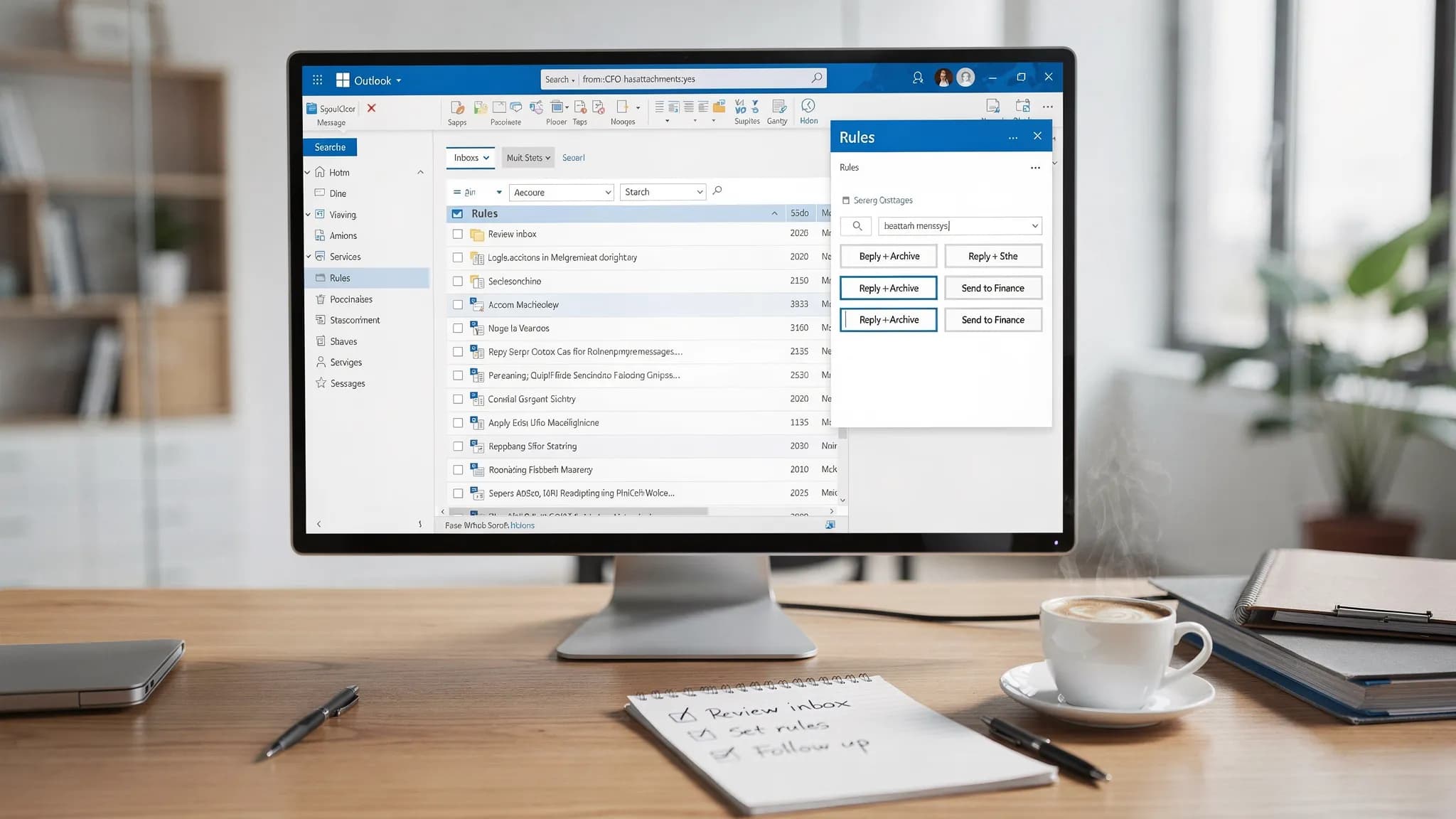
Overfylt innboks skyldes vanligvis ikke manglende innsats, men manglende systemer.
Microsoft Outlook har allerede verktøyene som trengs for å holde e-posten søkbar, sorterbar og handlingsrettet. Problemet er at de fleste setter dem opp én gang, glemmer grensetilfellene og så kjemper mot de samme problemene hver dag: regler som stille slutter å virke, søk som går glipp av meldinger du vet finnes, og repeterende oppfølginger som burde vært ett klikk.
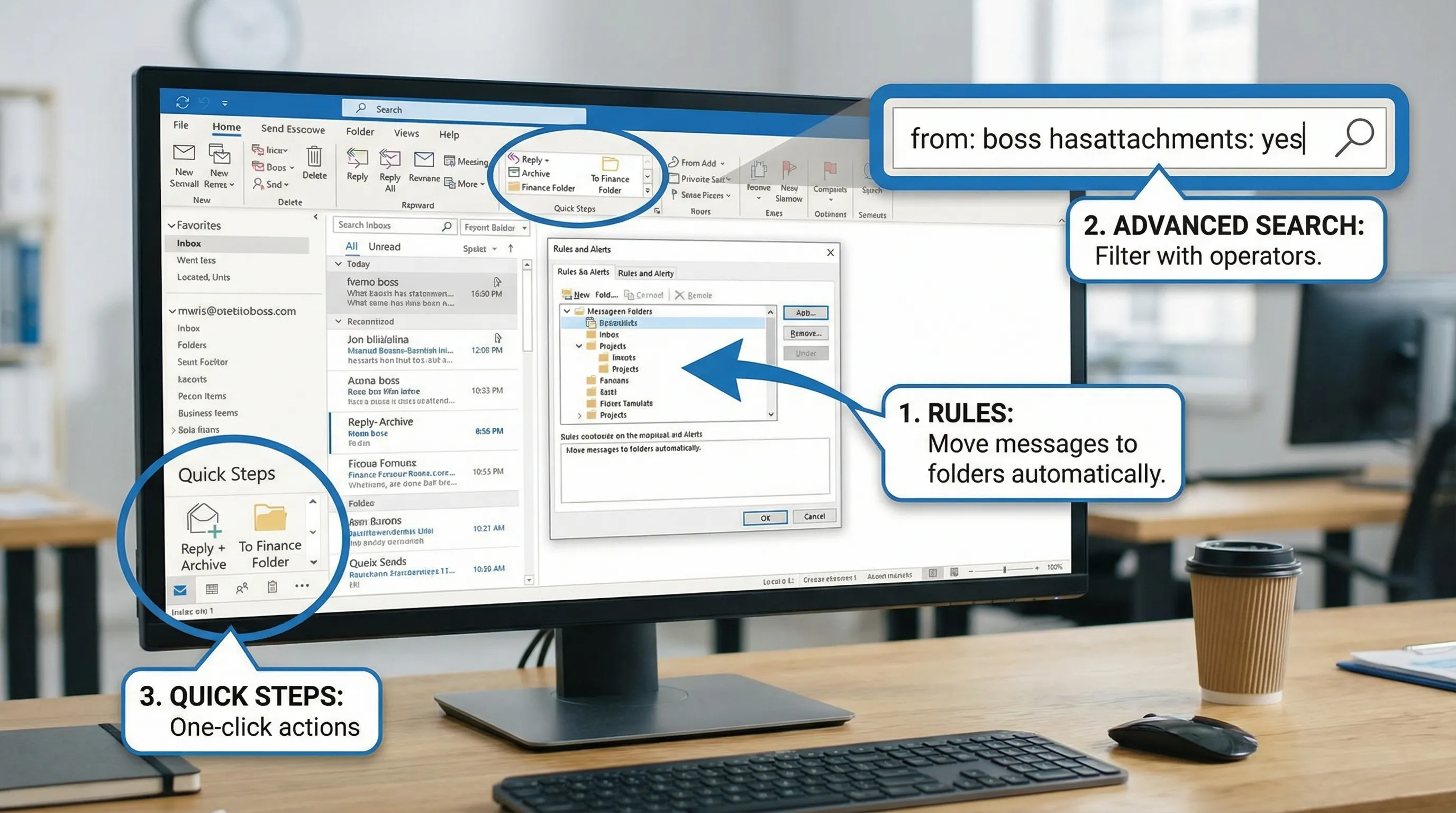
Denne sjekklisten fokuserer på tre Outlook-funksjoner med stor effekt: regler, søk og hurtigtrinn. Bruk den som oppsettguide, feilsøkingsguide eller kvartalsvis oppstramming.
Før du endrer noe (sikkerhetssjekk på 2 minutter)
En liten justering i Outlook kan få store effekter (særlig regler som flytter eller sletter e-post). Før du begynner å rydde:
- Bekreft hvilken Outlook du bruker mest: Outlook for Windows, Outlook for Mac eller Outlook på nett. Noe av oppførselen til regler og søk varierer.
- Har du flere kontoer (jobb, delte postbokser, delegater), noter hvilke problemer som gjelder hvilken postboks.
- Skal du lage aggressive regler (automatisk sletting, automatisk arkivering), begynn med «flytt til en mappe» først, og stram inn senere.
Støtter du et team, er det også verdt å dokumentere «forventede» mapper, kategorier og hurtigtrinn slik at alle bruker det samme systemet.
Sjekkliste for Outlook-regler (få innboksen til å sortere seg selv)
Regler er best når de gjør to ting: reduserer støy og hindrer at viktig e-post blir begravd. De er verst når de skaper skjult kompleksitet.
Designprinsipper for regler (slik at de fortsetter å virke)
De fleste regelfeil kommer av noen forutsigbare årsaker: overlappende betingelser, regler i konflikt i rekkefølgen og regler som er avhengige av et e-postformat som senere endres.
Bruk disse prinsippene når du gjennomgår eller bygger regler:
- Foretrekk enkle, stabile betingelser (avsender, domene, mottaker, nøkkelord i emnefeltet) fremfor skjøre (tekstmønstre i brødteksten som kan endre seg).
- Unngå å lage separate regler for hver avsender når én domeneregel er nok.
- Slett aldri automatisk med mindre du er 100 prosent sikker, og selv da bør du rute til en mappe først.
- Bruk unntak for VIP-er og eskaleringsveier.
Microsofts oversikt over hva regler kan gjøre, er en nyttig referanse når du bestemmer hva som skal automatiseres: Manage email messages by using rules.
Bygg eller gjennomgå reglene dine med denne sjekklisten
Les reglene dine fra topp til bunn og bekreft hvert punkt nedenfor.
- Gi hver regel et tydelig navn (eksempel: «Nyhetsbrev til Les senere», «Fakturaer til regnskap», «GitHub-varsler»).
- Bekreft at handlingen er den du vil ha (flytt, kategoriser, flagg, videresend, merk som lest).
- Sjekk rekkefølge og konflikter mellom regler. Hvis to regler treffer samme melding, bekreft hvilken som «vinner».
- Legg til unntak for ledere, lederen din og nøkkelkunder (eller enhver avsender du ikke kan gå glipp av).
- Behandle intern og ekstern e-post ulikt når det er nyttig (eksempel: behandle leverandørvarsler annerledes enn oppdateringer fra kolleger).
- Bekreft forventninger for mobil og nett. Hvis du er avhengig av regler når du er borte fra datamaskinen, må oppførselen stemme med hvordan du leser e-post.
- Test med ekte meldinger (send deg selv en prøve) og bekreft resultatet.
Vanlige regler med «høy avkastning» (uten å skape rot)
Vil du ha et praktisk startsett, dekker disse mønstrene de fleste innbokser:
- Rut nyhetsbrev, webinarer og markedsføring til en mappe «Les senere».
- Rut automatiske systemvarsler (GitHub, CI/CD, overvåkingsverktøy) til en mappe «Varsler» og legg til en kategori.
- Rut fakturaer og kvitteringer til «Økonomi» (eller til regnskapsflyten din).
- Rut kalenderrelatert støy (akseptert, avslått, oppdateringer) bort fra hovedinnboksen.
For å holde det objektivt er her en planleggingstabell for regler du kan kopiere inn i din interne wiki.
| Mål | Anbefalt betingelse | Anbefalt handling | Merknader for å unngå feil |
|---|---|---|---|
| Redusere markedsføringsstøy | Fra inneholder leverandørdomene ELLER emnet inneholder «unsubscribe» | Flytt til «Les senere» | Legg til unntak for leverandører du aktivt følger opp |
| Skille ut systemvarsler | Fra inneholder systemavsender ELLER emnet inneholder «[Alert]» | Flytt til «Varsler» + kategoriser | Unngå automatisk sletting, varsler betyr noe når noe går i stykker |
| Få fart på økonomibehandling | Fra bestemte leverandører ELLER har vedlegg | Flytt til «Økonomi» | Vurder å legge til en kategori som «Kvittering» |
| Hold VIP-er synlige | Fra er VIP | Kategoriser + flagg | Legg til unntak i andre regler slik at VIP-e-post ikke flyttes |
Feilsøking av regler som «ikke kjører»
Hvis en regel ser riktig ut, men ikke gjør noe, er de vanlige synderne:
- Regelen er satt til å kjøre bare på eksisterende meldinger, ikke innkommende.
- Meldingen håndteres av en annen regel først.
- Betingelsen er for spesifikk (for eksempel at et emnefelt er endret litt).
- Du opprettet regelen i én Outlook-klient, men den daglige innboksvisningen din ligger et annet sted.
Er du i tvil, forenkle betingelsen, flytt e-post til en mappe (i stedet for å slette), og test på nytt.
Sjekkliste for Outlook-søk (finn e-post raskt, hver gang)
Outlook-søk bør være kjedelig, altså at det pålitelig gir deg meldingen du forventer. Føles det «tilfeldig», er det vanligvis et problem med indeksering eller omfang, ikke brukerfeil.
Søkeoppsett og vaner som forbedrer resultatene umiddelbart
Før du går løs på avanserte operatorer, må du sørge for at du søker på riktig sted.
- Velg riktig omfang: Gjeldende mappe, Gjeldende postboks, Alle postbokser.
- Bruk filtre først når du kan (Fra, Emne, Har vedlegg, Dato).
- Bruker du flere kontoer, bekreft hvilken postboks du søker i.
Søker du jevnlig etter det samme (eksempel: «from: CFO hasattachment received:last month»), lagre det som en søkemappe eller standardiser en navnekonvensjon for mappene.
Bruk Advanced Query Syntax (AQS) for presise søk
AQS-operatorer hjelper deg å søke som i en database i stedet for å gjette nøkkelord.
- Søk etter avsender (eksempel:
from:alex) - Søk etter en frase i emnefeltet (eksempel:
subject:"quarterly review") - Søk etter dato (eksempel:
received:this week) - Søk etter vedlegg (eksempel:
hasattachments:yes) - Søk etter kategori (eksempel:
category:Finance)
Microsoft dokumenterer mange av disse operatorene her: Use Advanced Query Syntax to refine search criteria.
Fiks Outlook-søk når det går glipp av meldinger
Hvis Outlook-søk gir ufullstendige resultater, gå gjennom denne korte diagnosestien:
- Bekreft at meldingen finnes der du tror (innboks mot arkiv mot delt postboks).
- Begrens omfanget til «Gjeldende postboks» og prøv igjen.
- Prøv en søkeoperator som
from:ellersubject:i stedet for et generelt nøkkelord. - Hvis resultatene fortsatt ser feil ut, sjekk indekseringsstatus og bygg om om nødvendig.
Trinnene for indeksering og ombygging varierer fra miljø til miljø, men Microsofts veiledning her er riktig startpunkt: Fix Outlook search problems.
Sjekkliste for hurtigtrinn i Outlook (gjør repeterende arbeid til ett klikk)
Hurtigtrinn (Quick Steps) er den mest undervurderte Outlook-funksjonen for individuell produktivitet. Tenk på dem som personlige makroer: ett klikk kan utføre flere handlinger (flytte, kategorisere, flagge, opprette en oppgave, svare med en mal).
Når hurtigtrinn er riktig verktøy
Bruk hurtigtrinn når den samme handlingen skjer flere ganger om dagen:
- Å flytte meldinger til en bestemt mappe etter at du har svart
- Å sende en melding til en delt postboks med et konsekvent emneprefiks
- Å kategorisere og flagge oppfølginger
- Å opprette en oppgave fra en e-post, og deretter arkivere e-posten
Regler er automatiske og kjører i bakgrunnen. Hurtigtrinn er manuelle, men raske, og ofte tryggere for viktig e-post fordi du selv velger når du kjører dem.
Sjekkliste for oppsett av hurtigtrinn
- Lag hurtigtrinn for de tre mest repeterte handlingene dine først (ikke prøv å automatisere alt).
- Bruk navn som passer arbeidsflyten din (eksempel: «Svar + Ferdig», «Trenger gjennomgang», «Send til Økonomi»).
- Standardiser kategorier og mappenavn før du bygger mange hurtigtrinn.
- Test på e-post med lav risiko for å bekrefte at det gjør nøyaktig det du forventer.
- Gå gjennom månedlig og fjern hurtigtrinn du ikke lenger bruker (et rotete bånd ødelegger hensikten).
Microsofts oversikt er nyttig hvis du vil forstå hele spekteret av handlinger hurtigtrinn kan inneholde: Automate common or repetitive tasks with Quick Steps.
Et enkelt «startpakke»-sett med hurtigtrinn (praktisk, ikke fancy)
Vil du ha et grunnsett som fungerer for mange roller:
- «Svar + Arkiver»: Svar, og flytt deretter til Arkiv.
- «Oppfølging»: Kategoriser (Oppfølging), flagg for i morgen.
- «Deleger»: Videresend til en kollega, og flytt deretter til en mappe «Delegert».
- «Til Økonomi»: Flytt til Økonomi-mappen, kategoriser som Kvittering.
Målet er ikke å bygge det perfekte systemet. Målet er å fjerne friksjon fra handlingene du allerede gjør.
Sett det sammen: en oppstrammingsrutine i Outlook på 10 minutter
Når reglene, søkevanene og hurtigtrinnene dine er stabile, holder du dem slik med en lett vedlikeholdsrutine.
Først skanner du innboksen og finner meldinger som stadig dukker opp som «manuelt sorteringsarbeid». Hvis du har flyttet fem lignende e-poster denne uken, er det en kandidat for en regel. Hvis du har svart og så lagt den samme typen e-post bort ti ganger, er det et hurtigtrinn.
Deretter holder du søket friskt ved å håndheve konsekvent navngiving. Hvis du for eksempel alltid legger leverandørkvitteringer i samme mappe og kategori, blir søk som category:Receipt og folder:Finance helt uanstrengte. Konsekvens slår kompleksitet.
Til slutt pensjonerer du automatiseringer som ikke lenger stemmer med virkeligheten. Organisasjonsstrukturer endres, leverandører bytter avsendere, emnefelt endres. En kvartalsvis gjennomgang forhindrer stille feil.
Valgfritt: få fart på Outlook-arbeidsflyter med AI (uten å forlate appene dine)
Når Outlook er organisert, er neste flaskehals tiden som går til å lese, skrive og gjøre meldinger om til dokumenter eller oppfølgingsark.
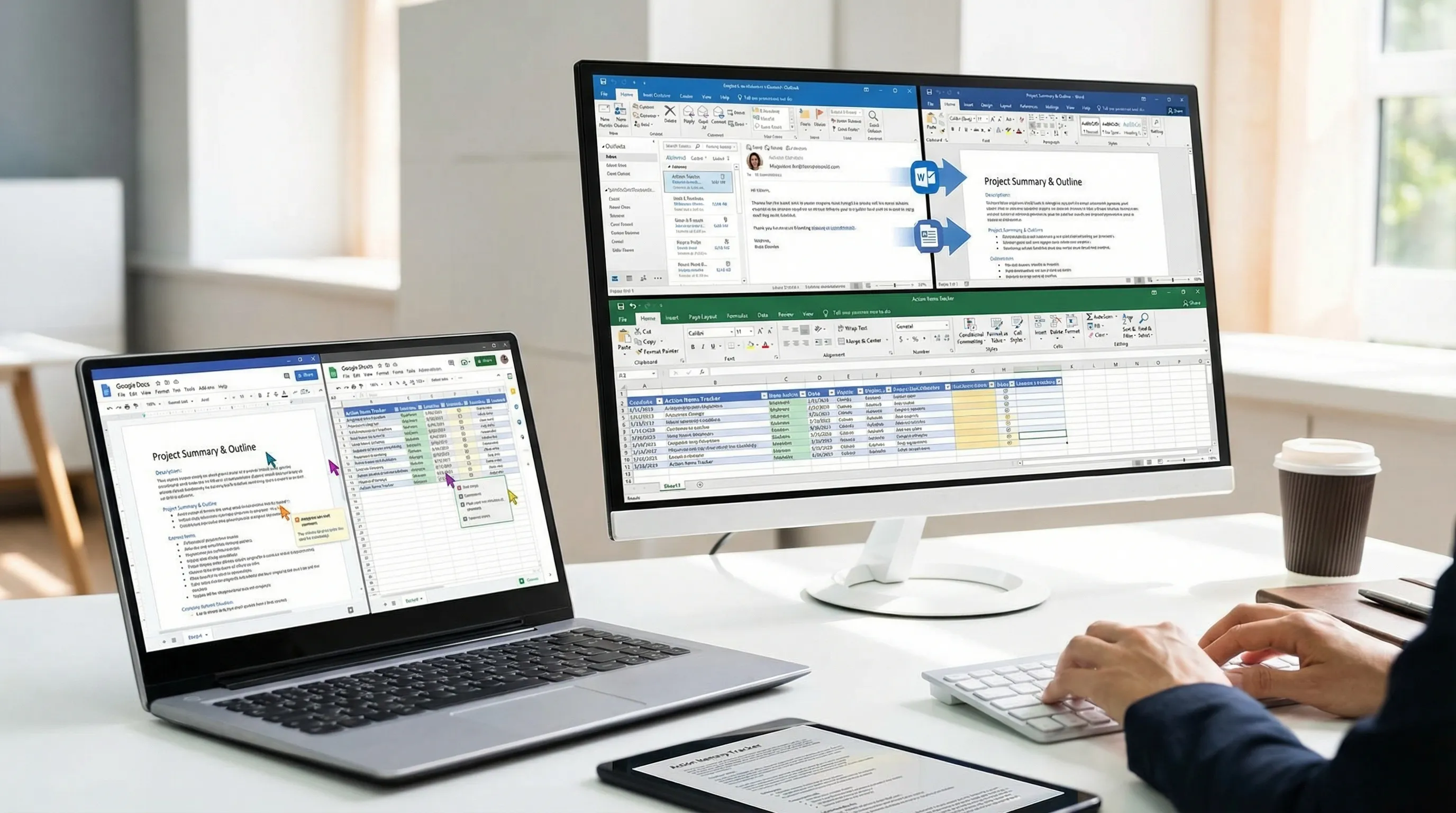
CoreGPT Apps gir GPT-drevne AI-verktøy direkte i Microsoft 365 og Google Workspace, slik at du kan jobbe i verktøyene du allerede bruker i stedet for å kopiere og lime inn i en egen chattefane. Lever du ofte i Outlook, Word og Excel, er dette viktig fordi det er akkurat der kommunikasjon blir til leveranser.
Noen praktiske måter team bruker AI i disse appene på (uten å komplisere prosessen):
- I Outlook: Skriv svarutkast i riktig tone, oppsummer lange e-posttråder og hent ut tydelige handlingspunkter du kan lime inn i oppgavesystemet ditt.
- I Word: Gjør en e-posttråd om til en strukturert brief, møtenotater eller et førsteutkast du kan redigere.
- I Excel: Gjør rotete oppdateringer om til en ryddig tabell, klassifiser forespørsler eller oppsummer temaer til rapportering.
- I Google Docs og Google Sheets: Gjør samme type utkast og analyse for team som kjører på Google Workspace.
CoreGPT Apps er laget for å fungere ut av boksen, og ifølge produktinformasjonen kreves ingen registrering, og designet er personvernfokusert. Bruker du flere økosystemer, er det også nyttig at CoreGPT støtter både Microsoft 365- og Google Workspace-apper med samme tankegang.
Ofte stilte spørsmål
Hva er forskjellen på Outlook-regler og hurtigtrinn? Regler kjører automatisk på innkommende eller eksisterende e-post basert på betingelser. Hurtigtrinn er manuelle handlinger med ett klikk som du utløser når du selv velger, og de er ofte tryggere for viktige meldinger.
Hvorfor finner ikke Outlook-søk e-poster jeg vet finnes? Det er vanligvis et omfangsproblem (du søker i feil postboks eller mappe) eller et indekseringsproblem. Prøv å begrense omfanget, bruk AQS-operatorer, og sjekk deretter indekseringsstatus hvis resultatene fortsatt er ufullstendige.
Er Outlook-regler de samme i Outlook på skrivebordet og Outlook på nett? Ikke alltid. Noen detaljer rundt oppretting og kjøring av regler varierer med klient og postboks-type. Er du avhengig av regler når du er på reise, bør du teste dem i miljøet du bruker mest.
Hva er de beste søkeoperatorene i Outlook å lære først? Begynn med from:, subject:, received: og hasattachments:. Disse dekker de fleste «finn den meldingen»-scenarioene i praksis.
Kan AI hjelpe med sortering av Outlook-e-post uten å kopiere innhold over i et eget verktøy? Ja. Verktøy som integreres direkte i Outlook og følgeappene (som Word og Excel) kan hjelpe med å skrive svarutkast, oppsummere tråder og hente ut handlingspunkter mens du holder deg i arbeidsflyten.
Prøv CoreGPT i Outlook, Word, Excel og Google Workspace-appene
Vil du gå utover å organisere e-post og faktisk redusere tiden som går til å skrive og oppsummere, kan du utforske CoreGPT Apps for Outlook, Word og Excel, pluss Google Docs, Google Sheets, Google Slides og Google Forms.
CoreGPT er laget for å fungere ut av boksen, med ingen registrering påkrevd og personvernfokusert design.
Kom i gang på CoreGPT Apps.


